
Организационная структура — это термин, используемый для определения того, как работа распределяется, группируется и координируется. Такая организационная структура также не редкость, будь то в школах или даже в компаниях.
И теперь вы наверняка уже знаете, как образ организационной структуры сделан правильно? Да, модель похожа на воздушный шар, который падает сверху вниз.
Большинство людей считают, что организационная структура создается с помощью графических приложений (своего рода ядро). Это не так на самом деле (это может быть) ..
Но как насчет создания организационной структуры в Word? Кажется, что это все еще немного неизвестно .
На самом деле, создание организационной структуры в Word действительно возможно, вы знаете . Потому что в Word есть такая вещь, как функция SmartArt, в которой есть простые графические формы, в том числе иерархическая модель, обычно используемая в организационных структурах.
Что ж, для тех из вас, кто хочет создать организационную структуру в Word, здесь я хочу объяснить учебник с картинками .
Для начала, пожалуйста, представьте или запишите, какую организационную структуру вы хотите создать, а затем перейдите к следующему:
Также Читайте: Как Легко Облегчить Файлы PDF
Создание организационной структуры в Word
Шаг 1 : Все, что вам нужно сделать, это, прежде всего, открыть программу Microsoft Office Word. Для этого урока я использую версию 2007 года .
Шаг 2 : Посмотрите на верхнее меню , перейдите на вкладку Вставка >>, нажмите еще раз на SmartArt :

Шаг 3 : Здесь вы увидите различные иллюстрации, которые вы можете использовать. Теперь, чтобы создать организационную структуру, вы выбираете Иерархия :

Шаг 4 : Теперь выберите модель организационной структуры, которая вам нужна, если вы нажали OK :

Шаг 5 : Затем, пожалуйста, добавьте текст по мере необходимости. Вам просто нужно щелкнуть по столбцу, заполненному «[Текст]»:

Измените модель на структуру :
По умолчанию внешний вид организационной структуры в Word похож на приведенный выше пример.
Тем не менее, для тех из вас, кто хочет небольшой вариации, вы можете отредактировать модель структуры, чтобы она была более приятной для глаз. Как:
1. Изменение модели структуры : см. Раздел « Smartstyles » . в этом столбце вы можете изменить модель вашей организационной структуры в зависимости от того, что доступно:

2. Измените цвет : Нажмите на меню Изменить цвет >> Затем вы можете изменить цвет организационной структуры.

3. Другие настройки : Перейти к Формат вкладки . Здесь вы можете изменить его для нескольких других моделей. Особенно в тексте :

Добавьте иерархию в организационную структуру :
И если вы чувствуете, что столбец для заполнения предоставленного текста все еще отсутствует, вы, конечно, можете добавить этот столбец. Метод такой:
Шаг 1 : На вкладке « Дизайн » посмотрите в левом верхнем углу, щелкните подменю « Добавить фигуру» (щелкните стрелку):

Шаг 2 : И вы увидите варианты добавления столбцов:
- Добавить форму после : чтобы добавить новый столбец, справа от нужного столбца.
- Добавить форму перед : Чтобы добавить новый столбец, слева от нужного столбца.
- Добавить форму выше : чтобы добавить новый столбец, над нужным столбцом.
- Добавить форму ниже : чтобы добавить новый столбец, под нужным столбцом.
Чтобы добавить его, вам нужно всего лишь щелкнуть один из столбцов в организационной структуре, которая была создана ранее, а затем нажать кнопку Добавить форму, которая вам нужна.
Положение будет установлено автоматически. Легко ли?
Также прочитайте: Составьте Оглавление Использование Office 2007 Видимо не сложно, прочитайте это
Закрытие
Создание организационной структуры в Word, я думаю, не сложно.
Вам не нужны никакие шаблоны, и я думаю, что этот метод подходит для тех из вас, кто не понимает графический дизайн. Организационная структура выше вы можете сделать для различных целей.
Для школ (классов), для работы и тому подобного можно.
На самом деле есть еще один способ, который вы можете использовать для моделирования его структуры. Но я не писал, потому что в результате дизайн модели не очень хороший. Так что, надеюсь, полезно.
Важно: Если вы хотите создать организациическую диаграмму,создайте графический элемент SmartArt с помощью макета Организацивая диаграмма.
Примечание: Снимки экрана, сделанные в этой статье, Office 2007 г. Если у вас другая версия, представление может немного отличаться, но если не указано иное, функции будут одинаковыми.
На вкладке Вставка в группе Иллюстрации нажмите кнопку SmartArt.
В коллекции Выбор рисунка SmartArt щелкните Иерархияи дважды щелкните макет иерархии (например, Горизонтальная иерархия).
Для ввода текста выполните одно из следующих действий.
В области текста щелкните элемент [Текст] и введите содержимое.
Скопируйте текст из другого места или программы, в области текста щелкните элемент [Текст], а затем вставьте скопированное содержимое.
Примечание: Если область текста не отображается, щелкните элемент управления.
Щелкните поле в графическом элементе SmartArt и введите свой текст.
Примечание: (ПРИМЕЧАНИЕ.) Для достижения наилучших результатов используйте этот вариант после добавления всех необходимых полей.
Щелкните графический элемент SmartArt, в который нужно добавить поле.
Щелкните существующее поле, ближайшее к месту вставки нового поля.
В разделе Работа с рисунками SmartArt на вкладке Конструктор в группе Создать рисунок щелкните стрелку под командой Добавить фигуру.
Если вкладка Работа с рисунками SmartArt или Конструктор не отображается, выделите графический элемент SmartArt.
Выполните одно из указанных ниже действий.
Чтобы вставить поле на том же уровне, что и выбранное поле, но после него, выберите команду Добавить фигуру после.
Чтобы вставить поле на том же уровне, что и выбранное поле, но перед ним, выберите команду Добавить фигуру перед.
Чтобы вставить поле на один уровень выше выбранного поля, выберите команду Добавить фигуру над.Новое поле займет место выбранного поля, а выбранное поле и все поля непосредственно под ним будут понижены на один уровень.
Чтобы вставить поле на один уровень ниже выбранного поля, выберите команду Добавить фигуру под.
Новое поле будет добавлено после другого на том же уровне.
Чтобы удалить поле, щелкните его границу и нажмите клавишу DELETE.
Если вам нужно добавить поле в иерархию, поэкспериментируйте с ним до, после, сверху или под выбранным полем, чтобы получить нужное расположение.
Несмотря на то что в макетах иерархии, таких как Горизонтальная иерархия, нельзя автоматически соединить линией два поля верхнего уровня,вы можете сымитировать это, добавив поле в графический элемент SmartArt и нарисуя линию для соединения полей.
Чтобы добавить поле из области текста:
Поместите курсор в начало текста, куда вы хотите добавить фигуру.
Введите нужный текст в новой фигуре и нажмите клавишу ВВОД. Чтобы добавить отступ для фигуры, нажмите клавишу TAB, а чтобы сместить ее влево — клавиши SHIFT+TAB.
Перемещение полей в иерархии
Чтобы переместить поле, щелкните его и перетащите на новое место.
Чтобы фигура перемещалась с очень маленьким шагом, удерживайте нажатой клавишу CTRL и нажимайте клавиши со стрелками.
Изменение макета иерархии
Щелкните правой кнопкой мыши иерархию, которую вы хотите изменить, и выберите изменить макет.
Щелкните Иерархияи сделайте одно из следующих:
Чтобы показать иерархические отношения, которые выровна сверху вниз и сгруппировать по иерархии, щелкните Иерархия с меткой.
Чтобы показать группы данных, встроенные сверху вниз, и иерархии внутри каждой группы, щелкните Иерархия таблиц.
Чтобы показать иерархические отношения в группах, щелкните Иерархический список.
Чтобы показать иерархические отношения, которые выровна по горизонтали, выберите горизонтальную иерархию.
Чтобы показать иерархические отношения, которые выровна по горизонтали и помечены иерархией, щелкните Горизонтальная иерархия с подписи.
Примечание: Чтобы изменить макет SmartArt, можно Выбрать нужный параметр в разделе Работа с рисунками SmartArt на вкладке Конструктор в группе Макеты. При выборе варианта макета можно предварительно просмотреть, как будет выглядеть графический элемент SmartArt.
Чтобы быстро оформление графического элементов SmartArt выглядело и выглядело как дизайнер, вы можете изменить цвета или применить стиль SmartArt к своей иерархии. Вы также можете добавить эффекты, такие как свечение, сглаживание или объемные эффекты.
К полям в графических элементах SmartArt можно применять цветовые вариации из Цвета темы.
Щелкните графический элемент SmartArt, цвет которого нужно изменить.
В разделе Работа с рисунками SmartArt на вкладке Конструктор в группе Стили SmartArt нажмите кнопку Изменить цвета.
Если вкладка Работа с рисунками SmartArt или Конструктор не отображается, выделите графический элемент SmartArt.
Выберите нужную комбинацию цветов.
Совет: (ПРИМЕЧАНИЕ.) При наведении указателя мыши на эскиз можно просмотреть, как изменяются цвета в графическом элементе SmartArt.
В графическом элементе SmartArt щелкните правой кнопкой мыши границу линии или фигуры, которые вы хотите изменить, и выберите пункт Формат фигуры.
Чтобы изменить цвет границы, нажмите кнопку Цвет линии ,выберите цвет , а затем выберите нужный цвет.
Чтобы изменить тип границы фигуры, щелкните Тип линии и задайте нужные параметры.
Щелкните правой кнопкой мыши границу фигуры и выберите команду Формат фигуры.
Щелкните область Заливка и выберите вариант Сплошная заливка.
Чтобы указать степень прозрачности фонового цвета, переместите ползунок Прозрачность или введите число в поле рядом с ним. Значение прозрачности можно изменять от 0 (полная непрозрачность, значение по умолчанию) до 100 % (полная прозрачность).
Стиль SmartArt — это сочетание различных эффектов, например стилей линий, рамок или трехмерных эффектов, которые можно применить к полям графического элемента SmartArt для придания им профессионального, неповторимого вида.
Щелкните графический элемент SmartArt, стиль SmartArt которого нужно изменить.
В разделе Работа с рисунками SmartArt на вкладке Конструктор в группе Стили SmartArt выберите стиль.
Чтобы отобразить другие стили SmartArt, нажмите кнопку Дополнительно .
Если вкладка Работа с рисунками SmartArt или Конструктор не отображается, выделите графический элемент SmartArt.
(ПРИМЕЧАНИЕ.) При наведении указателя мыши на эскиз становится видно, как изменяется стиль SmartArt в рисунке SmartArt.
Вы также можете настроить графический элемент SmartArt, перемещая поля,меняя их размер,добавляя заливку или эффект и добавляя рисунок.
Если вы используете PowerPoint, вы можете анимировать иерархию, чтобы акцентировать внимание на каждом поле, каждой ветви или каждом уровне иерархии.
Щелкните иерархию графического элементов SmartArt, которую нужно анимировать.
На вкладке Анимация в группе Анимация нажмите кнопку Анимация ивыберите по ветви по одному.
Примечание: При копировании иерархии с примененной к ней анимацией на другой слайд также копируется анимация.
Щелкните ячейку справа или сверху от того места, куда вы хотите вставить новую ячейку.
В разделе Работа с таблицами откройте вкладку Макет.
Щелкните стрелку в правом нижнем углу раздела Строки и столбцы.
Выберите один из следующих вариантов:
со сдвигом вправо
Вставка ячейки с перемещением остальных ячеек строки вправо.
Примечание: Word не вставляет новый столбец. В результате количество ячеек в строке может оказаться больше, чем в других строках.
со сдвигом вниз
Вставка ячейки с перемещением ячеек на одну строку вниз. В таблицу снизу добавляется новая строка.
вставить целую строку
Вставка строки над выделенной ячейкой.
вставить целый столбец
Вставка столбца слева от выделенной ячейки.
Добавление строки сверху или снизу
Щелкните ячейку, сверху или снизу которой нужно добавить строку.
В разделе Работа с таблицами на вкладке Макет сделайте одно из следующего:
Чтобы добавить строку над выделенной ячейкой, в группе Строки и столбцы нажмите кнопку Вставить сверху.
Чтобы добавить строку под выделенной ячейкой, в группе Строки и столбцы нажмите кнопку Вставить снизу.
Совет: Чтобы вставить несколько строк (или столбцов) одновременно, выберем нужное количество строк или столбцов, прежде чем щелкать их. Например, чтобы вставить две строки над строкой, сначала выберите две строки в таблице и нажмите кнопку "Вставить сверху".
Добавление столбца слева или справа
Щелкните ячейку, слева или справа от которой нужно добавить столбец.
В разделе Работа с таблицами на вкладке Макет сделайте одно из следующего:
Чтобы добавить столбец слева от выделенной ячейки, в группе Строки и столбцы нажмите кнопку Вставить слева.
Чтобы добавить столбец справа от выделенной ячейки, в группе Строки и столбцы нажмите кнопку Вставить справа.
Контекстные вкладки "Работа с таблицами"
При настройке внешнего вида и структуры таблицы вам потребуются контекстные вкладки Конструктор и Макет группы Работа с таблицами. Вкладки Конструктор и Макет появляются вверху на ленте, если щелкнуть внутри таблицы.

Если вам нужно сделать кроссворд, но нет времени разбираться в специальных программах для его создания, то воспользуйтесь Вордом. Мы расскажем, как с помощью него легко и просто сделать кроссворд.

Как сделать кроссворд в Ворде

Откройте новый документ в Microsoft Word. Вставьте таблицу. Для этого перейдите в меню «Вставка» -> «Таблица» -> «Вставить таблицу».
В появившемся окошке нужно выбрать количество столбцов и строк. Укажите нужное вам значение.
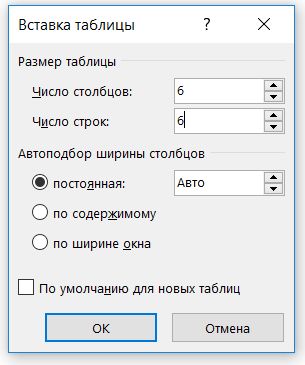
Советуем заранее посчитать, сколько букв в самом длинном слове, и по этому количеству выставлять значения для таблицы. Лишние ячейки можно будет потом удалить.
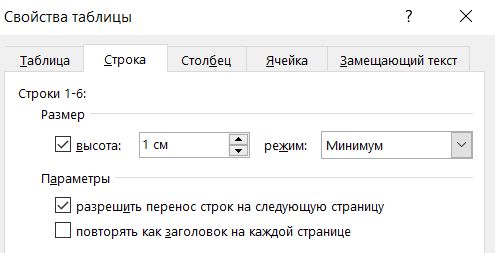
После этого нужно сделать все ячейки таблицы квадратными. Для этого в левом верхнем углу таблицы кликните на крестик или выделите вручную всю таблицу. В появившемся меню выберите «Свойства таблицы».
Выберите вкладку «Строка» и настройте «Высоту» ячеек таблицы. Обычно оптимальным значением является «1 см», но вы можете ввести другие данные.
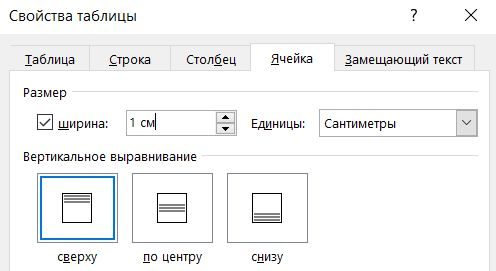
После выберите вкладку «Ячейка» и настройте «Ширину». Введите такие же значения, как и в предыдущем пункте, чтобы получить квадратную ячейку.
Получилась идеальная квадратная таблица, из которой нужно сделать кроссворд, удалив ненужные элементы. Кликните на таблицу и перейдите в появившийся сверху пункт «Макет», найдите там «Ластик». Удалите ненужные границы кроссворда.
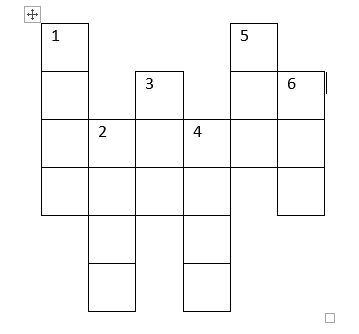
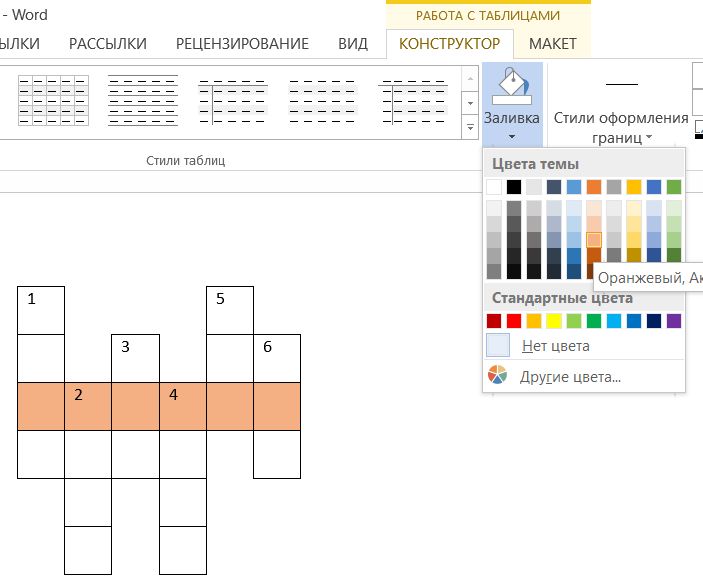
Если вам нужно выделить часть таблицы цветом, выберите нужные ячейки левой кнопкой мыши, зайдите во вкладку «Конструктор», найдите там пункт «Заливка» и закрасьте нужным цветом.
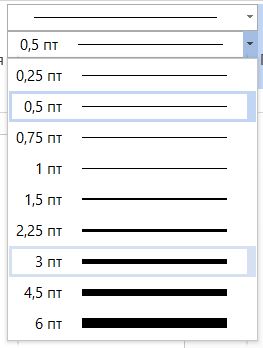
А для того, чтобы сделать границы какого-либо слова более толстыми, выберите в «Конструкторе» пункт рядом с настройкой «Цвет пера», в котором можно изменить толщину линий. Кликните на нужное значение, например, «3 пт», и появившейся кистью выделите нужные границы.
В итоге получается вот такой результат. Осталось только добавить к нему вопросы, и кроссворд готов!
Читайте также:
- Программа не пью для телефона
- Как сделать формат а6 в ворде
- Как добавить белый шум в fl studio
- Как убрать группировку в excel
- битрикс альфа авто настройки профиля обмена
Как сделать иерархию в ворде с множеством разветвлений
Microsoft Word — популярное приложение, которое широко используется для создания и редактирования текстовых документов. Однако, не все знают о функционале программы, который позволяет создавать иерархические структуры с множеством ветвлений. Это очень полезно для организации информации и поможет вам более эффективно представлять данные.
Создание иерархии в Word с множеством ветвлений возможно с использованием функционала «выделение пунктов». Для этого выделите каждый уровень иерархии с помощью опции «нумерация» или «маркировать» на панели инструментов. Каждый новый уровень будет отображаться с большим отступом от предыдущего уровня, что поможет выделить их структуру.
Кроме того, можно использовать функцию «вложенные пункты», чтобы создать множество ветвей на каждом уровне иерархии. Для этого просто нажмите клавишу «Tab» перед началом каждого нового уровня, и Word автоматически создаст вложенный пункт.
Создание иерархии с множеством ветвлений позволит вам более наглядно представить взаимосвязи между различными элементами информации. Благодаря удобному интерфейсу Word, вы сможете легко перемещаться по различным уровням иерархии, добавлять, удалять и редактировать пункты, а также форматировать текст и добавлять изображения.
Подготовка к созданию иерархии в Word
Прежде чем приступить к созданию иерархической структуры в Word с множеством ветвлений, необходимо провести некоторую подготовительную работу. В этом разделе мы рассмотрим несколько важных шагов, которые помогут вам начать процесс создания иерархии в программе Word.
1. Определение структуры: Прежде всего, вам необходимо определить структуру вашей иерархии. Размышлите о том, какие уровни вложенности и ветвления должны быть включены. Это поможет вам понять, как лучше организовать информацию и создать понятную иерархию.
2. Создание списка: Начните с создания списка всех элементов, которые вы хотите включить в вашу иерархию. Вы можете использовать простой текстовый документ для этого или воспользоваться специальными инструментами для создания списка задач или mindmaps.
3. Установка отступов: После того, как вы создали список, импортируйте его в программу Word. Отформатируйте ваш список с использованием отступов, чтобы отображать уровни иерархии. Это можно сделать, выделив соответствующий текст и используя функции управления отступами и нумерацией в панели инструментов программы Word.
4. Создание заголовков: Необходимо назначить уровни заголовков для элементов вашей иерархии. Начните с самого верхнего уровня и постепенно опускайтесь к более низким уровням. Выделите текст каждого элемента и выберите соответствующий уровень заголовка в панели инструментов программы Word.
5. Добавление связей и разделов: Если ваша иерархия включает связи между элементами или разделы, выделите соответствующий текст и примените соответствующие стили или форматирование. Это поможет вам создать понятную и связанную структуру вашей иерархии.
Подготовка к созданию иерархии в Word является важным этапом, который поможет вам более эффективно организовать информацию и создать понятную структуру. Следуя указанным выше шагам, вы можете легко создать иерархическую структуру с множеством ветвлений в программе Word.
Организация структуры документа
При создании иерархии в Word с множеством ветвлений важно правильно организовать структуру документа. Это поможет упорядочить информацию и обеспечить логичное представление данных.
Для начала, необходимо определить основные разделы или темы, которые будут являться верхними уровнями иерархии. Они должны быть четко сформулированы и отражать основные аспекты рассматриваемой темы.
После этого следует определить подразделы каждого верхнего уровня. Они должны быть связаны с основными темами и дополнять их информацией. При этом важно сохранять логическую последовательность и связь между разделами.
Внутри каждого подраздела можно создать еще более детализированные подразделы, чтобы более подробно рассмотреть ту или иную тему. Они могут содержать дополнительную информацию, примеры, иллюстрации или приведенные ссылки на другие источники.
Для удобства навигации по иерархии можно использовать различные методы визуализации, такие как нумерованные или маркированные списки, заголовки различных уровней, отступы и отбивки текста.
Важно помнить, что структура документа должна быть ясной и понятной для читателя, чтобы он легко мог найти необходимую информацию и переходить между разделами.
В процессе работы над документом можно вносить изменения в иерархию, добавлять или удалять разделы, а также смещать их порядок. Главное — сохранять логическую связность и структурированность документа.
В итоге, правильно организованная иерархия в Word с множеством ветвлений позволит создать удобный и информативный документ, который будет легко восприниматься и использоваться читателями.
Выбор удобного метода создания ветвлений
При создании иерархии ветвлений в Word важно выбрать наиболее удобный метод, который соответствует вашим нуждам. Вот несколько методов, которые могут быть полезны при создании иерархической структуры:
1. Использование маркированных списков:
Простой и понятный способ создать иерархию в Word — использование маркированных списков. Вы можете использовать различные уровни маркеров или нумерацию, чтобы создать вложенные ветви и подветви. Просто выберите необходимый уровень и нажмите клавишу «Tab» для создания вложенного элемента.
2. Использование таблиц:
Если вам нужна более структурированная иерархия с возможностью добавления дополнительной информации к каждому элементу, рекомендуется использовать таблицы. Создайте таблицу с нужным количеством строк и столбцов, а затем заполните ее разделами и подразделами, добавляя текст и другую информацию.
3. Использование организационной диаграммы:
Для визуализации иерархии и создания более сложной структуры рекомендуется использовать организационную диаграмму. Вставьте новую организационную диаграмму в Word и настройте ее в соответствии с вашими потребностями. Добавьте элементы, подэлементы и связи между ними.
4. Использование вложенных заголовков:
Если вы хотите создать иерархию в текстовом формате без использования списков или таблиц, вы можете использовать вложенные заголовки. Просто выберите нужный заголовок и примените соответствующий уровень, используя функции форматирования. Вложенные заголовки будут автоматически распознаны и отображены в виде иерархической структуры.
Выбор удобного метода создания ветвлений в Word зависит от вашего предпочтения и требований к структуре документа. Рассмотрите каждый из этих методов и выберите тот, который наиболее соответствует вашим нуждам.
Создание иерархии в Word
Чтобы создать иерархию в Word, следуйте следующим шагам:
1. Создайте заголовки
В начале документа определите основные заголовки и их уровни. Нажмите на вкладку «Стили» и выберите подходящий стиль для каждого заголовка, такой как «Заголовок 1», «Заголовок 2» и т.д. Это даст возможность автоматически создать иерархию.
2. Установите связи между заголовками
Отметьте нужные заголовки, которые должны быть вложены друг в друга. Нажмите правой кнопкой мыши на выбранный заголовок и выберите «Вставить вложение». Это создаст иерархическую структуру.
3. Раскройте иерархию
Разверните иерархию, чтобы видеть все вложенные уровни. Для этого нажмите на значок раскрытия возле основных заголовков, чтобы отобразить их подуровни.
4. Определите стиль
Для лучшей читаемости иерархии вы можете определить стиль отображения вложенных уровней. Выберите вкладку «Автотекст», затем «Предпросмотр стилей». Здесь вы можете выбрать один из предопределенных стилей или создать свой собственный.
Используя эти простые шаги, вы сможете создать иерархию в Word с множеством ветвлений и упорядочить информацию в удобной форме.
Сбор информации для ветвлений
При создании иерархии с множеством ветвлений в Microsoft Word, важно собрать всю необходимую информацию, чтобы структурировать ее и представить в виде ветвей. Для этого следует выполнить ряд шагов:
1. Определить основную тему или идею: подумайте о центральной теме или идее, которую вы хотите развить в своей иерархии. Это может быть ключевое понятие, проблема, задача и т. д. Запишите ее в самом начале.
2. Разбить тему на подтемы: разделите основную тему на несколько подтем или аспектов. Это может быть логическое разбиение или разделение на различные категории. Запишите каждую подтему на новой строке.
3. Продолжить распределение: продолжайте разделять каждую подтему на еще более конкретные подтемы, если это необходимо. Продолжайте делить каждый уровень на новые уровни, пока не достигнете нужной детализации.
4. Важность и взаимосвязь: рассмотрите важность каждой подтемы и их взаимосвязь с другими. Может быть полезно упорядочить их в порядке иерархии или приоритета.
5. Сбор информации: важно собрать и структурировать всю необходимую информацию для каждой подтемы. Это может включать цитаты, факты, иллюстрации, примеры и другие доказательства или детали.
Следуя этим шагам, вы сможете собрать иерархию с множеством ветвлений в Word, приводящую к более логической и структурированной организации вашей информации.
Создание основных ветвлений
Для создания основных ветвлений следуйте следующим шагам:
- Выделите текст, который хотите превратить в ветвление.
- Кликните правой кнопкой мыши на выделенный текст и выберите опцию «Создать список».
- Выберите один из стилей списков, чтобы задать вид вашего ветвления.
- Обратите внимание, что при создании основного ветвления будет сгенерирован символ, обозначающий начало списка, например, стрелка или номер. Можно выбрать другой символ, щелкнув правой кнопкой мыши на нем.
После выполнения этих шагов ваш выделенный текст будет преобразован в ветвление, давая возможность структурировать и организовывать информацию в документе.
Используйте клавиши Tab и Shift + Tab, чтобы создавать вложенные ветвления и изменять их уровень в иерархии.
Создание основных ветвлений — это простой и эффективный способ организации документа в Word с множеством ветвей.
Создание списка иерархических разделов в Microsoft Word для четкой структуры документа
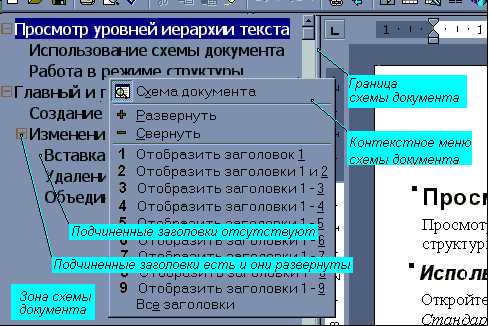
При создании документов в Microsoft Word, особенно когда речь идет о текстах большого объема или научных исследованиях, важно иметь четкую иерархическую структуру для облегчения навигации и организации информации. Один из способов достичь этого — использование списка иерархических разделов.
Иерархический список помогает разбить документ на разделы, подразделы и подподразделы, что делает его легким для чтения и понимания. Каждый раздел включает в себя заголовок и может содержать подзаголовки и списки элементов, создавая структуру документа.
В Microsoft Word существует несколько способов создания иерархического списка разделов. Один из них — использование стилей. Заголовки разделов могут быть отформатированы с помощью стилей «Заголовок 1», «Заголовок 2», «Заголовок 3» и так далее, чтобы автоматически создать нумерацию иерархических разделов.
Создание списка иерархических разделов в Microsoft Word позволяет управлять структурой документа, облегчать его чтение и понимание, а также упрощать навигацию по документу. Использование стилей при создании списка разделов позволяет автоматически нумеровать заголовки разделов и подразделов, создавая четкую иерархическую структуру. Это удобно для создания научных статей, бизнес-планов, отчетов и других документов, требующих организации информации в логически связанные группы.
Создание списка иерархических разделов в Microsoft Word для четкой структуры документа
Правильная структура документа играет ключевую роль в его понимании и использовании. Создание списка иерархических разделов в Microsoft Word поможет вам организовать информацию и создать четкую структуру документа.
Создание списка иерархических разделов в Word начинается с использования заголовков разных уровней. Вы можете использовать стандартные стили заголовков или создать собственные, чтобы отразить иерархию разделов в документе.
Шаг 1: Использование заголовков разных уровней
Чтобы создать список иерархических разделов в Word, вы должны использовать заголовки разных уровней. Например, вы можете использовать заголовки первого уровня для основных разделов, заголовки второго уровня для подразделов, а заголовки третьего уровня для подразделов подразделов.
Для использования заголовков разных уровней в Word, вы можете выделить текст, который вы хотите сделать заголовком, и выбрать соответствующий уровень заголовка из вкладки «Стиль» на панели инструментов.
Шаг 2: Создание списка в главном разделе
После того, как вы создали заголовки различных уровней, вы можете создать список, отображающий иерархию разделов. Для этого вы можете использовать маркированный список или нумерованный список.
Чтобы создать маркированный список, выделите текст в разделе и выберите «Маркеры» из вкладки «Параграф» на панели инструментов. Чтобы создать нумерованный список, выделите текст и выберите «Нумерация» из той же вкладки.
Шаг 3: Использование вложенных списков для подразделов
Если у вас есть подразделы в разделах, вы можете использовать вложенные списки для отображения их иерархии. Для создания вложенного списка в Word, выделите текст подраздела и нажмите клавишу «Tab». Для создания дополнительных уровней вложенности, просто продолжайте нажимать «Tab».
В результате создания списка иерархических разделов в Microsoft Word вы сможете создать четкую структуру документа и облегчить его понимание и использование. Кроме того, вы сможете быстро перемещаться между разделами с помощью функции «Содержание» в Word.
Что такое иерархические разделы в Microsoft Word
Иерархические разделы в Microsoft Word представляют собой структуру документа, в которой информация организована по уровням и подуровням, создавая иерархию. Эта функция позволяет создавать четкую и логическую структуру документа, которая облегчает навигацию и упорядочивает информацию.
Использование иерархических разделов особенно полезно при создании документов с большим объемом информации, таких как научные работы, отчеты или презентации. Они помогают организовать и систематизировать содержимое документа, делая его более понятным и легким для восприятия.
В Microsoft Word иерархические разделы создаются при помощи возможностей нумерации и маркировки. Каждый уровень иерархии может быть оформлен отдельным видом нумерации или маркировки, что позволяет установить иерархическую структуру разделов. Кроме того, можно создавать иерархические списки с отступами и выравниванием, чтобы визуально отображать структуру документа.
Иерархические разделы также облегчают навигацию по документу. В Microsoft Word можно использовать специальные инструменты, такие как оглавление или закладки, чтобы быстро переходить к нужному разделу или уровню. Это удобно для работы с документами большого размера, где необходимо быстро находить нужную информацию или перемещаться по разделам.
Зачем нужно использовать иерархические разделы в документах
Повышение читабельности: Использование иерархических разделов позволяет легко ориентироваться в документе и находить нужную информацию. Структура документа становится наглядной и понятной, что особенно полезно при работе с длинными текстами или сложными документами.
Логическое разделение: Иерархические разделы позволяют разделить документ на логически связанные части. Каждый раздел может содержать подразделы и обрабатывать определенную тематику или аспект документа. Это позволяет легче организовать информацию и сделать ее более доступной.
Навигация и ссылки: Использование иерархических разделов в документе облегчает навигацию между разными разделами. Когда разделы имеют иерархическую структуру, можно создавать ссылки на определенные разделы или подразделы, что упрощает перемещение внутри документа и быстрый доступ к нужной информации.
Структурированный обзор: Использование иерархических разделов позволяет получить обзор документа на уровне заголовков. Мы можем быстро прочитать заголовки разделов и подразделов, чтобы понять, о чем именно речь в документе. Это помогает нам быстрее определить, нужен ли нам данный документ или необходимо искать что-то другое.
Удобство редактирования: Использование иерархических разделов делает процесс редактирования документа более удобным. Мы можем легко добавлять, удалять или изменять разделы и подразделы, не затрагивая остальную часть документа. Это очень полезно при работе в команде или при регулярном обновлении документа.
Создание списка иерархических разделов в Microsoft Word
Для того чтобы создать список иерархических разделов в Microsoft Word, необходимо выполнить следующие шаги:
- Откройте документ в Microsoft Word. Для начала работы выберите нужный документ, в котором вы хотите создать иерархический список, и откройте его в программе Microsoft Word.
- Выделите основные разделы. Пройдитесь по документу и выделите основные разделы, которые вы хотите включить в иерархический список. Разделы могут быть как текстовыми блоками, так и заголовками, которые вы скопировали из другого источника.
- Установите уровни разделов. Для того чтобы указать уровни разделов, выделите первый раздел, затем перейдите на вкладку «Главная» в верхнем меню программы и найдите раздел «Стили» в группе «Параграф». В этом разделе выберите нужный уровень для данного раздела.
- Определите отношения между разделами. Чтобы указать отношения между разделами, выделите раздел, который является подразделом другого раздела, затем найдите раздел «Выравнивание» в группе «Параграф» на вкладке «Главная» и выберите одну из опций, которая позволяет установить отступы.
- Измените вид списка. Для того чтобы изменить вид списка, перейдите на вкладку «Главная», найдите раздел «Стили» и выберите нужный стиль для списка. Вы можете выбрать как нумерованный список, так и маркированный список.
- Проверьте результат. После выполнения всех предыдущих шагов просмотрите документ и убедитесь, что список иерархических разделов отображается корректно и соответствует вашим ожиданиям.
Таким образом, создание списка иерархических разделов в Microsoft Word позволяет организовать документ более структурированно и логично. Эта функция особенно полезна при создании научных или технических документов, а также при подготовке презентаций или отчетов.
Управление уровнями иерархии в списке разделов
При создании списка разделов в Microsoft Word очень важно правильно управлять уровнями иерархии. Это поможет создать четкую и структурированную организацию вашего документа.
Для управления уровнями иерархии в списке разделов вам понадобятся следующие действия:
- Создание списка: Включите функцию списков в Microsoft Word и начните создавать список разделов, добавляя заголовки и подзаголовки в документ.
- Изменение уровня: Чтобы изменить уровень раздела, выделите его и используйте соответствующую функцию в программе. Вы можете повысить или понизить уровень раздела в зависимости от его положения в иерархической структуре.
- Отступы и отступы: Для создания внешнего вида иерархической структуры управляйте отступами и отступами для каждого раздела. Это поможет улучшить визуальное представление вашего списка разделов.
- Форматирование текста: Вы можете форматировать текст заголовков и подзаголовков, используя различные шрифты, размеры и стили для более яркой иерархической структуры.
Правильное управление уровнями иерархии в вашем списке разделов позволит вам создать понятную и легко читаемую структуру документа. Это сделает вашу работу более организованной и поможет вам достичь желаемого результата.
Вопрос-ответ:
Как управлять уровнями иерархии в списке разделов?
Для управления уровнями иерархии в списке разделов можно использовать отступы или номера.
Как использовать отступы для управления уровнями иерархии в списке разделов?
Чтобы создать уровень вложенности, необходимо добавить пробелы или табуляцию перед названием раздела.
Как использовать номера для управления уровнями иерархии в списке разделов?
Можно использовать числа или буквы с точками перед названием раздела, чтобы указать уровень вложенности.
Как изменить уровень вложенности раздела в списке?
Для изменения уровня вложенности раздела можно просто изменить отступ или номер раздела.
Какие инструменты поддерживают управление уровнями иерархии в списке разделов?
Большинство текстовых редакторов поддерживают отступы и нумерацию для управления уровнями иерархии в списке разделов.



