
Освойте методы сохранения и переименования текстовых документов для более удобного управления своими файлами. Этот курс предназначен для того, чтобы помочь вам совершенствовать навыки работы с текстами.
Как сохранить текстовый документ и изменить его название. Вы создали файл в текстовом редакторе Word, сохранили его, но позже поняли, что лучше было бы переименовать его и перенести в другое место. По умолчанию все файлы текстового редактора Word оказываются в папке «Документы», и со временем их количество накапливается настолько, что найти необходимый документ становится непросто (как найти файл, читайте здесь). Рекомендуется сразу сортировать все файлы по определённым папкам и местам, чтобы в дальнейшем избежать трудностей с поиском нужного документа.
Как произвести сохранение текстового документа и его переименование
Чтобы сохранить документ в желаемом месте и изменить его имя, выполните следующие действия.
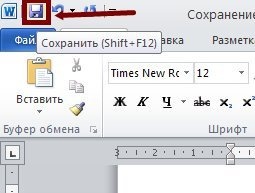
Когда вы завершите редактирование документа, перейдите в раздел «Файл» и выберите опцию «Сохранить как…», или нажмите на иконку диска, размещенную в верхней части экрана. Также можно использовать сочетание клавиш Shift + F12 на клавиатуре, чтобы открыть то же самое окно.

В разделе «Имя файла» в появившемся диалоговом окне можно увидеть название текущего документа. Как правило, это соответствует первой строке сгенерированного файла.
Слева выберите место для сохранения файла. На моем фото выбран рабочий стол. В поле «Имя файла» замените имя на новое.

Для того чтобы поместить файл в новую директорию, в диалоговом окне «Сохранить документ» кликните по кнопке «Создать новую папку» (иконка папки с желтой звездой расположена в правом верхнем углу окна рядом со словом «Служба»). При желании вы можете сразу изменить имя папки.

Нажмите на кнопку «Сохранить», чтобы сохранить документ под новым именем в указанной директории.
Если документ был создан некоторое время назад, вы можете открыть его и переименовать, как описано ранее; в результате у вас будет два файла: один с прежним названием и другой — с обновленным.
такой файл лучше переименовать, не открывая его. Щелкните файл правой кнопкой мыши и выберите в раскрывающемся меню команду «Переименовать». Имя файла станет синим. Переместите курсор в точку с расширением файла. Удалите старое имя, нажав клавишу Backspace на клавиатуре, и введите новое.
лучше всего скрыть расширение файла, чтобы случайно не удалить его, иначе файл может никогда не открыться снова, особенно на другом компьютере. Как это сделать, читайте здесь.
Теперь вы знаете, как сохранить текстовый документ в другом месте и одновременно переименовать его.
Изменение имени автора в документе Microsoft Word
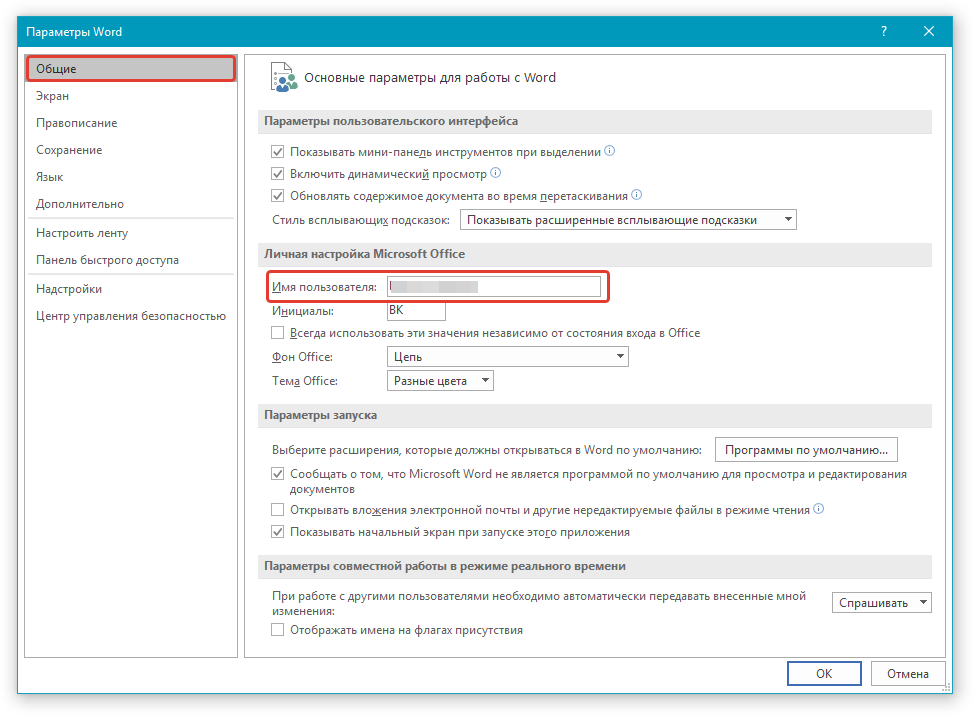
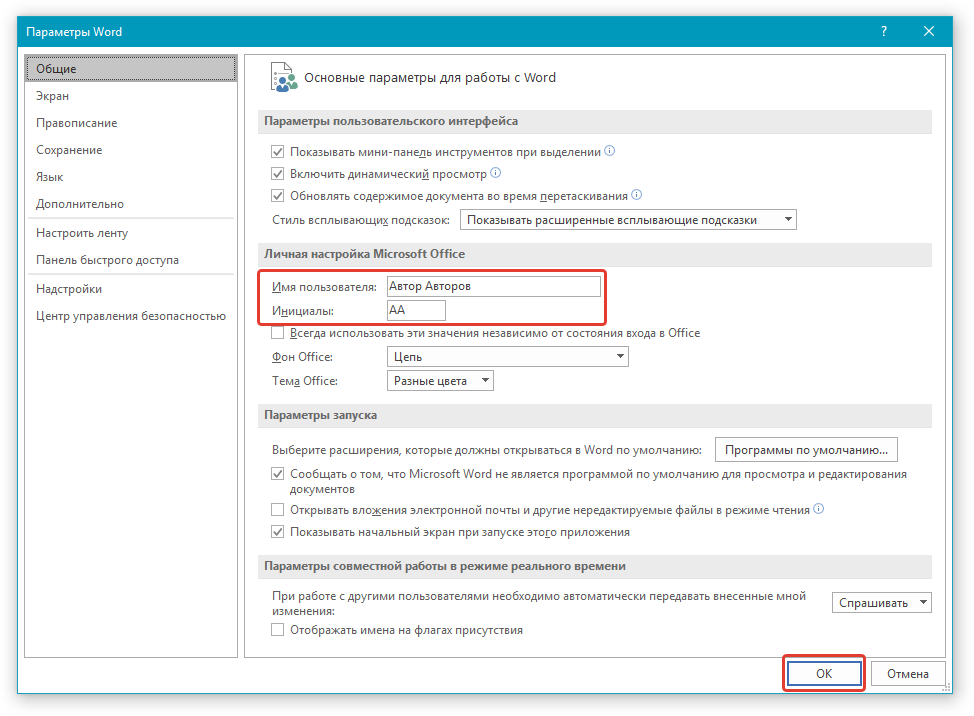
Каждый раз, когда вы создаете новый текстовый документ в MS Word, программа автоматически устанавливает для него ряд свойств, в числе которых и имя автора. Свойство “Автор” создается на основе сведений о пользователе, которые отображаются в окне “Параметры” (ранее “Параметры Word”). Кроме того, доступные сведения о пользователе — это также источник имени и инициалов, которые будут отображаться в иборьбых и комментариях.
Обратите внимание: В свежих документах значение, показываемое в поле "Автор" (отображается в информации о документе), берется из секции "Имя пользователя" (раздел "Настройки").
Изменение свойства “Автор” в новом документе
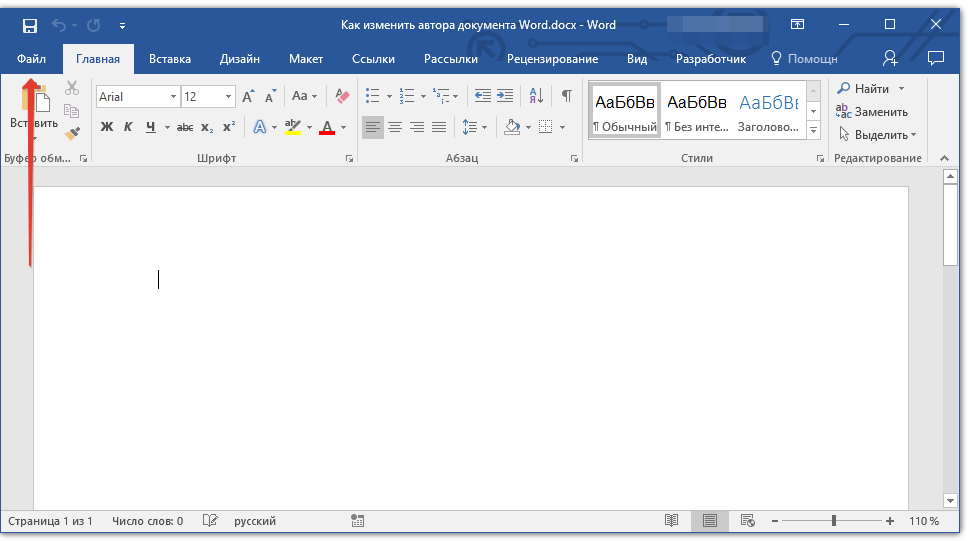
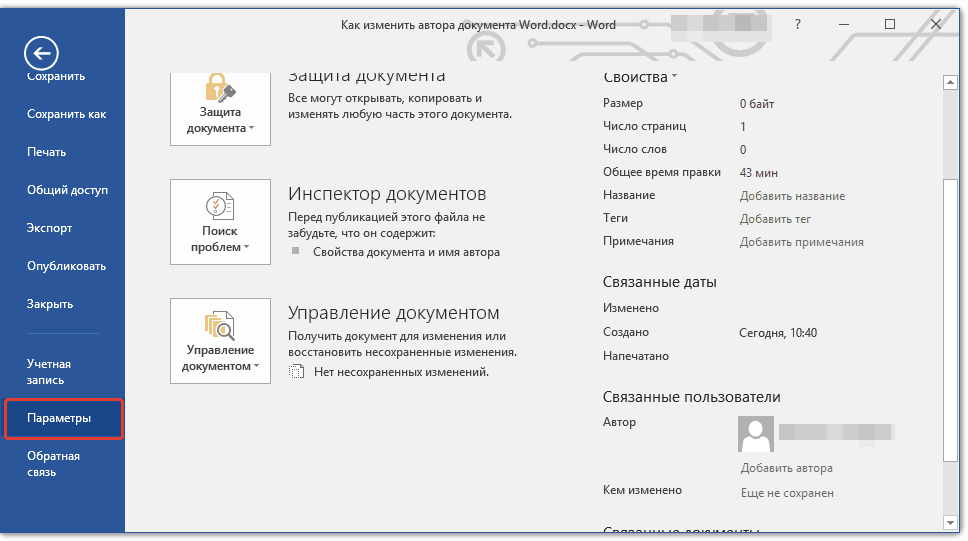
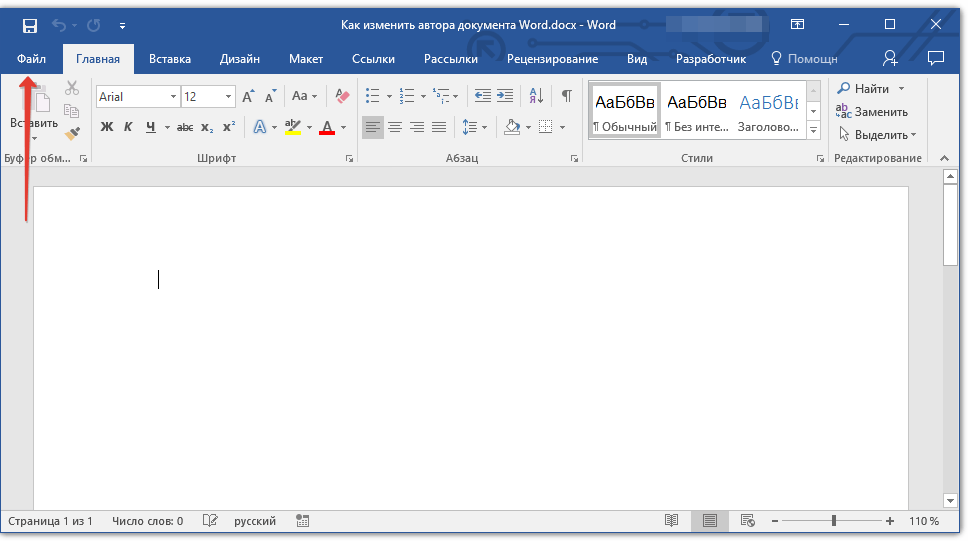
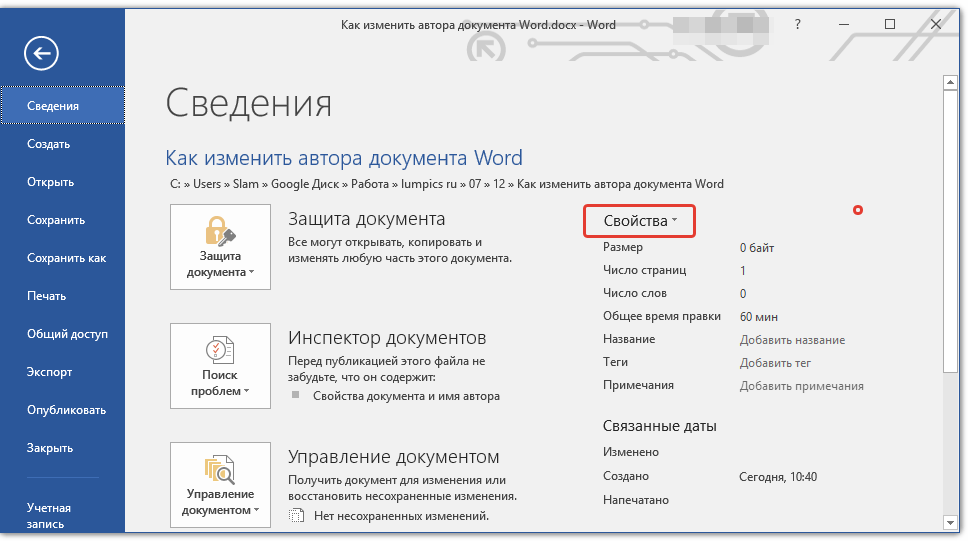
Изменение свойства “Автор” в существующем документе
Обратите внимание: В случае, если у вас установлена старая версия программы, в меню “MS Office” сначала необходимо выбрать пункт “Подготовка”, а потом перейти в раздел “Свойства”.
Совет: Рекомендуем обновить Word, воспользовавшись нашей инструкцией.
Урок: Как обновить Ворд
Важно: Изменение поля “Автор” в разделе свойств существующего документа в его информации не изменит данные пользователя, которые отображаются в меню “Файл”, разделе “Параметры” и на панели быстрого доступа.



