
Длинные пробелы между словами могут возникать из-за наличия двух последовательных пробелов или из-за особенностей визуализации при выравнивании текста по ширине. В этом материале мы расскажем, как исправить и улучшить внешний вид текста.


Способ 1. Удаляем лишнее вручную
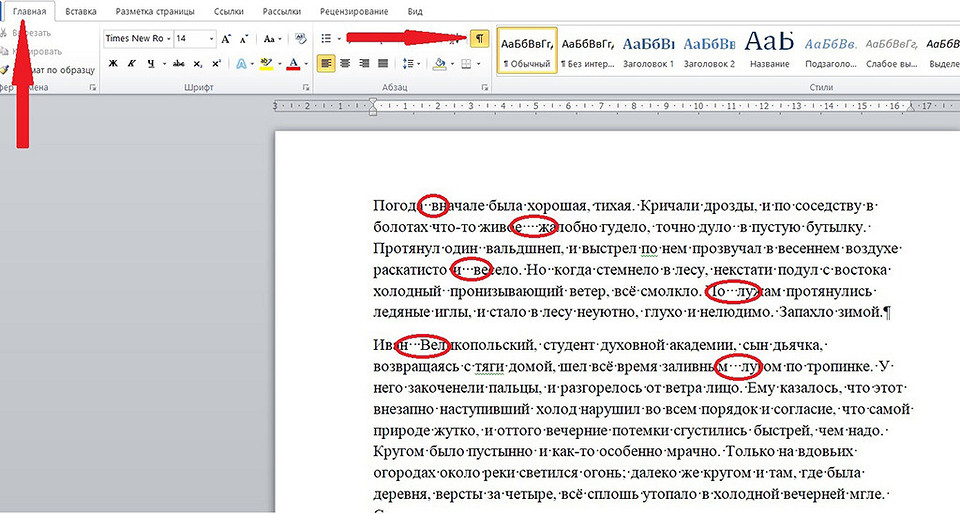
Некоторые новички для ручного выравнивания текста добавляют дополнительные пробелы. Обычно возникает желание использовать два или даже три пробела, что приводит к увеличению расстояния между словами. Это выглядит неэстетично и неверно. Как же избавиться от лишних пробелов в Ворде? Следуйте данной инструкции:
1. Перейдите на вкладку «Главная» в документе. 2. Нажмите на иконку ¶ или комбинацию клавиш Ctrl + Shift + 8. 3. Вы увидите точки между словами ― это обозначает пробелы. Если форматирование выполнено правильно, то должно быть по одному пробелу. 4. Удалите лишние точки-пробелы, используя клавиши Delete или Backspace.
Этот способ для случаев с небольшим количеством пробелов.
Способ 2. Удаляем лишнее автоматически
Когда количество двойных пробелов значительное, проще воспользоваться функцией автоматической замены. Алгоритм действий такой:
1. Нажмите комбинацию клавиш Ctrl + H ― появится соответствующее окно. 2. Установите курсор в поле «Найти» и дважды нажмите пробел. 3. Переместите курсор в поле «Заменить на» и нажмите пробел один раз. 4. Кликните на «Заменить все» ― двойные пробелы преобразуются в одинарные.
Как убрать большие пробелы между словами в Ворд? Чтобы удалить тройные, четверные и так далее, в поле «Заменить» ставьте нужное количество символов.

Способ 3. Как убрать длинные пробелы в Ворде через выравнивание
При неправильном выборе метода выравнивания документа, расстояние между словами может стать чрезмерным. Междустрочные отступы увеличиваются, если выбрать выравнивание по ширине. Устраняем эту «неправильность» за три простых шага:
1. Переходим на вкладку «Главная». 2. Обращаем внимание на раздел «Абзац» и текущее значение. 3. Устанавливаем выравнивание «По левому краю» ― нажимаем на соответствующую кнопку или используем сочетание клавиш Ctrl + L.

Способ 4. Как убрать пробел между строками в Ворде за счет переносов слов
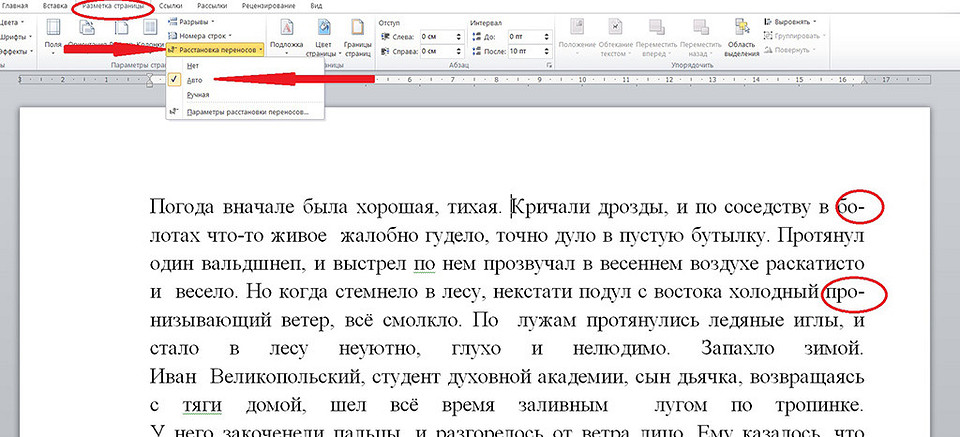
Длинные слова порой не вмещаются в одну строку. В таких случаях Word переносит их на следующую. Это приводит к нарушению границ текста: справа образуются пустоты и большие пробелы. А мы займемся исправлением переносов:
1. Перемещаемся на вкладку «Разметка страницы». 2. Выделяем нужный абзац или весь текст 3. Нажимаем на «Расстановку переносов». 4. Выбираем вариант «Авто» ― длинные слова разобьются на слоги, окончания «переедут» на другую строку, а текст будет выглядеть компактнее.
Способ 5. Как быстро убрать пробелы в Ворде, удалив переносы строк
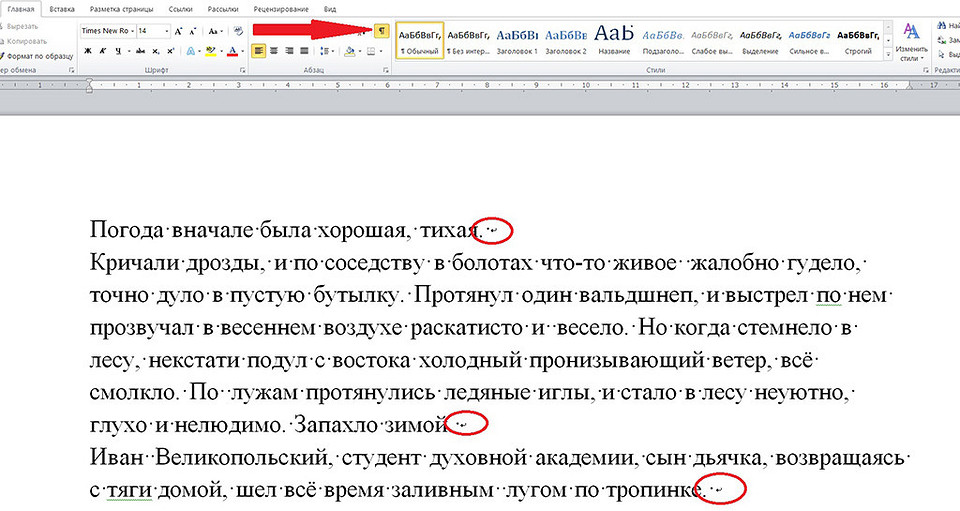
Переносы строк появляются, если пользователь нажал на клавиши Shift + Enter и поставил курсор на новую строку, но при этом не создал абзац. Если удалить его, большое расстояние между словами исчезнет. Редактирование текста этим способом включает следующие шаги:
1. Нажмите на уже знакомую кнопку ¶ на вкладке «Главная» или клавиши Ctrl + Shift + 8. 2. Посмотрите на пустоты в тексте. Изогнутые стрелки в конце абзаца ― это и есть те самые переносы. 3. Удалите эти стрелки клавишей Delete. 4. Все встанет на свои места. Не забудьте отключить ¶.
Мы знаем 5 способов как убрать пробелы по ширине в Ворд всего в несколько кликов. А у вас есть лайфхаки по исправлению ошибок форматирования? Делитесь своими методами в комментариях ― будем пополнять базу знаний.
Интервалы в Word
В Microsoft Word просто и удобно создавать и редактировать документы – набирать, копировать, вырезать текст, а презентабельное оформление осуществляется в автоматическом режиме.

В Microsoft Word просто и удобно создавать и редактировать документы – набирать, копировать, вырезать текст, а презентабельное оформление осуществляется в автоматическом режиме. Благодаря специальным опциям задаются величины отступов и интервалов – все настраивается под индивидуальные потребности пользователя.
Межстрочный интервал в Word
Расстояние между строками зависит от используемого стиля (шрифт, размер). Оно может быть слишком большим, когда текст растянут на половину листа и его не очень удобно читать, или слишком маленьким, когда одна строка наезжает на другую. Уменьшение этого значения актуально перед печатью документа для личного пользования (в целях экономии бумаги), а также для выделения определенных фрагментов из всего документа.
Как уменьшить или увеличить интервал между строками
По умолчанию в Word установлено расстояние 1 или 1,5, что может не совпадать с требованиями методички по оформлению работы. Для изменения значения необходимо:


Есть и другие способы вызова меню «Абзац»:


Корректировка осуществляется над выбранной частью текста или в абзаце, в котором размещен курсор.
Чтобы сделать полуторный интервал, можно просто выделить текст и зажать одновременно клавиши Ctrl+5, одинарный – Ctrl+1.
Настройка интервала по умолчанию
Устанавливается конкретное межстрочное расстояние для всех последующих документов посредством опции «Стили»:


Как убрать интервал между абзацами
Расстояние между абзацами настраивается таким же образом: щелчок по иконке квадрата со стрелкой в разделе «Абзац» или правой кнопкой мышки по любому месту в документе и выбор одноименной опции.

В открывшемся диалоговом окне следует обратить внимание на раздел «Интервал».

«Перед» – размер свободного места перед абзацем, «После» – размер свободного места после абзаца. Если не добавлять расстояние между абзацами одного стиля, в результате свободного пространства не будет.
Убрать интервалы между абзацами возможно, поставив значение «0» в полях «Перед» и «После» – для всего документа или отдельных абзацев, это настраивается при помощи выделения текста.
В разделе «Отступ» устанавливается красная строка (от левого края) и ее значение. По умолчанию – 1,25 см. Чтобы убрать отступ, достаточно поставить «Нет» в пункте «Первая строка».

Цифровые значения отступа и интервала настраиваются Во вкладке «Разметка страницы».

Интервал между словами в Word
Пользователи часто сталкиваются с проблемой, когда слова разделены большими пробелами. Пробелы в таких случаях сильно заметны и портят внешний вид документа.

Как убрать большие пробелы между словами
Существует несколько методов для решения данной проблемы:
- Удалить длинный пробел, установить курсор между словами и одновременно нажать сочетание клавиш Shift+Ctrl+пробел.
- Автозамена символов – нажать Ctrl+H или выбрать опцию «Заменить» в разделе «Редактирование» во вкладке «Главная». В первое поле вставить длинный пробел, во второе – обычный. Кликнуть по кнопке «Заменить все».

- Если не требуется выравнивание по ширине, выделить текст и выровнять его по левому краю.

- Можно сделать переносы слов, если методичка по оформлению документа это позволяет. Во вкладке «Разметка страницы» активировать опцию «Расстановка переносов» – «Авто».

- Чтобы вручную не искать лишние пробелы, во вкладке «Главная» в разделе «Абзац» стоит активировать опцию «Отобразить все знаки» (расположена справа от сортировки). Пробел – это одна точка между словами. Если будет несколько точек рядом или другие непонятные символы, убрать все лишние и оставить одну точку. Повторно кликнуть по значку отображения знаков.

- Выделить фрагмент текста, перейти по пути «Найти» – «Расширенный поиск» (расположен во вкладке «Главная»). В открывшемся окне ввести пробел и нажать «Найти в» – «Текущий фрагмент». Отобразятся все пробелы. Кликнуть по кнопке «Больше», перейти по пути «Формат» – «Шрифт» – «Дополнительно». Выбрать уплотненный вариант и вписать нужное значение. Нажать «Ок».



Интервал между буквами в Word
В процессе редактирования документа для выделения какого-либо фрагмента текста можно изменить расстояние между буквами – расширить или сжать его.

Как убрать межбуквенный интервал
Если буквы слиты так, что не разобрать слово, или, наоборот, несколько слов растянуто на целую строку, необходимо сделать следующее:

Здесь же есть опция «Кернинг» – тонкая настройка расстояния между буквами. Если поставить галочку в данном пункте, программа автоматически выберет и установит оптимальное расстояние между символами, учитывая особенности шрифта.



