
Эта тема особенно актуальна для учащихся и студентов, которые сталкиваются с жесткими стандартами оформления своих работ. Также она может быть полезна тем, кто начал использовать Ворд 2007 или Ворд 2010. В отличие от предыдущих версий, где межстрочный интервал составлял 1, а промежутки между абзацами отсутствовали, в новых версиях он установлен на уровне 1,15, а расстояние между абзацами — 10 пунктов.
Если вам нужно оформить документ согласно определённым требованиям, или вам просто непривычно видеть новые отступы между строками в Word 2007 и Word 2010, давайте разберёмся, как задать необходимые интервалы в Ворде.
Междустрочный
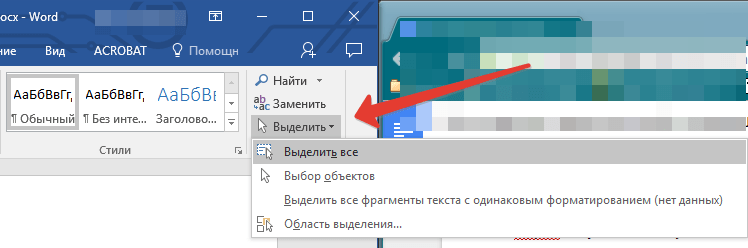
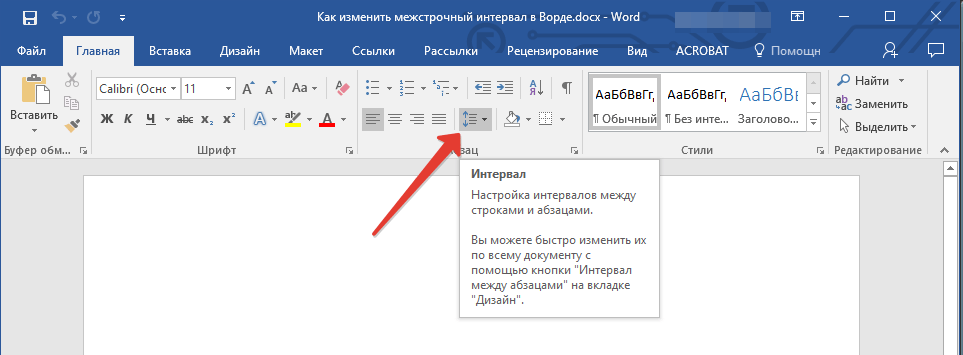
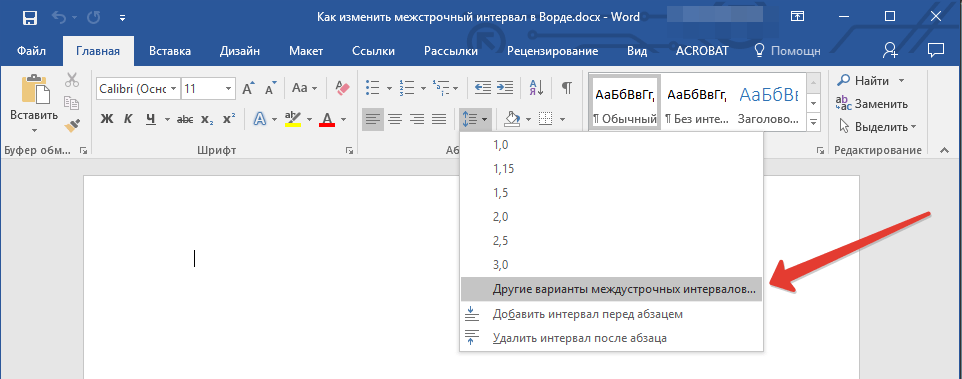
Для изменения межстрочного интервала всего текста выделите его, нажав комбинацию клавиш Ctrl+A. Затем перейдите на вкладку «Главная» и в секции «Абзац» нажмите на кнопку «Интервал». Выберите необходимое значение из выпадающего меню.
Если Вам не подойдет ни одно из предложенных значений, нажмите кнопочку «Другие варианты…» .

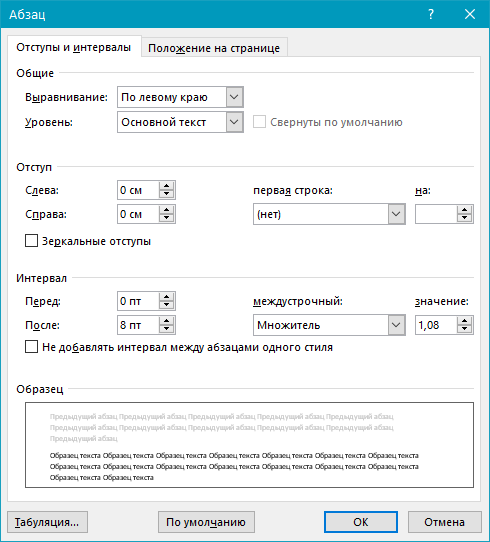
В разделе «Отступы и интервалы» выберите опцию «Множитель» в поле «междустрочный», установите необходимое число в поле «значение». После этого нажмите кнопку «ОК».

Если вам необходимо, к примеру, сократить интервал между строками для конкретного фрагмента текста или для одной страницы, чтобы разместить на ней определенный текст, выделите его с помощью мыши и выполните описанные ранее действия.
Между абзацами
Для того чтобы настроить расстояния между частями текста в документе, на вкладке «Главная» в разделе «Абзац» кликните по маленькой стрелочке в правом нижнем углу.

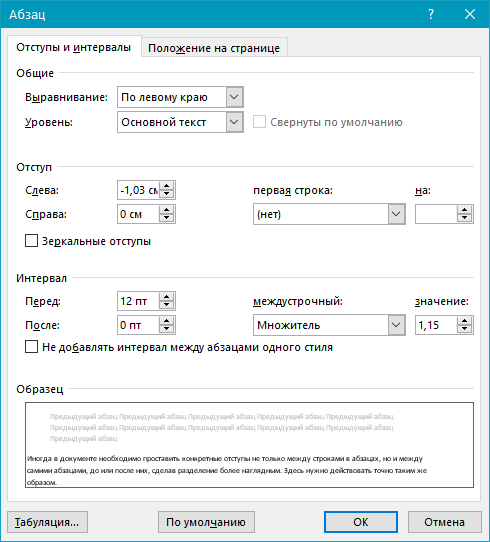
Появится диалоговое окно, которое нам уже известно. В категории «Интервал» задайте значения в полях «Перед» и «После». Также можно отметить пункт «Не добавлять … между абзацами одного стиля». После этого нажмите «ОК».
Если в полях указать значение «0 пт», то между абзацами отсутствует расстояние.

Для того чтобы заданные настройки были применены ко всем будущим документам в Ворде, в указанном ранее диалоговом окне нажмите кнопку «По умолчанию». Затем выберите опцию «всех документов, основанных на шаблоне Normal» и нажмите «ОК».

Рассмотрим еще один способ, который поможет изменить расстояния между абзацами. На вкладке «Главная» кликните по кнопочке «Изменить стили» и выберите «Интервал между абзацами» . Откроется список. Наводите мышкой на разные пункты и смотрите, как меняется текст. Выберите подходящий.
Если Вы изменили интервал и хотите, чтобы он применялся в других документах, нажмите кнопочку «По умолчанию» .

Думаю, у Вас получилось установить нужный междустрочный и интервалы между абзацами в Ворде 2007 или Ворде 2010.
Изменяем междустрочный интервал в документе MS Word
Междустрочный интервал в программе Microsoft Word определяет расстояние между строками текста в документе. Интервал также есть или может быть и между абзацами, в этом случае он определяет размер пустого пространства до и после него.
В Ворде по умолчанию установлен определенный междустрочный интервал, размер которого в разных версиях программы может отличаться. Так, к примеру, в Microsoft Word 2003 это значение составляет составляет 1,0, а в более новых версиях уже 1,15. Сам же значок интервала можно найти во вкладке “Главная” в группе “Абзац” — там просто указаны числовые данные, но галочка не установлена ни возле одного из них. О том, как увеличить или уменьшить в Ворде расстояние между строками и пойдет речь ниже.
Как изменить межстрочный интервал в Word в существующем документе?
Почему мы начинаем именно с того, как изменить интервал именно в существующем документе? Дело в том, что в пустом документе, в котором еще не написано ни одной строки текста, вы можете просто установить желаемые или необходимые параметры и начать работу — интервал будет проставляется именно таким, каким вы его установили в настройках программы.
Изменить расстояние между строками во всем документе проще всего с помощью экспресс-стилей, в которых уже установлен необходимый интервал, разный для каждого стиля, но об этом позже. В случае, если вам необходимо изменить интервал в конкретной части документа — выделяете фрагмент текста и изменяете значения отступов на те, что вам нужны.

Обратите внимание: В разделе настройки межстрочных интервалов у вас есть возможность изменять числовые величины на стандартные шаги или вводить желаемые параметры вручную.
Как изменить интервал до и после абзацев в тексте?
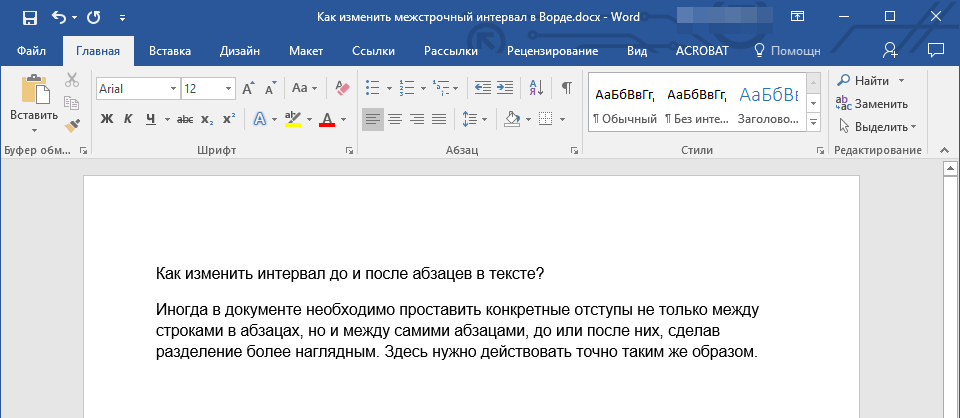
Иногда в документе необходимо проставить конкретные отступы не только между строками в абзацах, но и между самими абзацами, до или после них, сделав разделение более наглядным. Здесь нужно действовать точно таким же образом.
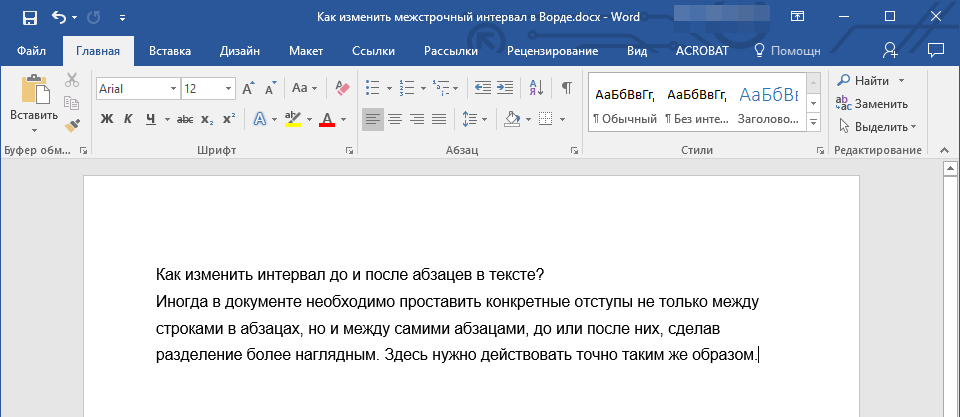
- Выделите весь текст или необходимый фрагмент.
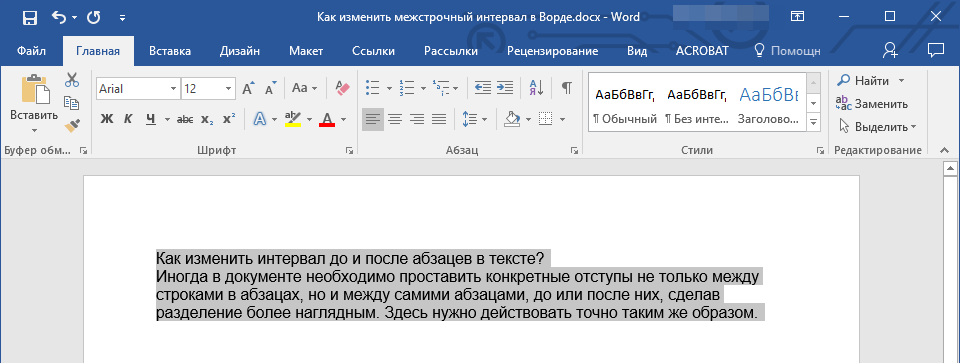
- Нажмите на кнопку “Интервал”, расположенную во вкладке “Главная”.
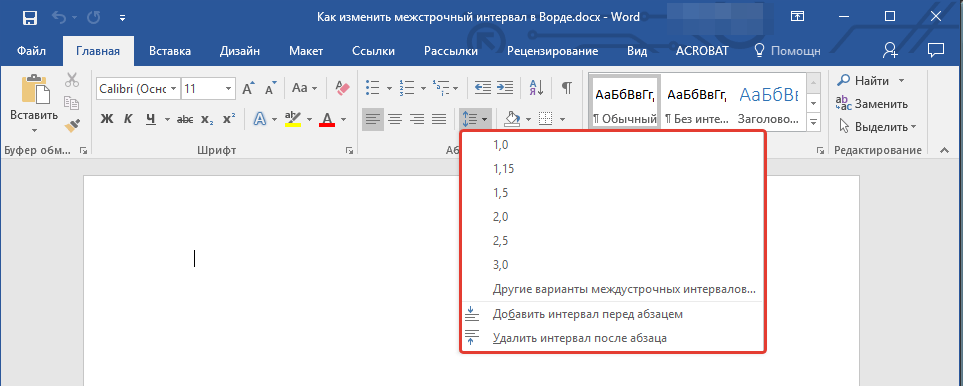
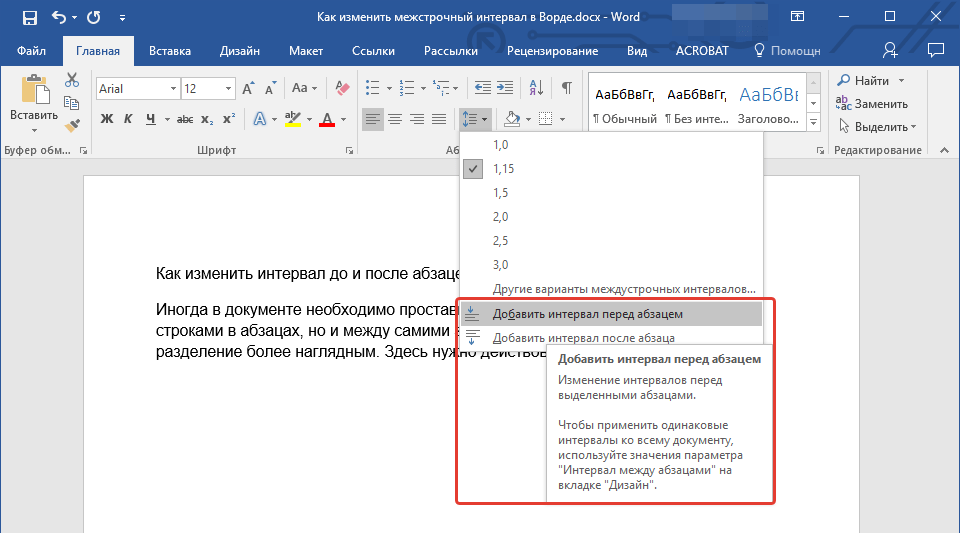
- Выберите один из двух представленных вариантов в нижней части развернувшегося меню “Добавить интервал перед абзацем” либо же “Добавить интервал после абзаца”. Также можно выбрать оба варианта, установив оба отступа.
- Более точные настройки интервалов до и/или после абзацев можно выполнить в окне “Другие варианты междустрочных интервалов”, расположенном в меню кнопки “Интервал”. Там же можно убрать отступ между абзацами одного стиля, что явно может быть необходимым в некоторых документах.
- Внесенные вами изменения мгновенно отобразятся в документе.
Как изменить междустрочные интервалы с помощью экспресс-стилей?
Методы изменения интервалов, описанные выше, применяются ко всему тексту или к выделенным фрагментам, то есть, между каждой строкой и/или абзацем текста устанавливается одинаковое расстояние, выбранное или заданное пользователем. Но как быть в случае, когда вам необходимо, что называется за один подход разделить строки, абзацы и заголовки с подзаголовками?
Маловероятно, что кому-то захочется вручную задавать интервалы для каждого отдельного заголовка, подзаголовка и абзаца, особенно если текст содержит их в большом количестве. Здесь на помощь придут “Экспресс-стили”, которые можно найти в Ворде. О том, как с их помощью настроить интервалы, и пойдет речь далее.
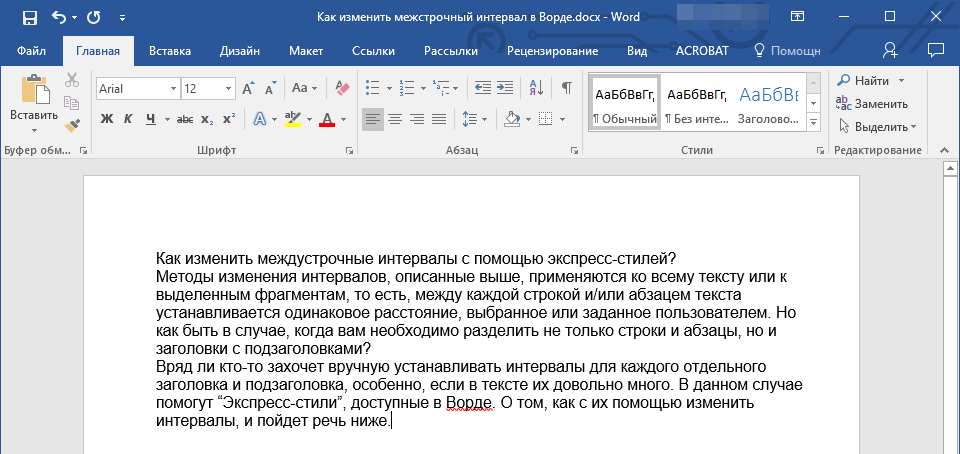
- Выделите весь текст в документе или фрагмент, интервалы в котором вы хотите изменить.
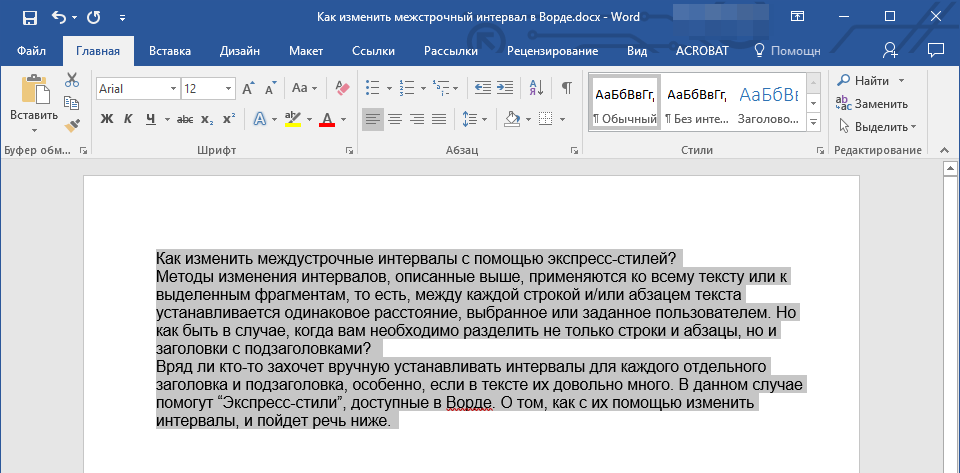
- Во вкладке “Главная” в группе “Стили” раскройте диалоговое окно, нажав на небольшую кнопочку в правом нижнем углу группы.
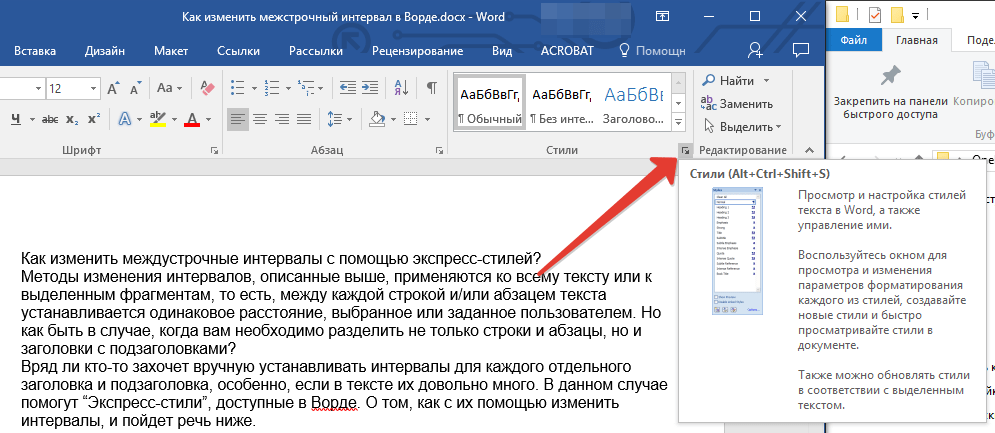
- В появившемся окне выберите подходящий стиль (также стили можно изменять непосредственно в группе, путем наведением на них курсора, используя клик для подтверждения выбора). Нажав на стиль в этом коне, вы увидите, как изменяется текст.
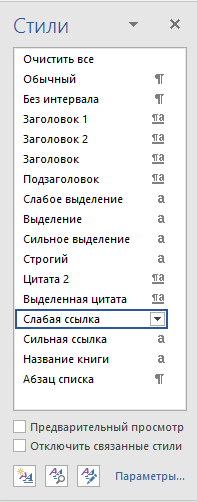
- Выбрав подходящий стиль, закройте диалоговое окно.
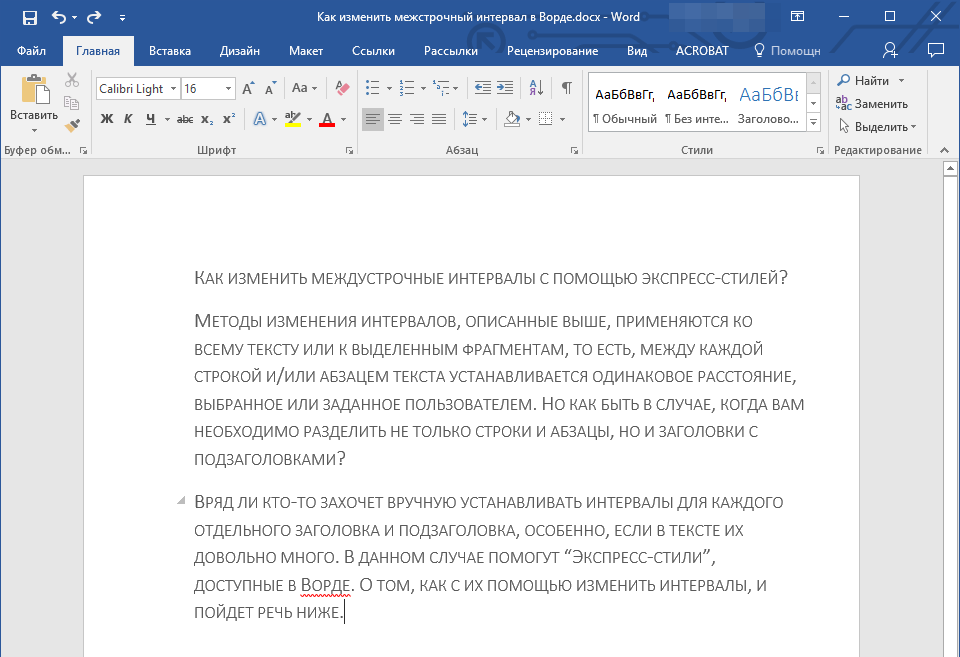
Обратите внимание: Корректировка интервала с использованием экспресс-стилей — это действенный метод, особенно когда у вас нет точных данных о нужном интервале. В этом случае у вас будет возможность мгновенно наблюдать результаты влияния выбранного стиля.
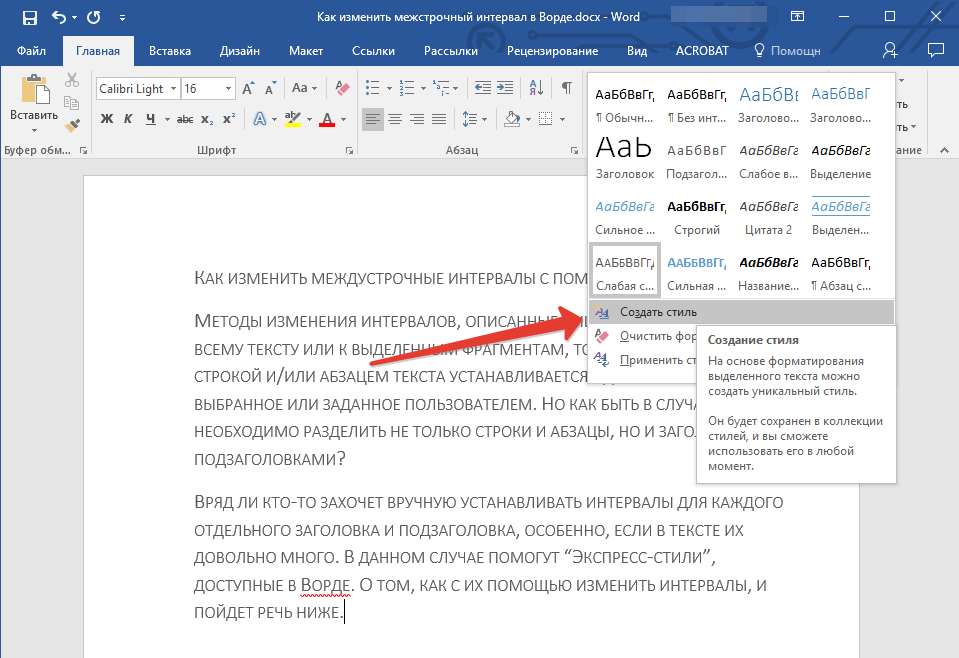
Рекомендация: Чтобы визуально улучшить текст и сделать его более удобочитаемым, применяйте разнообразные стили для заголовков и подзаголовков, а также для основного содержимого. Кроме того, вы можете разработать уникальный стиль и сохранить его в качестве шаблона для дальнейшего использования. Для этого в разделе “Стили” необходимо выбрать опцию “Создать стиль”, а затем в открывшемся окне нажать на команду “Изменить”.
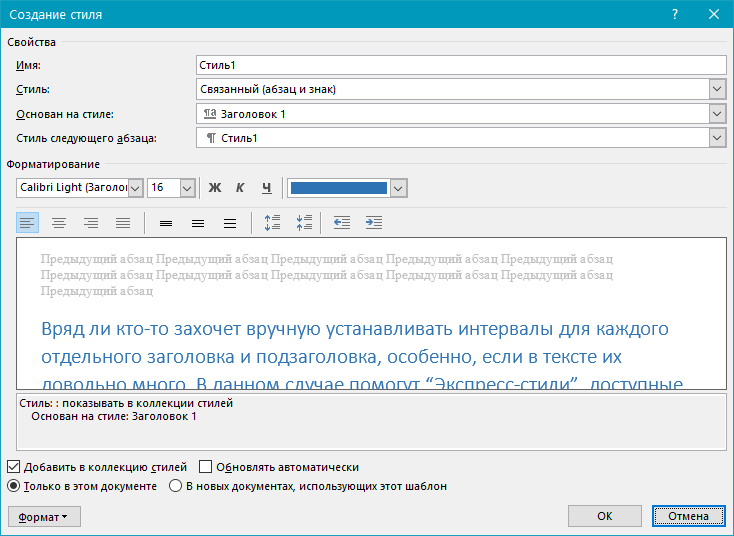
На этом все, теперь вы знаете, как сделать одинарный, полуторный, двойной или любой другой интервал в Ворде 2007 — 2016, а В более старых версиях этой программы. Теперь ваши текстовые документы будут выглядеть более наглядно и привлекательно.
Как сделать междустрочный интервал в Word — 4 способа
Во время набора текста или при оформлении документа наряду с размером и типом шрифта важную роль играет межстрочный интервал в Ворде. От этого зависит удобочитаемость текста, междустрочный интервал относится к параметрам форматирования в Microsoft Word.
Расстояние между двумя строками, известное как междустрочный интервал в Ворде, влияет на визуальное восприятие текстовой информации. Например, если расстояние слишком маленькое, то такой текст будет затруднительно читать, а при большем интервале текст выглядит рассеянным, что также не способствует комфортному чтению.
Междустрочный интервал определяет расстояние между строками в тексте документа Word. Интервал между строк текста впрямую зависит от размера используемого шрифта. Расстояние учитывается между базовыми линиями каждой строки, проходящими строго по центру букв (с учетом верхних и нижних их элементов).
Во многих случаях при наборе текста используется одинарный междустрочный интервал, который равен размеру шрифта текста. Часто используется и полуторный междустрочный интервал, который применяется при оформлении рефератов, курсовых и дипломов.
Наряду с другими вариантами, для увеличения пространства между стоками текста применяют двойной интервал. Благодаря этому удваивается пространство между строками документа, потому что вы добавляете полную строку пробела между каждой строкой текста.

Какой межстрочный интервал выбрать зависит от решаемых задач и предъявляемых требований к оформлению документа Word.
В этом руководстве вы найдете инструкции о том, как сделать междустрочный интервал в Ворде, и как настроить межстрочный интервал, используя пользовательские параметры.
Как сделать межстрочный интервал в Ворде — 1 способ
Вы можете быстро увеличить межстрочный интервал Word с помощью встроенных параметров текстового редактора. Этот способ можно применить в версиях программы MS Word 2021, MS Word 2019, MS Word 2016, MS Word 2013.
Следуйте указанным этапам:
- Откройте документ Word.
- Войдите во вкладку «Конструктор» («Дизайн»).
- В группе «Форматирование документа» найдите и щелкните по кнопке «Интервал между абзацами».
- В выпадающем меню предлагаются следующие варианты:
- Отсутствует — междустрочный интервал «1».
- Сжатый — междустрочный интервал «1».
- Узкий — междустрочный интервал «1,15».
- Неплотный — междустрочный интервал «1,15».
- Свободный — междустрочный интервал «1,5».
- Двойной — междустрочный интервал «2».


Перемещая курсор мыши между этими пунктами, вы можете визуально наблюдать за изменениями интервалов между строками текста.

Вы можете создать свой собственный стиль междустрочного интервала. Для этого выберите пункт «Пользовательский интервал между абзацами…».
В окне «Управление стилями», после открытия вкладки «По умолчанию» настраивается изменение междустрочного интервала. Укажите подходящие значения в группе «Интервал». В параметрах стилей, помимо интервала между строками абзаца, имеется возможность изменить интервал до или после абзаца.

Как сделать междустрочный интервал в Word — 2 способ
В случае необходимости, вы можете задать пользовательский размер междустрочного интервала в документе Word.
Чтобы изменить междустрочный интервал Word, выполните следующие действия:

В версиях Word 2021-2013 по умолчанию используется интервал в 1,08 строки, что немного больше, чем при одинарном интервале. В версиях Word 2010-2007 по умолчанию используется значение «1,15».

Интервалы «Одинарный», «1,5 строки» и «Двойной» зависят от высоты текущего шрифта. Если вы увеличите размер шрифта, то соответственно пропорционально увеличится и размер интервала между строками абзаца.
В интервалах «Минимум» и «Точно» устанавливается точное значение междустрочного интервала в «пунктах» (типографских пунктах). В случае увеличения или уменьшения высоты шрифта, межстрочный интервал не изменяется.

Как настроить междустрочный интервал в документе Microsoft Word — 3 способ
Ознакомьтесь с другим способом установить интервал между строками абзаца самостоятельно, выбрав подходящий вариант.

Имеются опции для установки отступа перед и после параграфа, а Возможность выбора различных вариантов междустрочных интервалов. Далее вы сможете применить выбранные параметры к текущему документу либо к новым, основанным на текущем шаблоне.
Как изменить межстрочный интервал в Word — 4 способ
Существует простой способ для изменения интервалов между строк при редактировании документа MS Word. Этим методом вы можете задать одинарный (междустрочный интервал 1), полуторный (межстрочный интервал 1,5), и двойной (межстрочный интервал 2).
Чтобы изменить межстрочный интервал в тексте, выполните действия:



