
Во время набора текста или при оформлении документа наряду с размером и типом шрифта важную роль играет межстрочный интервал в Ворде. От этого зависит удобочитаемость текста, междустрочный интервал относится к параметрам форматирования в Microsoft Word.
Расстояние между двумя строками, известное как междустрочный интервал в Ворде, влияет на визуальное восприятие текстовой информации. Например, если расстояние слишком маленькое, то такой текст будет затруднительно читать, а при большем интервале текст выглядит рассеянным, что также не способствует комфортному чтению.
Междустрочный интервал определяет расстояние между строками в тексте документа Word. Интервал между строк текста впрямую зависит от размера используемого шрифта. Расстояние учитывается между базовыми линиями каждой строки, проходящими строго по центру букв (с учетом верхних и нижних их элементов).
Во многих случаях при наборе текста используется одинарный междустрочный интервал, который равен размеру шрифта текста. Часто используется и полуторный междустрочный интервал, который применяется при оформлении рефератов, курсовых и дипломов.
Наряду с другими вариантами, для увеличения пространства между стоками текста применяют двойной интервал. Благодаря этому удваивается пространство между строками документа, потому что вы добавляете полную строку пробела между каждой строкой текста.

Какой межстрочный интервал выбрать зависит от решаемых задач и предъявляемых требований к оформлению документа Word.
В этом руководстве вы найдете инструкции о том, как сделать междустрочный интервал в Ворде, и как настроить межстрочный интервал, используя пользовательские параметры.
Как сделать межстрочный интервал в Ворде — 1 способ
Вы можете быстро увеличить межстрочный интервал Word с помощью встроенных параметров текстового редактора. Этот способ можно применить в версиях программы MS Word 2021, MS Word 2019, MS Word 2016, MS Word 2013.
Пройдите последовательные шаги:
- Откройте документ Word.
- Войдите во вкладку «Конструктор» («Дизайн»).
- В группе «Форматирование документа» найдите и щелкните по кнопке «Интервал между абзацами».

- В выпадающем меню предлагаются следующие варианты:
- По умолчанию — междустрочный интервал «1,08».
- Отсутствует — междустрочный интервал «1».
- Сжатый — междустрочный интервал «1».
- Узкий — междустрочный интервал «1,15».
- Неплотный — междустрочный интервал «1,15».
- Свободный — междустрочный интервал «1,5».
- Двойной — междустрочный интервал «2».

Перемещая курсор мыши между этими пунктами, вы можете визуально наблюдать за изменениями интервалов между строками текста.
- Выберите один из подходящих вариантов. При выборе любого из предложенных параметров изменения применяются ко всему документу Word.

Вы можете создать свой собственный стиль междустрочного интервала. Для этого выберите пункт «Пользовательский интервал между абзацами…».
В окне «Управление стилями», после открытия вкладки «По умолчанию» настраивается изменение междустрочного интервала. Укажите подходящие значения в группе «Интервал». В параметрах стилей, помимо интервала между строками абзаца, имеется возможность изменить интервал до или после абзаца.

Как сделать междустрочный интервал в Word — 2 способ
В случае необходимости, вы можете задать пользовательский размер междустрочного интервала в документе Word.
Чтобы изменить междустрочный интервал Word, выполните следующие действия:
- В окне открытого документа Word выделите нужные абзацы. Если вам необходимо применить изменения ко всему тексту, нажмите на клавиши «Ctrl» + «A» для его выделения.
- Щелкните правой кнопкой мыши по выделенному фрагменту.
- В контекстном меню выберите пункт «Абзац».

- В окне «Абзац» на вкладке «Отступы и интервалы» находятся параметры междустрочного интервала. В группе «Интервал» в графе «междустрочный:» выберите нужный интервал:
- Множитель — самостоятельная установка межстрочного интервала. Если вы не вносили изменений, в настройках отображается значение по умолчанию.
В версиях Word 2021-2013 по умолчанию используется интервал в 1,08 строки, что немного больше, чем при одинарном интервале. В версиях Word 2010-2007 по умолчанию используется значение «1,15».
- Одинарный — размер интервала равен размеру текущего шрифта текста абзаца.
- 1,5 строки — интервал равен полуторному размеру шрифта текста абзаца.
- Двойной — интервал равен двойному размеру шрифта текста абзаца.
- Минимум — интервал не меньше заданного в пунктах настроек размера.
- Точно — интервал точно соответствует заданному в пунктах размеру.

- Нажмите на кнопку «ОК», чтобы изменения вступили в силу.
Интервалы «Одинарный», «1,5 строки» и «Двойной» зависят от высоты текущего шрифта. Если вы увеличите размер шрифта, то соответственно пропорционально увеличится и размер интервала между строками абзаца.
В интервалах «Минимум» и «Точно» устанавливается точное значение междустрочного интервала в «пунктах» (типографских пунктах). В случае увеличения или уменьшения высоты шрифта, межстрочный интервал не изменяется.

Как настроить междустрочный интервал в документе Microsoft Word — 3 способ
Ознакомьтесь с другим способом установить интервал между строками абзаца самостоятельно, выбрав подходящий вариант.
- В открытом документе Word переходим во вкладку «Главная».
- Выделяем нужные абзацы.
- В группе «Абзац» щелкаем по кнопке «Интервал» («Междустрочный интервал»).

- В открывшемся меню выбираем необходимый межстрочный интервал абзаца:
- 1,0;
- 1,15;
- 1,5;
- 2,0;
- 2,5;
- 3,0;
Здесь есть возможности для добавления интервала перед и после абзаца или можно выбрать другие варианты междустрочных интервалов. Затем вы можете применить выбранные настройки к текущему документу или к новым документам, использующим текущий шаблону.
Как изменить межстрочный интервал в Word — 4 способ
Существует простой способ для изменения интервалов между строк при редактировании документа MS Word. Этим методом вы можете задать одинарный (междустрочный интервал 1), полуторный (межстрочный интервал 1,5), и двойной (межстрочный интервал 2).
Чтобы изменить межстрочный интервал в тексте, выполните действия:
- В открытом окне текстового редактора Word установите указатель мыши в нужный абзац текста.
- Используйте следующие сочетания клавиш клавиатуры, чтобы задать необходимые параметры:
- «Ctrl» + «1» — одинарный интервал;
- «Ctrl» + «5» — полуторный интервал;
- «Ctrl» + «2» — двойной интервал.
Как поменять интервал текста в ворде
При создании документов в Microsoft Word умение контролировать межстрочный и абзацевый интервалы имеет важное значение для четкого и профессионального представления вашего контента. Правильный интервал улучшает читаемость, помогает определить разрывы разделов и может существенно повлиять на общий вид и эффективность вашего документа. Вот подробное руководство по изменению интервалов между строками и абзацами в Word, которое поможет вам эффективно отформатировать документ.

- Во всем документе
- В выделенном тексте
Понимание интервала между строками и абзацами

Интервал между строками
Межстрочный интервал — это расстояние по вертикали между строками текста. Увеличение межстрочного интервала может значительно улучшить читаемость текста, облегчая его работу для глаз, а его уменьшение позволяет разместить больше текста в заданном пространстве. Вот ключевые моменты, касающиеся межстрочного интервала:
- Одиночный (1.0): этот параметр обеспечивает минимальный интервал между строками, равный примерно 120 % самого большого размера шрифта в строке. Он компактен, что делает его полезным для документов с большим количеством текста.
- 1.5 линии: увеличивает расстояние между строками до 150 % от размера шрифта. Этот параметр часто используется в академических документах, чтобы упростить комментарии и аннотации.
- Двойной (2.0): этот параметр удваивает расстояние между строками, часто используется для черновиков или документов, требующих легкого чтения и места для пометок редактирования.
- Кроме того, Word позволяет настраивать параметры межстрочного интервала, такие как «Точно» и «По крайней мере», которые обеспечивают точный контроль над расстоянием между строками, измеряемым в точках.
Расстояние между абзацами
Интервал между абзацами относится к пространству, которое появляется непосредственно перед или после абзацев. Регулировка интервала между абзацами может помочь различать разделы текста, упрощая навигацию и чтение документа. Его определяют двумя основными способами:
- Перед тем, как: этот параметр регулирует пространство перед началом абзаца. Увеличение этого пространства может помочь выделить заголовки или новые разделы без необходимости переноса строк вручную.
- После: этот параметр регулирует пространство после окончания абзаца. Это полезно для создания естественных разрывов между абзацами, улучшая поток документа.
Изменение интервала между строками и абзацами в Word
В этом разделе вы узнаете, как эффективно изменить междустрочный и абзацевый интервалы в Word, а также методы универсального применения этих изменений по всему документу или, более выборочно, к конкретным сегментам текста.
Во всем документе
Чтобы изменить интервал между строками и абзацами во всем документе, выполните следующие действия:
- Перейдите на Дизайн Вкладка, а затем нажмите кнопку Расстояние между абзацами раскрывающийся список, чтобы просмотреть различные доступные стили.
Наконечник:

Если предустановленные стили не соответствуют вашим требованиям, вы можете дополнительно настроить параметры, введя Управление стилем чат. Нажмите Дизайн > Расстояние между абзацами > Пользовательский интервал между абзацами , чтобы перейти к Управление стилем диалоговое окно. Под Установить по умолчанию вкладке укажите нужный абзац и межстрочный интервал.
В выделенном тексте
Настройка интервала между строками и абзацами для выделенного текста в Word позволяет точно настроить читаемость и внешний вид определенных разделов вашего документа, не затрагивая остальные. Это может быть особенно полезно в документах с разными стилями, таких как отчеты, научные статьи или предложения, где разные разделы требуют разного форматирования. В этом разделе мы рассмотрим шаги и соображения, связанные с настройкой интервалов выделенного текста в Word.

- Выберите абзацы, которые вы хотите отформатировать.
- Затем нажмите Главная >Интервал между строками и параграфами значок, а затем отрегулируйте нужный интервал между строками и абзацами.
Наконечник:

Чтобы настроить интервал, выберите Параметры интервала между линиями из Интервал между строками и параграфами выпадающий список. в Пункт диалоговом окне укажите нужный абзац и межстрочный интервал. Смотрите скриншот:
Обратите внимание:
Когда изменения в межстрочном и абзацном интервалах вносятся непосредственно через Пункт диалоговом окне в Word, эти изменения переопределяют все предустановленные настройки в разделе Дизайн вкладки Расстояние между абзацами кнопка. Это связано с тем, что настройки, предусмотренные Пункт диалоговое окно относятся к выделенному тексту и имеют более высокий приоритет.
Если вам нужно быстро применить единый стиль интервалов по всему документу, используйте Расстояние между абзацами вариантов под Дизайн tab — удобный выбор.
Если для определенных частей документа требуется детальная настройка интервалов, рекомендуется использовать Пункт диалоговое окно для этих настроек.
Таким образом, если вы уже установили межстрочный и абзацный интервал в Пункт диалоговое окно, а затем попытайтесь использовать Расстояние между абзацами пресеты под Дизайн вкладке эти предустановки не повлияют на специально установленные части.
Удалите все интервалы (до/после) из абзацев одним щелчком мыши
Опыт Kutools for Word теперь и упростите редактирование документов, как никогда раньше! С помощью Kutools вы можете удалить пробелы до, после или из всех абзацев одним щелчком мыши, легко добиваясь изысканного и профессионального вида ваших документов. Нет необходимости в утомительных ручных настройках — эффективные функции Kutools помогут вам быстро настроить документы и повысить эффективность работы.

Это подробное руководство содержит четкие пошаговые инструкции по настройке интервалов между строками и абзацами в Microsoft Word, охватывающие как весь документ, так и выделенный текст. Чтобы узнать больше советов и рекомендаций по Microsoft Word, пожалуйста, нажмите здесь, чтобы просмотреть дополнительные опции.
Статьи по теме:
- Удалить пробелы до/после/между абзацами в Word
- Если импортируемый или загружаемый документ Word содержит пробелы между абзацами, которые вы хотите удалить, как вы можете быстро с этим справиться? В этой статье я расскажу о приемах быстрого удаления пробелов до / после / между абзацами в документе Word.
- Добавляем номера строк в Word
- Добавление номеров строк в документы Microsoft Word может значительно улучшить читабельность и облегчить использование ссылок во время правок и совместных рецензий. Независимо от того, готовите ли вы юридические документы, сценарии или вам необходимо управлять сложными наборами данных, номера строк могут стать важной частью настройки вашего документа. Это руководство расскажет вам, как добавлять, настраивать и удалять номера строк в документах Word.
Лучшие инструменты для офисной работы
Kutools for Word — Повысьте свой опыт работы со словом
Легкая очистка: Убрать Дополнительные места / Разрывы разделов / Текстовые поля / Гиперссылки / Дополнительные инструменты для снятия см. Удалить группа.
➕ Креативные вставки: Вставлять Разделители тысяч / Флажки / радио кнопки / QR код / Штрих-код / Несколько изображений / Узнайте больше в Вставить группа.

Хотите попробовать эти функции?
Бесплатная загрузка Купить Узнайте больше о Kutools для Word
Лучшие инструменты для офисной работы
Как сделать межстрочный интервал в Word: уменьшить, изменить, настроить
Всем привет! Межстрочный интервал в Ворде (да и в других редакторах) – четко задает расстояние между строчками. По умолчанию в новых версиях Microsoft Word во всех документах установлено расстояние в 1,08 (или 12 пт). Если вы работаете с более старыми версиями (до 2003 года), то там значение будет немного меньше – 1,0. Напомню, что интервал также есть до и после абзаца, и настраивается он отдельно.
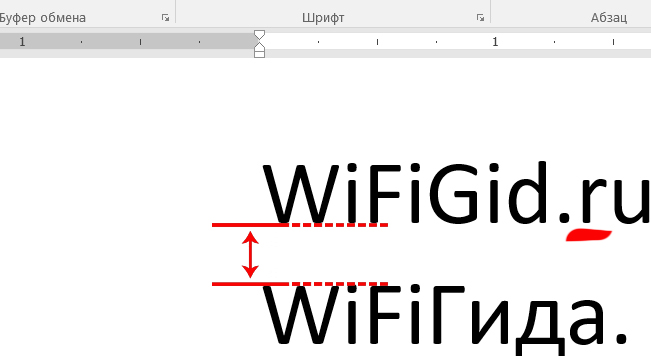
Далее я расскажу, как сделать и настроить межстрочный интервал в Ворде. Если у вас возникнут какие-то вопросы, то смело обращайтесь в комментариях.
Изменение расстояние между строк
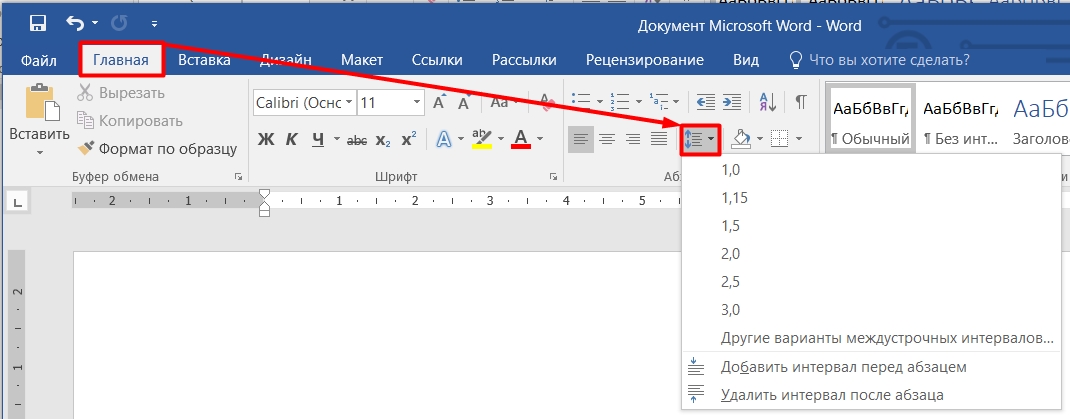
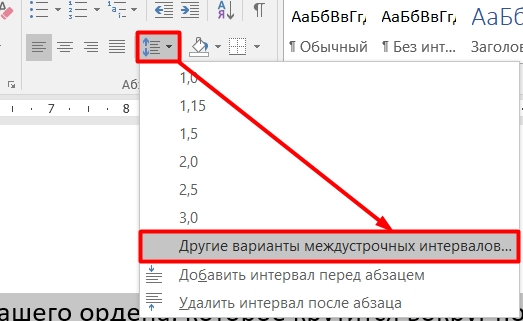
Инструмент «Интервал», находиться во вкладке «Главная» в разделе «Абзац». Найдите значок текста со стрелочками вверх и вниз. Если нажать по значку, то вы увидите, несколько вариантов межстрочного расстояния (от 1,0 до 3,0). Можете попробовать повыбирать любое расстояние.
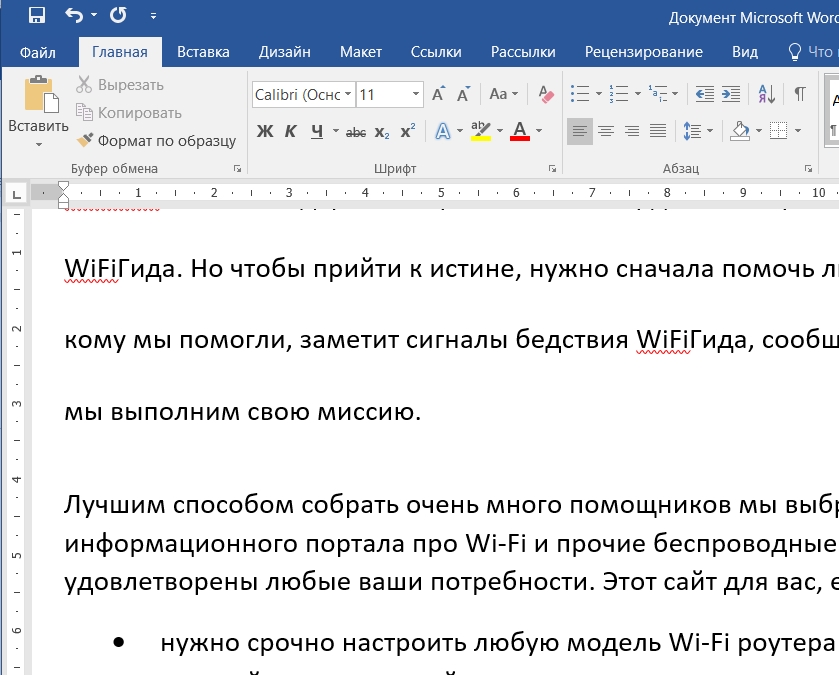
Давайте я для наглядности выберу двойной отступ (2,0). Как видите, изменение интервала применилось только к тому абзацу, на котором установлен бегунок. Можете попробовать таким же образом уменьшить или увеличить расстояние между строк в Word во втором абзаце – для этого кликните в любое место второго текстового блока левой кнопкой мыши.
Хорошо, а что делать, если документ очень большой? В таком случае нам нужно будет весь его выделить – для этого нажмите на клавиатуре на две клавиши:
Ctrl + A
После этого весь текст будет подсвечен темным. Далее выберите интервал, который вам нужен.
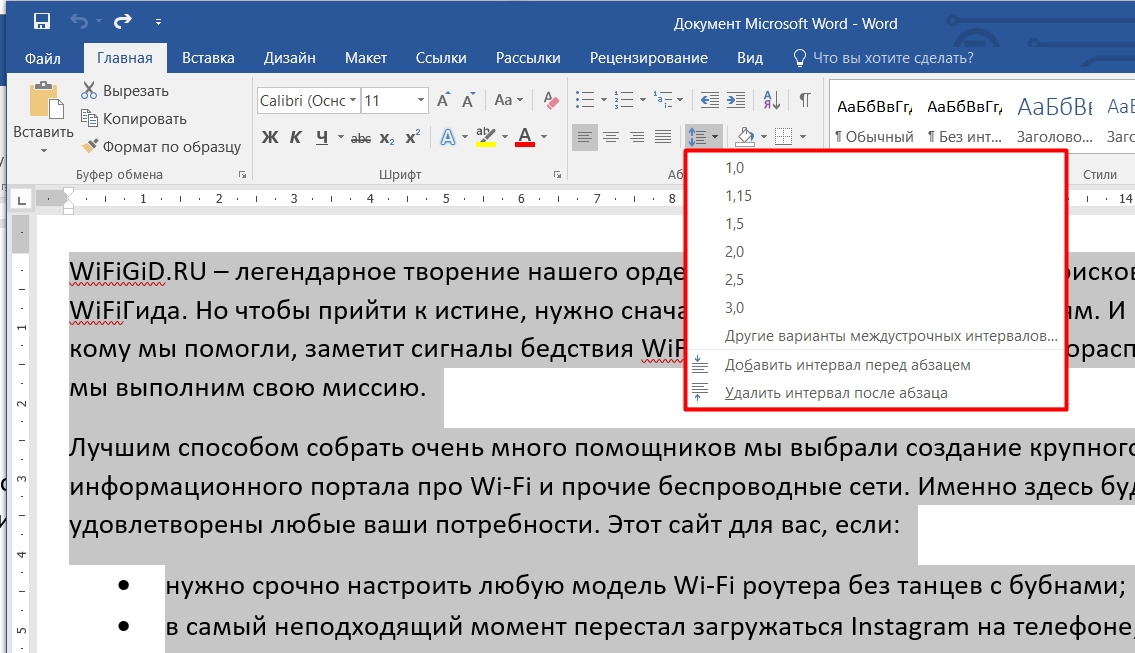
А что если там нет нужного параметра? В таком случае нажмите по пункту с надписью: «Другие варианты междустрочных интервалов…».
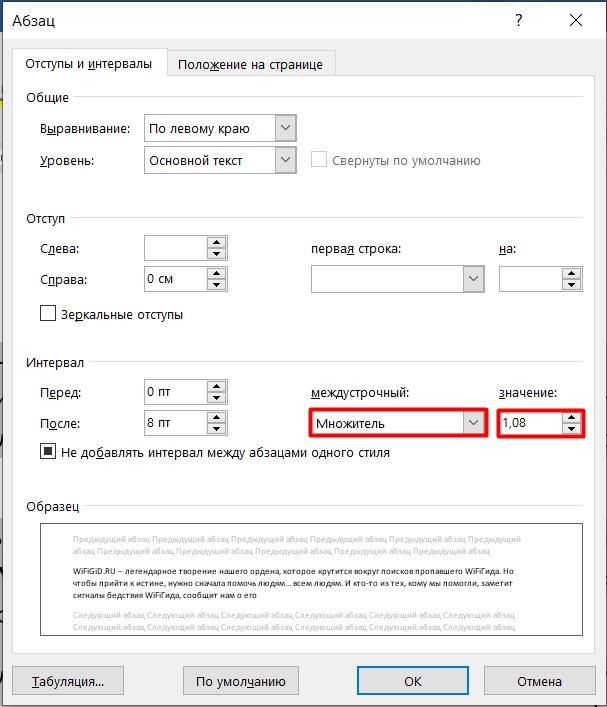
Смотрим в раздел «Интервал» на первой вкладке. Если вам нужно установить конкретную цифру, тогда просто впишите нужное «Значение».
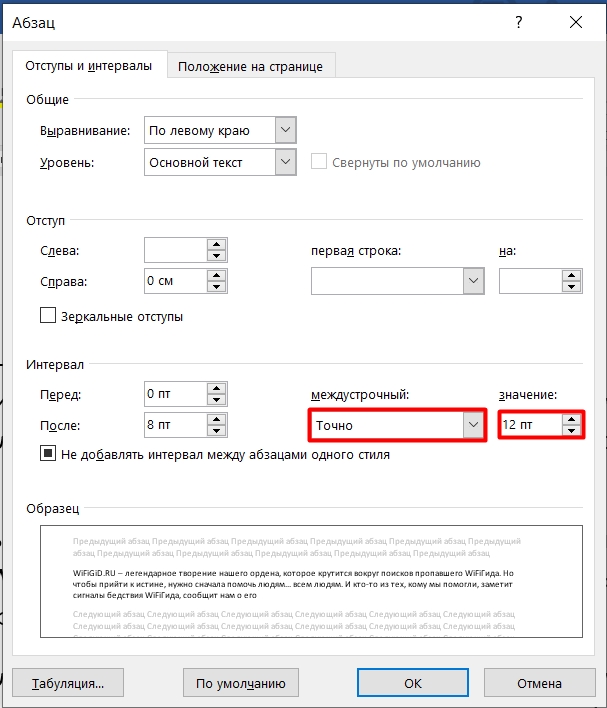
В некоторых стандартах прописывается не конкретная цифра, а так называемый типографский пункт (пт). Для того, чтобы установить цифру в ПТ нужно поставить в строке «Межстрочный» – «Точное» значение.
Также обратите внимание на две цифры слева – это расстояние, которое устанавливается только «Перед» и «После» абзаца. Будьте внимательны, так как по умолчанию в начале листа уже есть небольшой отступ, если вы установите дополнительный интервал «Перед», то он приплюсуется к основному пробелу сверху. Чтобы понять, о чем я говорю, попробуйте поиграться с этими значениями.
Чтобы применить изменение, обязательно нажмите на кнопку «ОК». Если же вы хотите вернуть значение по умолчанию, то жмем на кнопку левее. Помните, что вы можете изменять эти настройки как для всего документа, выделив его горячими клавишами ( Ctrl + A ), так и отдельного абзаца.
Добавление и удаление расстояния между абзацев
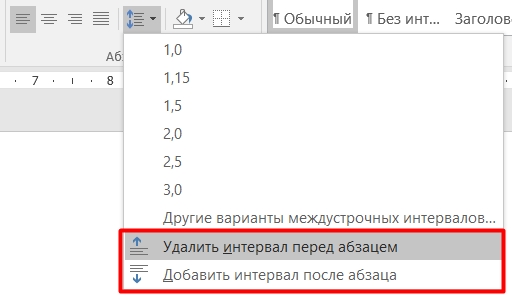
Про установку и изменение интервала абзаца мы уже говорили, но вы можете использовать для работы две удобные кнопки. Одна удаляет пробел перед абзацем, а другая его добавляет, но уже после текстового блока.
Настройка интервалов в стилях
Есть небольшая проблема в прошлых способах – они помогают изменить интервалы или во всем документе, или в отдельном абзаце. А что, если у нас есть четкий стандарт документа, где нужно установить разные расстояния, для абзацев и заголовков разного уровня. Одно дело, когда документ не такой большой, а что, если у нас 100, 200 или даже 1000 страниц? Вручную менять каждую главу не очень удобно, да и долго.
Поэтому мы можем настроить собственный стиль и применять его к любым документам. Давайте посмотрим, как это можно сделать.
- Выделяем фрагмент или весь текст ( Ctrl + A ).
- Находим блок «Стили» и нажимаем в нем по кнопке в правом нижнем углу. Или вы можете нажать одновременно на клавиши:
Ctrl + Shift + Alt + S
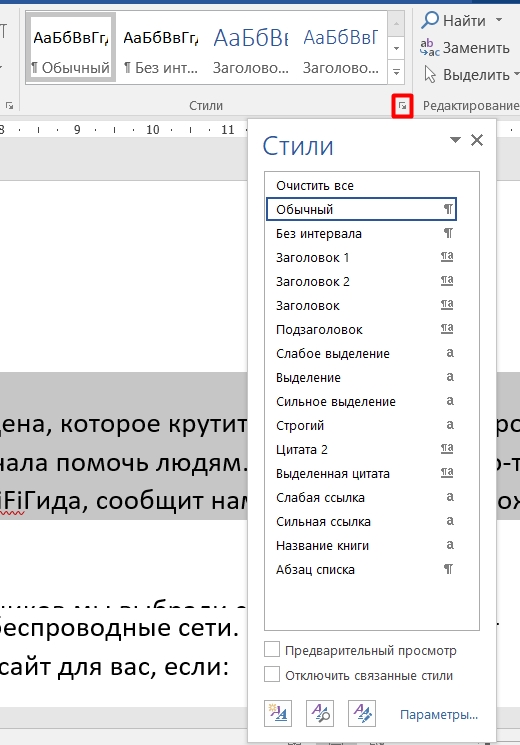
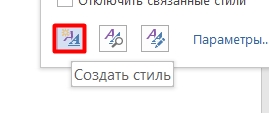
- Смотрите, вылезет несколько вариантов стилей – можете попробовать каждый из них. Но, скорее всего, они вам не подойдут (уж слишком они специфичные). Поэтому давайте создадим свой стиль – для этого выбираем левую кнопку создания.
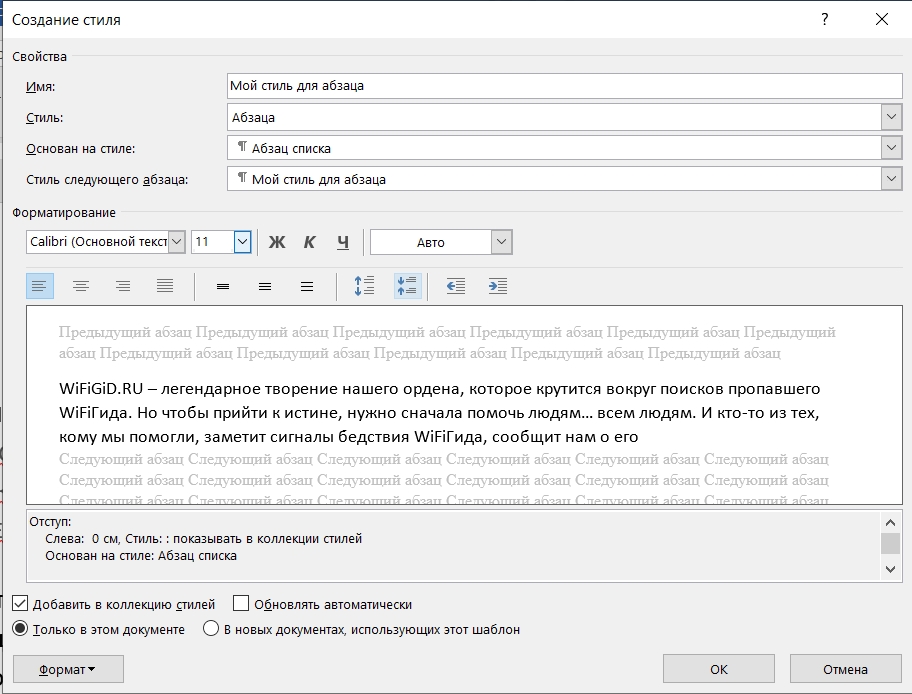
- Вводим «Имя». Тут же вы можете изменить шрифт, размер, а также цвет и ориентацию текста. Правее устанавливаем нужный интервал, уменьшая или увеличивая его, нажимая на кнопки. Когда вы установите свои настройки, нажмите «ОК», чтобы стиль сохранился. Если вы хотите, чтобы стиль использовался в новых документах, тогда выделите соответствующую галочку ниже.
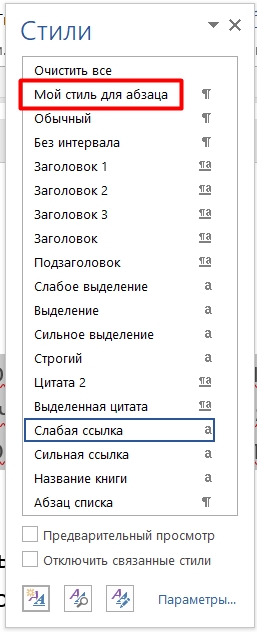
Новый стиль появится в окне, и вы сможете быстро его применять к документам. Можете таким же образом создать стили для заголовков 1, 2 и 3-го уровня. Это особенно полезно, если вы работаете с документами одного типа. Таким образом вам не нужно будет постоянно форматировать текст – достаточно один раз настроить стили по умолчанию.
Смотрите, если вам нужно создать стиль для всех новых документов, тогда вы можете просто изменить уже существующие стили и настроить их под себя. Самое главное установить правильные отступы в заголовках и абзаце. Остальные стили применяются куда реже.
На этом все. Надеюсь, статья была для вас полезна. Если у вас остались какие-то вопросы или есть дополнения, то обязательно пишем в комментариях. Я обязательно вам отвечу, а ваше дополнение опубликую в статье.



