
Наверное, Вы обращали внимание, что некоторые тексты неудобно читать. Вроде бы и размер букв подходящий, и шрифт, но что-то не то — абзацы как будто сжаты, и читать крайне некомфортно. Такое встречается в некоторых журналах, газетах, книгах. Вот за это самое удобство или неудобство отвечает расстояние между строками. Правильное его название — междустрочный интервал .
Пример небольшого интервала:
А вот — увеличенный:
Как выбрать
Чтобы назначить междустрочный интервал для текста, который только будет напечатан, нужно щелкнуть правой кнопкой мышки по листу (по белой части). Появится список, из которого нужно выбрать пункт «Абзац».
Откроется новое окошко. В нем нас интересует только нижняя правая часть под названием «Междустрочный». Сразу после этой надписи есть поле, где показано, какое расстояние установлено на данный момент. В примере на картинке выбрано значение «Одинарный».
Если вы нажмете на маленькую кнопку в конце этого поля, откроется список с различными вариантами: «Одинарный», «Полуторный», «Двойной», «Точно» и так далее.
Укажите нужное значение и нажмите на кнопку «ОК» внизу окошка. Теперь предложения будут печататься с выбранным промежутком.
Наиболее удобно читать текст с полуторным интервалом. Правда, за счет расширения строк он будет занимать больше места на странице.
Как изменить
Если текст уже напечатан, а расстояние между строками не устраивает, его легко можно изменить. Но для начала нужно выделить абзацы.
Чтобы это сделать, наведите курсор (стрелку или палочку) в самое начало или в самый конец. Затем нажмите левую кнопку мыши и, не отпуская ее, тяните в другой конец. Предложения закрасятся каким-то цветом (обычно серым или синим).
Теперь осталось изменить интервал. Нажмите правой кнопкой по выделенной (закрашенной) части. Появится список, из которого выберите пункт «Абзац».
Откроется окошко, где можно изменить значение.
Кстати, обратите внимание на пункт «Перед» и «После» внизу окошка. Зачастую в одном из этих полей указано какое-то значение (обычно 10). Если хотите, чтобы интервал соответствовал тому, который вы выбрали, напечатайте 0.
Как сделать межстрочный интервал в Microsoft Word
Междустрочный интервал — это расстояние между строками текста в документе. Его настраивают для того, чтобы сделать написанное более читабельным и/или при наличии требований к оформлению (например, в курсовых). В этой статье рассмотрим, как сделать межстрочный интервал в документе Microsoft Word.
Как сделать межстрочный интервал в Ворде:
- Выделите весь текст. Для этого можно просто зажать левую кнопку мыши и протащить курсор по всему документу или использовать комбинацию «Ctrl+A»;
- В пункте «Главная» в разделе «Абзац» нажмите на кнопку «Междустрочный интервал»;
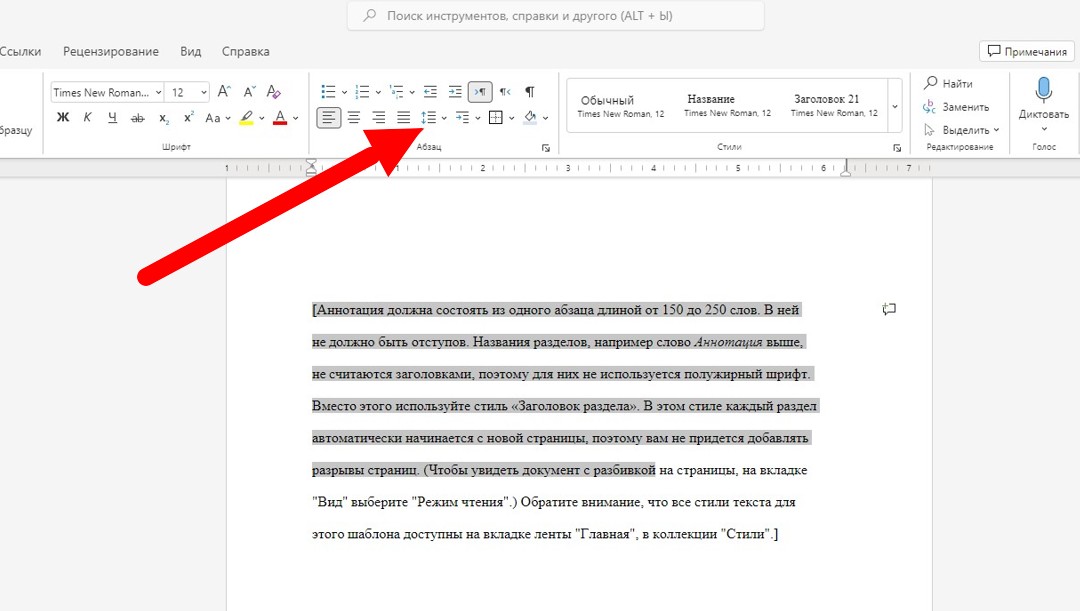
- Задайте новое нужное значение;
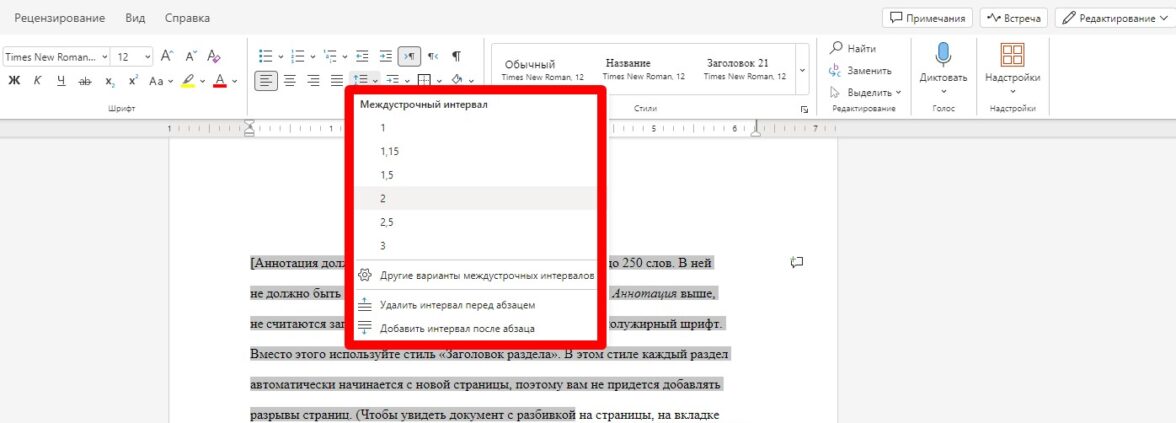
После этого выделенный текст получит новые интервалы.
Стоит отметить, что расстояние между строками можно увеличить не только с помощью стандартных настроек, но и через экспресс-стили. Этот вариант подойдет тем, кто хочет за один подход разделить строки, абзацы и заголовки.
- Выделите документ или фрагмент текста, в котором вы планируете изменить стандартные интервалы;
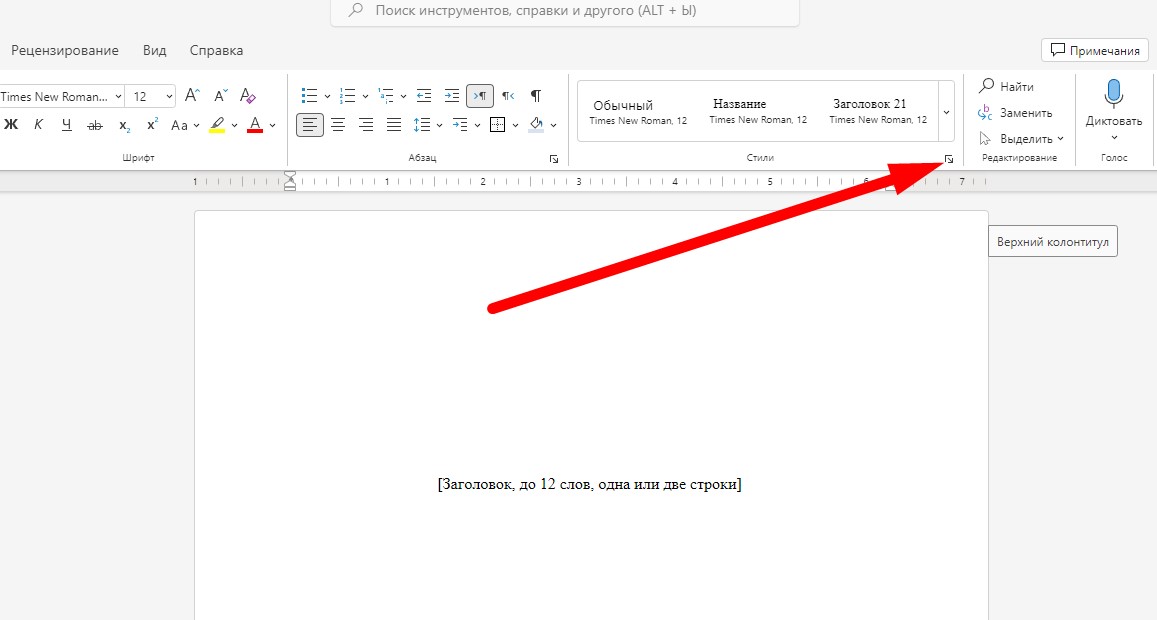
- В разделе «Главная» откройте диалоговое окно в «Стилях», нажав на небольшую кнопку под блоком со стилями;
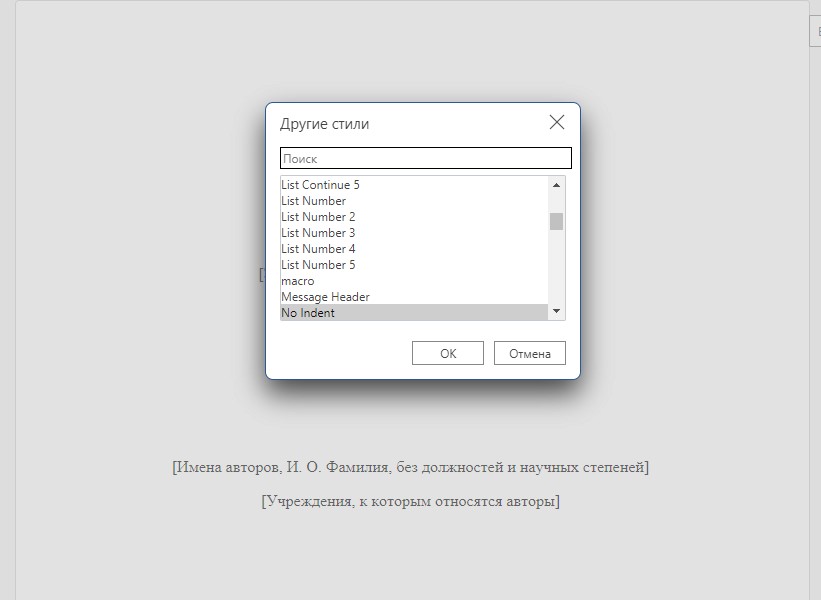
- В новом окне выберите один из стилей. Нажав на него, вы сразу увидите, как изменяется текст;
Экспресс-стили — это отличный вариант настроить межстрочный интервал в Word, если нет специфических требований к оформлению документа. С их помощью можно буквально за один клик сделать крупное расстояние между строками.
Настройка интервала между абзацами
Чтобы настроить интервалы между отдельными абзацами, пользователю потребуется всего несколько действий:
- Выделите текст;
- Нажмите на кнопку «Междустрочный интервал»;
- Выберите опцию «Другие варианты междустрочных интервалов», чтобы открыть все настройки;
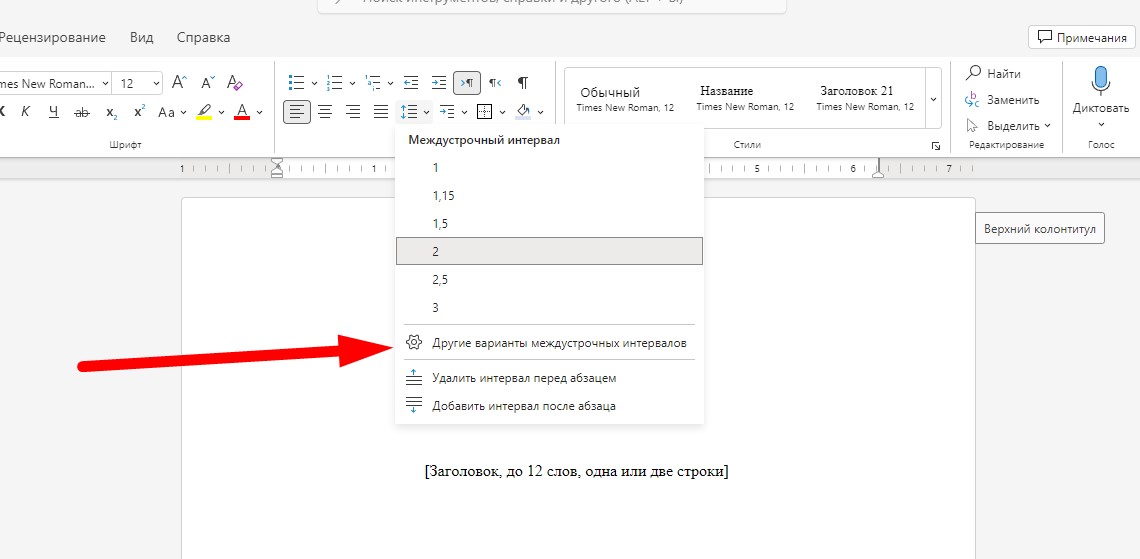
- Укажите расстояние в блоках «До» и «После». Обычно для оформления документа достаточно прописать расстояние в первом поле «До»;
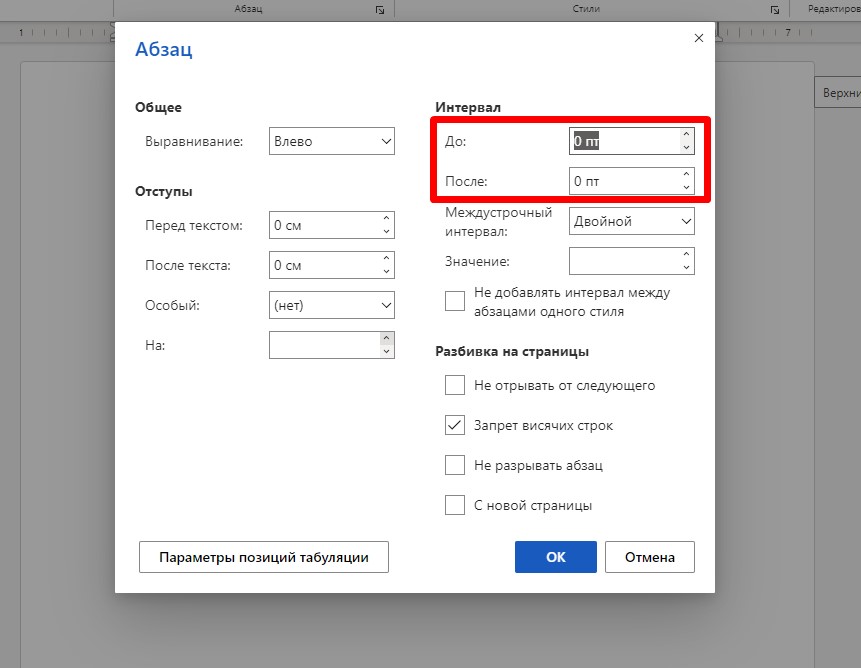
- Нажмите на «Ок».
Теперь перед абзацами появляется небольшой отступ. Стоит отметить, что у Microsoft Word есть возможность отменить интервалы между абзацами одного стиля. Эта опция подойдет тем, кто хочет разделить только текст разного типа (например, обычный текст и цитаты).
Убираем интервал
Если расстояние в оформленном документе не соответствует требованиям, его легко удалить. Тогда Ворд автоматически оставит только междустрочную дистанцию и между абзацами не будет увеличенного расстояния.
Как убрать интервал между абзацами:
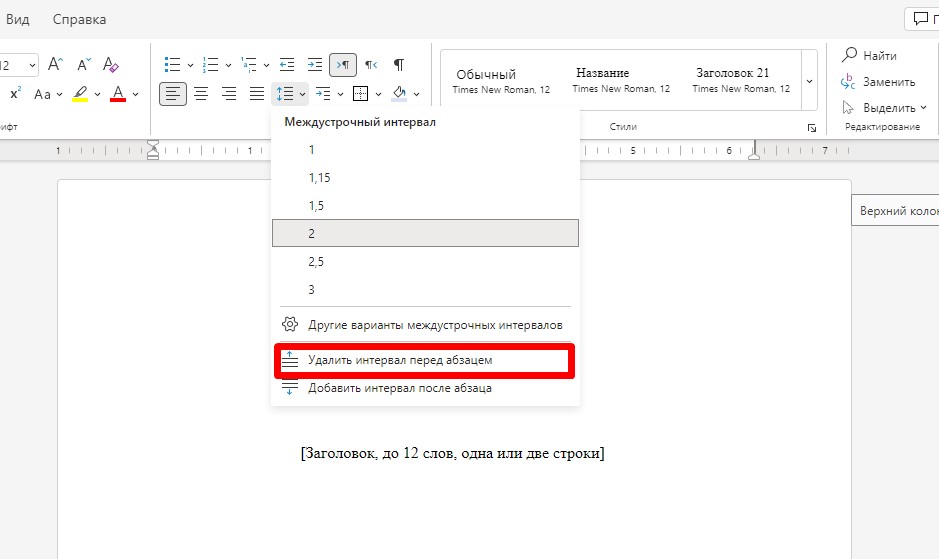
- Выделите текст;
- Кликните по клавише «Междустрочный интервал»;
- Выберите опцию «Удалить интервал перед абзацем»;
Теперь между абзацами нет специального увеличенного интервала.
Чтобы сократить дистанцию между строками, поставьте стандартную дистанцию в один символ или через настройки укажите меньшее расстояние. Стоит учитывать, что одинарный интервал — наименьшая допустимая дистанция. Если сделать ее меньше, то символы начнут «залезать» друг на друга.
Резюме
Теперь вы знаете, как настроить интервалы в текстовых документах Майкрософт Ворд. Это несложно сделать, если разобраться, где находятся нужные инструкции. Используйте данную функцию, чтобы сделать текст более читабельным и «подогнать» его под установленные требования.
Изменение межстрочного интервала в Word
Привлекательность текстового редактора Word заключается в большом количестве функций форматирования, которые доступны пользователю. Еще с первых версий данный редактор отличался внушительным числом соответствующих опций, что сделало его популярным среди пользователей во всем мире.
Способы выставления интервала
Нужно сразу отметить две вещи: во-первых, от версии к версии стандартный междустрочный отступ может изменяться, а, во-вторых, его настройка может производиться либо для всего документа в целом, либо для отдельной его части. Поэтому первое, что необходимо сделать – отметить редактируемую зону документа выделением.
Обратите внимание! Изменение междустрочного интервала продемонстрируем на примере Word 2013.
Для части документа это можно сделать клавишами управления курсора или мышью, а выделить весь документ еще проще – достаточно использовать клавиатурную комбинацию Ctrl+A. При этом цвет фона выделенного текста станет инверсным.
Вопрос о том, как уменьшить расстояние между абзацами в Word не имеет однозначного ответа. Для удобства пользователя предусмотрено несколько способов решения этой задачи:
- С помощью панели инструментов «Главная».
- Обратившись на вкладку «Разметка страницы».
- Настроив размер по умолчанию.
- Используя клавиатурные комбинации.
Панель инструментов “Главная”
На панели «Главная» имеется кнопка с изображением горизонтальных полосок и пары стрелочек – это и есть нужная нам кнопка «Интервал».
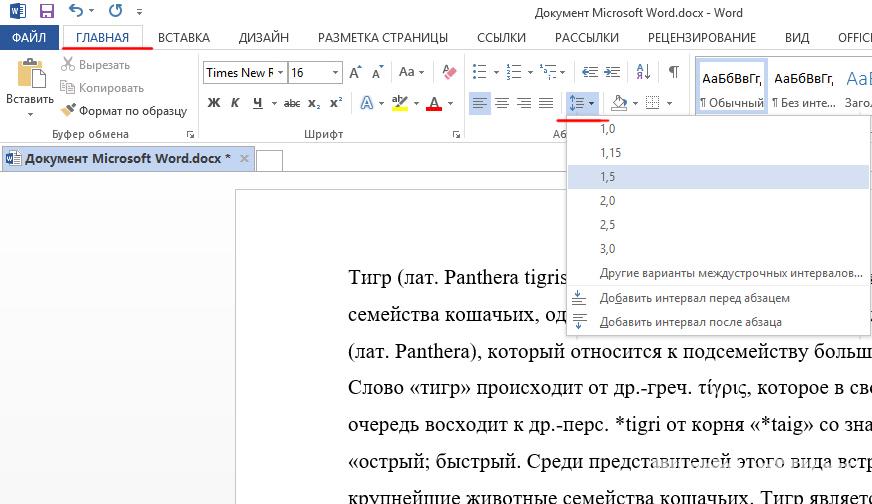
Ее нажатие приводит к появлению выпадающей панели, на которой можно выбрать один из типичных размеров или же (при помощи опции «Другие варианты междустрочных интервалов») – настроить собственный.
Совет! В Word можно работать с вертикальным текстом. Как это сделать читайте на странице.
Разметка страницы
Еще один способ того, как уменьшить или увеличить расстояние между строчками в Word состоит в обращении к вкладке “Разметка страницы” (Page Layout). Там вы обнаружите стрелку справа от слова «Абзац».
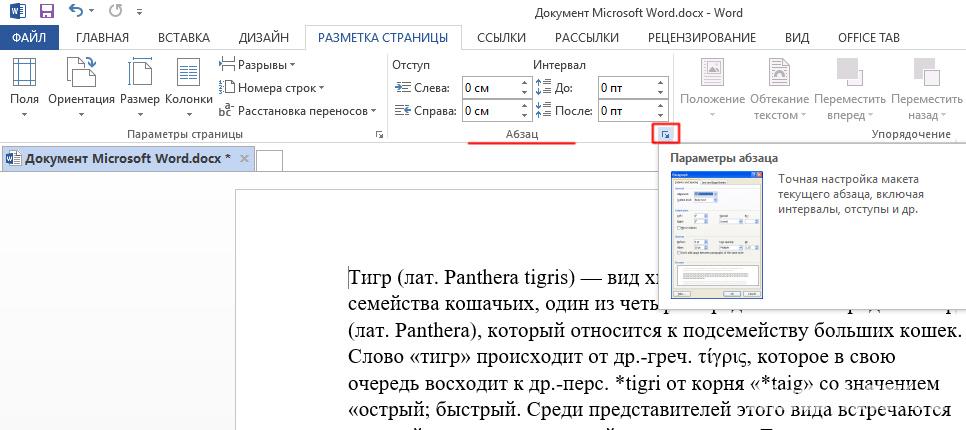
Нажатие этой стрелки открывает доступ к окну настроек, среди которых имеется и регулятор междустрочного отступа.
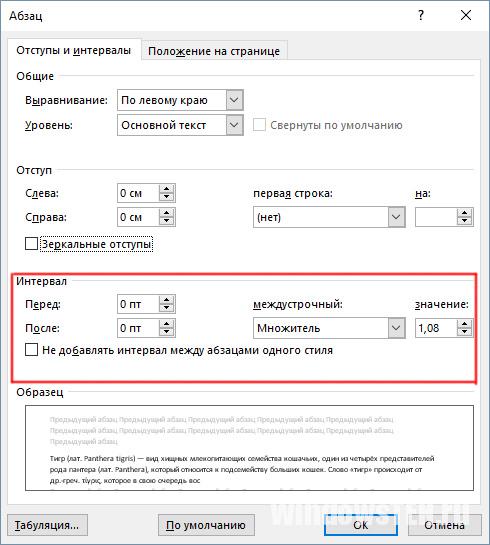
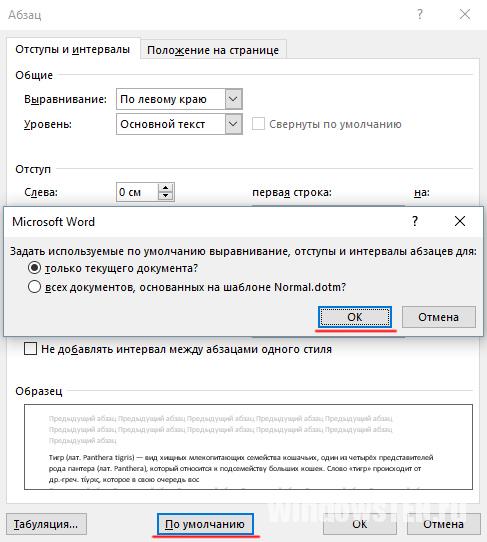
Размер по умолчанию
В этом же окне наличествует кнопка «По умолчанию». Ее нажатие приводит к сохранению выбранных вами установок в программе.
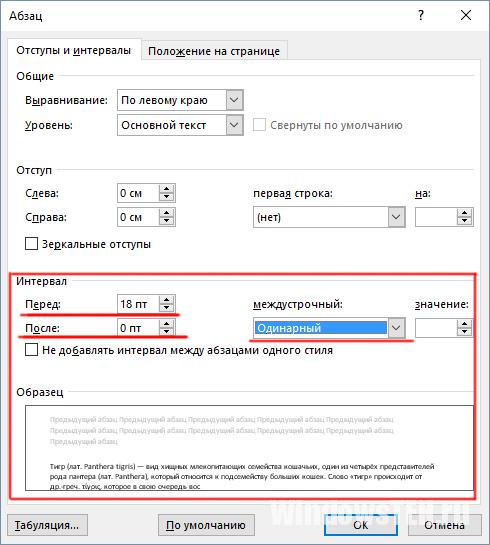
Чтобы понять, как убрать расстояние между абзацами в Word можно обратиться к этой же вкладке “Разметка страницы” – на панели «Абзац» имеется парочка регуляторов.
Совет! Если выделить нужные абзацы и установить значение интервала в ноль, то пространство между абзацами исчезнет.
Указав значения «До» и «После» – можно варьировать межабзацные расстояния произвольным образом.
Клавиатурные комбинации
Чтобы быстро изменить межстрочный интервал в Word, не обращаясь к «мышке», предусмотрено несколько полезных клавиатурных комбинаций:
- CTRL+1 – устанавливает одинарный междустрочный интервал в тексте.
- CTRL+2 – увеличивает отступ до двойного.
Вот, собственно и все основные способы работы с междустрочным интервалом в Word. Если у вас остался вопрос по работе с Word, напишите нам. Вместе мы постараемся быстро в нем разобраться.
- Как сделать видео из фото с музыкой на компьютере: инструкция
- Как прошить самсунг через odin
- Как поменять фон на эффективных способа



