
Чтобы задать основные параметры шрифтов (тип шрифта, размер, жирное начертание, курсив, подчеркивание, цвет текста, выделение цветом), необходимо выделить нужный фрагмент текста и воспользоваться выпадающими списками и кнопками на панели инструментов "Стандартная".
| Шрифт |
| Размер |
| Полужирный |
| Курсив |
| Подчеркнутый |
| Цвет текста |
| Выделение цветом |
При создании документов чаще всего используется шрифт Times New Roman. Возможен шрифт Arial 2.
Стандартный размер шрифта при оформлении документов составляет 12 или 14 пунктов 3. Реквизиты ОРД 06, 08 обычно печатаются шрифтом на 1-2 пункта больше, чем основной текст, тогда как реквизит 07, как правило, оформляется шрифтом на 1-2 пункта меньше основного текста.
Дополнительными возможностями работы со шрифтом, по сравнению с панелью инструментов Форматирование, обладает диалоговое окно Шрифт (рис. 18а и 18б). Для установки параметров шрифтов необходимо выделить фрагмент текста, щелкнуть правой кнопкой мыши и выполнить в контекстном меню команду Шрифт. или выполнить команду Формат — Шрифт. Во вкладках диалогового окна Шрифт можно установить различные варианты подчеркивания, применить различные шрифтовые эффекты, установить различные межсимвольные интервалы и т. д. Не рекомендуется при оформлении текста в одном документе использовать более 2-3 различных вариантов оформления шрифтов. Не рекомендуется также использовать цветные шрифты, выделение цветом и другие шрифтовые эффекты.
Рис. 18а. Раздел Шрифт в диалоговом окне Шрифт
Рис. 18б. Раздел Интервал в диалоговом окне Шрифт
Установка параметров абзацев
Для выравнивания абзацев текста по краям страницы документа следует выделить фрагмент текста и воспользоваться кнопками на панели инструментов Стандартная:
| Слева |
| В центре |
| Справа |
| На всю ширину 4 |
Настройки отступов абзацев слева и справа, а также отступа первой строки можно установить, перетаскивая ползунки на горизонтальной линейке. Чтобы изменить отступы справа, воспользуйтесь кнопками Уменьшить отступ или Увеличить отступ на панели инструментов Стандартная.
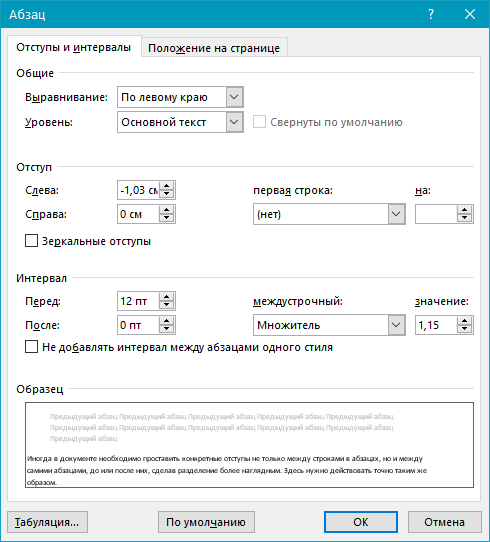
Диалоговое окно Абзац предлагает больше возможностей для работы с абзацами, чем панель инструментов Форматирование (см. рис. 19а и 19б). Чтобы задать параметры абзацев, нужно выделить нужный текст, нажать правую кнопку мыши и в контекстном меню выбрать команду Абзац, или воспользоваться командой Формат — Абзац.
В разделе Отступы и интервалы диалогового окна Абзац можно настроить межстрочный интервал, а также задать отступы перед и после каждого абзаца. Чтобы установить отступ первой строки (красную строку), нужно открыть выпадающий список Подробности первой строки и выбрать вариант Отступ. Рекомендуемое значение для отступа составляет 1,25 или 1,27 см.
Во вкладке Положение на странице диалогового окна Абзац устанавливаются особенности положения абзаца при автоматическом разделении документа на страницы. Кроме того, в этой вкладке можно запретить перенос слов в абзаце, в том случае, если установлен автоматический перенос слов во всем документе.
Рис. 19а. Вкладка Отступы и интервалы диалогового окна Абзац
Рис. 19б. Вкладка Положение на странице диалогового окна Абзац
Оформление списков
Отдельные части документа могут быть оформлены в виде нумерованного списка. Элементом списка может являться только абзац.
Для оформления нескольких абзацев в виде нумерованного списка следует выделить этот фрагмент текста и нажать кнопку Нумерация панели инструментов Стандартная. После этого выделенные абзацы будут пронумерованы арабскими цифрами. Для установки нумерации других типов следует выделить фрагмент текста, щелкнуть правой кнопкой мыши и выполнить команду Список. или выполнить команду Формат — Список. Во вкладке Нумерованный диалогового окна Список (рис. 20а) можно выбрать вид нумерации, после чего нажать кнопку ОК.
Рис. 20а. Вкладка Нумерованный диалогового окна Список
Список можно сортировать. Для этого следует выделить сортируемые абзацы и выполнить команду Таблица — Сортировка. В диалоговом окне Сортировка текста указать тип и порядок сортировки.
Удобство использования списков заключается в том, что при удалении каких-либо элементов списка перенумерация оставшихся элементов производится втоматически.
Абзацы текста документа можно отметить маркерами в виде различных символов. Для оформления нескольких абзацев в виде маркированного списка следует выделить этот фрагмент текста и нажать кнопку Маркеры панели инструментов Стандартная для установки маркеров других типов следует выделить фрагмент текста, щелкнуть правой кнопкой мыши и выполнить команду Список. или выполнить команду Формат- Список. Во вкладке Маркированный диалогового окна Список (рис. 20б) можно выбрать вид маркеров, после чего нажать кнопку ОК.
Рис. 20б. Панель Маркированный в диалоговом окне Список
Каждый из вариантов списков имеет собственные параметры форматирования абзацев. При необходимости после установки нумерации и маркеров можно изменить параметры абзацев.
Для удаления оформления в виде нумерованного и маркированного списка следует выделить этот фрагмент текста и нажать кнопку Нумерация или Маркеры панели инструментов Стандартная.
Обрамление и заливка текста
Вокруг абзаца или только с некоторых его сторон можно установить обрамление. Для обрамления удобно пользоваться панелью инструментов Таблицы и границы.
Обрамляемый фрагмент текста следует выделить, затем в панели инструментов Таблицы и Границы выбрать тип линии, ее толщину, цвет и в раскрывающейся кнопке Границы выбрать вид границы. Несколько большими возможностями обладает диалоговое окно Границы и заливка (рис. 21). Во вкладке Граница можно установить рамку с тенью, а нажав кнопку Параметры в диалоговом окне Параметры границы и заливки можно изменить расстояние от рамки до текста. Во вкладке Страница можно установить обрамление страниц документа как обычными линиями, так и с использованием рисунков.
Рис. 21. Вкладка Граница диалогового окна Границы и заливка
Для того чтобы убрать обрамление фрагмента текста, его следует выделить, а затем в раскрывающейся кнопке Границы выбрать вид границы — Нет границы.
Фон абзаца можно заполнить каким-либо цветом. Для этого можно воспользоваться раскрывающейся кнопкой Заливка панели инструментов Таблицы и границы или вкладкой Заливка диалогового окна Границы и заливка. Не рекомендуется пользоваться заливкой темными цветами или с применением узоров.
Обрамить и заполнить фоном можно не только абзацы, но и отдельные слова или даже отдельные символы. При этом следует иметь ввиду, что рамку вокруг отдельных слов и символов можно установить только со всех сторон.
2 Шрифт Arial легче распознается и лучше отображается факсимильными аппаратами.
Значение 3 1 пункта составляет 0,328 мм.
4 Выравнивание «По ширине» означает, что текст будет выровнен по левому и правому краям одновременно за счет изменения интервалов между словами.
Изменяем междустрочный интервал в документе MS Word
Междустрочный интервал в программе Microsoft Word определяет расстояние между строками текста в документе. Интервал также есть или может быть и между абзацами, в этом случае он определяет размер пустого пространства до и после него.
В Ворде по умолчанию установлен определенный междустрочный интервал, размер которого в разных версиях программы может отличаться. Так, к примеру, в Microsoft Word 2003 это значение составляет составляет 1,0, а в более новых версиях уже 1,15. Сам же значок интервала можно найти во вкладке “Главная” в группе “Абзац” — там просто указаны числовые данные, но галочка не установлена ни возле одного из них. О том, как увеличить или уменьшить в Ворде расстояние между строками и пойдет речь ниже.
Как изменить межстрочный интервал в Word в существующем документе?
Почему мы начинаем именно с того, как изменить интервал именно в существующем документе? Дело в том, что в пустом документе, в котором еще не написано ни одной строки текста, вы можете просто установить желаемые или необходимые параметры и начать работу — интервал будет проставляется именно таким, каким вы его установили в настройках программы.
Изменить расстояние между строками во всем документе проще всего с помощью экспресс-стилей, в которых уже установлен необходимый интервал, разный для каждого стиля, но об этом позже. В случае, если вам необходимо изменить интервал в конкретной части документа — выделяете фрагмент текста и изменяете значения отступов на те, что вам нужны.
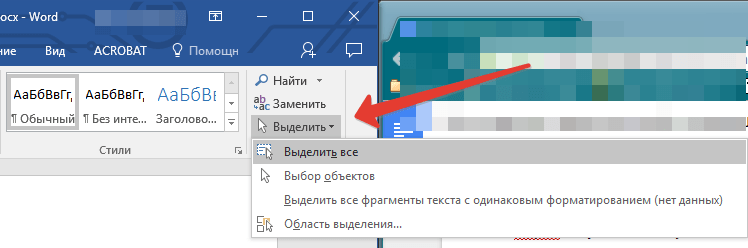
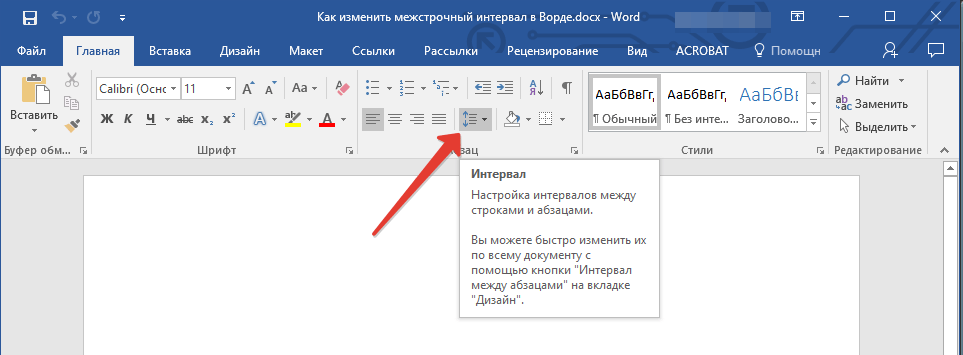

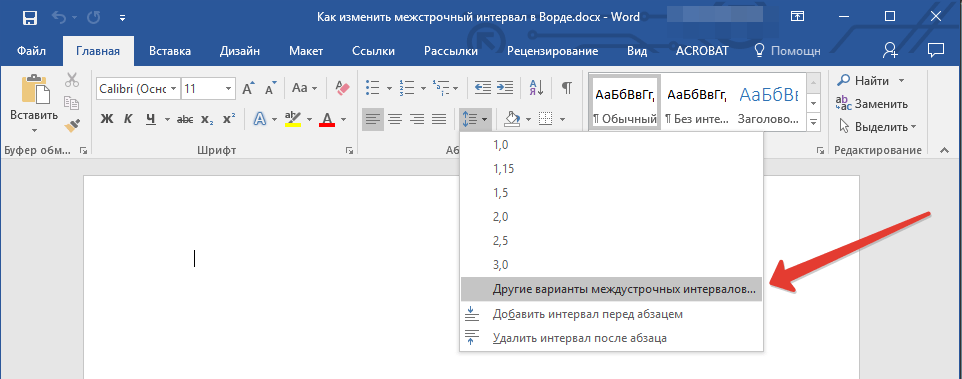
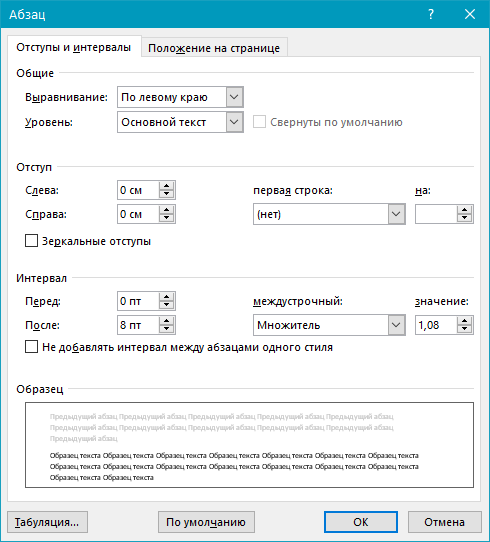
Обратите внимание: В разделе настройки межстрочных интервалов доступно изменение чисел на предустановленные шаги или же вы можете ввести необходимые значения самостоятельно.
Как изменить интервал до и после абзацев в тексте?
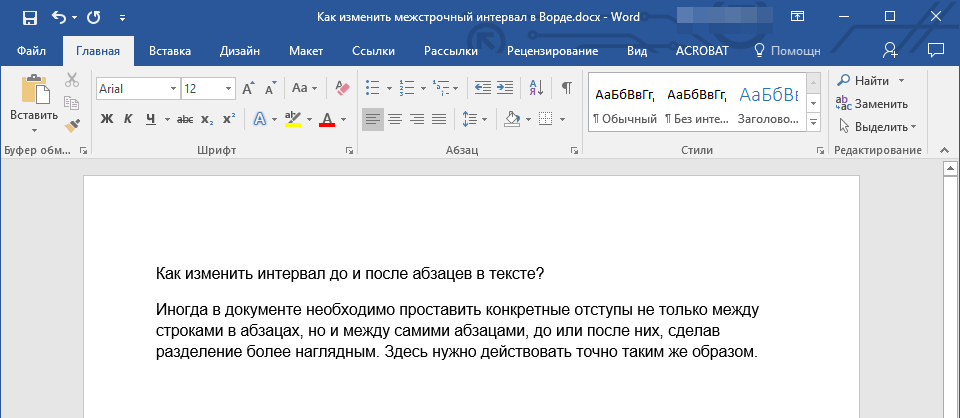
Иногда в документе необходимо проставить конкретные отступы не только между строками в абзацах, но и между самими абзацами, до или после них, сделав разделение более наглядным. Здесь нужно действовать точно таким же образом.
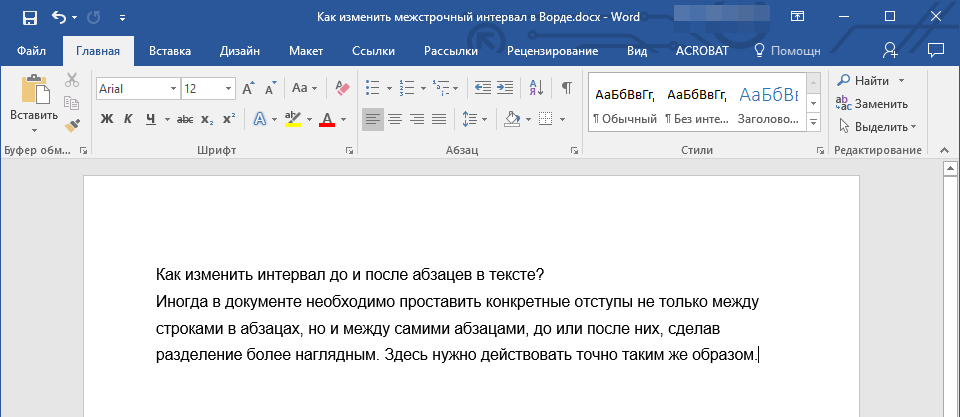
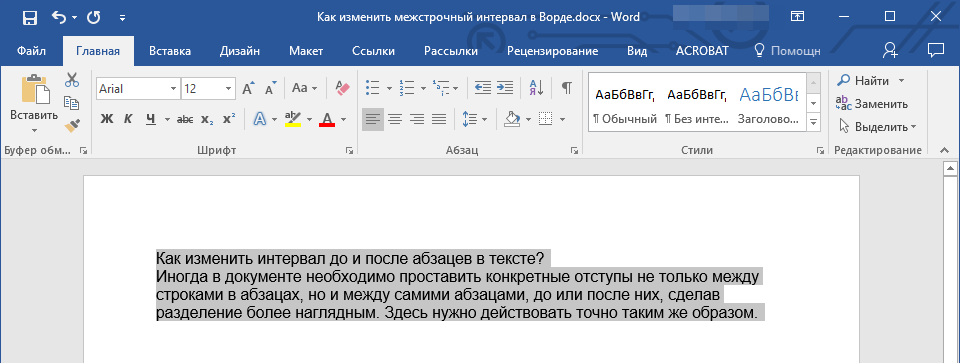
- Выделите весь текст или необходимый фрагмент.
- Нажмите на кнопку “Интервал”, расположенную во вкладке “Главная”.
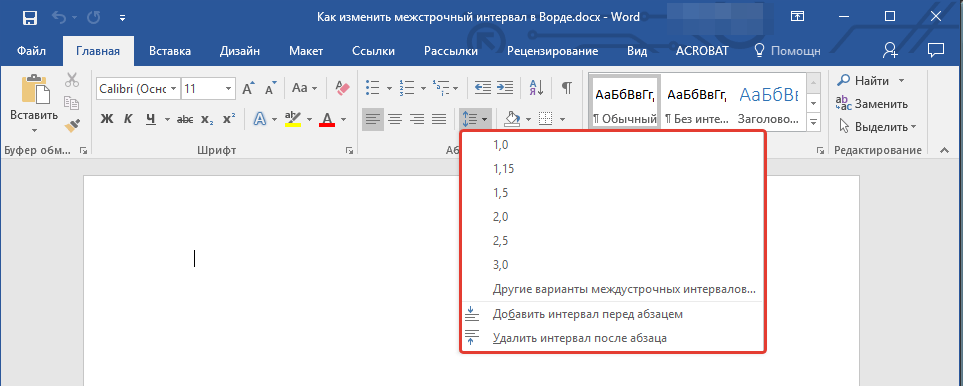
- Выберите один из двух представленных вариантов в нижней части развернувшегося меню “Добавить интервал перед абзацем” либо же “Добавить интервал после абзаца”. Также можно выбрать оба варианта, установив оба отступа.
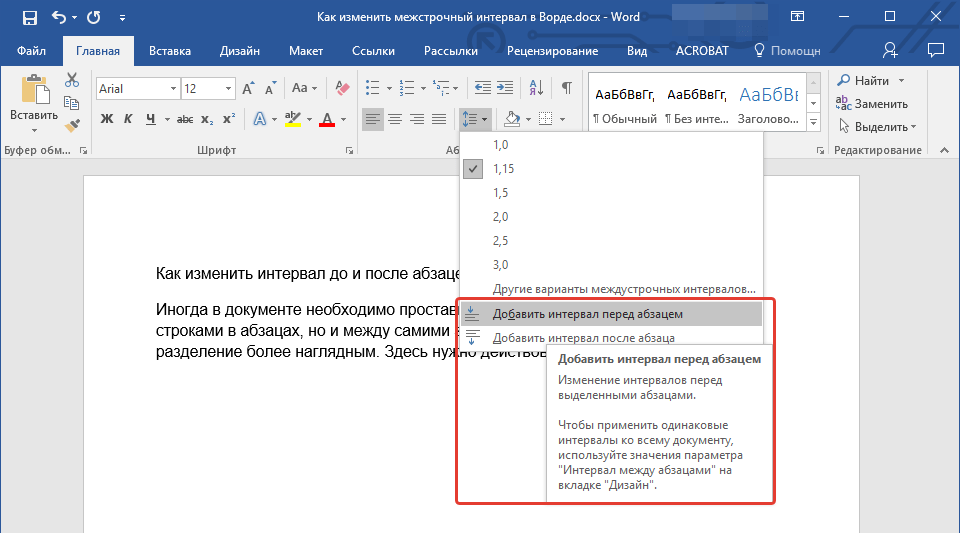
- Более точные настройки интервалов до и/или после абзацев можно выполнить в окне “Другие варианты междустрочных интервалов”, расположенном в меню кнопки “Интервал”. Там же можно убрать отступ между абзацами одного стиля, что явно может быть необходимым в некоторых документах.
- Внесенные вами изменения мгновенно отобразятся в документе.
Как изменить междустрочные интервалы с помощью экспресс-стилей?
Методы изменения интервалов, описанные выше, применяются ко всему тексту или к выделенным фрагментам, то есть, между каждой строкой и/или абзацем текста устанавливается одинаковое расстояние, выбранное или заданное пользователем. Но как быть в случае, когда вам необходимо, что называется за один подход разделить строки, абзацы и заголовки с подзаголовками?
Вряд ли кто-то захочет вручную устанавливать интервалы для каждого отдельного заголовка, подзаголовка и абзаца особенно, если в тексте их довольно много. В данном случае помогут “Экспресс-стили”, доступные в Ворде. О том, как с их помощью изменить интервалы, и пойдет речь ниже.
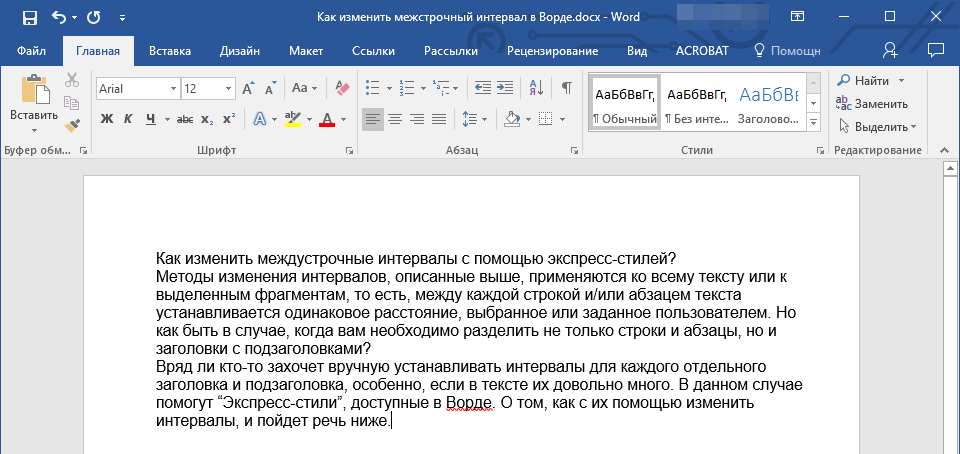
- Выделите весь текст в документе или фрагмент, интервалы в котором вы хотите изменить.
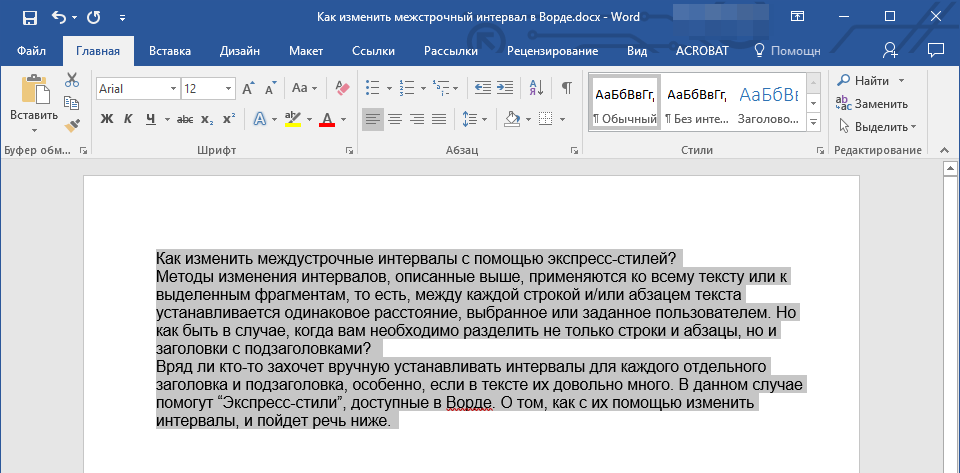
- Во вкладке “Главная” в группе “Стили” раскройте диалоговое окно, нажав на небольшую кнопочку в правом нижнем углу группы.
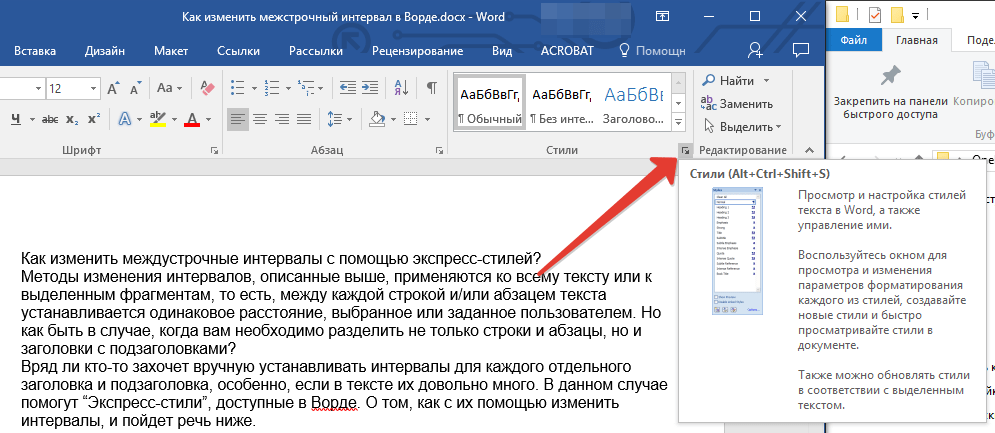
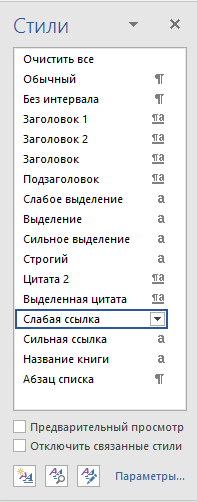
- В появившемся окне выберите подходящий стиль (также стили можно изменять непосредственно в группе, путем наведением на них курсора, используя клик для подтверждения выбора). Нажав на стиль в этом коне, вы увидите, как изменяется текст.
- Выбрав подходящий стиль, закройте диалоговое окно.
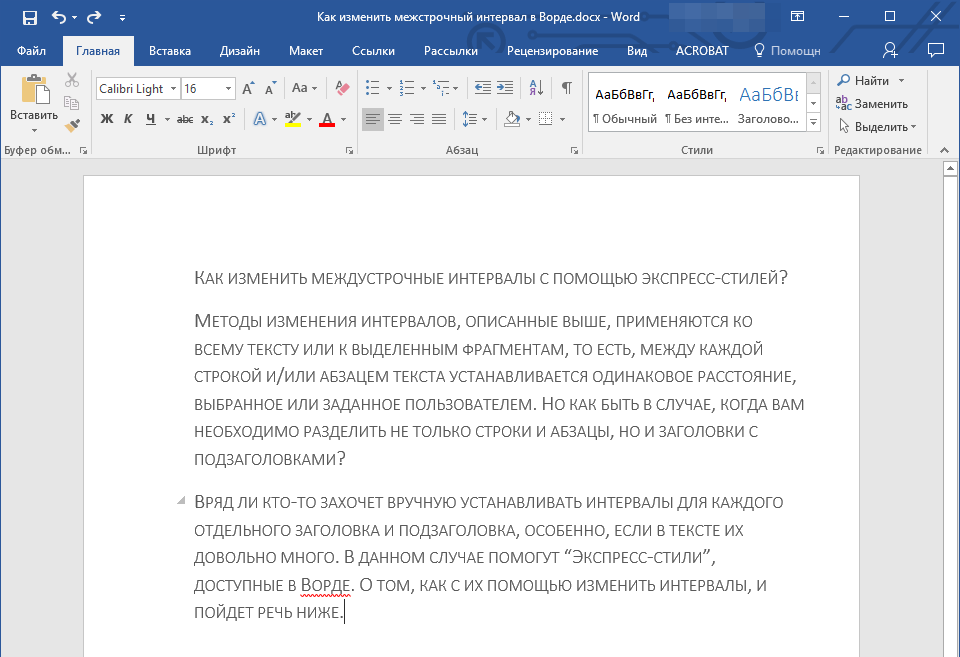
Обратите внимание: Использование экспресс-стилей для настройки интервала является действенным вариантом, особенно когда вы не уверены в требуемом интервале. Это позволяет вам мгновенно наблюдать за теми изменениями, которые вносит выбранный стиль.
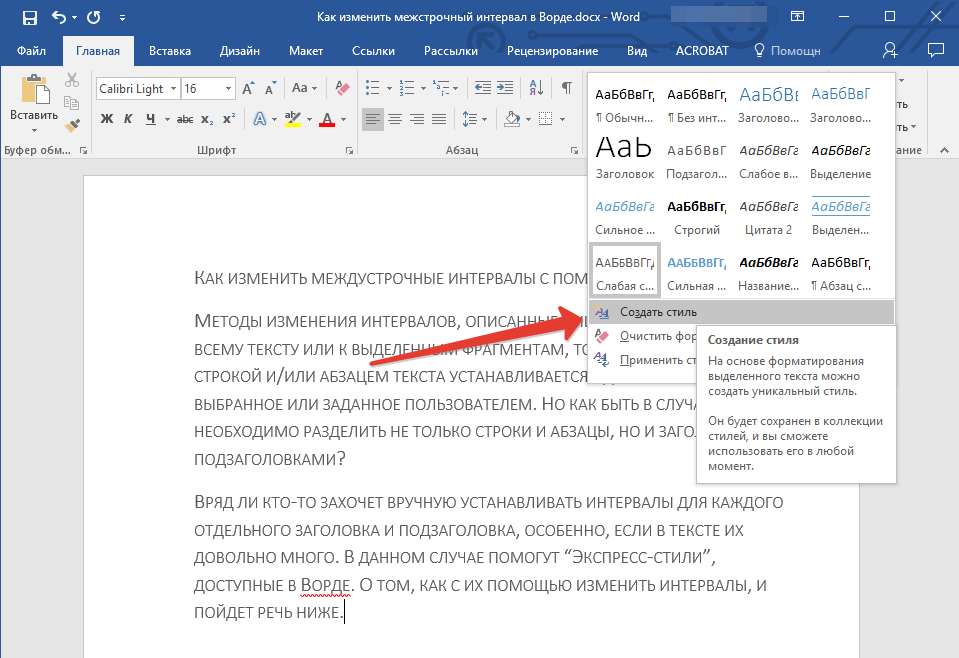
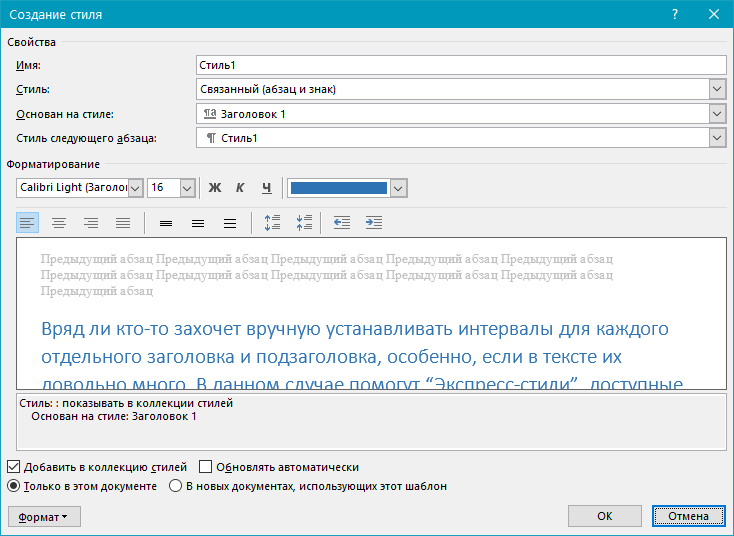
Рекомендация: Для повышения визуальной привлекательности текста и улучшения его восприятия применяйте разнообразные стили для заголовков и подзаголовков, а также для основного контента. Вдобавок, вы можете разработать индивидуальный стиль и сохранить его для дальнейшего использования в качестве шаблона. Для этого в разделе “Стили” следует открыть пункт “Создать стиль” и в открывшемся диалоговом окне выбрать команду “Изменить”.
На этом все, теперь вы знаете, как сделать одинарный, полуторный, двойной или любой другой интервал в Ворде 2007 — 2016, а В более старых версиях этой программы. Теперь ваши текстовые документы будут выглядеть более наглядно и привлекательно.
Вкладка “Интервал” окна диалога “Шрифт”
В диалоговом окне “Шрифт” имеется дополнительная вкладка “Интервал”, которая позволяет настроить межсимвольные расстояния и смещение по отношению к базовой линии в вертикальном направлении.
| Смещение | |
| Нет | Символы расположены без смещения относительно базовой линии |
| Вверх | Символы приподняты над основной линией |
| Вниз | Символы опущены ниже основной линии |
| Кернинг для символов размером | При активированной опции расстояние между некоторыми символами в тексте увеличивается, что повышает читаемость. Работает только с шрифтами TrueType и Adobe Type Manager |
| Больше установленного размера пунктов и более | Определяет минимальный размер шрифта, необходимый для применения кернинга |
Выравнивание расстояния между символами.
При выполнении верстки, особенно со шрифтами больших размеров, сочетание некоторых букв создает впечатление неравномерности межсимвольного интервала. Такие сочетания имею малопривлекательный вид. Однако межсимвольный интервал можно выровнять. Для коррекции таких сочетаний используется кернинг, что означает — подрезка.
При установке флажка Кернинг для символов размером осуществляется автоматическое изменение расстояние между символами для шрифтов, размер которых равен или превышает значение, указанное в поле Пунктов и более.
Используя вкладку “Интервал”, можно изменить расстояние между символами, а Вертикальное положение символов. Кроме того, с помощью кнопки По умолчанию можно сделать так, что все параметры, установленные на вкладке “Интервал” будут по умолчанию использоваться для всех документов, создаваемых на основе текущего шаблона.



