
Как изменить ярлык в исходный файл
На этой странице вы узнаете, как преобразовать ярлыки в исходные файлы в Windows 10/8/7. Если ваши файлы перешли в формат ярлыков на USB/SD или других устройствах хранения, следуйте инструкциям ниже, чтобы открыть и восстановить ярлыки файлов в их исходный формат.
Проблема: файлы на флешке стали ярлыками
«Кто знает как решить мою проблему, пожалуйста, помогите! Я использую обычную флешку для хранения важных файлов и документов. Сегодня утром, подключив её к ноутбуку, я попытался открыть файл, но почему-то все мои файлы превратились в ярлыки. При этом имена файлов не изменились, но отображается, что данные занимают 0 байт. Думаю, файлы всё ещё на флешке, но не знаю, как исправить ярлыки файлов в исходный формат без повреждения данных.»
Это довольно частая проблема, которая может случиться с каждым из нас. Ошибка возникает из-за вируса, создающего ярлыки. Вы не сможете получить доступ к зараженным файлам, однако, если вы проверите свойства, то обнаружите, что используемое пространство совпадает с размером исходных файлов, что означает, что вирус просто изменил их формат, но не стёр файлы. Чтобы открыть исходный файл, зараженный вирусом, сперва необходимо удалить этот вирус, а затем попытаться восстановить файлы. О том, как это сделать, мы и расскажем.
Устранение неполадок: как открыть и преобразовать файлы ярлыков в исходный формат
Вот три основных метода, которые можно применить для решения проблемы и попытаться восстановить файлы ярлыков. Применение этих трех методов нисходит от более сложного к простому. Пожалуйста выберите предпочитаемый метод согласно вашей собственной технической предпосылке.
Способ 1. Преобразование ярлыков в исходные файлы с помощью командной строки
1. Нажмите Windows + R и введите cmd. 2. Введите: chkdsk E: /f и нажмите Enter. (Замените E на букву диска вашего устройства) 3. Введите: Y и нажмите Enter. 4. Введите: E и нажмите Enter. (Замените E на букву диска вашего устройства) 5. Введите: attrib-h-r-s /s /d *.* и нажмите Enter.
Способ 2. Показать скрытые файлы, чтобы открыть ярлыки
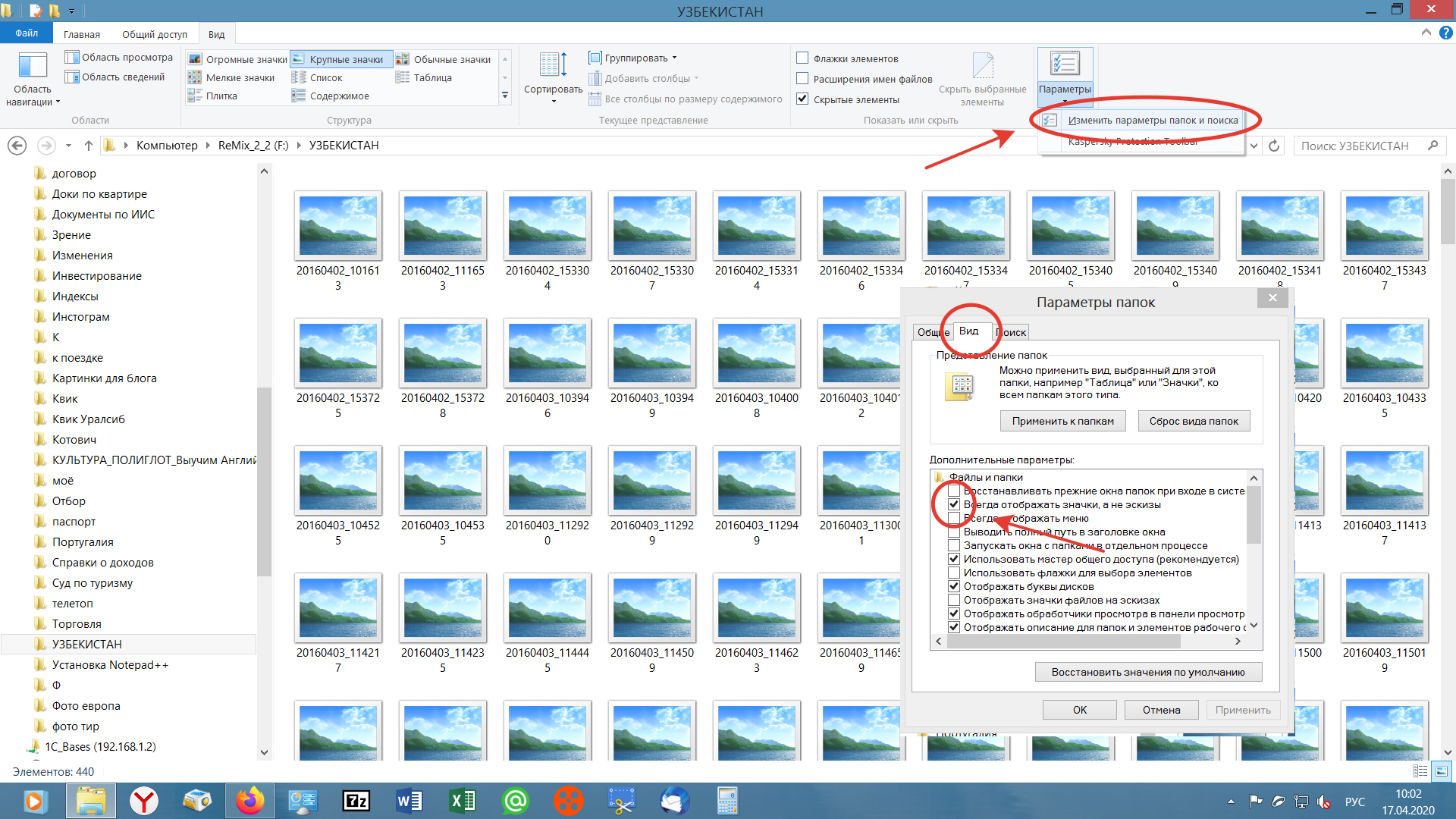
1. Откройте USB-накопитель. 2. Откройте Параметры Папки. 3. В разделе "Скрытые файлы и папки" нажмите кнопку "Показать скрытые файлы и папки". 4. Нажмите кнопку "Скрыть защищенные файлы операционной системы".
Дополнительно: восстановление ярлыков файлов в исходный формат
Загрузите и установите бесплатное программное обеспечение для восстановления данных EaseUS. Следуйте данному руководству и восстановите свои данные.
1. Загрузите и установите на свой компьютер EaseUS Data Recovery Wizard.

2. Используйте установленную программу для поиска и восстановления потерянных данных. Выберите раздел диска или папку, из которой "пропали" ваши данные. Затем нажмите кнопку "Сканировать".

3. Когда сканирование будет завершено, найдите в списке результатов нужные вам файлы и папки.
Выберите их и нажмите кнопку "Восстановить". При выборе места для сохранения восстановленных данных не следует использовать тот же диск, который вы сканировали!

Последние статьи — В программе EaseUS
Превращение ярлыка в файл: подробное руководство для новичков
Хотите узнать, как превратить ярлык на рабочем столе в настоящий файл на компьютере? В этой статье мы подробно распишем все шаги и дадим полезные советы.
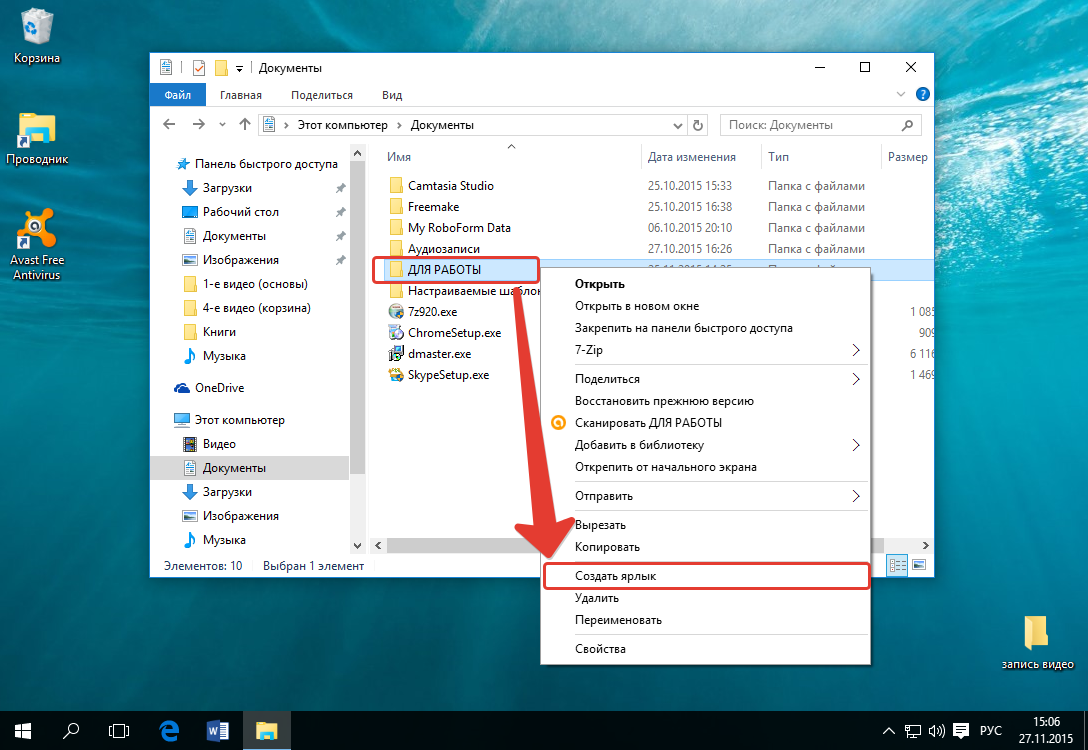


Перетащите ярлык в проводник и выполните сохранение как нового файла.
Папки на флешке стали ярлыками — что делать?
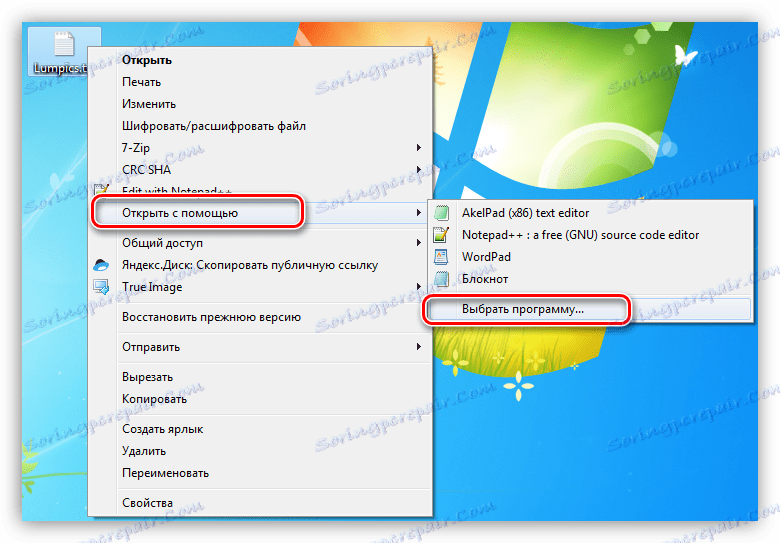
Используйте правую кнопку мыши на ярлыке и выберите Открыть файловую папку.
Ярлык — мой компьютер!
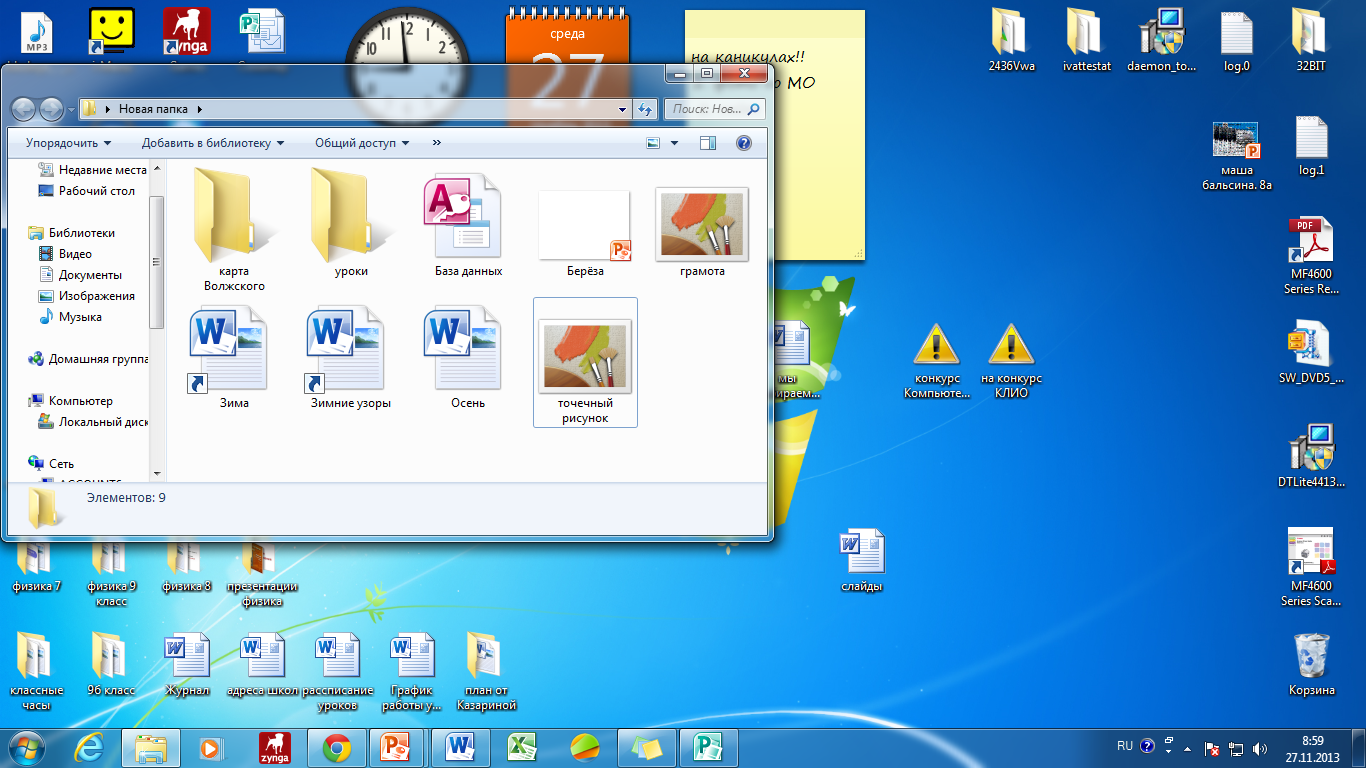
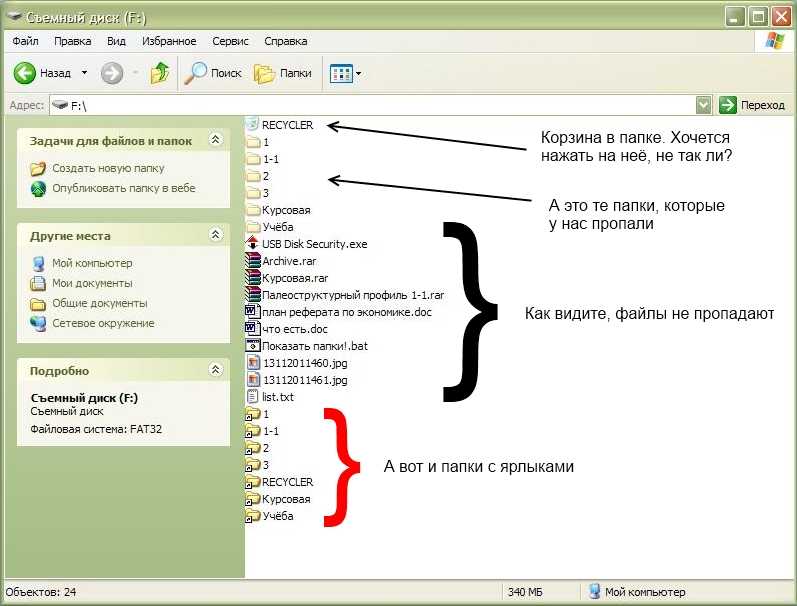
Проверьте свойства ярлыка и скопируйте путь к файлу для дальнейшего использования.
Как Сменить Значок Ярлыка или Создать его на Компьютере
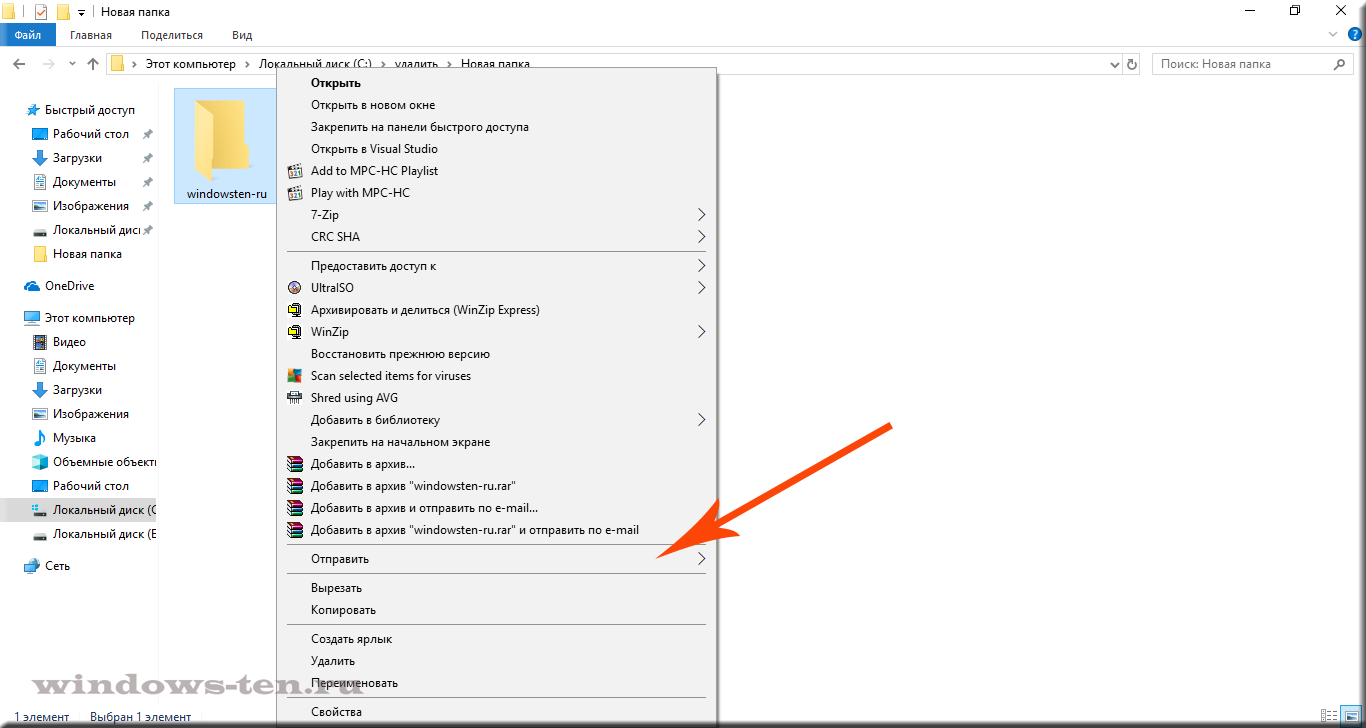
Не забудьте проверить расширение файла после конвертации ярлыка.
Как создать ярлык сайта

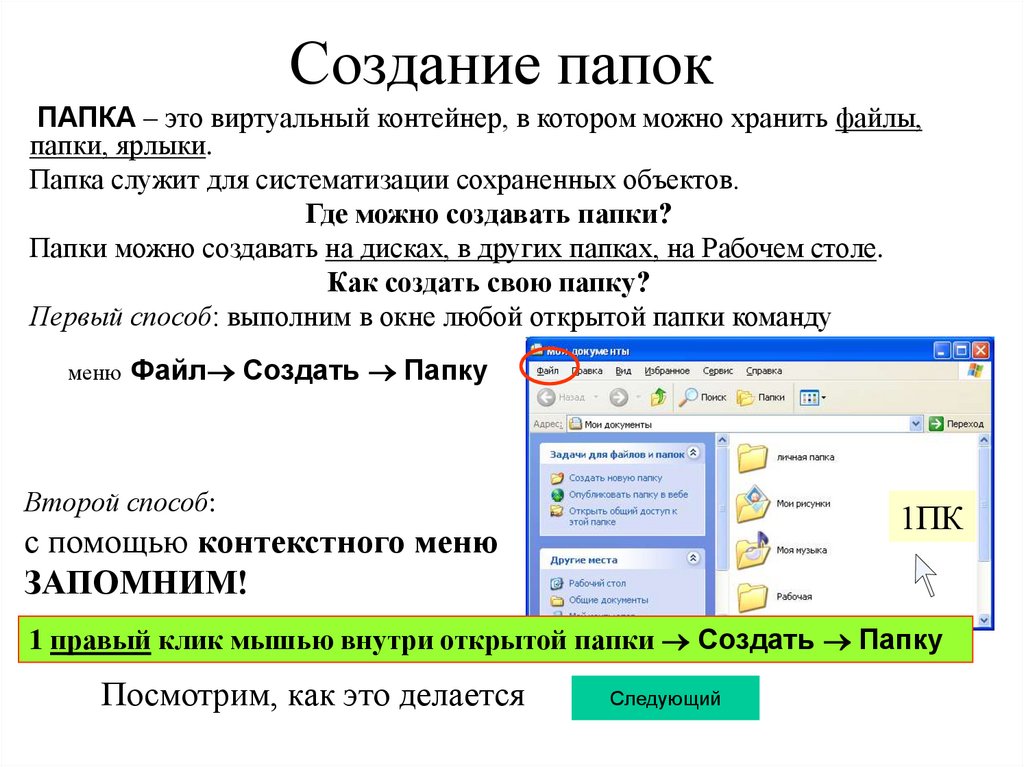
Измените иконку нового файла, чтобы он отличался от ярлыка.
Как изменить тип файла в Windows 10

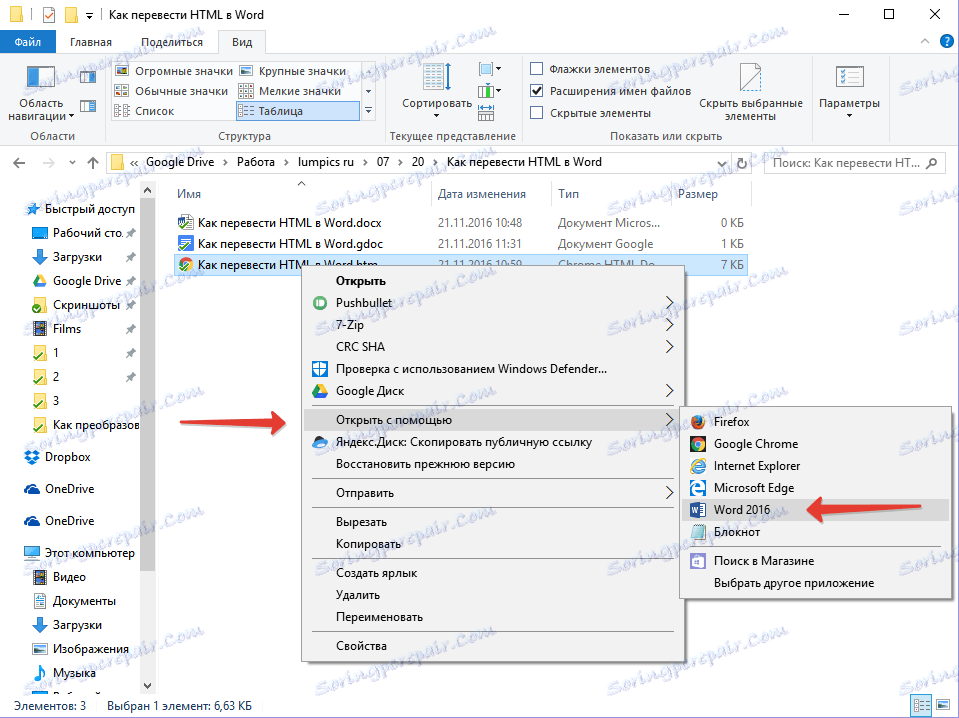
Проверьте файл на наличие ошибок после преобразования.
Файлы на флешке стали ярлыками, как исправить?
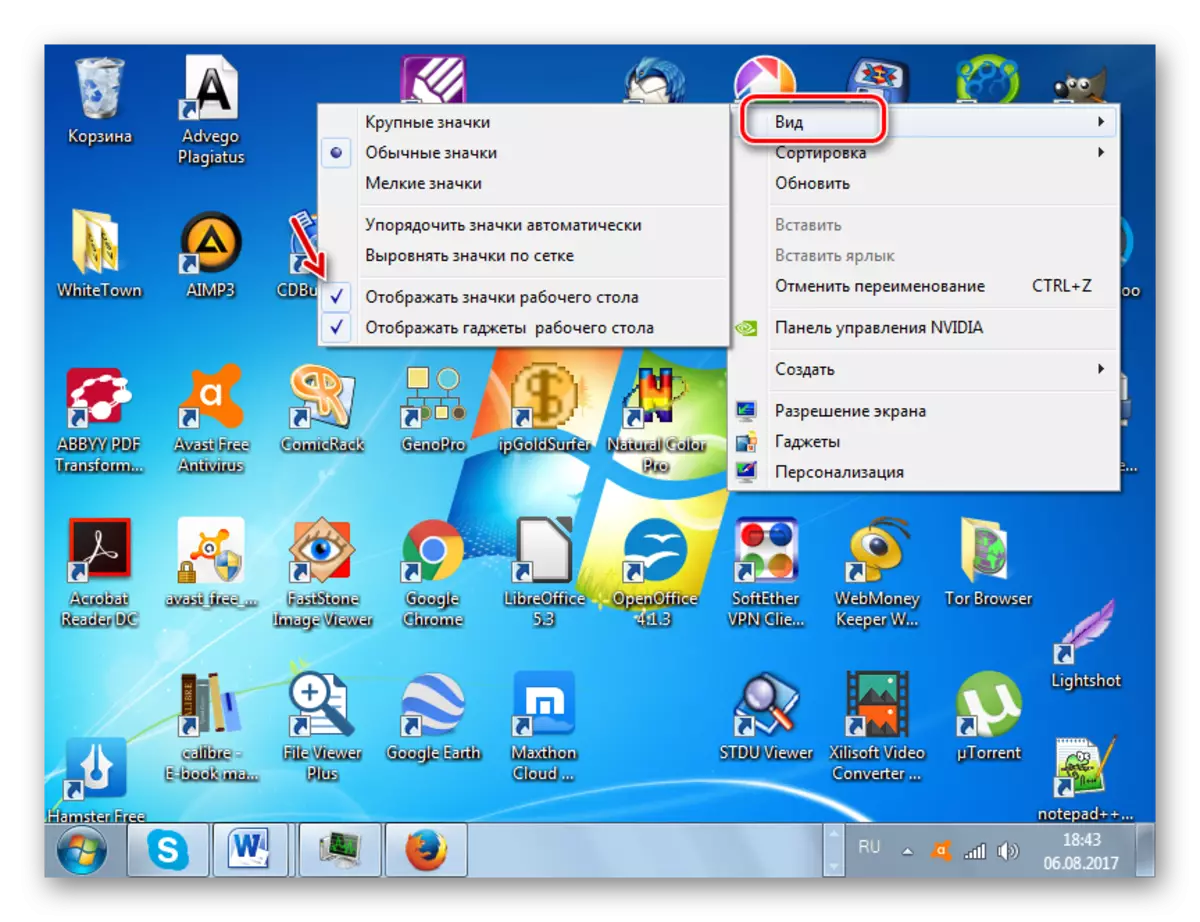
Создайте резервную копию ярлыка перед его конвертацией.
Лайфхак как изменить значок ярлыка Windows 10
Не удаляйте ярлык после его преобразования в файл, это может нарушить связь с программой.
На флешке все файлы стали ярлыками как исправить
Используйте скрытый режим обозначения, чтобы ярлык сохранял свои свойства.
ИСЧЕЗЛИ ФАЙЛЫ НА ФЛЕШКЕ—ЯРЛЫК ВМЕСТО ФАЙЛОВ
Убедитесь, что у вас есть необходимые права доступа к файлу перед его созданием.
Вирус на флешке не видны файлы что делать Windows 10 и 11



