
Всем привет! Сегодня в статье я покажу вам, как в Ворде, Экселе или ПоверПойн поменять язык интерфейса. Во всех программах пакета Microsoft Office язык меняется одинаково. Ниже я покажу на примере именно текстового редактора Word. Вы же можете использовать мои рекомендации для любого приложения Office.
Изменение языка интерфейса
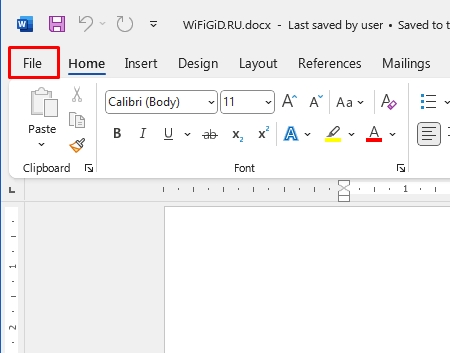
Давайте подробно посмотрим, как поменять язык в Майкрософт Офис. У меня программа имеет английский интерфейс, скорее всего у вас аналогичная ситуация. Если у вас стоит другой язык, просто ориентируйтесь на скриншоты.
- В панели инструментов кликаем по вкладке и разделу «File» (Файл).
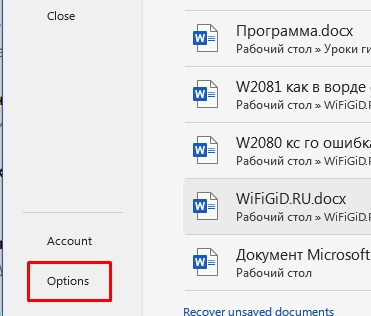
- В левом блоке в самом низу будет пункт «Options» (Параметры).
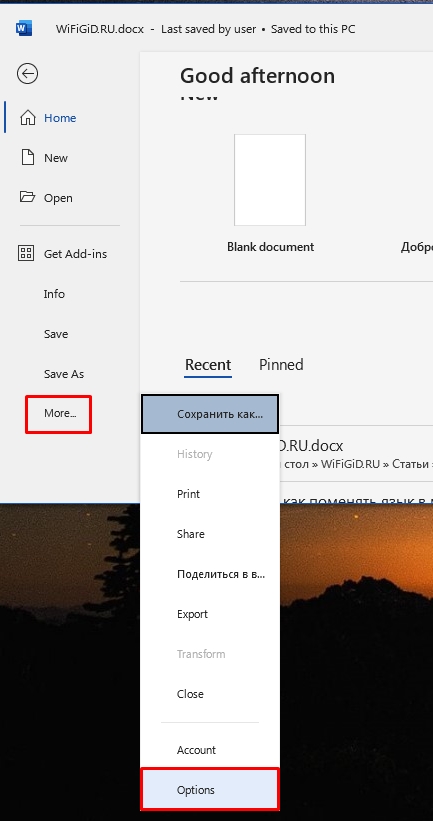
- Если вы не можете его найти слева – нажмите «More» (Другие).
- Слева выберите вкладку «Language» (Язык).
- Смотрите, у нас есть два раздела – верхний и нижний. Нам нужен верхний раздел «Office Display Language» (Язык интерфейса Office). Здесь нужно выбрать тот язык, который вы хотите поставить и нажать «Set as Preferred».
ПРИМЕЧАНИЕ! Если такого языка нет в списке – переходим к следующей главе этой статьи.
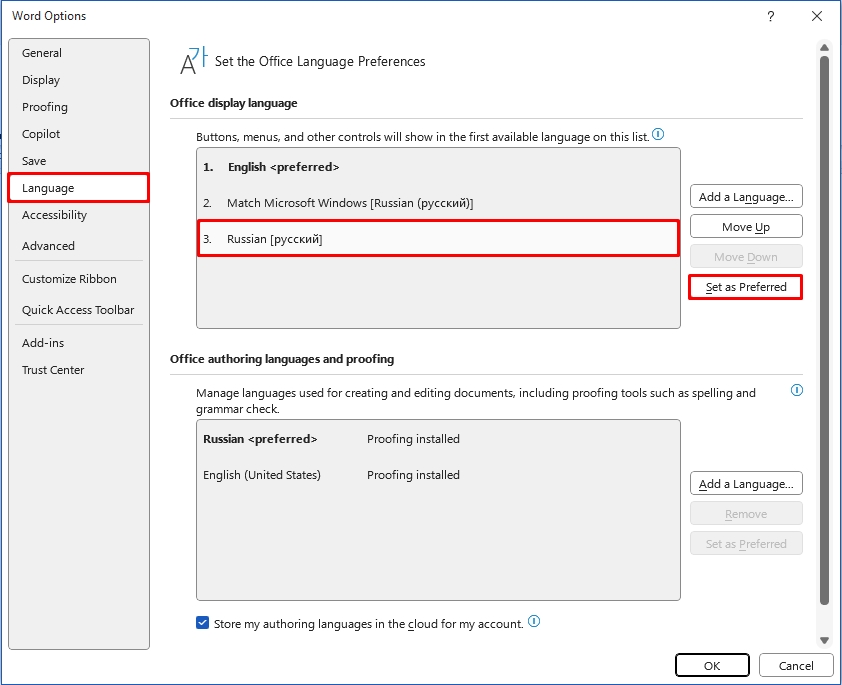
- Убедитесь, что ваш язык стоит на первом месте в списке и имеет подпись «preferred». Жмем «ОК».
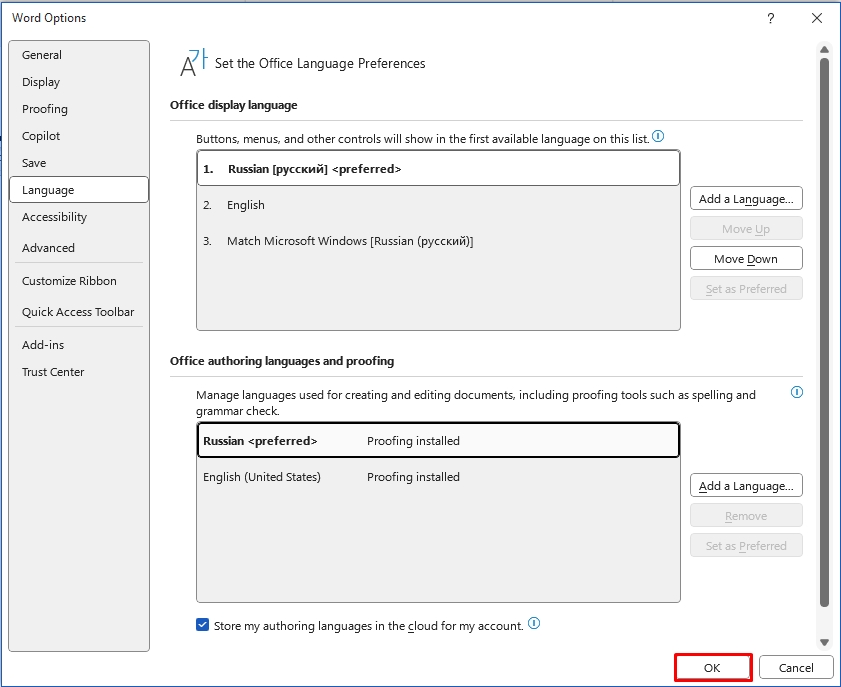
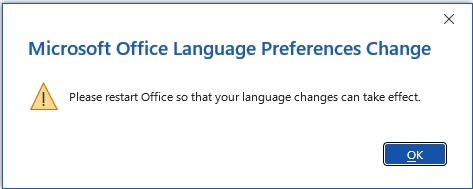
- Вылезет вот такое вот окошко – после того как вы кликните «ОК» программа будет перезапущена с новым языком.
Не могу выбрать нужный язык в Office
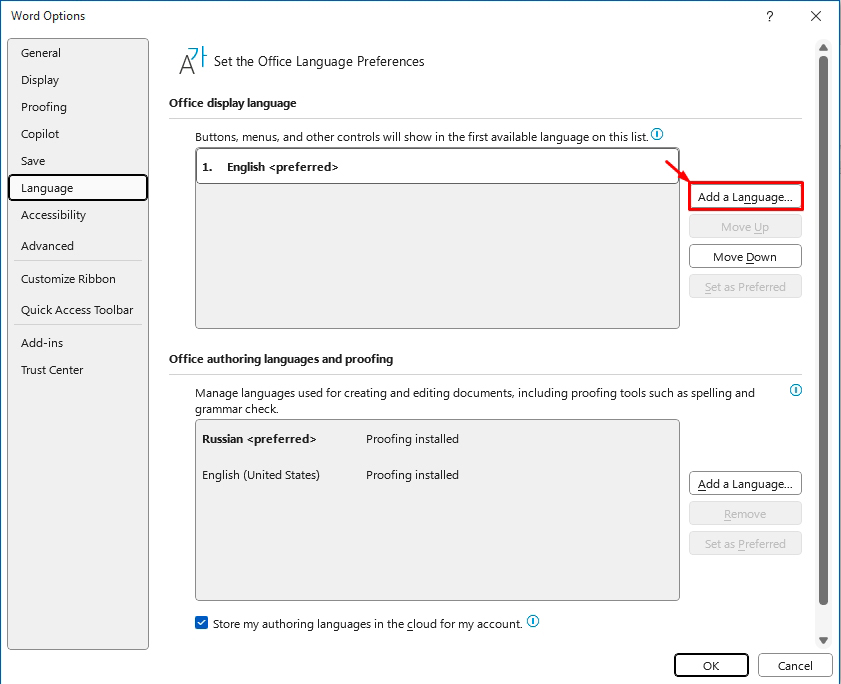
Итак, у нас отображается только один язык в списке. Не переживайте, это можно быстро исправить:
- Кликните по кнопке «Add a Language» (Добавить язык).
- В списке найдите необходимый языковой пакет, выделите его и нажмите «Install» (Установить).
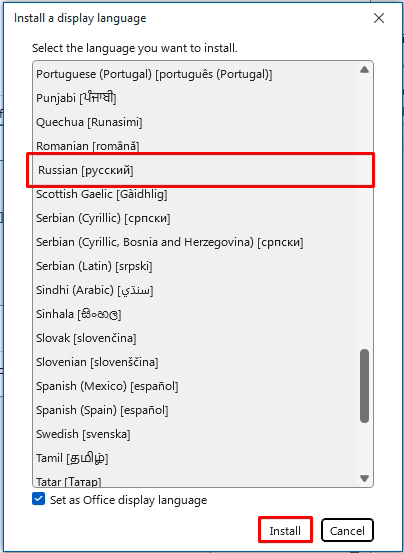
- Подождите несколько минут, пока программа скачает с интернета новый пакет и установит его к вам в программу.
- В конце вас попросят перезапустить Office – простой закройте программу с помощью крестика и откройте повторно.
- После этого текстовый редактор будет иметь тот язык, который вы установили.
Рассмотрим вторую ситуацию, когда программа по каким-то причинам не скачивает язык, или вы не можете выбрать необходимый пакет в Ворде. Делаем следующее:
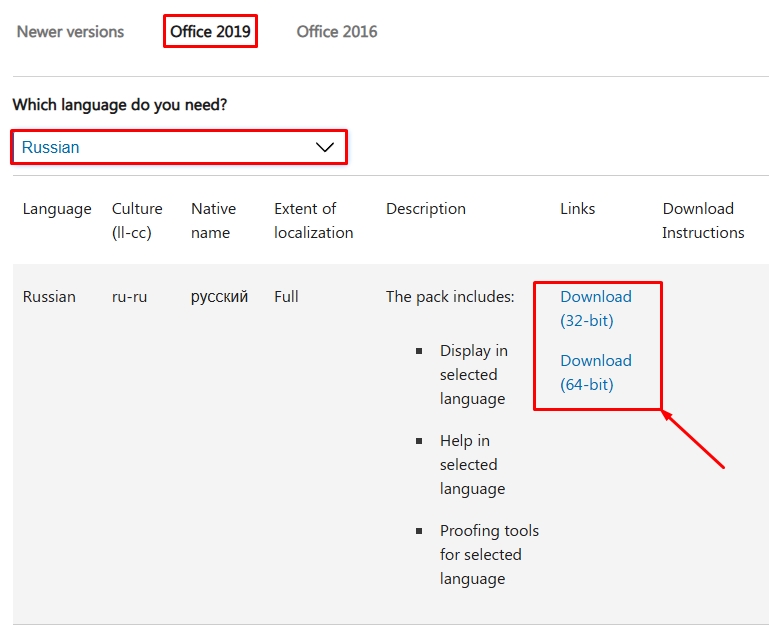
- Откройте эту ссылку .
- Выберите вкладку вашей версии Office.
- Ниже укажите язык.
- В конце вам нужно скачать один из пакетов для 32-х или 64-х битной системы. Если вы не знаете разрядность ОС – читаем инструкцию по ссылке ниже.
- Закройте все окна программы Microsoft Office.
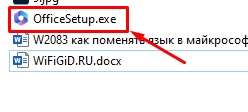
- Останется запустить файл (OfficeSetup.exe), который вы скачали и установить новый пакет.
Вот и все, дорогие друзья. Надеюсь, вам удалось поменять язык интерфейса в Word, Excel или PowerPoint. До новых встреч на портале WiFiGiD.
Видео
Как поменять язык в программе Word на русский 3 метода


Как поменять язык в Ворде на русский? Многие люди приобретают office и с удивлением узнают, что Word у них установлен на английском языке, или пользователи нажали на что-то. На что именно, они не помнят, и у них поменялся язык. Кроме этого, человек может просто изменить язык на клавиатуре, и в Word язык также поменяется.
Язык через клавиатуру поменять довольно легко (раскладка меняется с помощью кнопочек ALT+SHIFT или CTRL+SHIFT), но в самой программе изменить его сложнее. Поэтому, в этом тексте мы рассмотрим, как русифицировать office. У меня версия офис 2019. Но, если у вас другая, например 2013, то в этой версии и по нарастающей интерфейс Office схож с 2019 почти на 100%. Если ниже, к примеру Office 2010, то всё равно русификация пройдёт похожим образом (в нижних версий дизайн также сильно похож, но немного отличается).
Как русифицировать office через настройки софта?
- Открываем Ворд и переходим в настройки программы через вкладку «File»;

- Далее, нам нужно войти в подпункт «Options» (настройки);

- У нас появляется всплывающее окошко. В ней нам нужно выбрать вкладку настройки языка «Language» (Язык дизайна);
- Просматриваем поменявшееся окошко, и нажимаем на все надписи «Russian» или тот язык, который вам нужен, как язык дизайна (Как на скриншоте);

- Далее, в программе в программе есть три кнопочки «Set As Default» (по умолчанию), расположенных под каждой из надписей «Russian»;
- Нужно кликнуть по каждой из них. После того, как вы кликните по первой, у вас появится всплывающее окошко, в котором нажимаем «Да»;

- Затем, для сохранения настроек, кликнем по кнопочке ОК. После этого, возникнет другое всплывающее окошко, где также нажимаем ОК;

- Далее, нужно будет выключить программу, и включить вновь. Язык вы уже поменяли!

Важно: смена языка произойдёт во всех продуктах «Office», установленных на вашем компьютере, а не только в программе Word.
Смена языка в Word вторым методом
- В основном меню выбираем вкладку Review. Рядом с ней находится ярлык Language. Кликнем по нему;

- Кликнем по ярлыку, ЛКМ. У нас появляется выпадающее меню, где нам нужно нажать на второе меню «Language Preferences…»;

- У нас появляется то же окошко, что и в первом случае. Затем, проделываем всё по первому сценарию, и меняем язык.
На мой взгляд, второй метод проходит немного быстрее, а результат тот же!
Как поменять язык Office, если у вас установлен один (английский)?
Часть версий Microsoft office одноязычны. Другими словами, они имеют только английский язык. Разумеется, в таких версиях пакета Офис язык сменить у вас не получится. В этом случае остаётся один выход, установка на компьютер многоязычного пакета. Чтобы его установить сделаем следующее:

- Для начала, нужно узнать, какая версия данного пакета Office у вас установлена. Для этого, перейдём во вкладку «File», и в меню «Account» просматриваем, какая именно у вас установлена версия (На скриншоте я указал, где показаны название продукта, и номер версии. К примеру, у меня Office называется Professional Plus 2019. Номер сборки Click-to-Run. У вас может быть другая.
- Заходим на сайт и выбираем вашу версию со сборкой. Также, не забывает о разрядности системы (х86 или х64). Нам остаётся скачать нужную и установить (достаточно кликнуть по установочному элементу, и установка произойдёт на автомате. После этого, изменяем язык на Русский, как показано на странице выше.
Как поменять язык в Word буквально за пару минут 2 метода!
Вывод: как поменять язык в Ворде на русский я показал. Как видите, это довольно просто. Иными словами, оба методов довольно просты. Немного сложнее третий. Но, менять вам его придётся не на много дольше.
Успехов!



