
Как изменить язык в Word (Ворд)

Как изменить язык в Ворде? В данной статье мы рассмотрим, как изменить язык в Word(Ворде) двумя способами. Инструкции применимы к Office 2010 и более поздним версиям. Следует отметить, что при работе в Ворде можно использовать несколько языков. К тому же, можно назначить разные языки для интерфейса, справки и редактирования.
Первый способ.
Заходим во вкладку «Задание языковых параметров Office», которая находится в «Файл – Параметры – Язык». Вверху окна находятся настройки языка редактирования, далее, слева на право, язык интерфейса и справки, а в самом низу – всплывающих подсказок.
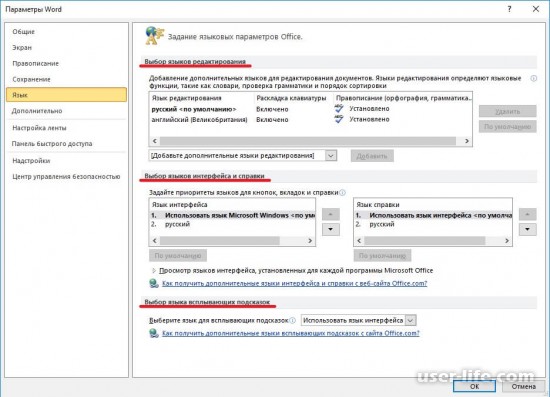
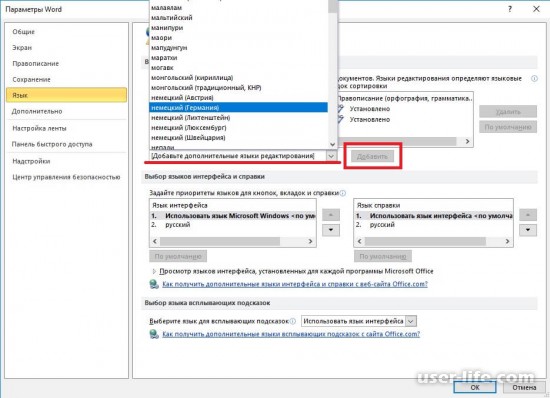
Нужного языка может не быть и его придется добавить. В этом же окне нужно кликнуть на раскрывающемся списке «Добавить дополнительные языки редактирования», выбрать нужный язык и нажать на кнопку «Добавить», справа от списка.
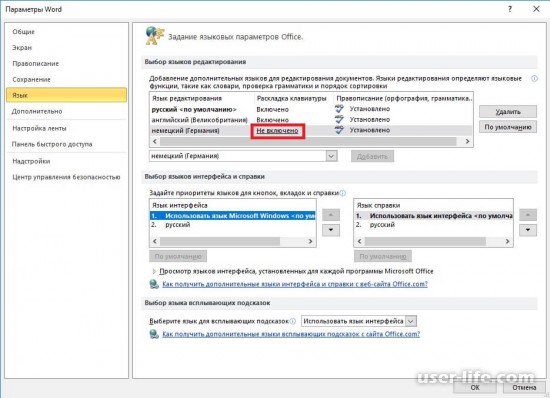
В таблице языков редактирования напротив нового языка в столбце «Раскладка клавиатуры» может стоять значение «Не включено», нажимаем на нем.
Откроется окно «Изменения языковых параметров». Нас интересует кнопка «Добавить язык».
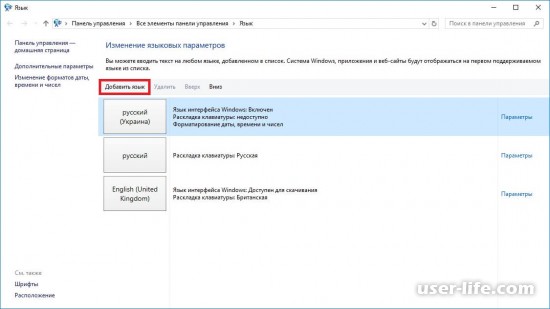
В открывшемся списке доступных языков, выбираем необходимый и жмем «Добавить».
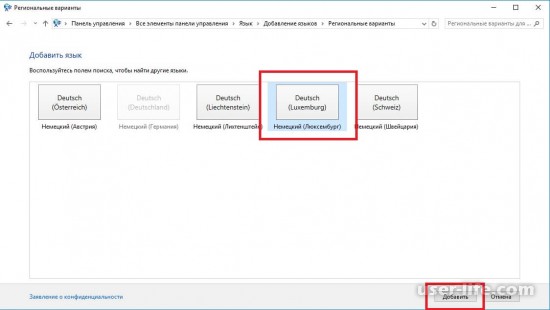
Теперь в столбце «Раскладка клавиатуры» напротив добавленного языка стоит значение «Включено». Выбираем необходимый язык и нажимаем на кнопку «По умолчанию».
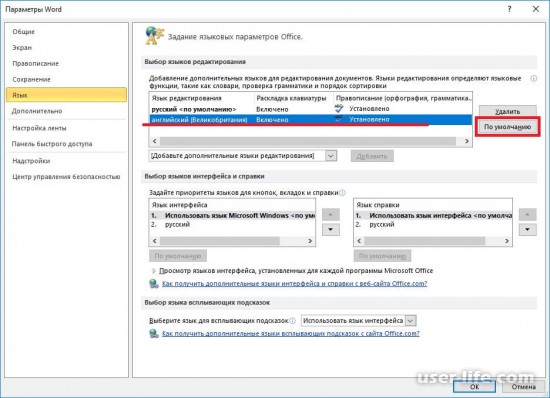
Аналогично проделываем для смены языка по умолчанию для остальных компонентов(интерфейса, справки, подсказок).
Второй способ.
Данный способ подойдет, если вы подписаны на Office 365, включительно с пакетами для студентов, дома или персональный, а также для набора Office 2016. Но только, если вы еще не установили Офис, так как при добавлении нового языка происходить полная переустановка пакета Office. Установленный офис, перед использованием данного метода, нужно удалить из системы через «Программы и компоненты».
1. Нужно войти в свою учетную запись Office по ссылке office.com/myaccount.
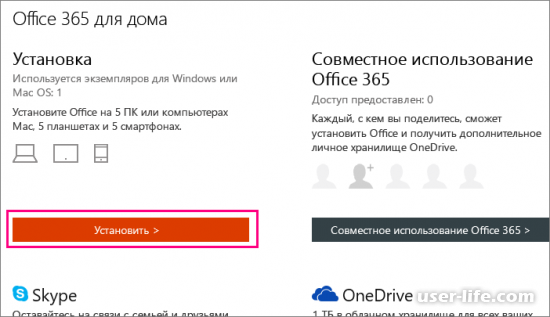
2. Переходим на страницу «Моя учетная запись» и нажимаем на кнопку «Установить». (Пропускаем этот шаг и продолжаем с 3-го, если вы приобрели набор Office).
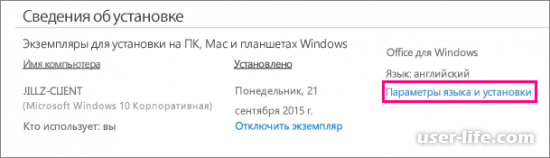
3. Далее, в разделе «Сведения об установках» нажимаем на «Параметры языка и установки».
4. Выбираем нужный язык из открывшегося списка, который вы хотите установить.
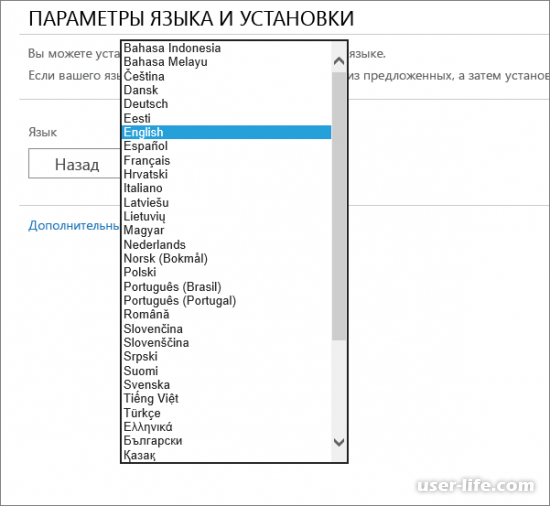
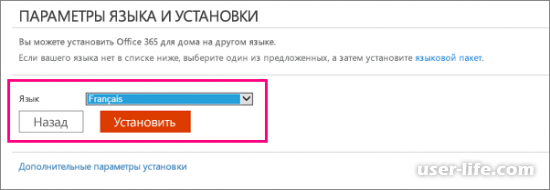
5. После выбора языка нажмите на кнопку «Установить» и следуйте дальнейшим инструкциям.
Как изменить язык в Word
Когда пользователи задаются вопросом, как поменять язык в Word, в 99,9% случаев речь идет не об изменении раскладки клавиатуры. Последняя, как известно, во всей системе осуществляется одной комбинацией — нажатием клавиш ALT+SHIFT либо CTRL+SHIFT, в зависимости от того, что у вас выбрано в языковых настройках. И, если с переключением раскладки все просто и понятно, то со сменой языка интерфейса все чуточку сложнее. Особенно, если в Ворде у вас интерфейс на языке, который вы не совсем понимаете.
В данной статье мы рассмотрим то, как изменить язык интерфейса с английского на русский. В том же случае, если вам необходимо выполнить обратное действие, это будет еще проще. В любом случае, главное запомнить положение пунктов, которые необходимо выбирать (это если вы совсем не знаете языка). Итак, приступим.
Изменение языка интерфейса в настройках программы
1. Откройте Word и перейдите в меню «File» («Файл»).
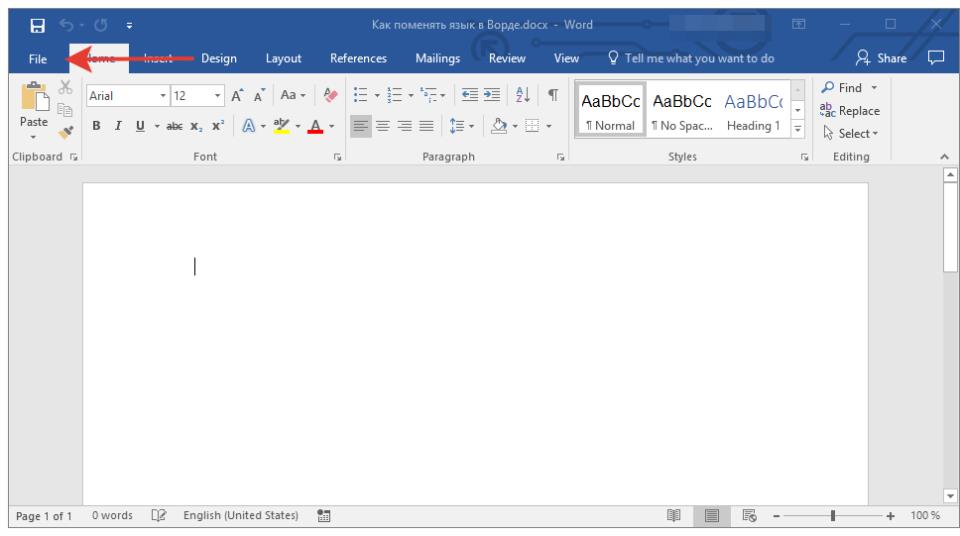
2. Перейдите в раздел «Options» («Параметры»).
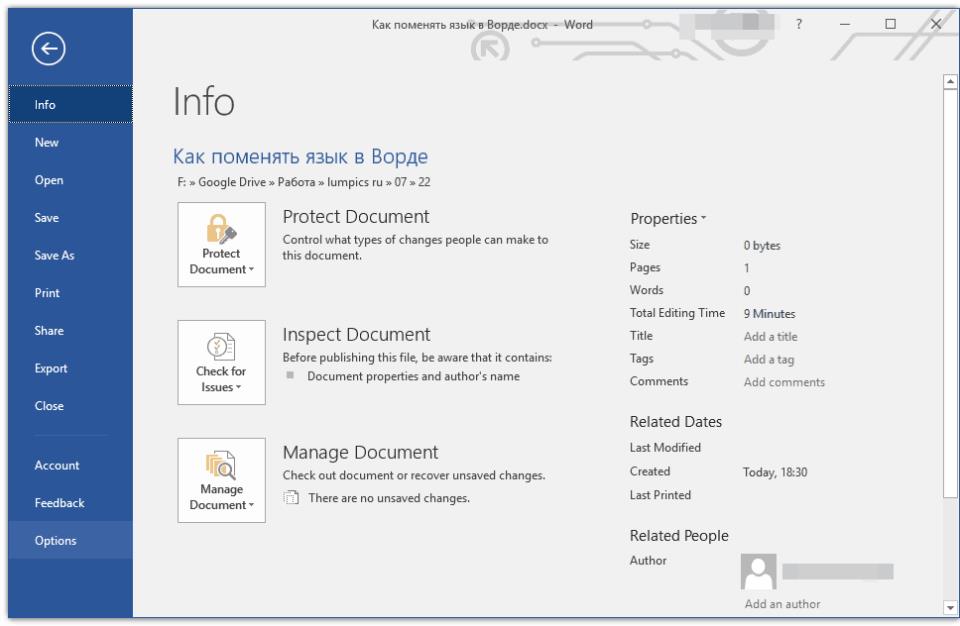
3. В окне настроек выберите пункт «Language» («Язык»).
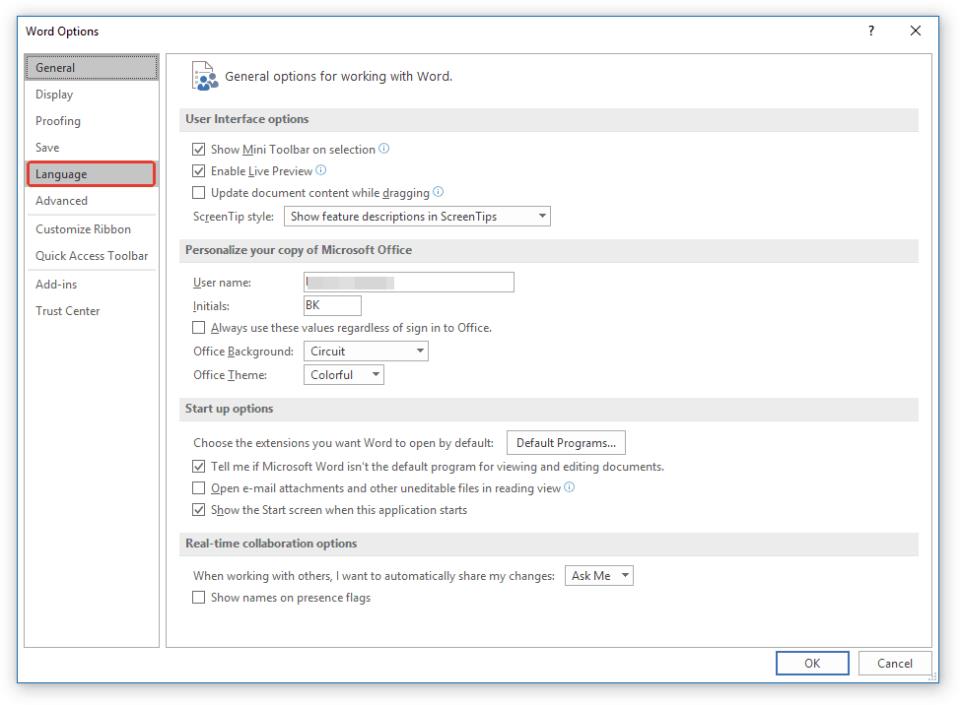
4. Пролистайте окно параметров до пункта «Display Language» («Язык интерфейса»).
5. Выберите «Russian» («Русский») или любой другой, который вы хотите использовать в программе в качестве языка интерфейса. Нажмите кнопку «Set As Default» («По умолчанию»), расположенную под окном выбора.
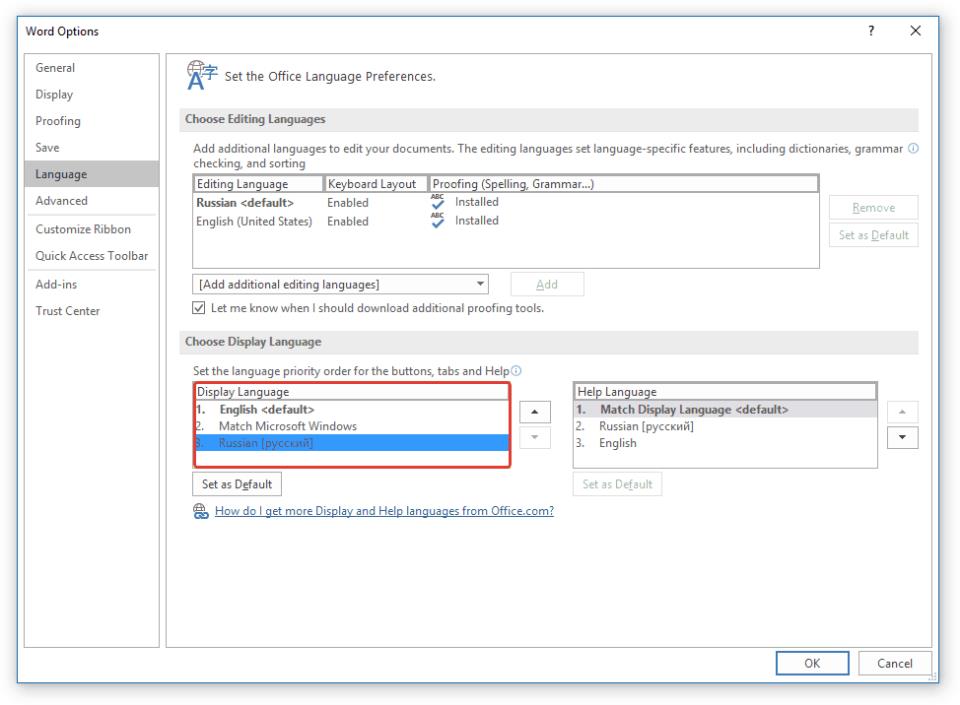
6. Нажмите «ОК» для закрытия окна «Параметры», перезапустите приложения из пакета «Microsoft Office».
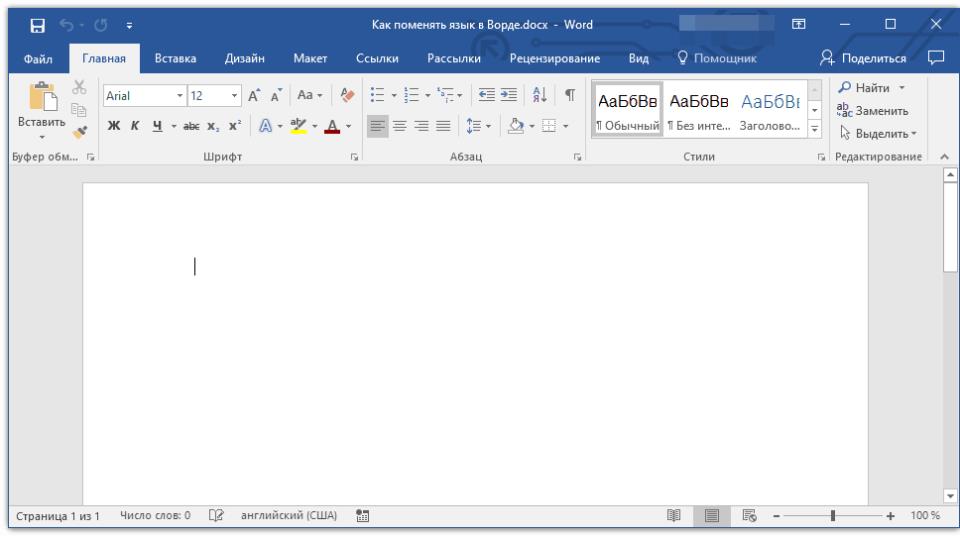
Примечание: Язык интерфейса будет изменен на выбранный вами для всех программ, входящих в состав пакета Майкрософт Офис.
Изменение языка интерфейса для одноязыковых версий MS Office
Некоторые версии Майкрософт Офис являются одноязыковыми, то есть, поддерживают только один язык интерфейса и в настройках его изменить нельзя. В таком случае следует скачать необходимый языковой пакет с сайта Microsoft и установить его на компьютер.
Скачать языковой пакет
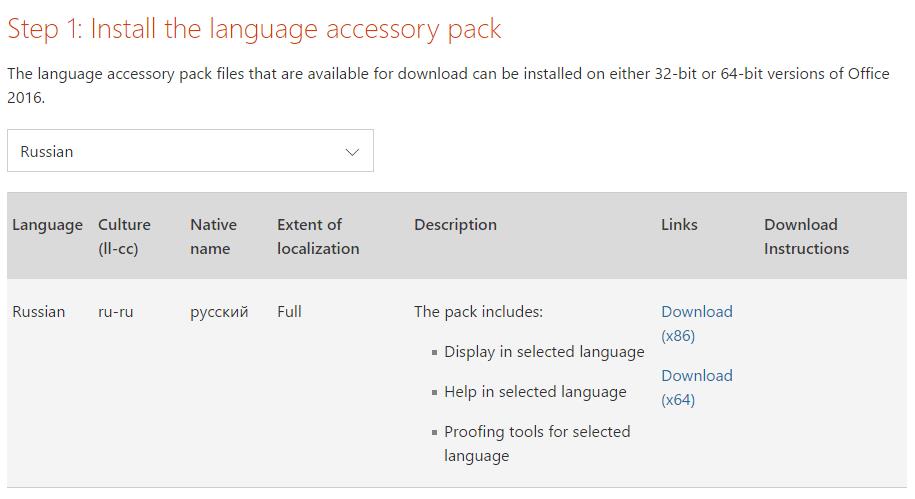
1. Перейдите по ссылке выше и в пункте «Step 1» выберите язык, который вы хотите использовать в Word в качестве языка интерфейса по умолчанию.
2. В таблице, которая расположена под окном выбора языка, выберите версию для скачивания (32 бит или 64 бит):
- Download (x86);
- Download (x64).
3. Дождитесь скачивания языкового пакета на компьютер, установите его (для этого достаточно просто запустить установочный файл).
Примечание: Инсталляция языкового пакета происходит в автоматическом режиме и занимает некоторое время, так что придется немного подождать.
После того, как языковой пакет будет установлен на компьютер, запустите Ворд и измените язык интерфейса, следуя инструкции, описанной в предыдущем разделе этой статьи.
Урок: Проверка орфографии в Word
На этом все, теперь вы знаете, как в Ворд изменить язык интерфейса.
Все про работу с excel, word, access, powerpoint

Находка для тех, чьи девушки и супруги работают в сфере услуг: маникюр, брови, ресницы и так далее. Вы же наверняка задумывались, как помочь своей половинке зарабатывать больше? Но что делать, если во всех этих маркетингах и процедурах не разбираешься от слова «совсем»? Мы нашли выход — это сервис VisitTime Чат-бот для мастеров и специалистов, который упрощает ведение записей: — Сам записывает клиентов и напоминает им о визите — Персонализирует скидки, чаевые, кешбек и предоплаты — Увеличивает доходимость и помогает больше зарабатывать А еще там первый месяц бесплатно, поэтому лучшее, что вы можете сделать сейчас — установить или показать его своей принцессе Всё интуитивно понятно и просто, достаточно нажать на этот текст и запустить чат-бота
Как сделать русский язык в word 2016?

Когда пользователи задаются вопросом, как поменять язык в Word, в 99,9% случаев речь идет не об изменении раскладки клавиатуры. Последняя, как известно, во всей системе осуществляется одной комбинацией — нажатием клавиш ALT+SHIFT либо CTRL+SHIFT, в зависимости от того, что у вас выбрано в языковых настройках. И, если с переключением раскладки все просто и понятно, то со сменой языка интерфейса все чуточку сложнее. Особенно, если в Ворде у вас интерфейс на языке, который вы не совсем понимаете.
В данной статье мы рассмотрим то, как изменить язык интерфейса с английского на русский. В том же случае, если вам необходимо выполнить обратное действие, это будет еще проще. В любом случае, главное запомнить положение пунктов, которые необходимо выбирать (это если вы совсем не знаете языка). Итак, приступим.
Изменение языка интерфейса в настройках программы
1. Откройте Word и перейдите в меню «File» («Файл»).

2. Перейдите в раздел «Options» («Параметры»).

3. В окне настроек выберите пункт «Language» («Язык»).

4. Пролистайте окно параметров до пункта «Display Language» («Язык интерфейса»).
5. Выберите «Russian» («Русский») или любой другой, который вы хотите использовать в программе в качестве языка интерфейса. Нажмите кнопку «Set As Default» («По умолчанию»), расположенную под окном выбора.

6. Нажмите «ОК» для закрытия окна «Параметры», перезапустите приложения из пакета «Microsoft Office».

Примечание: Язык интерфейса будет изменен на выбранный вами для всех программ, входящих в состав пакета Майкрософт Офис.
Изменение языка интерфейса для одноязыковых версий MS Office
Некоторые версии Майкрософт Офис являются одноязыковыми, то есть, поддерживают только один язык интерфейса и в настройках его изменить нельзя. В таком случае следует скачать необходимый языковой пакет с сайта Microsoft и установить его на компьютер.
Скачать языковой пакет
1. Перейдите по ссылке выше и в пункте «Step 1» выберите язык, который вы хотите использовать в Word в качестве языка интерфейса по умолчанию.
2. В таблице, которая расположена под окном выбора языка, выберите версию для скачивания (32 бит или 64 бит):
- Download (x86);
- Download (x64).

3. Дождитесь скачивания языкового пакета на компьютер, установите его (для этого достаточно просто запустить установочный файл).
Примечание: Инсталляция языкового пакета происходит в автоматическом режиме и занимает некоторое время, так что придется немного подождать.
После того, как языковой пакет будет установлен на компьютер, запустите Ворд и измените язык интерфейса, следуя инструкции, описанной в предыдущем разделе этой статьи.
Урок: Проверка орфографии в Word
На этом все, теперь вы знаете, как в Ворд изменить язык интерфейса.
Мы рады, что смогли помочь Вам в решении проблемы.
Задайте свой вопрос в комментариях, подробно расписав суть проблемы. Наши специалисты постараются ответить максимально быстро.
Помогла ли вам эта статья?
Как изменить язык в Ворде? В данной статье мы рассмотрим, как изменить язык в Word(Ворде) двумя способами. Инструкции применимы к Office 2010 и более поздним версиям. Следует отметить, что при работе в Ворде можно использовать несколько языков. К тому же, можно назначить разные языки для интерфейса, справки и редактирования.
Первый способ.Заходим во вкладку «Задание языковых параметров Office», которая находится в «Файл – Параметры – Язык». Вверху окна находятся настройки языка редактирования, далее, слева на право, язык интерфейса и справки, а в самом низу – всплывающих подсказок.

Нужного языка может не быть и его придется добавить. В этом же окне нужно кликнуть на раскрывающемся списке «Добавить дополнительные языки редактирования», выбрать нужный язык и нажать на кнопку «Добавить», справа от списка.

В таблице языков редактирования напротив нового языка в столбце «Раскладка клавиатуры» может стоять значение «Не включено», нажимаем на нем.

Откроется окно «Изменения языковых параметров». Нас интересует кнопка «Добавить язык».

В открывшемся списке доступных языков, выбираем необходимый и жмем «Добавить».

Теперь в столбце «Раскладка клавиатуры» напротив добавленного языка стоит значение «Включено». Выбираем необходимый язык и нажимаем на кнопку «По умолчанию».

Аналогично проделываем для смены языка по умолчанию для остальных компонентов(интерфейса, справки, подсказок).
Второй способ.Данный способ подойдет, если вы подписаны на Office 365, включительно с пакетами для студентов, дома или персональный, а также для набора Office 2016. Но только, если вы еще не установили Офис, так как при добавлении нового языка происходить полная переустановка пакета Office. Установленный офис, перед использованием данного метода, нужно удалить из системы через «Программы и компоненты».
1. Нужно войти в свою учетную запись Office по ссылке office.com/myaccount.
2. Переходим на страницу «Моя учетная запись» и нажимаем на кнопку «Установить». (Пропускаем этот шаг и продолжаем с 3-го, если вы приобрели набор Office).

3. Далее, в разделе «Сведения об установках» нажимаем на «Параметры языка и установки».

4. Выбираем нужный язык из открывшегося списка, который вы хотите установить.

5. После выбора языка нажмите на кнопку «Установить» и следуйте дальнейшим инструкциям.

Как изменить язык в Word; поменять язык в интерфейсе Ворда?


- Если вы имеете ввиду поменять язык интерфейса, то это можно сделать только если у вас при инсоляции или изменении программы (если конечно у в пакете входят набор языков). Просмотреть доступные языки Вы можете в меню Файл-Язык Если Вы имеете в виду как поменять раскладку языка в word, то это так же можно посмотреть на скрине. Так же присоединяюсь к ответу Wale, можно скачать библиотеку языков и заменить их в ручную в каталоге где установлена программа.
- Начиная с 2007-й версии Microsoft Word это делается так (для русскоязычного интерфеса пример):
- нажимается кнопка quot;Officequot; (верхний левый угол);
- выбирается внизу пункт quot;Параметры Wordquot;;
- в разделе quot;Основныеquot; внизу есть пункт quot;Языковые параметрыquot;;
- в этом окне параметр quot;Язык меню и диалаговых оконquot;.
Если языков в списке кроме текущего нет, данная версия имеет только одну локализацию
- Найдите в меню quot;Параметрыquot;. Они могут находиться, например, под кнопкой quot;Officequot; в левом верхнем углу монитора.
- В этих параметрах выберите пункт quot;Основныеquot;. Если такого нет, пройдитесь по всем параметрам.
- Ищите теперь кнопки quot;Языкquot; или quot;Языковые параметрыquot; и нажимайте на найденную кнопку.
- Скорее всего, на экране появится некая таблица со списком доступных языков. Там могут быть и два отдельных списка — язык редактирования и язык интерфейса. Выбирайте нужные и нажимайте quot;ОКquot;.
- Переходим quot;Startquot; -> All Programs -> Microsoft Office -> Microsoft Office Tools -> Microsoft Office 2007 Language Settings.
- Если у вас уже установлен другой языковой пакет (а это обязательно для смены языка), тогда вы увидите кнопку Display Language — нажмите на нее.
Далее вам нужно будет выбрать в каких местах изменить язык: в поддержке (Help), язык инсталляции/удаления и т. д. Для изменения языка интерфейса и меню, выберите пункт Language used in menus and dialogs и поменяйте язык.
Спросите ближнего своего:
Какой программой-переводчиком пользуешься?
Скорее всего, услышите:
- Translate — (он же PROMT)
- Или Яндекс —
- Или Гугль —
Но — на 99% уверен — это не Вing.
Да, у Мicrosoft есть свой переводчик. И он совсем даже неплох.
Более того пользоваться им иногда НАМНОГО удобней.
- Запустите Word.
- Откройте текст, скажем, на английском.
Или настучите что-нибудь, например:

- Кликните в главном меню на пункт «Рецензирование»
- Найдите на ленте инструментов хитрую иконку «Перевод»
- Если по ней щёлкнуть, то выпадет список.

- Выбираем пункт «Перевести выделенный текст».
- Откроется правая панель, в которой будет перевод.
Если решите пользоваться вордовским режимом перевода, то рекомендую:
- выбрать язык для перевода (скриншот 2, позиция 2)
- настроить словари (скриншот 3, позиция 2)
Вот и всё: перевод текста на другой язык, не выходя из Word’a!
Опубликован: 16 декабря 2015, 17:30
Ваш комментарий к статье:



