
Всем привет! Сегодня в статье я покажу вам, как в Ворде, Экселе или ПоверПойн поменять язык интерфейса. Во всех программах пакета Microsoft Office язык меняется одинаково. Ниже я покажу на примере именно текстового редактора Word. Вы же можете использовать мои рекомендации для любого приложения Office.
Изменение языка интерфейса
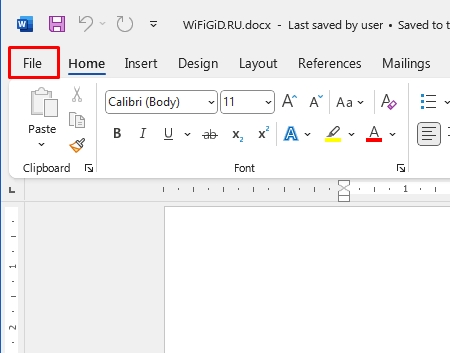
Давайте подробно посмотрим, как поменять язык в Майкрософт Офис. У меня программа имеет английский интерфейс, скорее всего у вас аналогичная ситуация. Если у вас стоит другой язык, просто ориентируйтесь на скриншоты.
- В панели инструментов кликаем по вкладке и разделу «File» (Файл).
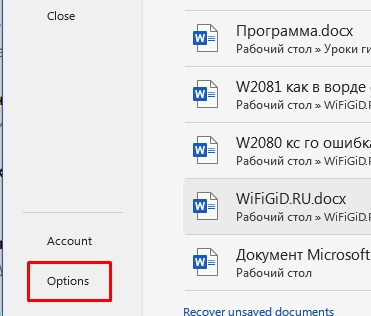
- В левом блоке в самом низу будет пункт «Options» (Параметры).
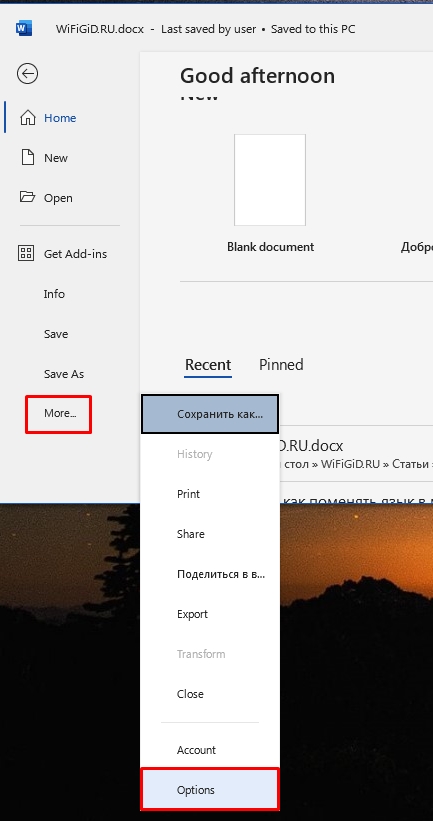
- Если вы не можете его найти слева – нажмите «More» (Другие).
- Слева выберите вкладку «Language» (Язык).
- Смотрите, у нас есть два раздела – верхний и нижний. Нам нужен верхний раздел «Office Display Language» (Язык интерфейса Office). Здесь нужно выбрать тот язык, который вы хотите поставить и нажать «Set as Preferred».
ПРИМЕЧАНИЕ! Если такого языка нет в списке – переходим к следующей главе этой статьи.
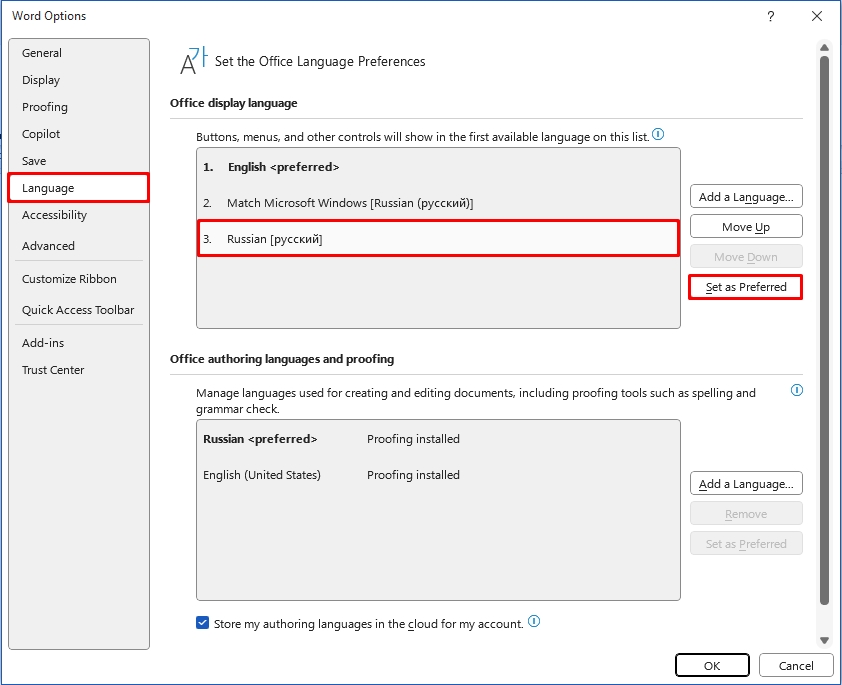
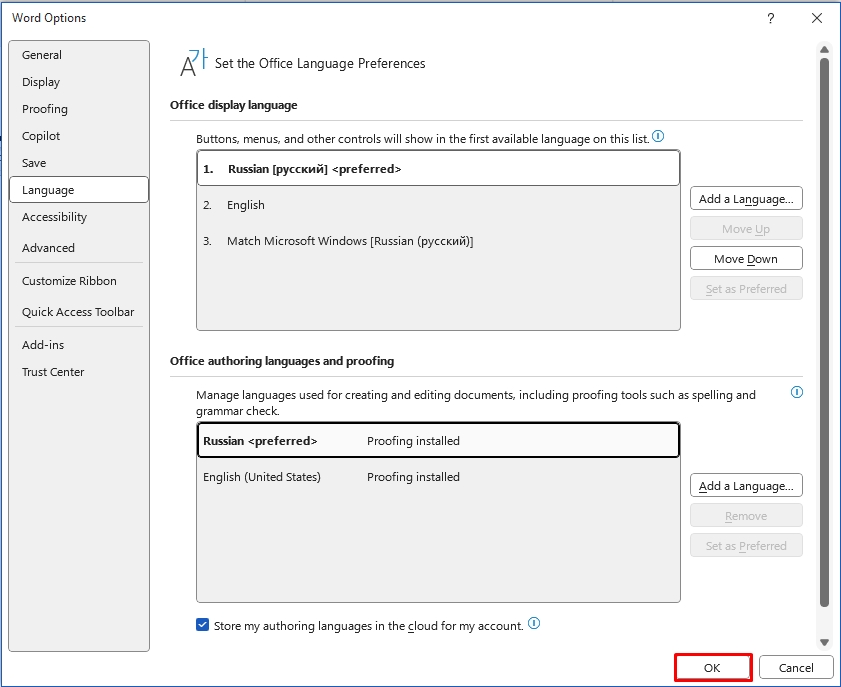
- Убедитесь, что ваш язык стоит на первом месте в списке и имеет подпись «preferred». Жмем «ОК».
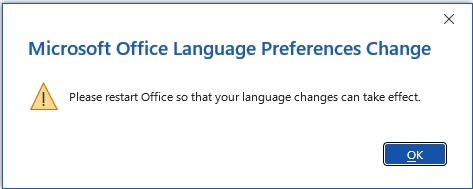
- Вылезет вот такое вот окошко – после того как вы кликните «ОК» программа будет перезапущена с новым языком.
Не могу выбрать нужный язык в Office
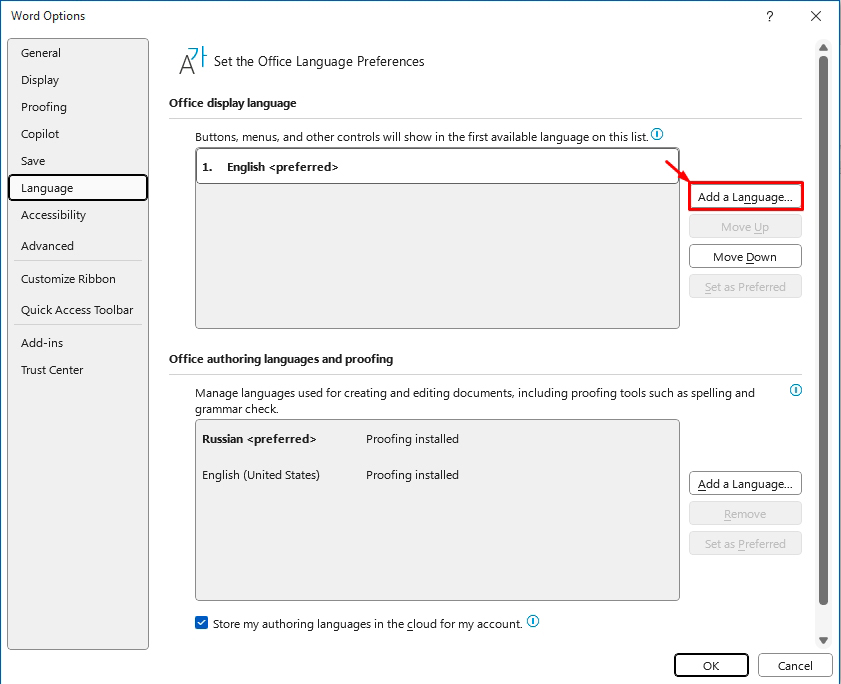
Итак, у нас отображается только один язык в списке. Не переживайте, это можно быстро исправить:
- Кликните по кнопке «Add a Language» (Добавить язык).
- В списке найдите необходимый языковой пакет, выделите его и нажмите «Install» (Установить).
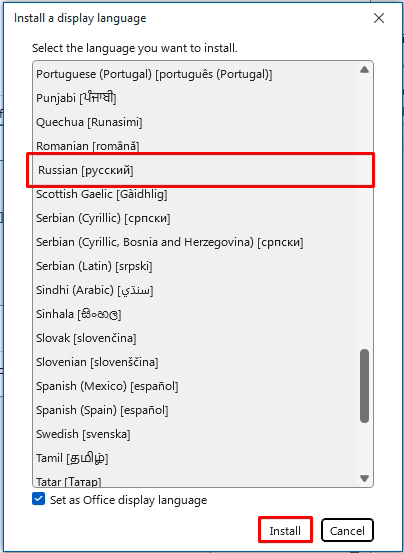
- Подождите несколько минут, пока программа скачает с интернета новый пакет и установит его к вам в программу.
- В конце вас попросят перезапустить Office – простой закройте программу с помощью крестика и откройте повторно.
- После этого текстовый редактор будет иметь тот язык, который вы установили.
Рассмотрим вторую ситуацию, когда программа по каким-то причинам не скачивает язык, или вы не можете выбрать необходимый пакет в Ворде. Делаем следующее:
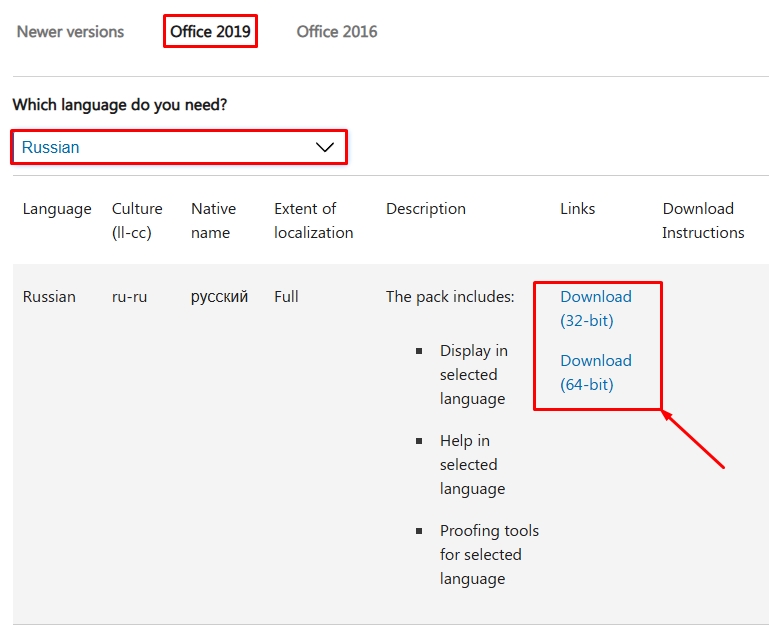
- Откройте эту ссылку .
- Выберите вкладку вашей версии Office.
- Ниже укажите язык.
- В конце вам нужно скачать один из пакетов для 32-х или 64-х битной системы. Если вы не знаете разрядность ОС – читаем инструкцию по ссылке ниже.
- Закройте все окна программы Microsoft Office.
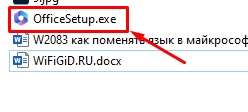
- Останется запустить файл (OfficeSetup.exe), который вы скачали и установить новый пакет.
Вот и все, дорогие друзья. Надеюсь, вам удалось поменять язык интерфейса в Word, Excel или PowerPoint. До новых встреч на портале WiFiGiD.
Видео
Управление языковыми пакетами и предпочтительным языком Microsoft Office


itpro

Microsoft 365, Office, Office 365, PowerShell, Windows 10, Групповые политики

комментария 3
В Microsoft Office можно задать языковые настройки в следующих параметрах, который настраиваются отдельно:
- Язык ввода (Editing Language)
Установить и назначить язык интерфейса Microsoft Office вручную
Если на компьютере уже установлен Microsoft Office, вы можете вручную загрузить языковой пакет для Microsoft Office и назначить предпочтительный язык.
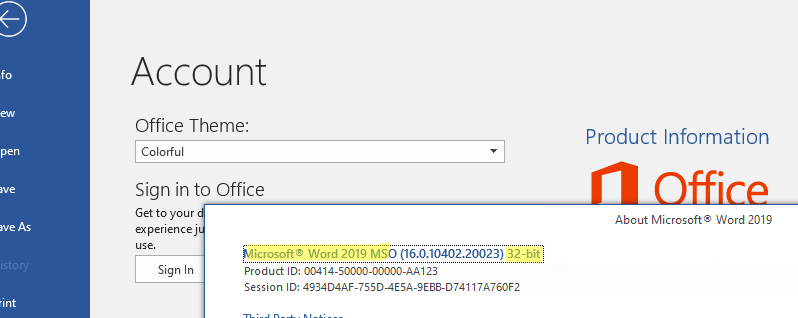
- Запустите приложение MS Office, например Word и определите версию и разрядность вашей редакции (File ->Account ->About). В этом примере это Microsoft Office 2019 32-bit с английским языковым интерфейсом;
- Чтобы установит дополнительные язык в Office, перейдите в File ->Options ->Languages;
Выберите нужный язык в списке Add additional editing languages и нажмите Add;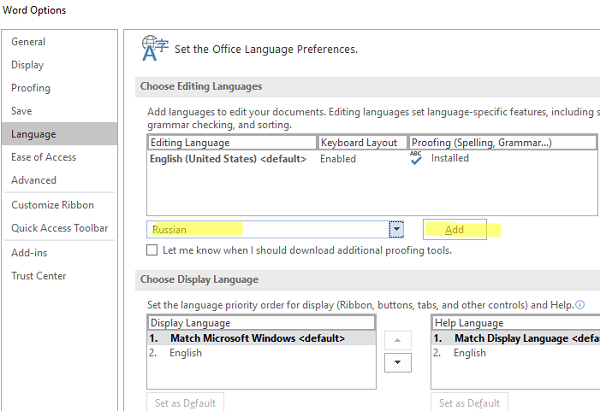
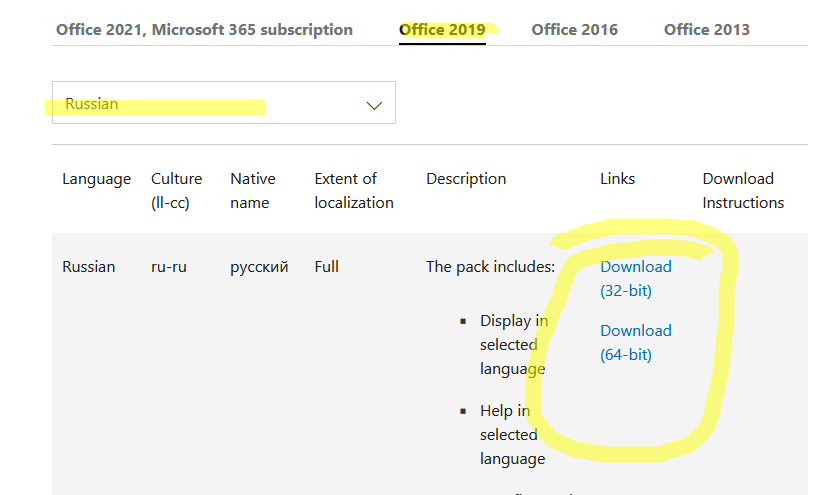
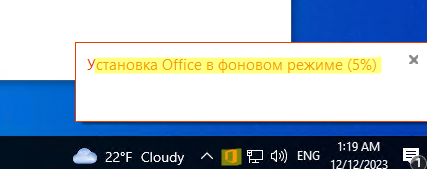
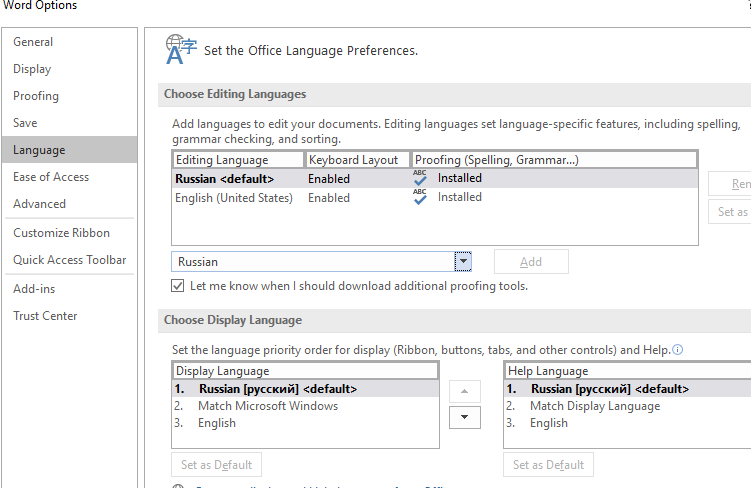
Ручной метод неприменим, если вам нужно управлять языковыми пакетами и настройками MS Office на множестве компьютеров с помощью средств автоматизации (SCCM, Intune, скрипты).
Чтобы узнать, какие языковые пакеты Office установлены на компьютере можно получить информацию из реестра Windows с помощью PowerShell:
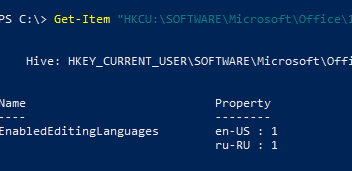
Узнать текущий язык интерфейса Office, который назначен в профиле пользователя:

Установка языковых пакетов с помощью Office Deployment Tool
На современных версиях Microsoft Office 2021/2019/2016 и Office 365, которые распространяются с помощью C2R пакетов для автоматической установки дополнительных языковых пакетов можно использовать Office Deployment Tool (ODT).
Подробнее об развертывании MS Office в организации с помощью ODT.
Скачайте ODT и распакуйте его на локальный диск. Создайте файл add-language.xml со следующими настройками:
- Add Version="MatchInstalled" – указывает что нужно внести изменения в пакет Office, который установлен на компьютере (не важно это Office 2019 и 365)
- Language – название языкового пакета, который нужно установить. Тут можно указать несколько языковых пакетов:
Подробнее про установку и управление языковыми пакетами в Windows.
Затем перейдите в каталог с ODT и выполните команду:
Setup.exe /configure add-language.xml
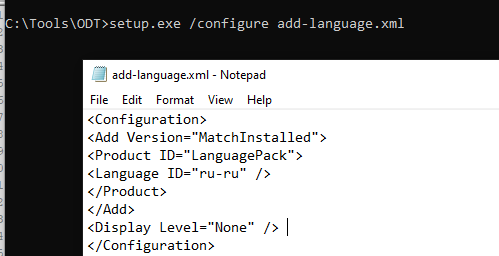
ODT скачает и установит указанный языковой пакет (в этом примере русский) для вашей версии MS Office.
C 2022 года Microsoft блокирует загрузки установочных файлов Office C2R из своей CDN в РФ и Беларуси. Для обхода этого ограничения нужно перед установкой сбросить GeoID на компьютере:
$oldGeoID=(Get-WinHomeLocation).GeoId#Сменить GeoID на USASet-WinHomeLocation -GeoId 244#Удалить несколько разделов в реестреRemove-Item -Path HKCU:SOFTWAREMicrosoftOffice16.0CommonExperiment -Recurse -Force -ErrorAction IgnoreRemove-Item -Path HKCU:SOFTWAREMicrosoftOffice16.0CommonExperimentConfigs -Recurse -Force -ErrorAction IgnoreRemove-Item -Path HKCU:SOFTWAREMicrosoftOffice16.0CommonExperimentEcs -Recurse -Force -ErrorAction Ignore Запустите установку дополнительного языка Office с помощью ODT. После окончания установки, вернуть предыдущий GeoID:
Set-WinHomeLocation -GeoId $oldGeoID
Если нужно удалить один из языковых пакетов, используйте XML файл:
Задать языковые настройки MS Office с помощью GPO
После этого вы можете назначить пользователю язык по умолчанию с помощью групповой политике.
- В домене Active Directory нужно скачать ADMX шаблоны GPO для Microsoft Office и скопировать из в центральное хранилище GPO (Central Store);
- Затем с помощью консоли управления доменными GPO ( gpmc.msc ) создайте GPO и назначьте ее на целевую OU с пользователями;
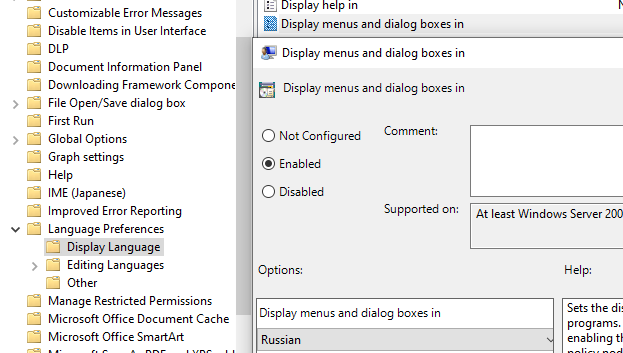
- Перейдите в раздел User Configuration -> Policies -> Administrative Templates -> Microsoft Office 2016 -> Language PreferencesПерейдите в раздел Display Language и задайте язык интерфейса MS Office по-умолчанию в параметре Display menus and dialog boxes in;
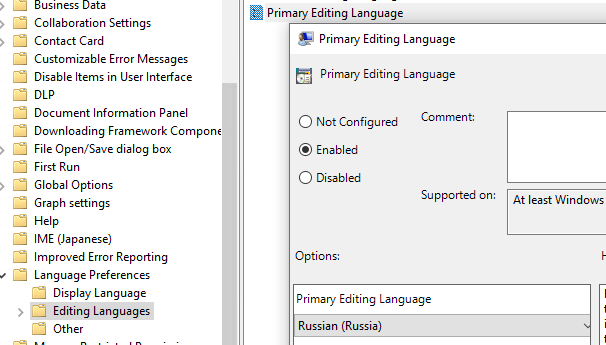
- Затем в разделе Editing Languages задайте язык ввода по-умолчанию (Primary Editing Language);
- После обновления настроек GPO на клиентах, проверьте что в интерфейсе MS Office по-умолчанию используется назначенный вами язык. Обратите внимание, что текущий язык интерфейса и редактирования заданы политикой.
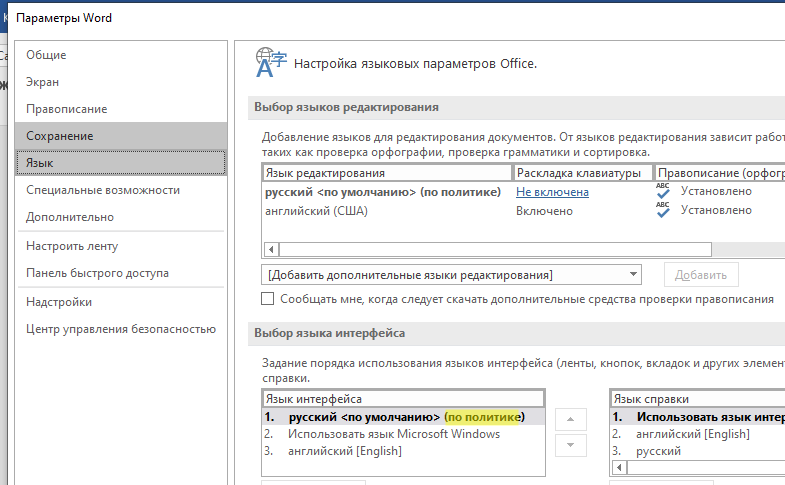
В Microsoft 365 вы можете назначить языковые настройки пользователя с помощью командлета:
Get-MsolUser -UserPrincipalName kbuldogov | Set-MsolUser -PreferredLanguage "ru-RU"
Это изменит языковые и региональный настройки для всех сервисов кроме EOL. В Exchange Online языковые настройки можно изменить так.
Если пользователь синхронизируется в Microsoft 365 из on-premises Active Directory нужно назначить язык с помощью атрибута preferredLanguage:
 Предыдущая статья Следующая статья



