
как перевести на русский если написал текст на английской раскладке
Все горячие клавиши можно настроить, и кроме комбинаций, заложенных по умолчанию, вы можете задать любую клавишу в сочетании с Shift, Ctrl, Alt или Windows. Отключить любую комбинацию можно, удалив содержимое поля ввода комбинации.
Вы можете настроить комбинации клавиш для следующих действий программы:
Настройки программы
Открыть настройки Punto Switcher — быстрый доступ к окну настроек программы.
Включить/выключить звуковые эффекты — если озвучивание клавиш мешает вам (например, в играх), нажмите выбранные горячие клавиши, чтобы временно отключить звуки Punto Switcher. Повторное нажатие этих клавиш включит звуки.
Переключение раскладки
Сменить раскладку выделенного текста — перевод раскладки выделенного на экране текста из символов английского языка в русские и наоборот.
По умолчанию используется комбинация клавиш Shift + Break.
Включить/выключить автопереключение раскладки — эта комбинация аналогична команде Автопереключение в контекстном меню программы.
Конвертация и транслитерация текста
Отменить конвертацию раскладки — отмена выполненной конвертации текста.
По умолчанию для этого используется клавиша Break. Если вам удобнее использовать другую клавишу, назначьте ее самостоятельно. Для ноутбуков, в которых нет прямого доступа к клавише Break, можно использовать клавишу F11.
Сменить регистр выделенного текста — перевод выделенных символов из верхнего регистра в нижний и наоборот.
По умолчанию используется комбинация клавиш Alt + Break.
По умолчанию используется комбинация клавиш Alt + Scroll Lock.
Преобразовать число в текст — замена выделенного числа или денежной суммы, написанных цифрами, на число или сумму прописью.
Функция пригодится тем, кто работает с платежными документами. Позволяет заменить, например, «247-23» на «Двести сорок семь рублей 23 копейки» или «457» — на «Четыреста пятьдесят семь», не вписывая текст вручную. Назначьте для этой функции собственную комбинацию клавиш.
Автозамена
Открыть настройки автозамены — вызов окна для работы с автозаменами.
Использование автозамен позволяет сэкономить значительное время при выполнении рутинных действий.
Показать/скрыть список автозамены — вызов списка быстрой вставки в главном меню. Список также можно вызвать, нажав значок программы левой кнопкой мыши.
Показать меню вставки автозамены — вывод меню, содержащего полные фразы, указанные в списке автозамены. Выберите из списка нужную фразу, и она вставится в текст.
Добавить выделенный текст в автозамену — запись выделенного текста или фразы в Автозамену. Опция будет полезна для тех, кто активно использует автозамену.
Поиск и публикация в интернете
Найти в Яндексе — поиск в Яндексе текста, выделенного на экране.
По умолчанию для этого используется комбинация клавиш Win + S.
Найти перевод в Яндекс.Переводчике — перевод выделенного слова или словосочетания в Яндекс.Переводчике.
Найти адрес в Яндекс.Картах — поиск выделенного на экране адреса или географического названия в Яндекс.Картах.
Найти товар на Яндекс.Маркете — поиск выделенного слова в товарах на Яндекс.Маркете.
Найти новость в Яндекс.Новостях — поиск выделенного на экране слова в Яндекс.Новостях.
Найти изображение на Яндекс.Картинках — поиск выделенного на экране слова в изображениях на Яндекс.Картинках.
Найти в русской Википедии — поиск выделенного на экране слова или термина в русской Википедии.
Найти в английской Википедии — поиск выделенного на экране слова или термина в английской Википедии.
Отправить выделенный текст в Twitter — отправка выделенного текста в Twitter.
Дневник и работа с буфером обмена
Показать дневник — вызов программы просмотра дневника.
Показать историю буфера обмена — вывод меню, каждая строка которого соответствует тексту буфера обмена Punto Switcher.
Программа может запомнить 30 последних текстов. Выберите строку, чтобы вставить ее в текст.
Сменить раскладку буфера обмена — перевод содержимого буфера обмена из символов латиницы в кириллицу и наоборот (например, «ghbdtn» — «привет»).
Транслитерировать текст в буфере обмена — перевод содержимого буфера обмена из кириллицы в латиницу и наоборот (например, «привет» — «privet»).
Записать текст из буфера обмена в дневник — сохранение содержимого буфера обмена в дневник.
Записать выделенный текст в дневник — сохранение в дневник выделенного текста.
Настройка полезна для сохранения текстовой информации в одном месте. Сохранение текста сопровождается кратковременным изменением цвета значка на красный.
Вставка текста без форматирования — вставка копируемого текста, очищенного от форматирования.
По умолчанию используется комбинация клавиш Ctrl + Win + V.
Работа с окнами
Свернуть активное окно — клавиша для сворачивания активного окна.
Развернуть/восстановить активное окно — клавиша для разворачивания и восстановления активного окна.
Набрал текст английскими буквами: Как сменить раскладку?

Как изменить размер изображения без Фотошопа: Используем PaintПодобный казус случался, вероятно, с каждым.
Шел набор текста, а потом вы восклицали — «Я набрал текст на английской раскладке!»
Почему так происходит
Так иногда бывает, мы забываем переключить раскладку клавиатуры с английской на русскую и набранный текст выглядит нечитаемой белибердой.
И, порой, это бывает довольно значительный кусок текста.
Или же подобный текст присылает нам человек в мессенджере и, по ряду обстоятельств, не может перенабрать текст с английских букв на русские (или не хочет), а информация очень нужна.
Не стоит отчаиваться, перевод с английских букв на русские не так уж и сложен.
Можно воспользоваться различными онлайн-сервисами для этого.
Рассмотрим несколько из них.
Planetcalc
Как мы видим, интерфейс сервиса просто и интуитивно понятен.
И через пару мгновений видим как превращаются английские буквы в русские.
Swoper
Еще один сервис, с помощью которого можно совершить перевод с английских букв на русский, это http://swoper.ru/
GSgen
Ну и рассмотрим еще один онлайн-сервис, который отвечает на интересующий нас вопрос о том, как перевести английские буквы в русские.
И снова удобный и понятный интерфейс.
Из особенностей этого сервиса, помогающего совершить перевести английские буквы в русские, отметим возможность двустороннего перевода.
Возможно, это пригодится тем, кто хотел бы подшутить подобным образом над приятелем, заставить поломать его голову.
Впрочем, это возможно лишь в том случае, если он не является посетителем нашего сайта и не читал эту статью!
Дополнительные способы смены раскладки:
Перевод раскладки
Онлайн сервис, который позволяет автоматически переводить ошибочно написанный с клавиатуры текст в правильную раскладку. Например, инструмент переключает «Dctv ghbdtn!» в «Всем привет!», а случайно набранную фразу «Руддщб цщкдв» позволяет сменить в «Hello, world». И это бесплатно, проверьте сами!
Сохранить ссылку
Отправить другу
Справка
Инструмент исправляет некорректно набранный с клавиатуры текст на нужную раскладку. Сервис полностью бесплатный, отсутствует ограничение на использование.
Нет необходимости устанавливать на компьютер дополнительные утилиты. Основное название — мгновенное онлайн переключение текста на требуемый язык. Отличное решение для использования не только на компьютере, но и на мобильных устройствах: телефонах и планшетах.
Инструкция
Работает сервис очень просто:
Напомню о другом инструменте — транслитерация текста, позволяющего переводить русские буквы в латинские по правилам Яндекса и Google.
Возможности
Правила
Кириллический и латинский символ соответствует правилам расположения клавиш современной 105-клавишной клавиатуры, работающей по стандарту PC/AT.
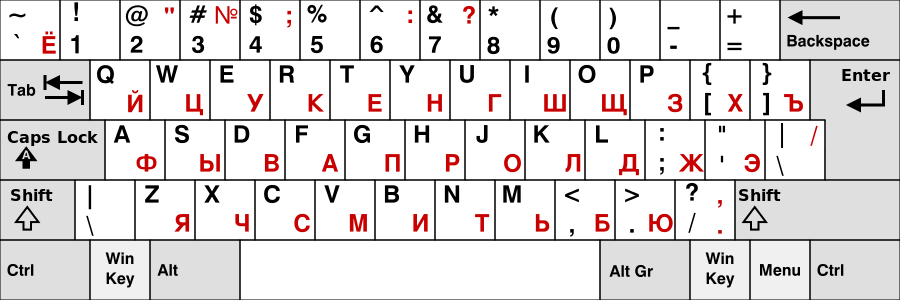
Каждая буква русского алфавита имеет свое обозначение на латинской раскладке и работает по следующему принципу:
Статьи из блога
У меня такое бывает нередко. По старинке, стираю все, переключаюсь, перенабираю. Но, Вы, наверное, знаете какой-нибудь более эффективный способ. Например, можно ли создать кнопку на панели инструментов, нажав на которую текст станет читаемым и сэкономится время на исправление собственной же рассеянности.
Может, такое возможно?
Да, возможно. Вообще, можно было бы здесь привести код для соответствующего макроса, позволяющего переводить ошибочно набранный текст в нужную кодировку. Но я нашел более легкое решение: я дам ссылку на одну программку, которая самостоятельно установит в панель инструментов редактора Word свои две кнопки (для русской раскладки и латинской).
Программка довольно старенькая, но вполне работающая в Word 2002. Я обнаружил ее на сайте Microsoft в разделе библиотеки разработок.
Для установки необходимо скачать файл, распаковать в какую-нибудь папку и запустить файл с расширением DOT. Запустится редактор и на панели инструментов появятся две кнопки:
Однако, после закрытия редактора Word существует вероятность, что установленные кнопки пропадут, поэтому есть смысл скопировать макрос из активного документа в глобальный шаблон Normal.dot.
Это делается просто.
Выделите ваш текст и нажмите на соответствующую кнопку преобразования. Неправильно набранный текст будет переведен в нужную вам раскладку.


Вы можете помочь в развитии сайта, сделав пожертвование:
—> Или помочь сайту популярной криптовалютой:
BTC Адрес: 1Pi3a4c6sJPbfF2sSYR2noy61DMBkncSTQ
ETH Адрес: 0x7d046a6eaa1bd712f7a6937b042e9eee4998f634
LTC Адрес: LUyT9HtGjtDyLDyEbLJZ8WZWGYUr537qbZ
USDT (ERC-20) Адрес: 0x7d046a6eaa1bd712f7a6937b042e9eee4998f634
Яндекс Деньги: 410013576807538
Как поменять латинские буквы на русские в написанном тексте
Набирая какой либо текст на клавиатуре, мы редко смотрим что отражается на экране. Когда подняли взгляд на экран “о ужас”, видим абру кадабру из латинских букв Ghbdtn Vbh (Привет Мир). Исправить такую ситуацию, изменить раскладку написанного текста горячими клавишами на клавиатуре или автоматически не удаляя текст поможет программа от Яндекса Punto Switcher.
Программа не переводит текст, она меняет английские буквы на русские и наоборот. Она отлично знает что такое – Привет, что такое – windows. И ещё множество других полезных функций.

Автопереключение
Скачав и установив программу, в настройках включаем автоопределение. В любом редакторе, везде где можно что то печатать, не зависимо от того какой язык установлен в данный момент на клавиатуре, будут печататься русские буквы. Программа сама будет менять раскладку написанного текста.
Например в Одноклассниках:


Часто бывает, что нужно набрать английские слова. Тогда отключаем функцию автоопределения. Изменять раскладку клавиатуры можно горячими клавишами.
Преобразователь чисел
В настройках программы настраиваются горячие клавиши, плавающий индикатор и много других полезных функций. Например, настроив сочетание клавиш, можно преобразовывать числа в текст. Встречается, при заполнении документа, сумму или год рождения нужно писать буквами. Число большое и писать его буквами долго, набираем цифры выделяем и вот цифры превратились в слова.
Поиск в интернет
Чтобы получить дополнительную информацию из какой нибудь статьи я выделяю какое нибудь слово или название и в новом окне браузера вставляю в строку поиска. С помощью этой программы достаточно выделить слово и нажать горячие клавиши и сразу откроется поисковая выдача Яндекса.
Удобная кнопка

Удобно видеть плавающий индикатор. Зачастую у многих пользователей компьютера панель задач скрывается автоматически. Не видно, какой язык на клавиатуре в данный момент. Индикатор всегда на виду и простым нажатием меняет раскладку. Очень удобно. Установить его можно в любое место экрана и он будет по верх всех окон.
Значок индикатора можно сделать в виде флагов стран, чтовизуально удобнее. Вообще в настройках все понятно и просто.

Можно посмотреть и настроить функции которые необходимо.Более подробную информацию по настройке программы можно прочитать здесь!
«Горячие» клавиши письменного переводчика
Ни для кого не секрет, что существуют горячие клавиши, которые существенно ускоряют работу. В частности, знания в этой области могут быть полезны переводчику- письменнику.
Компьютер для письменного переводчика — средство заработка, а клавиатура — основной рабочий инструмент. Поэтому имеет смысл освоить клавиатуру не просто хорошо, а досконально.
Для ускорения работы рекомендуют если не полностью отказаться от мыши, то, по крайней мере, свести операции с ней к минимуму.
Подружитесь с клавиатурой и запомните клавиатурные комбинации для всех основных программ, с которыми работаете.
Список функциональных клавиш и комбинаций (хотя у каждого он может быть своим):
Клавиатура
Изучите возможности всех клавиш, включая клавишу , контекстную клавишу Menu (слева от правой , обозначена значком курсора, наведенным на меню) и правую клавишу (Alr Gr).
- Win: открыть меню Пуск
- Win + D: перейти к рабочему столу
- Win + Е: проводник
- Win + L: заблокировать рабочую станцию
- Win + M: свернуть все окна
- Win + R: выполнить (командная строка)
- Win + S: поиск
- Win + T: выбрать первый элемент в панели задач (повторное нажатие переключает на следующий элемент)
- Win + правая и левая стрелки: разделить экран на два окна
Операционная система (Windows)
Даже если вы не будете работать исключительно с комбинациями клавиш, комбинирование мыши и клавиатуры даст серьезный выигрыш во времени.
Несколько универсальных системных комбинаций:
Ctrl + A: выделить все Сtrl + С: копировать Сtrl + F: поиск Ctrl + N: новый документ Ctrl + O: диалоговое окно выбора файла Ctrl + P: печать Ctrl + S: сохранение документа Сtrl + V: вставить Ctrl + W: закрыть документ Сtrl + Х: вырезать Сtrl + Z: отменить последнее действие
И еще несколько полезных вариантов:
Shift+F10: отображение контекстного меню текущего объекта Alt+Printscreen: сделать снимок активного окна Alt+F4: закрыть активное окно (приложение) Ctrl+F4: закрыть активный документ
Комбинации клавиш для панели задач:
Shift + щелчок на пиктограмме в панели задач: открыть новое окно приложения Shift + щелчок правой кнопкой: показать меню приложения Ctrl + щелчок по группе пиктограмм: развернуть все окна групп
Текстовый процессор
Текстовый процессор — одна из базовых программ для переводчика.
Проиллюстрирую возможности всего одной клавишей — F8. Однократное нажатие переводит Word в режим расширенного выделения, с «якорем» в начале блока текста. Если теперь нажать клавишу и точку, текст будет выделен от текущего положения курсора до следующей точки. Два нажатия выделят слово, три — предложение, четыре — абзац. Для выхода из режима нажмите клавишу .
Некоторые команды перемещения по тексту:
Shift + F5: положение курсора при закрытии документа (после его открытия) Ctrl + Alt + Z: четыре последних места внесения изменений Ctrl + стрелка влево и вправо: перемещение по словам Ctrl + стрелка вверх (вниз): перемещение по абзацам или вертикальная прокрутка Ctrl + Page Up (Page Down): в начало предыдущей (следующей) страницы Home / End: начало и конец строки То же самое с нажатой клавишей : выделение текста
И еще несколько полезных комбинаций:
Shift + F3: перевод в верхний регистр (сначала первая буква, потом слово) Ctrl + Alt + I: окно предварительного просмотра Ctrl + Alt + точка: многоточие Ctrl + F12: окно открытия документа Ctrl + левая клавиша мыши: выделить предложение F7: выбор: команды Орфография Ctrl + F1: скрыть панель инструментов (когда все это изучите)
Совет: сделайте и распечатайте себе табличку с нужными специальными знаками — пусть всегда будет перед глазами. Например:
Знак авторского права: Alt + Ctrl + C Охраняемый товарный знак: Alt + Ctrl + R Товарный знак: Alt + Ctrl + T
Для этого откройте таблицу символов и просмотрите нужные: для выбранного символа в правом нижнем углу окна отображается соответствующая комбинация клавиш.
Браузер
Свои комбинации клавиш и «секреты» есть и в браузерах, а ведь для переводчика это еще одна незаменимая программа.
Комбинация служит для переключения между открытыми вкладками. Чтобы перейти к конкретной вкладке, используйте (нумерация слева направо).
Найдите и запомните комбинации браузера, с которым работаете. Ниже приведены некоторые комбинации для связки Windows и Chrome.
Работа с окнами:
Ctrl + N: новое окно Ctrl + T: новая вкладка Ctrl + W: закрыть активную вкладку Ctrl + Shift + T: открыть последнюю закрытую вкладку
Работа со страницами:
Home: в начало страницы End: в конец страницы Ctrl + N: закладка для текущей страницы Ctrl + H: история Ctrl + J: загрузки
Интересных проектов и продуктивной работы!
А вы пользуетесь «горячими» клавишами?
Как поменять язык написанного текста в ворде комбинация клавиш
Это рассылка сайта "Блог компьютерного чайника" http://www.elena-chainik.ru
Обычно набирать тексты можно на двух языках – русском и английском. По необходимости люди ставят себе и третий язык. У меня, например, стоит еще японский. Но дело не в этом. Сколько бы языков у вас не стояло, их надо как-то переключать при наборе.
Как же это можно сделать?
Возможно, вы совершенно не представляете себе, как на вашем компьютере можно переключиться с одного языка на другой. Посмотрите в правую нижнюю часть экрана. На панельке рядом с часами собраны значки. Набор этот у всех разный, но обязательно есть значок, который показывает, на каком языке вы сейчас работаете. Там написано или RU (то есть русский) или EN (то есть английский)

Щелкните на нем ПРАВОЙ кнопкой мыши. Появится такое меню:

Нам нужен пункт «Параметры…». Щелкните на нем левой кнопкой мыши. Появится панель «Языки и службы текстового ввода».

Найдите на этой панели кнопку «Параметры клавиатуры» и нажмите ее.

Появится новое окно «Дополнительные параметры клавиатуры». Посмотрите, что у вас написано около слов «Переключение между языками ввода». У меня, как видите, написано « Alt слева + Shift».

Это значит, что мне нужно нажать сразу две клавиши – клавишу Alt , которая расположена на клавиатуре слева и клавишу Shift . Язык поменяется с русского на английский. Нажать еще раз – поменяется обратно.
Если вас не устраивает такое сочетание клавиш, то его можно поменять на Ctrl + Shift .
На панели «Дополнительные параметры клавиатуры» нажмите кнопку «Смена сочетания клавиш».

Появится панелька «Смена сочетания клавиш». Под словами «Переключать языки ввода» отметьте (то есть щелкните левой кнопкой мыши) около Ctrl.

Если вы поменяли клавиши, не забудьте нажать на ОК .
С помощью сочетания клавиш раскладку меняют тогда, когда нужно. Но иногда, особенно, когда приходилось набирать много текста, я лично забывала вовремя переключиться. Поэтому я стала искать способы автоматического переключения . Таких способов я нашла два.
Щелкните на кнопке Office и найдите кнопку «Параметры Word».

Появится панель «Параметры Word». В левом столбике на этой панели найдите слово «Дополнительно».

Щелкните на нем левой кнопкой мыши.
В правой стороне панели появится длинный список всяких характеристик. Найдите в нем такую строку: «Автоматически переключать раскладку клавиатуры в соответствии с языком окружающего текста». Отметьте эту строчку галочкой.

Нажмите ОК . Теперь, как только вы начнете набирать на другом языке, раскладка сама переключится.
Ну, и еще один способ автоматического переключения .
Вы можете установить себе бесплатную программку Punto Switcher . Кроме того, что она будет автоматически менять раскладку, она будет еще вести дневник, работать только в нужных программах, следить за буфером обмена. Подробно описывать эту программу я сейчас не буду. Если вы заинтересовались и хотите ее скачать, то зайдите сюда: http://punto.yandex.ru/
Я уже несколько лет работаю с этой программой и очень довольна.



