

Каждый файл может включать текст на различных языках, что требует тщательной настройки инструмента для проверки правописания. Например, если ваш текст написан на английском, а проверка установлена на русский, Word будет отмечать каждое слово как ошибочное, создавая неудобства в процессе работы. Точно так же обстоит дело с грамматическими правилами: разные языки имеют свои собственные стандарты, и несоответствие может сбить с толку. Поэтому крайне важно вовремя указывать язык проверки правописания.
Microsoft Word предоставляет несколько способов изменить язык: как для текущего документа, так и в глобальном масштабе для всех новых файлов. Более того, вы можете добавлять новые языки или удалять ненужные. В этой статье мы подробнее рассмотрим все доступные параметры настройки.
Почему важно правильно настроить язык проверки?
Проверка орфографии и грамматики – важный инструмент для многих пользователей Word. Неправильно выбранный язык может привести к различным проблемам: от некорректных правок до полного игнорирования реальных ошибок. Например, если вы вводите текст на английском языке, а система настроена на русский, каждое введенное слово будет помечено как ошибка, хотя на самом деле все правильно. Такие ситуации не только усложняют понимание, но и могут вызвать нежелательные изменения, если активирована автоматическая коррекция.
Правильная настройка языка позволяет Word использовать подходящие словари, грамматические правила и предложить релевантные иборьбы. К счастью, изменения можно сделать достаточно быстро, и в дальнейшем это значительно облегчит вашу работу.
Присоединяйтесь к нашему сообществу в Телеграме! Будьте в ногу с последними новостями в мире IT.
Как изменить язык в конкретном документе
Наиболее простой метод изменения языка проверки орфографии – это установить его только для текущего документа. Этот способ особенно полезен, когда вы редактируете текст на нескольких языках в одном файле или если определённый документ требует использования другого языка, отличного от стандартных настроек. Реализовать это можно двумя различными способами. Давайте по порядку изучим каждый из них.
- Самый простой метод – использовать кнопку на быстрой панели. Выделите блок текста, настройки правописания которого хотите изменить. Если нужно сделать так, чтобы язык проверки поменялся для последующего текста, предварительно выделять ничего не нужно. Используйте кнопку с отображением текущего языка на нижней панели.
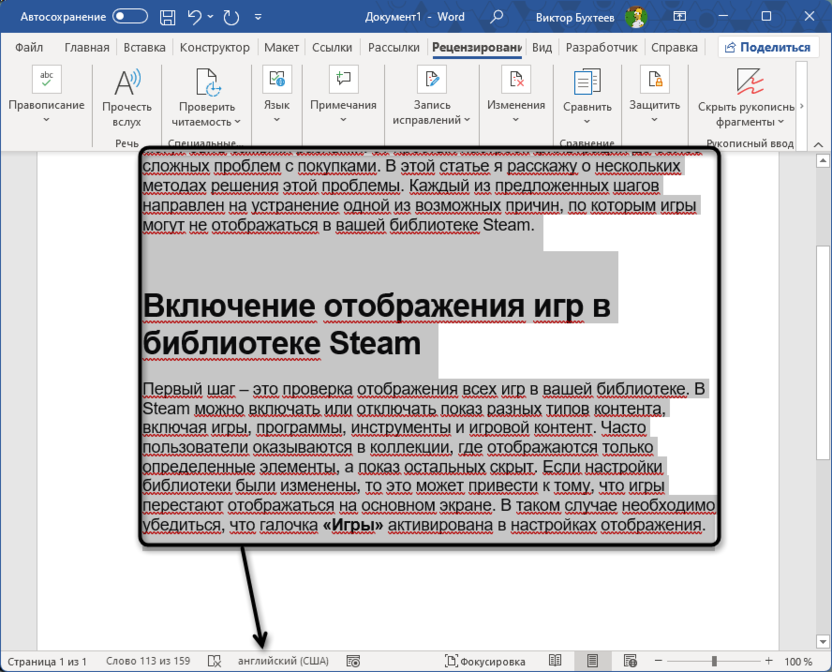
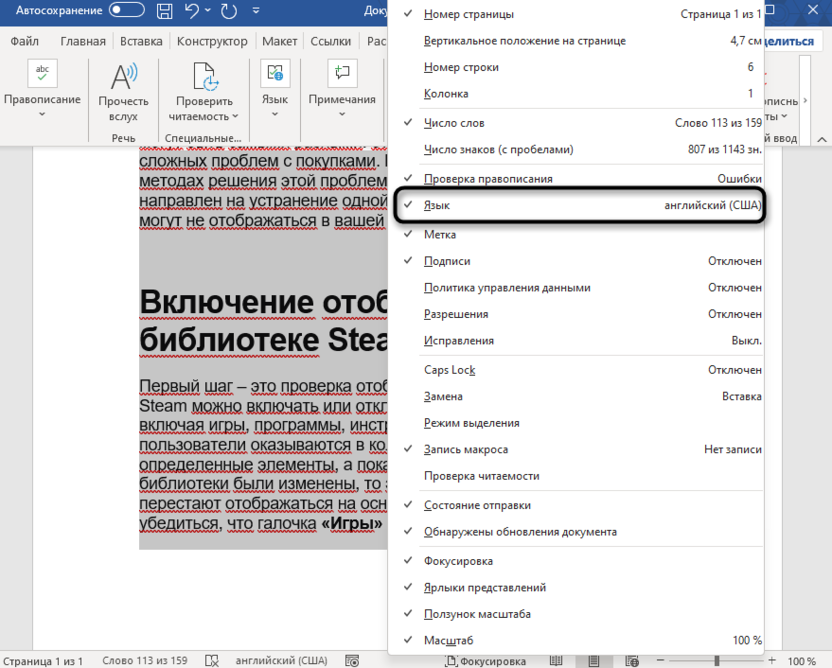
- Если она отсутствует, щелкните по панели правой кнопкой мыши и поставьте галочку возле пункта «Язык». После этого проверьте отображение нужного элемента на панели и нажмите по нему, чтобы вызвать нужное окно.
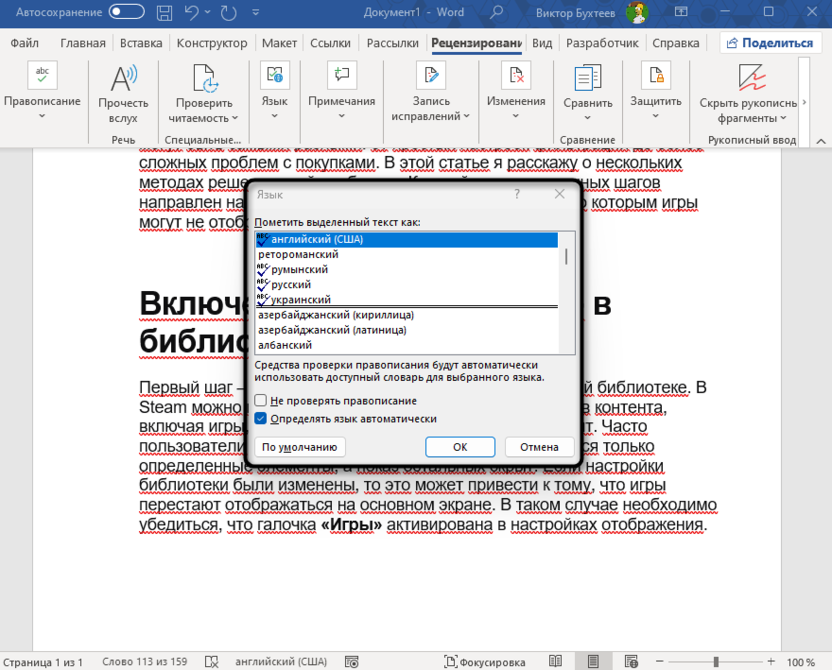
- В нем вы можете установить оптимальный язык проверки правописания или выбрать вариант по умолчанию. Вместе с этим можете решить, нужно ли определять язык автоматически или вообще проверять правописание.
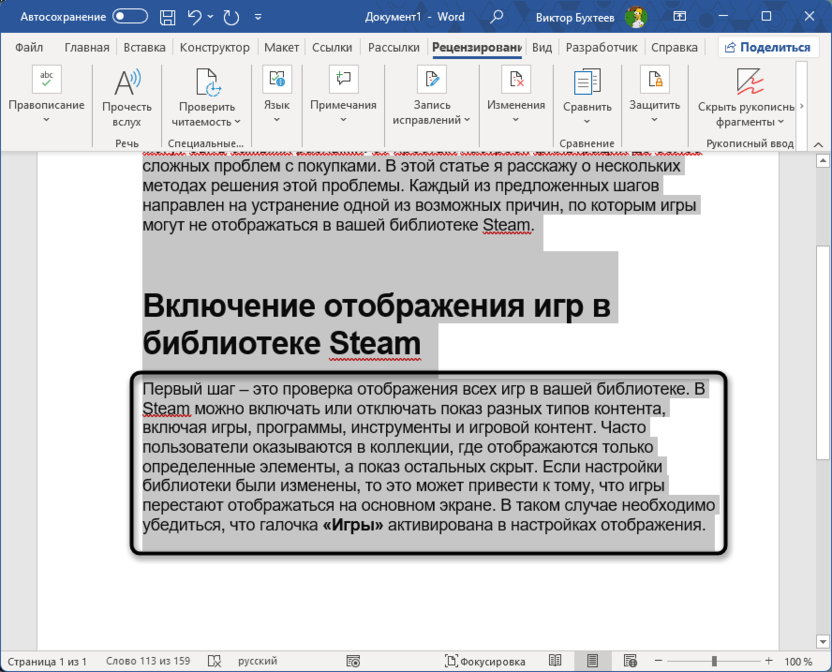
- Вернитесь к документу и убедитесь в том, что правописание теперь проверяется корректно. Обычно после этого пропадает красное подчеркивание с большинства слов.
Следующий вариант позволяет добиться аналогичного результата, но может подойти в тех случаях, когда использовать панель быстрого доступа не очень удобно. Суть заключается в вызове окна с настройками через параметры рецензирования.
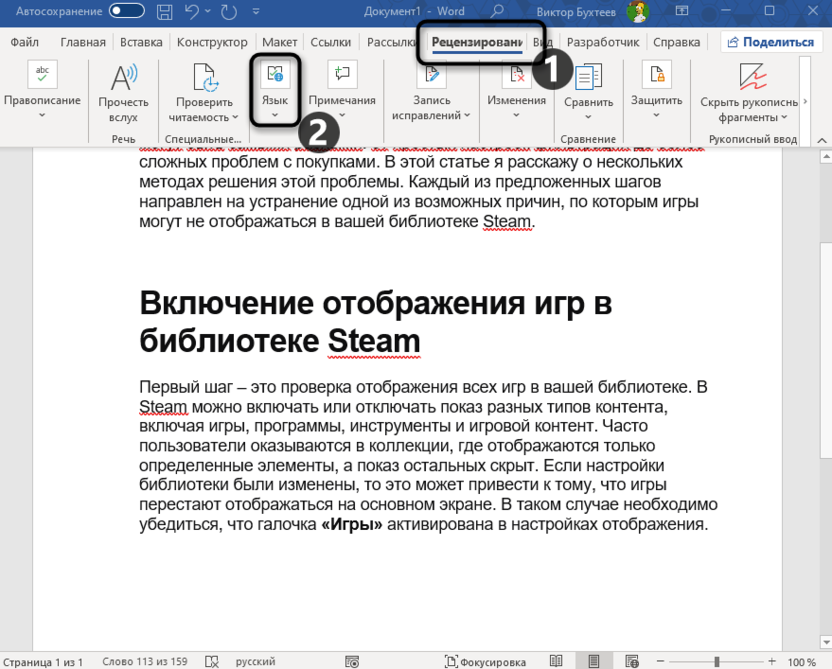
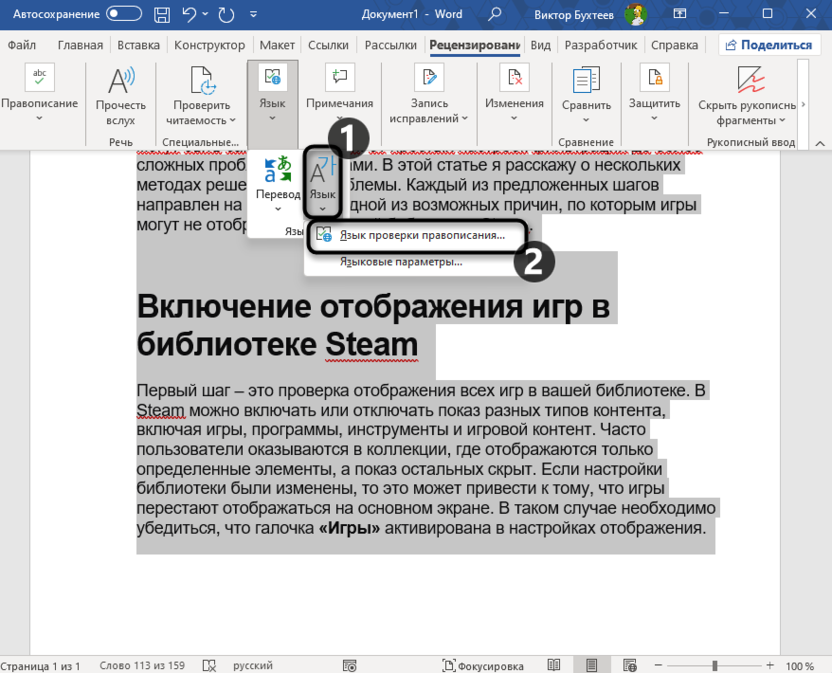
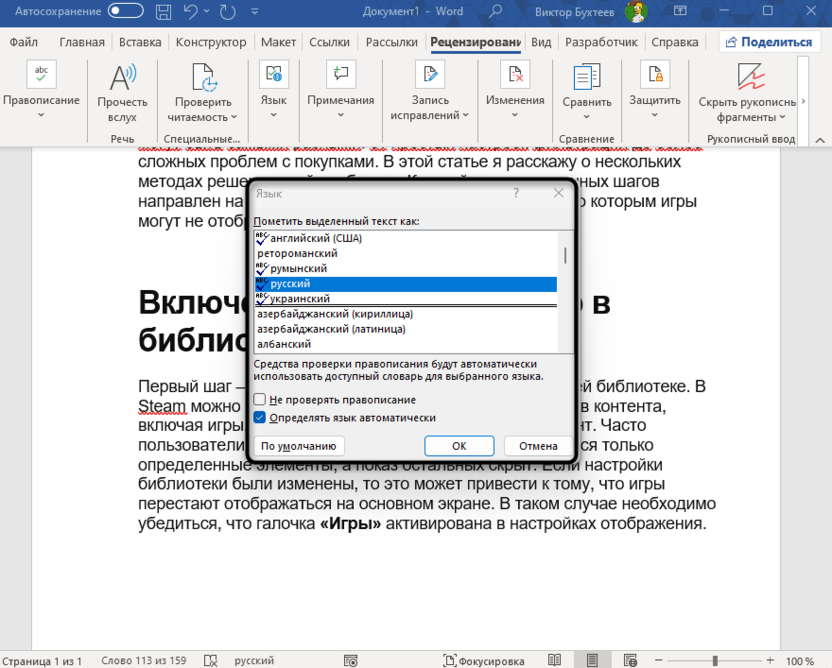
После этого Word приступит к проверке орфографии в тексте на указанном языке. Если ваш документ многиязычный, вы можете выделять конкретные фрагменты и задавать для них разные языковые параметры. Это будет особенно удобно, если в одном документе используются, скажем, английский и русский языки одновременно.
Как изменить язык для всех документов
В ряде случаев необходимо установить язык проверки орфографии не только для конкретного документа, но и для всех новых создаваемых файлов. Эта опция позволяет определить язык по умолчанию для всех будущих документов, что особенно удобно для тех, кто часто работает на языке, отличающемся от языка системы. Чтобы внести изменения, потребуется открыть общие настройки программы.
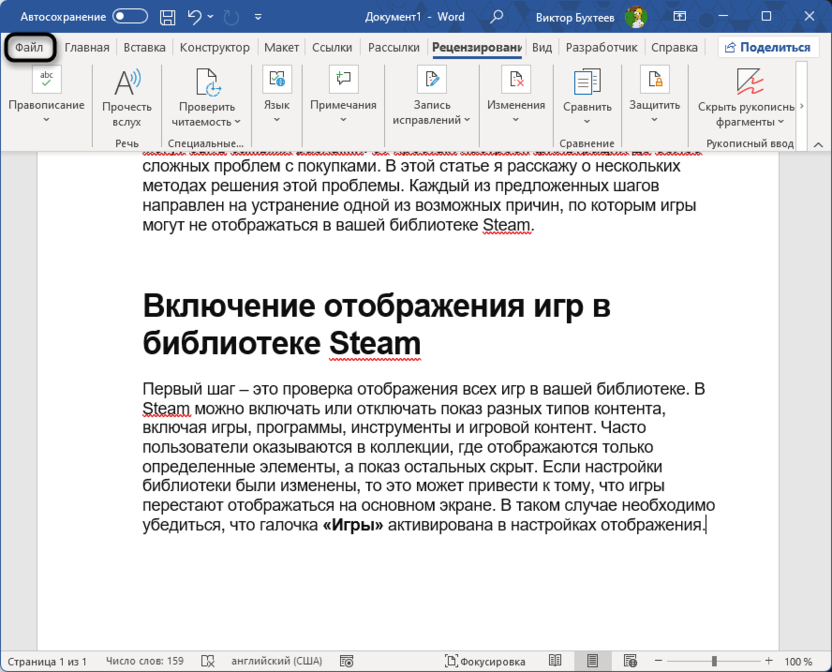
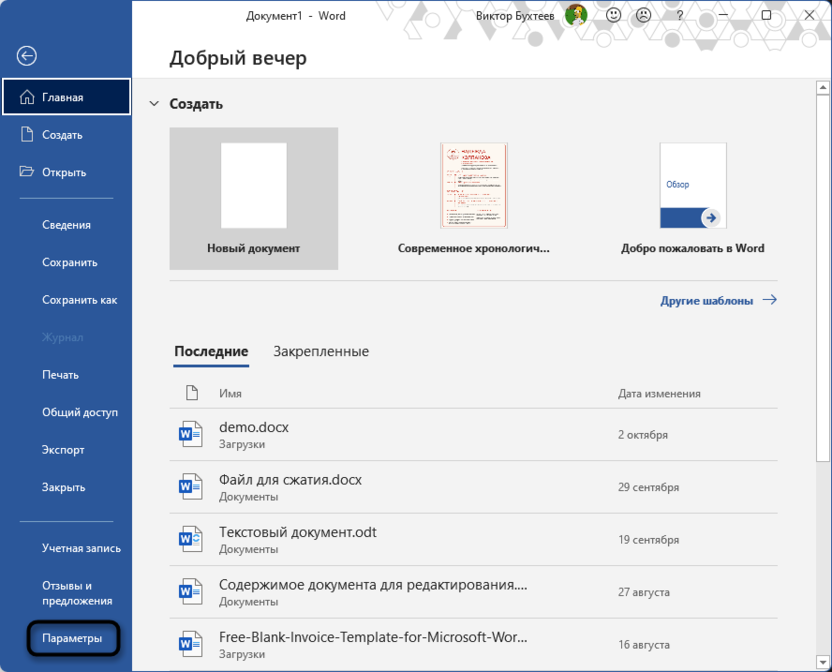
- Откройте меню «Файл», выбрав его на верхней панели.
- Перейдите в «Параметры», откуда и осуществляется управление всеми настройками.
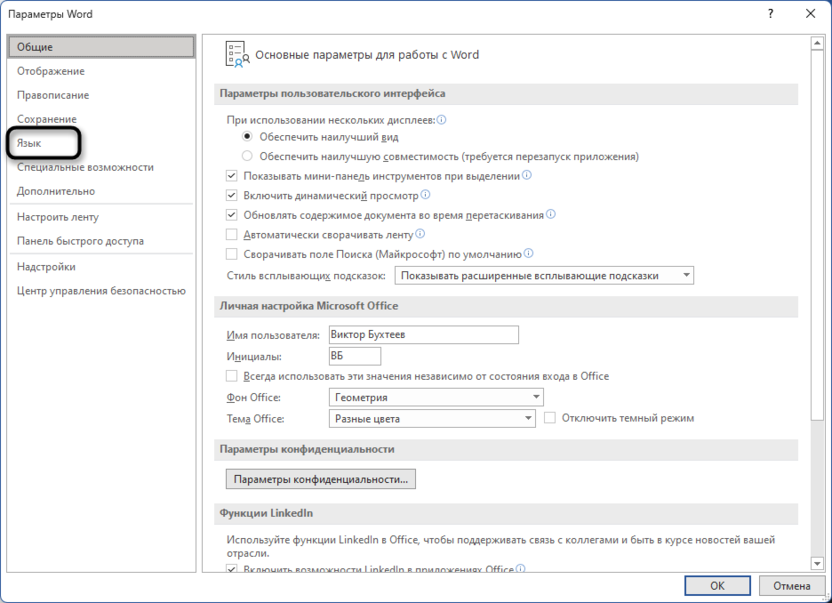
- Выберите раздел «Язык».
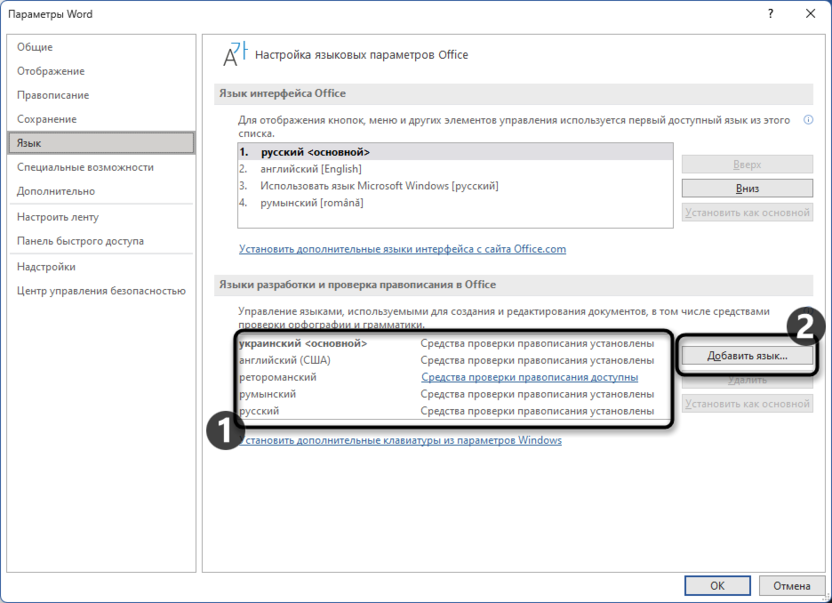
- Теперь можете выбрать один из языков проверки правописания или добавить новый, о чем поговорим немного позже.
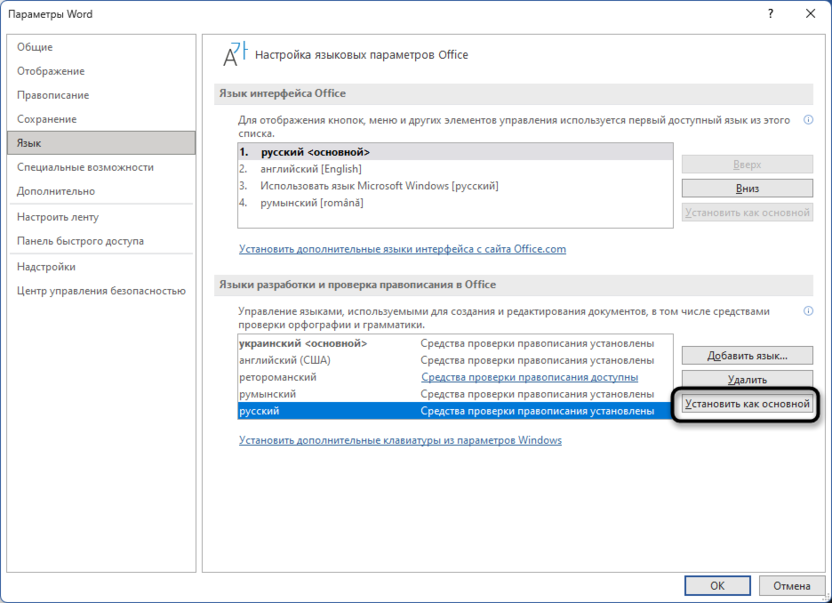
- Выбранный язык необходимо установить в качестве по умолчанию. Это позволит автоматически выбирать его при последующих созданиях файлов или открытии новых.
- Вы будете уведомлены о том, что изменение вступит в силу после перезагрузки программы. Сделайте это сейчас или после сохранения документов.
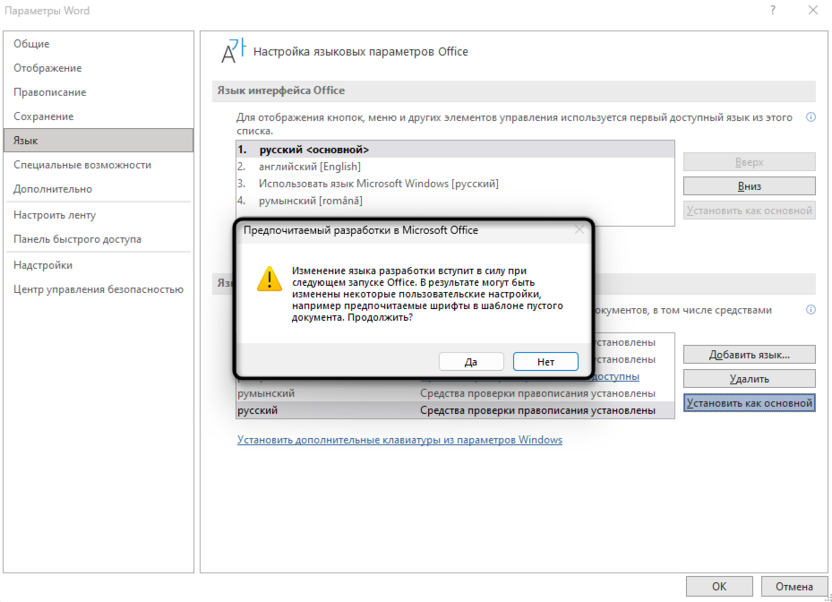
Что касается добавления новых языков для проверки орфографии, то в большинстве случаев необходимо отдельно загрузить языковой пакет с официального ресурса. Процедура будет одинаковой для всех языков и выглядит следующим образом:
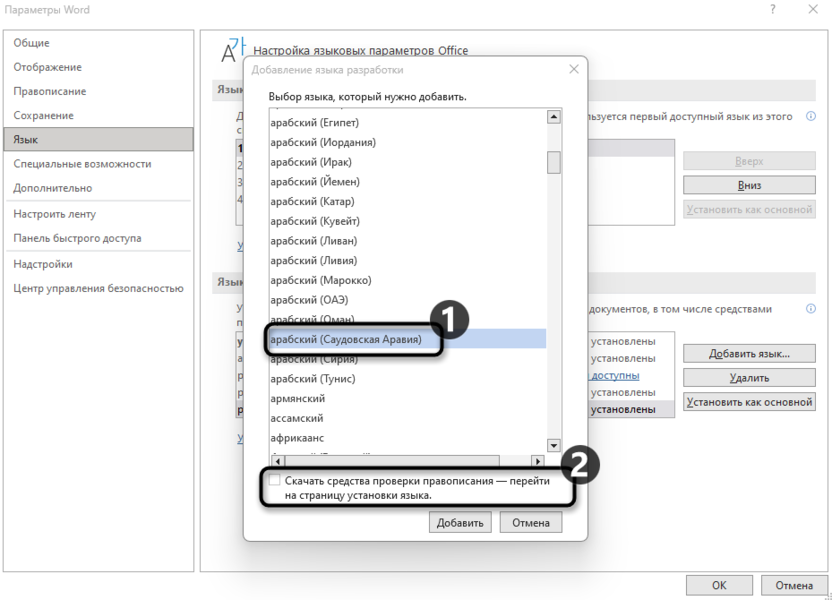
- После нажатия по кнопке «Добавить» выберите нужный язык, отметьте маркером пункт «Скачать средства проверки правописания – перейти на страницу установки языка», затем переходите далее.
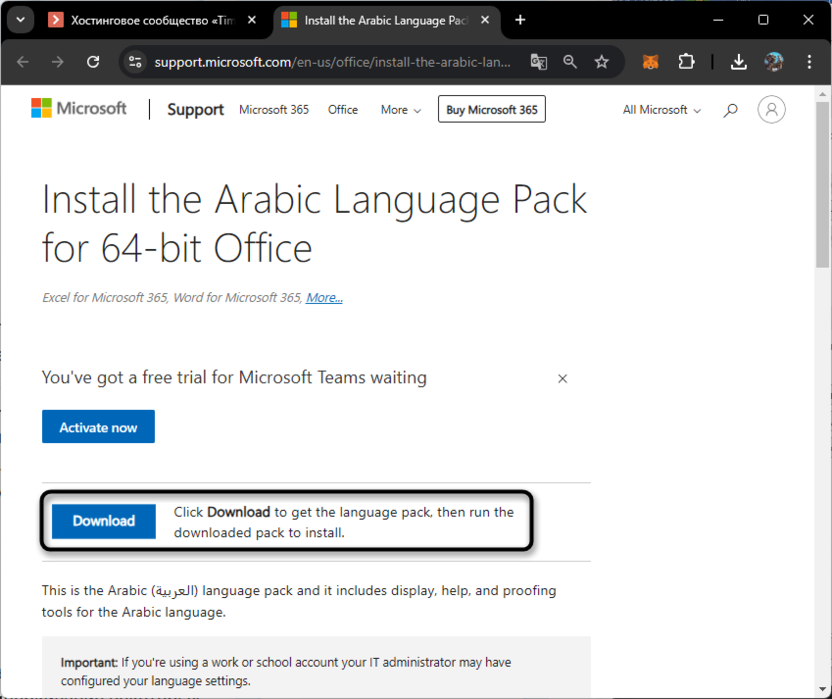
- В браузере по умолчанию откроется страница загрузки языкового пакета. Нажмите по кнопке «Download».
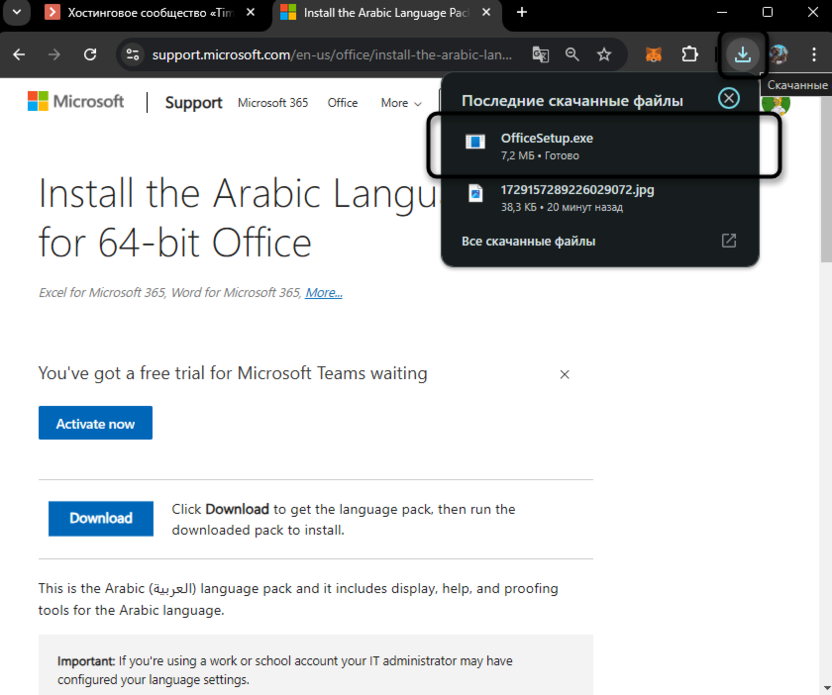
- Запустите полученный исполняемый файл для начала установки.
- Ожидайте завершения этого процесса, перезапустите Word и выберите новый язык по умолчанию.
Иногда Возникает необходимость удалить ненужные языки, чтобы не перегружать список доступных вариантов. Для этого нужно перейти в те же параметры и удалить язык через кнопку «Удалить» в списке доступных языков.
Частые ошибки и проблемы при смене языка
Несмотря на то что смена языка проверки правописания – относительно простой процесс, иногда могут возникать непредвиденные сложности. Одна из самых распространенных проблем – это ситуация, когда Word автоматически возвращается к предыдущему языку, даже после того как вы изменили его вручную. Такое может произойти по нескольким причинам: из-за настроек по умолчанию, использования шаблонов или конфликта с языковыми пакетами.
Еще одна частая ошибка – отсутствие некоторых языков в списке доступных. В этом случае решение состоит в установке дополнительных языковых пакетов через настройки Windows.



