
Многие пользователи (как я смотрю) часто недооценивают такой знак, как кавычки (и ставят их очень редко).
Меж тем, они позволяют не только выделить прямую речь (цитату) или название предприятия, но и показать иной смысл слова. (например, можно как-то иронично пошутить).
Кстати, в Мире существует более десятка кавычек! Однако, в заметке я хочу остановиться только на тех, которые наиболее часто встречаются у нас:
- «Ёлочки» — двойные треугольные кавычки, направленные в противоположные стороны (наиболее общеупотребительные);
- „Лапки” — двойные запятые с двух сторон выделенного текста (часто используют в рукописях);
- "Компьютерные кавычки" — двойная засечка (кстати, знаки открытия и закрытия кавычек не отл. друг от друга). Наиболее часто используются при работе на ПК (отсюда и название);
- ‘Марровские кавычки’ — выделяются одинарной запятой с каждой из сторон. Употребляются редко и не всегда (можно встретить, например, при переводе (пояснении) иностранных слов). Кстати, вместо них иногда ставят одинарные кавычки в виде ‘засечек’.
Собственно, ниже покажу как можно проставить тот или иной вид кавычек. Заметка относится к справочным, рекомендую в закладки.
Способы простановки кавычек
Елочки
- Можно просто выделить мышко️и скопировать эти «Ёлочки» с моей странички;
- Нажать Win+R, ввести команду charmap.exe — из появившейся таблицы найти нужные символы (их там будут сотни. ). "Елочки" находятся где-то вверху, кстати говоря;
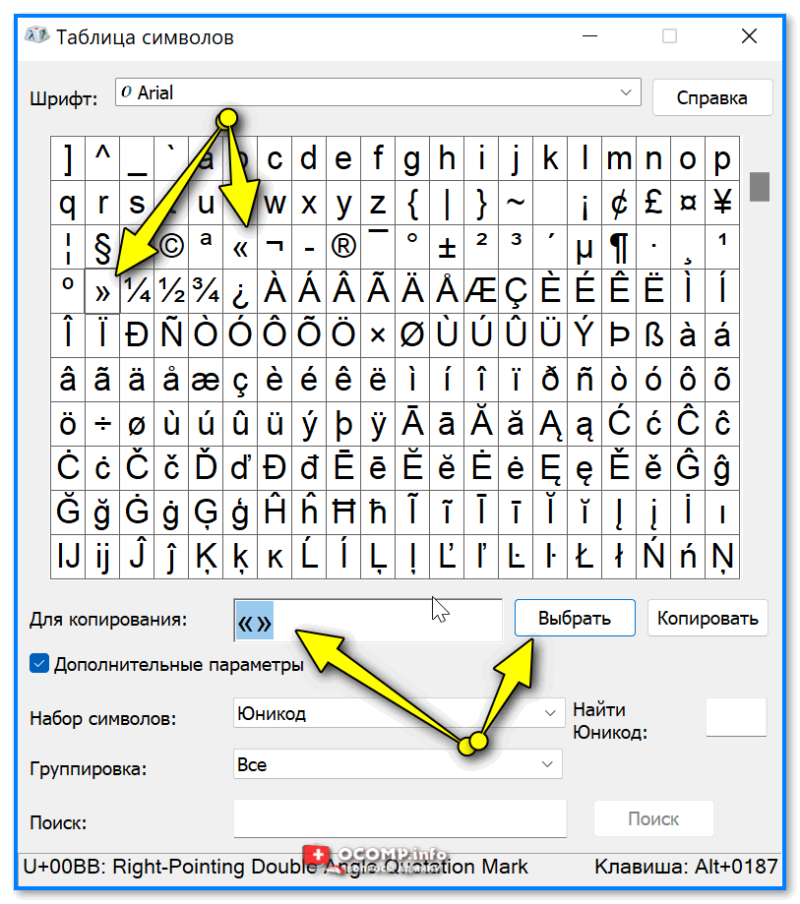
Таблица символов
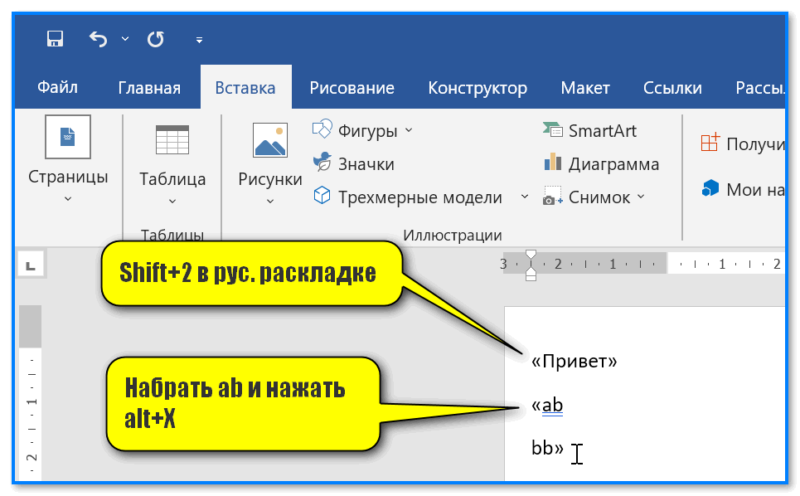
Word — проставляем елочки
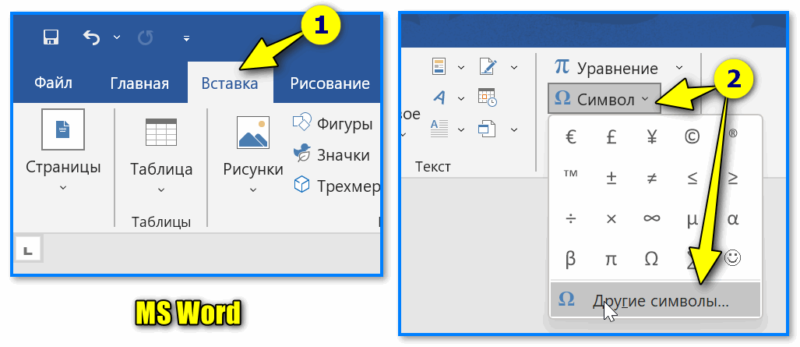
MS Word — вставка — символы
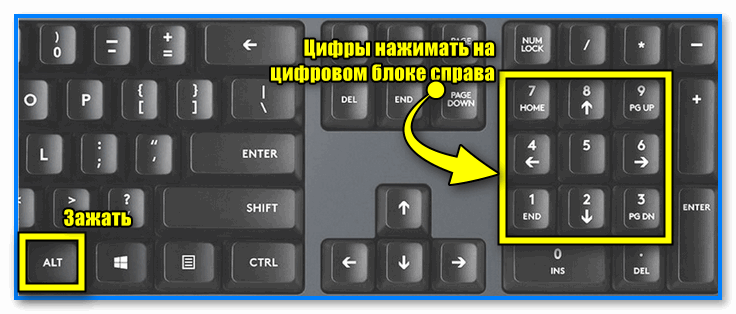
Alt+0171 — цифровой блок
О двойных кавычках
Если в тексте (взятом в кавычки) встречается слово, которое тоже нужно обрамить в кавычки — делать это рекомендуется другим видом кавычек (извиняюсь за тавтологию).
- ЗАО «Издательский дом "Другие планеты"»
- Работа В. И. Антипова «Юмор и сатира на рубеже "переходного цикла"».
Лапки
- Способ 1 : выделить️и скопировать к себе в документ „лапки”;
- Способ 2 : воспользоваться сочетанием Win+R, и командой charmap.exe. В таблице искомое есть!
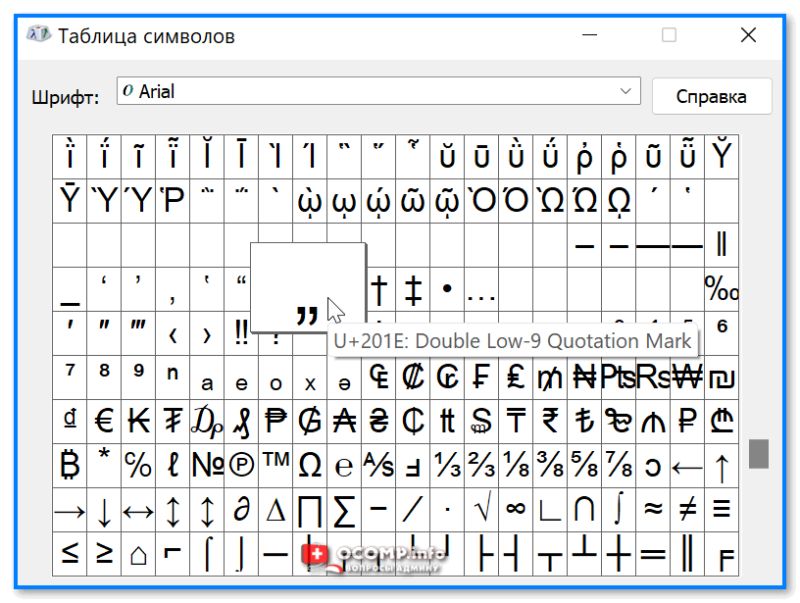
Таблица символов
Alt+0171 — цифровой блок
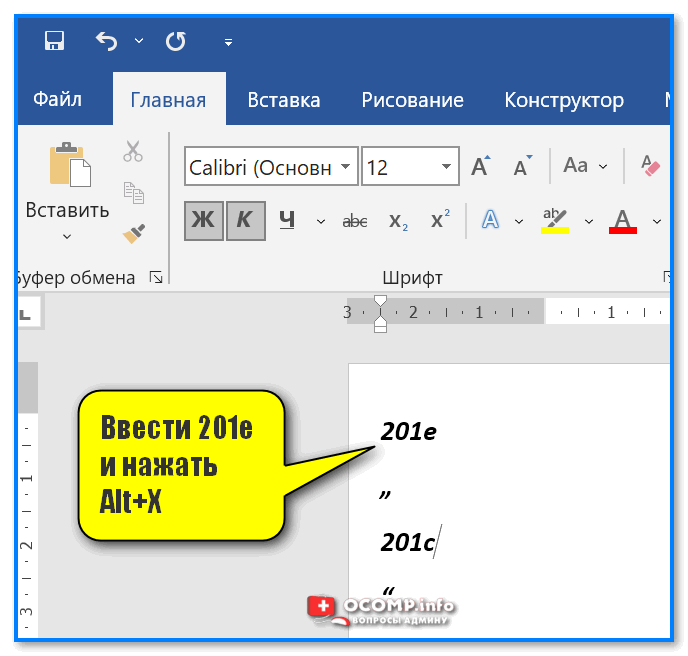
Ввести 201e и нажать Alt+X (MS Word)
Компьютерные
С этими видами кавычек, как правило, никаких проблем не возникает (по умолчанию, в большинстве приложений при печати на клавиатуре — именно они и проставляются, разве только за исключением MS Word)! Поэтому сильно на них не зацикливаюсь.
- Способ 1 : зажать Shift и нажать клавишу "2". Также можно воспользоваться клавишей "Э" (рядом с Enter);
- Способ 2 : можно просто выделить️и скопировать с этой "странички" ;
- Способ 3 : воспользоваться таблицей символов (нажать Win+R , и ввести charmap.exe ).
Марровские (одинарные) кавычки
Самые редко-используемые из вышеперечисленных.
- Способ 1 : скопировать из любой статьи, например, ‘здесь’ ;
- Способ 2 : воспользоваться встроенной таблицей символов в Windows (Win+R, charmap.exe);
- Способ 3 : если есть цифровой блок (справа) на клавиатуре — то можно зажать клавишу Alt и нажать на нем: 0145 или 0146;
- Способ 4 : приглядитесь к клавиатуре — на одной из клавиш может быть эта самая кавычка (например, на "Э" рядом с Enter. Вводить в англ. раскладке);
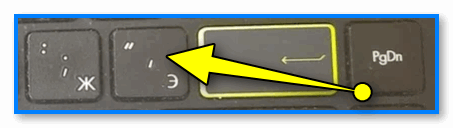
Клавиша Э с одинарной кавычкой
На телефоне под Android
Вообще, на телефоне "заморачиваться" с кавычками приходиться гораздо реже, чем на ПК. Однако, на всякий случай решил тоже включить в заметку.
1) Чтобы можно было добавлять нужные нам символы и знаки (и делать это легко) — нужна норм. клавиатура (ее можно установить на Android дополнительно). Мне в этом плане импонируетЯндекс-клавиатура, в ней есть все, что нужно!
После ее установки— не забудьте в настройках Android (в разделе "Общие настройки" ) указать ее, как клавиатуру по умолчанию!
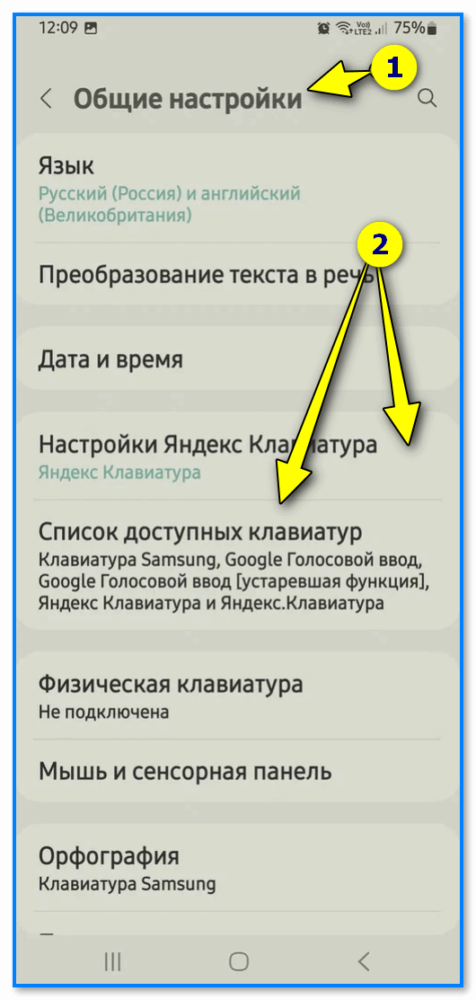
Общий настройки на Android — по умолчанию ставим Яндекс-клавиатуру
2) Далее необходимо запустить нужное приложение и проверить, что активна клавиатура по умолчанию (т.е. продукт от Яндекса, который мы установили).
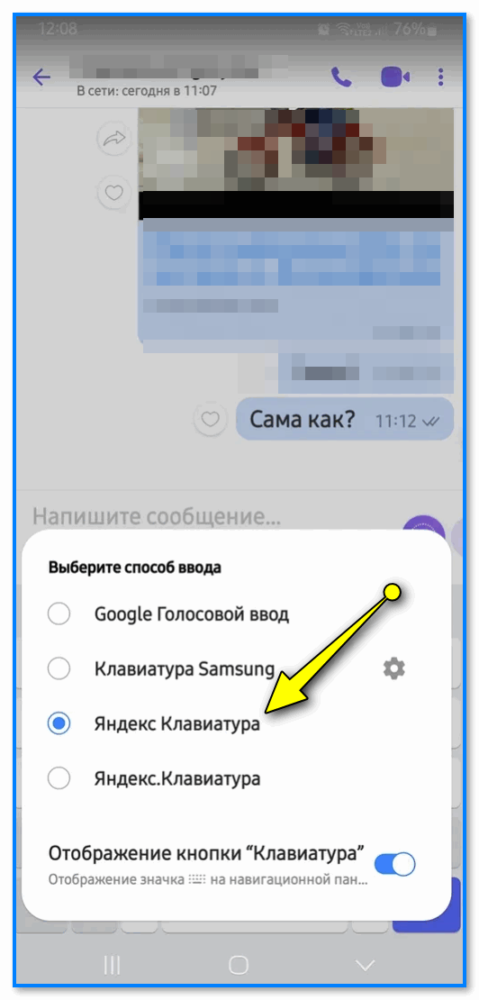
Перепроверяем, что выбрана она в нужном приложении
3) Теперь останется лишь нажать на клавиатуре "ABC" и поставить нужный вид кавычек. Они все здесь представлены на одной панели.
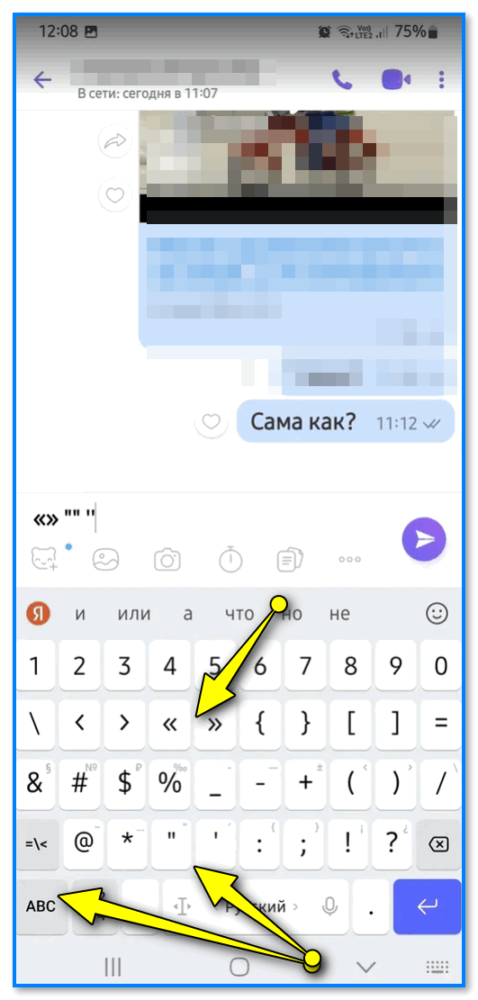
Пишем любые виды кавычек
Дополнения по теме — можете оставить в комментариях к записи (см. ниже).
Я же за сим откланяюсь, удачи!
Как поставить кавычки-елочки на клавиатуре: подробные инструкции для Windows и Mac
Кавычки-«елочки» выглядят аккуратнее в тексте, поэтому правильнее использовать их, а не «лапки». Рассказываем о самых простых способах как поставить их в Ворде на Windows и Mac.

- Чем «елочки» отличаются от «лапок»
- Способ 1. Самый простой
- Способ 2. Дизайнерский
- Способ 3. Без клавиш
- Способ 4. Необычный
- Как поставить кавычки елочки на клавиатуре Макбука
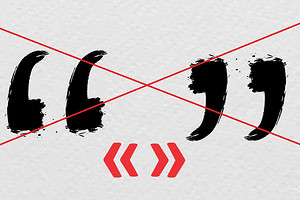
Чем «елочки» отличаются от «лапок»
Небольшой ликбез. Кавычки-елочки («») и кавычки-лапки (″ ″) ― это два вида кавычек, которые используются в разных ситуациях:
- Елочки ― это кавычки первого уровня, употребляемые в печатных текстах. Их иногда называют французскими и применяют для выделения прямой речи, названий книг, фильмов, журналов и других произведений.
- Лапки ― кавычки второго уровня, их второе название ― немецкие. Лапки употребляют, как правило, в рукописных текстах. В печатных они нужны, чтобы выделить слово внутри предложения с кавычками.
Переходим к практике и начнем с Windows.
Способ 1. Самый простой
Пожалуй, это самое простое решение. Сочетание всего двух клавиш ― и у вас красивые кавычки-елочки. Запоминайте секретную комбинацию ― Shift + 2. Не забудьте про раскладку ― должен быть установлен русский язык. Тогда программа поставит нужный знак ― открывающий или закрывающий.

Если нужные кавычки не появляются, значит, дело в настройках автозамены. Их нужно поменять:
- Нажмите на «Файл» «Параметры».
- Перейдите в «Правописание» «Параметры автозамены» «Автоформат при вводе».
- Активируйте «Прямые кавычки парными».

Способ 2. Дизайнерский
Здесь придется нажимать чуть больше клавиш, но вы получите нужный результат. Этот способ почему-то любят дизайнеры ― им так удобнее. Схема следующая:
- Зажмите Alt.
- На цифровом блоке клавиатуры наберите 0171.
- Отожмите Alt ― в документе появятся открывающие кавычки-елочки.
- Если набрать 0187, появятся закрывающие кавычки-елочки.

Способ 3. Без клавиш
Как в Ворде поставить кавычки-елочки, если клавиатура без цифрового блока? И это можно:
- В документе Word перейдите на вкладку «Вставка».
- Откройте раздел «Символы» —> «Другие символы».
- Выберите шрифт Times New Roman или Arial.
- В таблице найдите нужны символ ― открывающие кавычки-елочки.
- Выделите его и нажмите на «Вставить», затем на «Закрыть».
- Повторите то же самое для закрывающих кавычек.

Способ 4. Необычный
Хотите увидеть настоящую магию Word, когда при наборе букв появляются кавычки-елочки? Тогда откройте документ, перейдите на английскую раскладку и далее действуйте по алгоритму:
- Наберите ab.
- Зажмите Alt.
- Нажмите X.
На ваших глазах код-буквосочетание ab моментально превратится в открывающиеся кавычки. Чтобы закрыть их, делайте по схеме:
- Наберите bb.
- Зажмите Alt.
- Нажмите X.
Способ через юникод используют не часто, и о нем мало кто знает. Кроме вас ― можете показать коллегам, как мастерски вы владеете офисной программой.

Как поставить кавычки елочки на клавиатуре Макбука
Для этого также существует несколько вариантов.
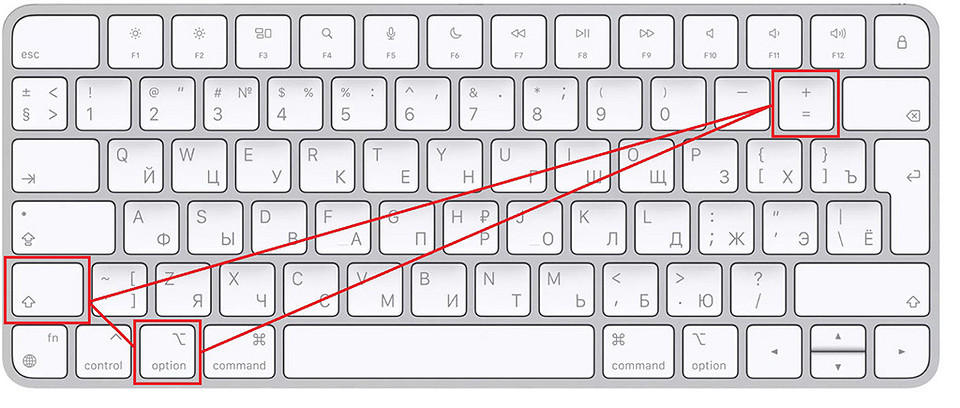
Вариант 1. Клавишный Нужные нам кавычки на компьютерах Apple можно поставить, нажав комбинацию клавиш:
- для открывающих ― Option + Shift + знак =
- для закрывающих ― Option + знак =
ВАЖНО! Сначала переведите клавиатуру на русскую раскладку. В английской эти сочетания не работают.
Вариант 2. Смарт-кавычки Система MacBook может преобразовывать прямые кавычки в елочки в автоматическом режиме. Для этого надо немного поменять настройки:
- Откройте меню Apple.
- Перейдите в «Системные настройки».
- В боковом меню найдите «Клавиатура» и нажмите на кнопку.
- Откройте раздел «Ввод текста».
- Кликните по «Изменить».
- Активируйте «Использовать смарт-кавычки».
- Выберите стиль во всплывающем окне «Для двойных кавычек» и «Для одинарных кавычек».
- Нажмите на «Готово».

Это еще не все. Мы только сделали необходимые настройки в системе. Чтобы она применила их, нужно:
- Выделить текст.
- Выбрать раздел «Правка».
- Перейти в «Замены» и далее в «Показать замены».
- Убедиться, что установлен флажок «Смарт-кавычки».
- Кликнуть по «Заменить в выбранном» или «Заменить все».
А вы знаете еще способы как на клавиатуре поставить двойные кавычки-елочки? Делитесь своими лайфхаками в комментариях.
- Как убрать в Ворде большие пробелы между словами: 5 быстрых способов
- Как пронумеровать страницы в Ворде без титульного листа: 3 способа
- Как сделать колонтитул в Ворде: простые способы для разных версий



