
Microsoft Word предлагает множество возможностей для создания простых и сложных таблиц. Иногда вам может понадобиться таблица, в которой разные столбцы будут иметь разные ширины или выравниваются по-разному. В этой статье мы расскажем, как легко создать такую таблицу в программе Word на компьютере.
Шаг 1: Откройте программу Microsoft Word и создайте новый документ. Щелкните на вкладке «Вставка» в верхней панели инструментов и выберите «Таблица».
Шаг 2: В открывшемся меню выберите «Вставить таблицу», чтобы задать количество строк и столбцов. Укажите нужное количество столбцов для вашей таблицы.
Шаг 3: После вставки таблицы вы сразу увидите, что все столбцы имеют одинаковую ширину. Чтобы изменить ширину столбца, выберите его, щелкнув на соответствующей ячейке. Затем перейдите на вкладку «Макет» и в группе «Размеры» выберите нужную ширину для столбца.
Шаг 4: Если вам нужно выровнять столбцы по-разному, выделите нужные столбцы и перейдите на вкладку «Макет». В группе «Выравнивание» выберите нужное выравнивание столбцов: по левому краю, по правому краю или по центру.
Теперь вы знаете, как создать таблицу с разными столбцами в Word на компьютере. Используйте эти простые шаги, чтобы легко и быстро создавать таблицы с разными столбцами и адаптировать их под ваши нужды.
Установка Microsoft Word на компьютер
1. Приобретите программу Microsoft Office. Microsoft Word является частью пакета Microsoft Office, поэтому для установки Word вам необходимо приобрести или получить лицензию на полный пакет программ.
2. Загрузите установочный файл. После приобретения Microsoft Office вам потребуется загрузить установочный файл Word. Для этого обычно перейдите на официальный сайт Microsoft и следуйте указаниям на странице загрузки.
3. Запустите установочный файл и следуйте инструкциям. Запустите файл, который вы загрузили, и следуйте инструкциям, чтобы завершить процесс установки Word на ваш компьютер. Обычно на экране отображаются запросы о согласии с лицензионным соглашением и о выборе каталога для установки программы.
4. Активируйте Microsoft Word. После установки Word на компьютер может потребоваться активация программы. Следуйте инструкциям, которые появляются на экране, чтобы активировать Word и использовать его полный функционал.
Теперь, когда Microsoft Word успешно установлен на ваш компьютер, вы можете начать использовать этот мощный инструмент для создания и редактирования документов.
Создание нового документа
Для создания нового документа в Word на компьютере необходимо выполнить следующие шаги:
- Открыть Microsoft Word на компьютере, двойным кликом на ярлыке программы на рабочем столе или через меню «Пуск».
- В открывшемся окне программы выбрать опцию «Новый документ», щелкнув на кнопке «Создать новый» или выбрав команду «Новый документ» в меню «Файл».
- Выбрать желаемый формат документа, такой как «Пустой документ», «Документ на основе шаблона» или «Документ на основе веб-страницы».
- Щелкнуть на кнопку «Создать» или нажать клавишу «Enter» на клавиатуре.
- После этого будет создан новый документ, готовый для редактирования. Можно начать вводить текст, добавлять таблицы и изображения, форматировать текст и применять другие операции редактирования.
Теперь вы знаете, как создать новый документ в Word на компьютере. Следуя этим простым шагам, вы сможете быстро начать работу над своим проектом.
Работа со столбцами
Word предоставляет удобные инструменты для создания и форматирования таблиц с разными столбцами. С помощью этих инструментов вы можете легко организовать данные и обеспечить их правильное отображение. Вот несколько советов по работе со столбцами в Word:
1. Добавление столбцов:
Чтобы добавить столбцы в таблицу, выделите нужное количество столбцов в таблице или выделите всю таблицу, затем нажмите правой кнопкой мыши и выберите «Вставить столбцы». Вы также можете воспользоваться командой «Вставка» в верхней панели инструментов и выбрать «Столбцы», чтобы вставить столбцы в таблицу.
2. Удаление столбцов:
Чтобы удалить столбцы из таблицы, выделите нужное количество столбцов, затем нажмите правой кнопкой мыши и выберите «Удалить столбцы». Вы также можете воспользоваться командой «Изменение» в верхней панели инструментов и выбрать «Столбцы», чтобы удалить столбцы из таблицы.
3. Изменение ширины столбцов:
Чтобы изменить ширину столбцов, выделите нужные столбцы, затем нажмите правой кнопкой мыши и выберите «Ширина столбца». В появившемся окне вы можете указать нужную ширину для столбцов. Вы также можете воспользоваться командой «Изменение» в верхней панели инструментов и выбрать «Ширина столбца», чтобы изменить ширину столбцов.
Следуя этим советам, вы сможете легко создавать и форматировать таблицы с разными столбцами в Word на компьютере.
Изменение ширины столбцов
Чтобы создать таблицу с разными столбцами в Word на компьютере, можно легко изменить ширину столбцов в уже созданной таблице:
- Выделите столбец, ширину которого нужно изменить.
- Нажмите правой кнопкой мыши на выделенный столбец и выберите опцию «Ширина столбца».
- В появившемся окне введите новую ширину столбца в единицах измерения (например, сантиметрах или процентах) в поле «Ширина столбца» и нажмите кнопку «ОК».
- Повторите эти шаги для всех столбцов, которые нужно изменить.
Также можно изменить ширину столбцов с помощью границ таблицы:
- Выделите ячейки в столбце, ширину которого нужно изменить.
- Нажмите правой кнопкой мыши на выделенные ячейки и выберите опцию «Вставить таблицу».
- В появившемся окне измените количество столбцов на желаемое число и нажмите кнопку «ОК».
- Разместите содержимое старых столбцов в соответствующих ячейках новых столбцов.
После изменения ширины столбцов таблицы в Word, вы можете легко увидеть, как изменения отразятся на внешнем виде таблицы и в любой момент отредактировать ее в дальнейшем.
Изменение высоты строк
Для изменения высоты строк в таблице Word можно использовать несколько способов:
- Выделите строки (или ячейку) в таблице, на которые хотите повлиять. Воспользуйтесь мышью и выполните правый клик, затем выберите пункт «Высота строки». Укажите нужное значение в диалоговом окне.
- Если нужно изменить высоту всех строк в таблице, выделите всю таблицу, перейдите на вкладку «Расположение» в Разметке таблицы, найдите группу «Ячейки» и нажмите кнопку «Высота строки». Задайте нужное значение.
- Шагом 2 можно воспользоваться, если выделить только часть строк в таблице — все выделенные строки будут распространять значение высоты.
- Альтернативный способ изменения высоты строки — «расползание». Поместите курсор в угол ячейки, при этом курсор примет вид двойной горизонтальной стрелки. Затем увеличьте или уменьшите высоту строки, перетягивая курсором верхнюю границу ячейки вверх или вниз.
Используя данные методы, вы сможете легко менять высоту строк в таблице Word, чтобы достичь нужного визуального эффекта.
Добавление и удаление столбцов
Для добавления и удаления столбцов в таблице в Word необходимо выполнить следующие шаги:
- Выделите столбец, справа от которого вы хотите добавить новый столбец, или столбец, который вы хотите удалить.
- На панели инструментов выберите вкладку «Макет табличных ячеек».
- В разделе «Столбцы» нажмите на кнопку «Добавить столбец» или «Удалить столбец» в зависимости от вашего выбора.
После добавления нового столбца или удаления существующего столбца таблица автоматически перераспределит содержимое и изменит ширину остальных столбцов.
Оформление таблицы
Для создания эффективной и удобочитаемой таблицы в Word, следует обратить внимание на несколько важных аспектов оформления.
1. Заголовки столбцов и строк. Важно указать ясные и информативные заголовки для каждого столбца и строки таблицы. Заголовки должны быть выделены жирным шрифтом для легкого визуального обозначения.
2. Использование цветов. Цвета могут быть использованы в таблице, чтобы подчеркнуть особенности или сгруппировать данные. Однако следует быть осторожным с использованием ярких и насыщенных цветов, чтобы не ухудшить читаемость. Лучше всего использовать цвета с контрастными оттенками для фона и текста.
3. Разделение ячеек. Чтобы облегчить чтение и визуальное понимание данных в таблице, можно использовать вертикальные и горизонтальные разделители для ячеек. Это поможет создать отдельные секции и логически связать данные.
4. Использование выравнивания. Выравнивание текста в ячейках таблицы также играет важную роль в удобочитаемости. Обычно данные выравнивают по вертикали и горизонтали, чтобы создать более однородный и понятный вид таблицы.
5. Подписи и комментарии. Всегда полезно включать подписи и комментарии в таблицу, чтобы улучшить ее понимание. Подписи могут быть размещены над таблицей, в заголовках столбцов или строк, а комментарии могут быть вставлены в ячейки для дополнительной информации.
Работа с таблицами в ворде
Приветствую тебя, дорогой читатель! Наверное, ты замечал, что большое количество информации мы получаем в табличной форме. Это может быть список товаров с характеристиками, прогноз погоды на неделю, расписание движения транспорта и так далее. Таблицы улучшают восприятие информации, и там где это необходимо имеет смысл применять их.
Сегодня разберем создание и оформление простых таблиц в текстовом редакторе Word.
Как в ворде создать таблицу
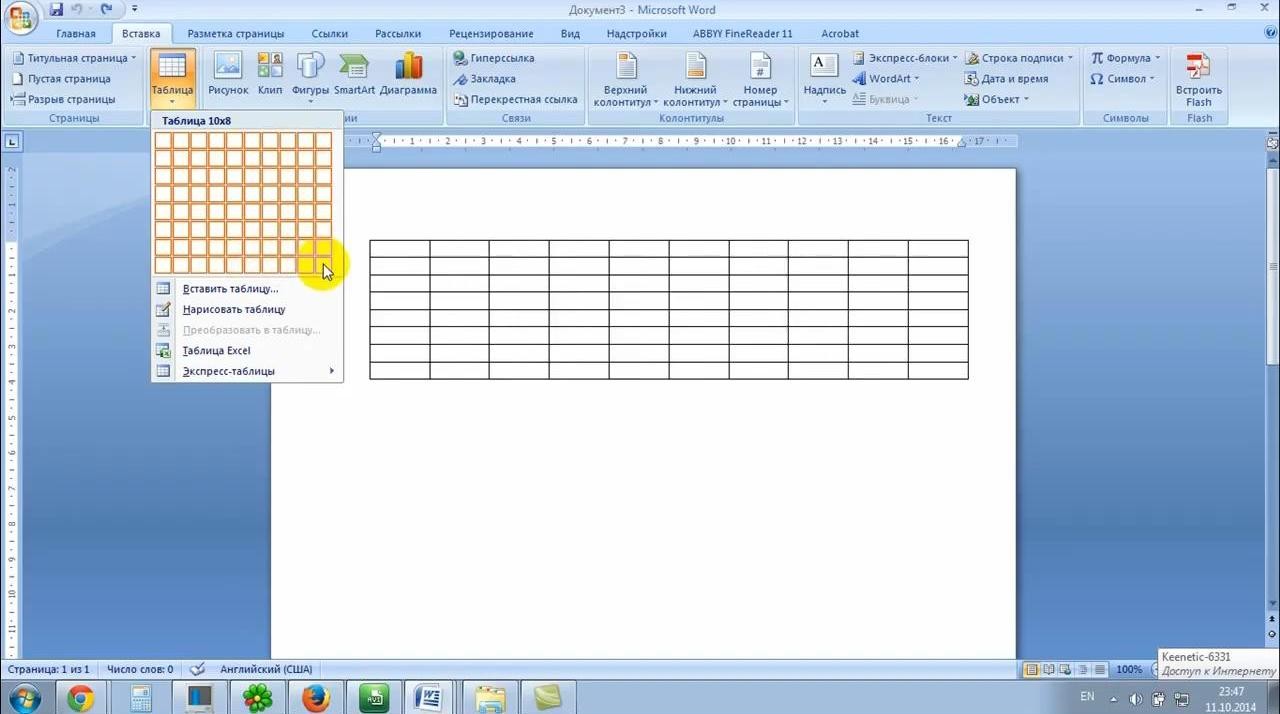
Прежде чем создать таблицу, необходимо определиться с количеством строк и столбцов. Перед вставкой необходимо установить текстовый курсор в то место документа, где будет размещена таблица. Если ее размеры не превышают 10х8, то переходим на вкладку Вставка и в группе Таблицы указателем мыши выделяем нужное количество ячеек и делаем клик левой кнопкой для вставки таблицы в документ.
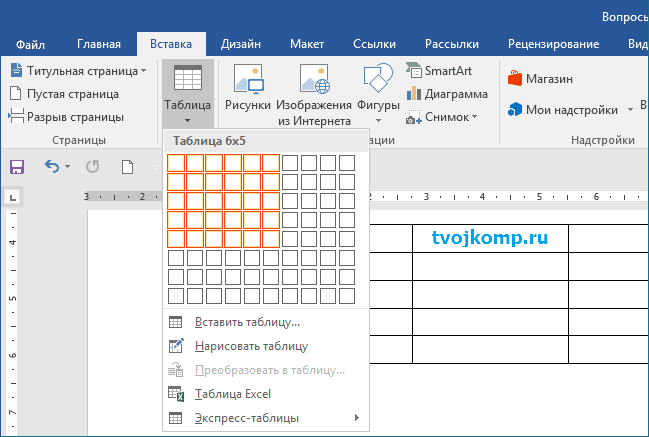
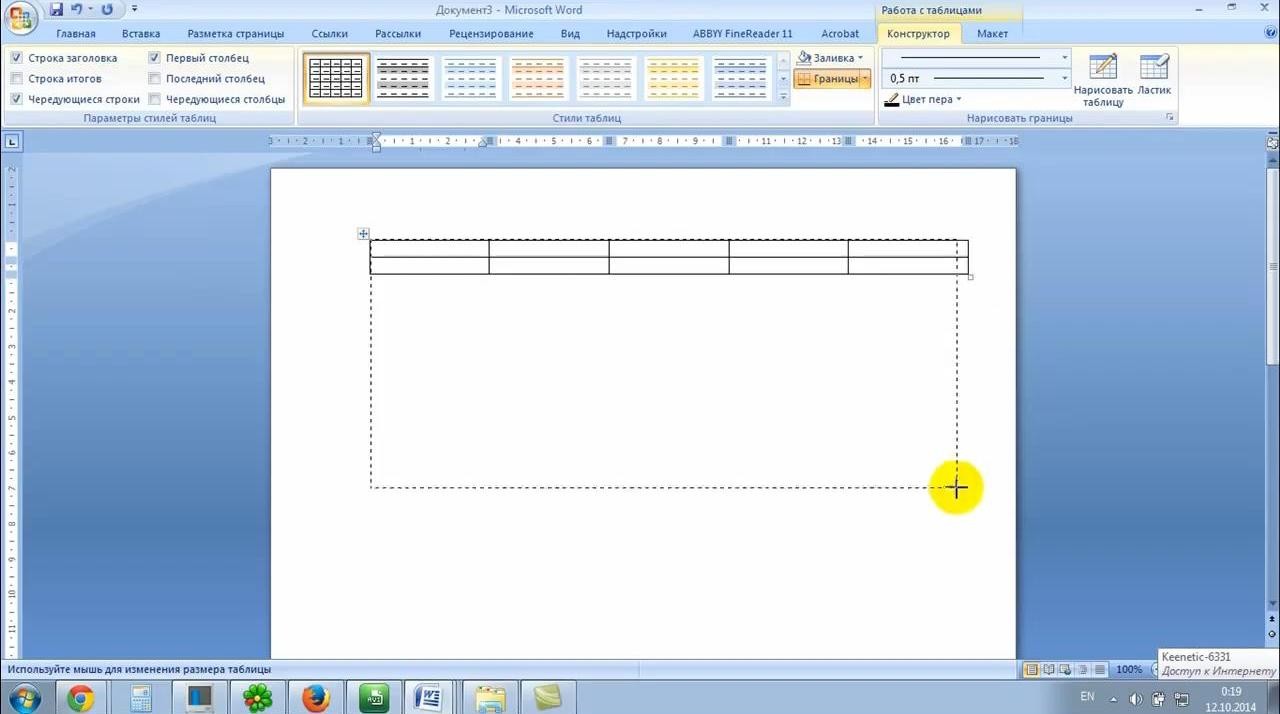
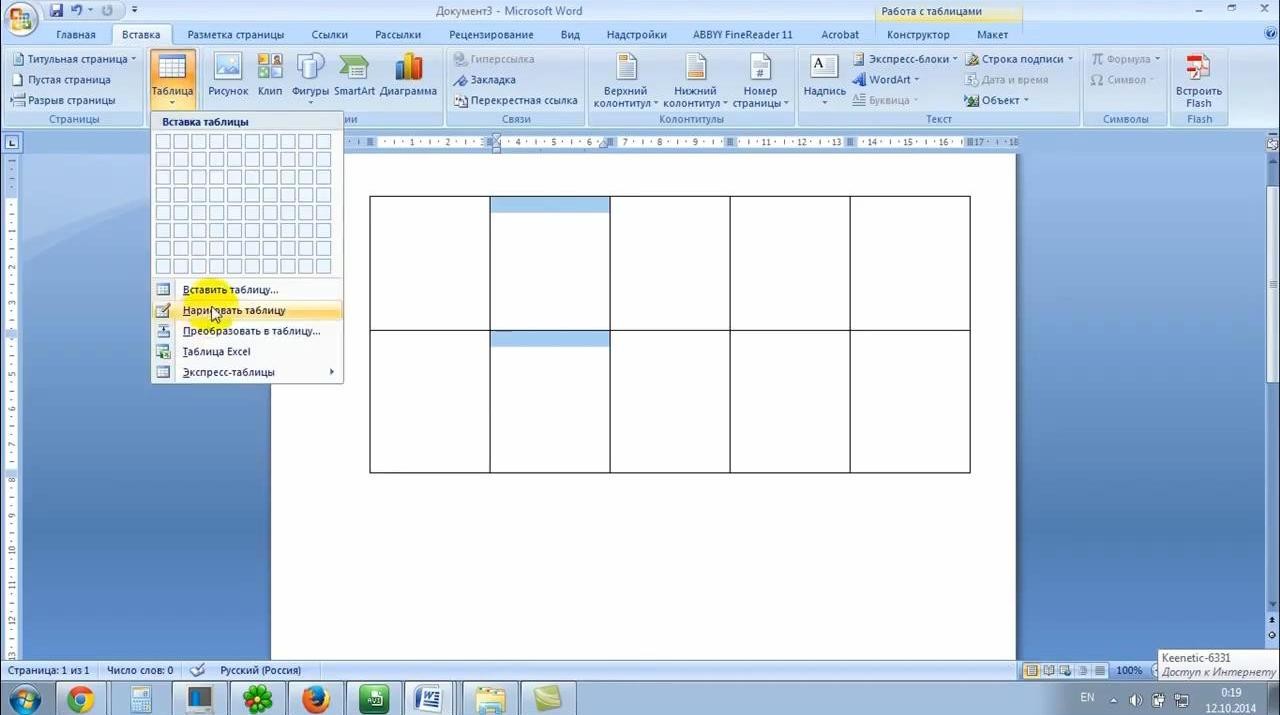
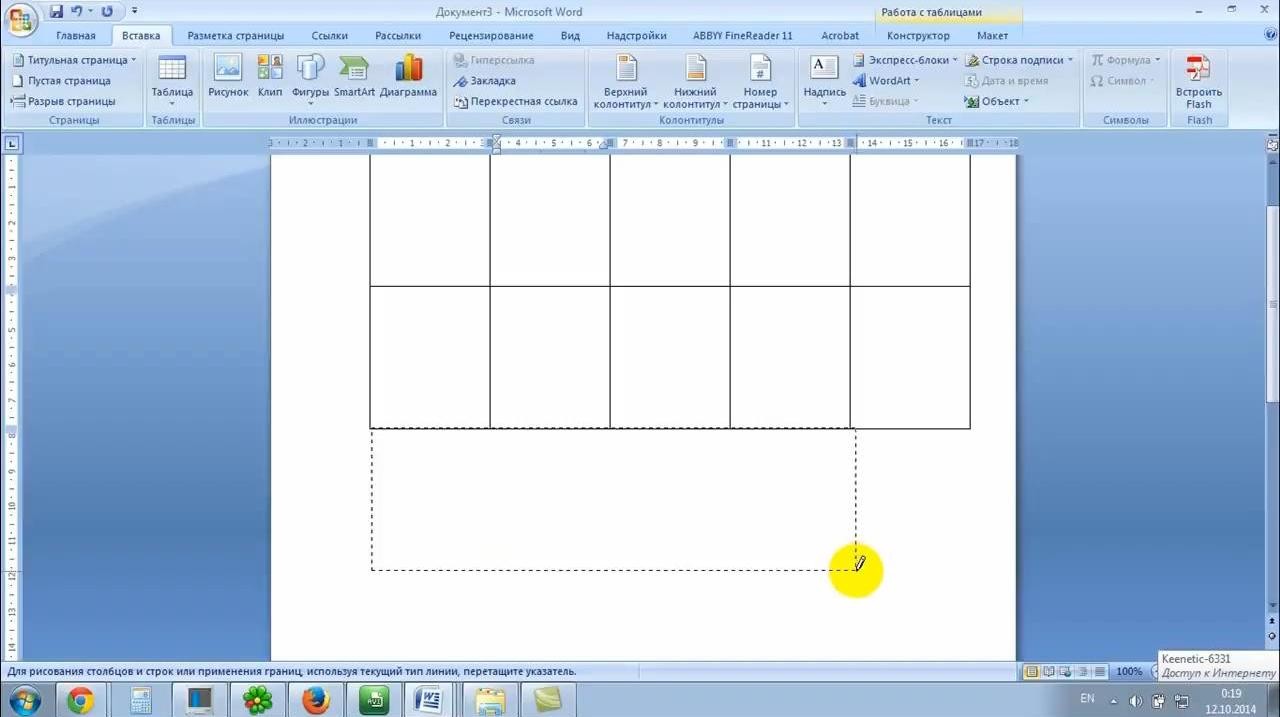
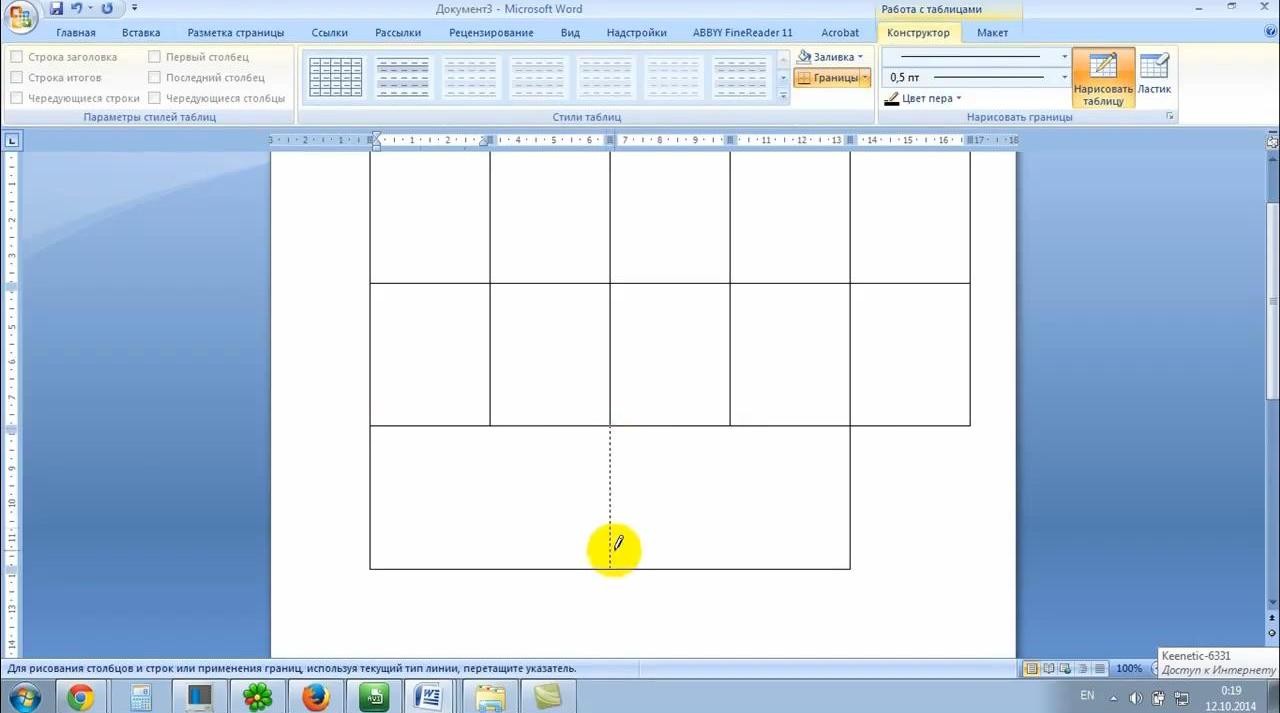
Мы получим абсолютно одинаковые по ширине и высоте ячейки. Конечно, их параметры мы сможем изменить. Но если таблица небольшая, то можно ее нарисовать. В той же группе Таблицы есть команда Нарисовать таблицу. Включив этот режим можно рисовать прямоугольники и линии, как в графическом редакторе. Курсор при этом примет вид карандаша.
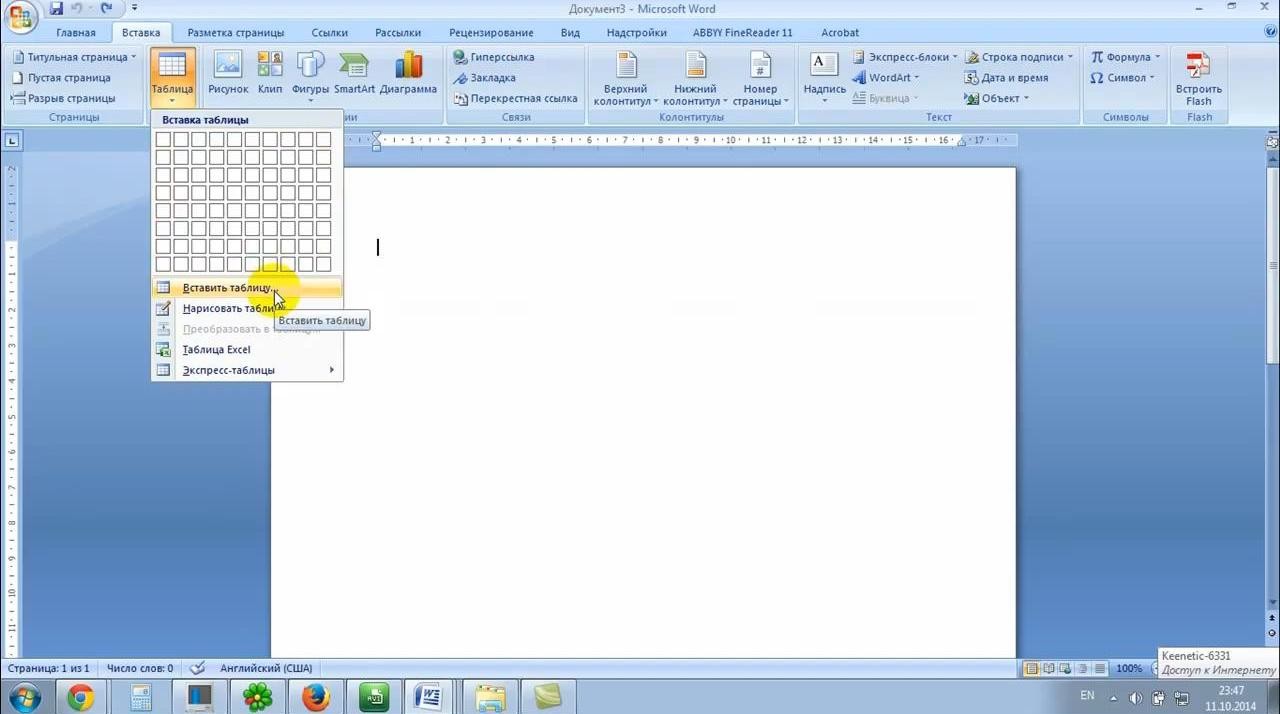
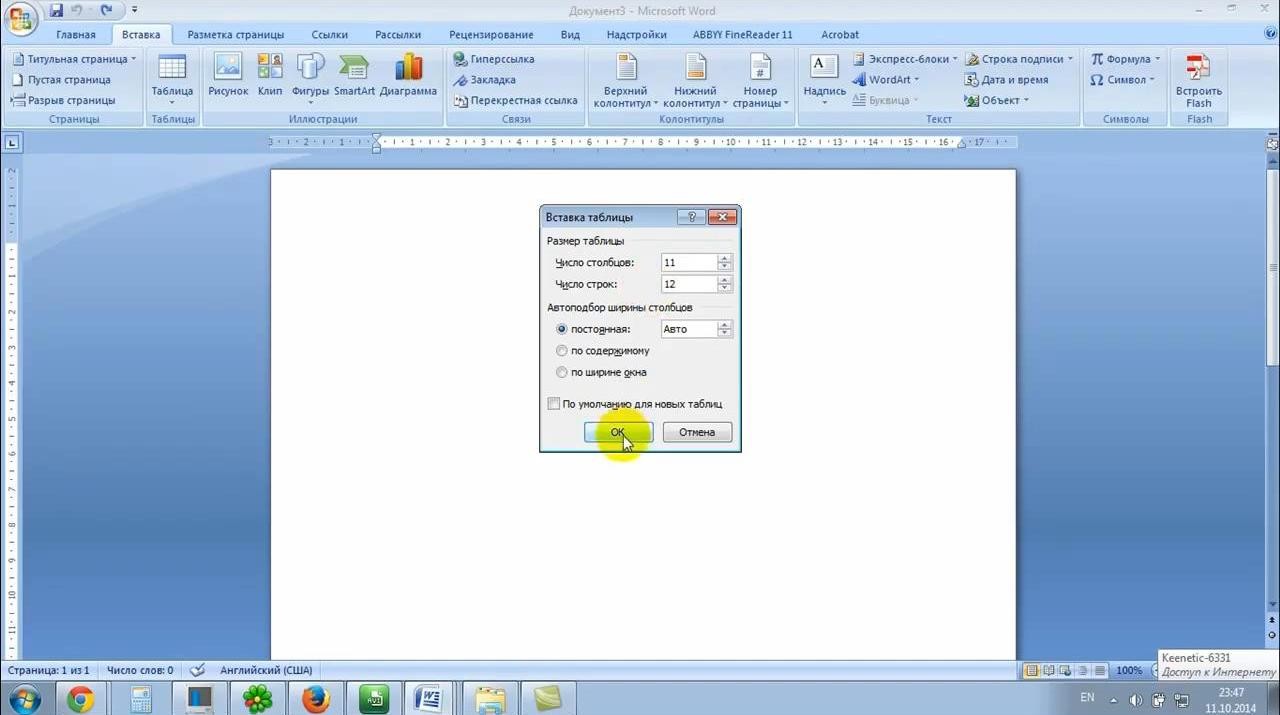
Если вам нужна таблица с большим количеством строк или столбцов, то лучше выбрать команду Вставить таблицу. И просто указать необходимое количество строк и столбцов.
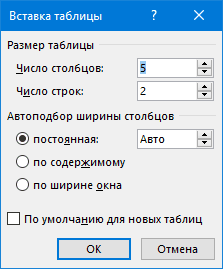
Здесь вы дополнительно можете указать параметры автоподбора для ширины столбцов таблицы:
- Постоянная: режим Авто выравнивает столбцы в пределах доступной ширины таблицы; при указании точного размера – выставляется ширина одного столбца.
- По содержимому: исходная таблица имеет ячейки минимальной ширины, их размеры будут изменяться по мере добавления в них текста.
- По ширине окна: тоже самое, что и постоянная в режиме Авто
Если ширина ваших столбцов и строк в таблице отличается и должна быть задана точным размером, то читайте инструкцию в этой статье.
Как в ворде в таблице добавить или удалить строки и столбцы
Бывает ситуация когда нужно добавить одну или несколько строк в таблицу. Можно поступить следующим образом:
- кликнуть в строку таблицы перед или после, которой необходимо вставить пустую строчку;
- на вкладке Работа с таблицами перейти на вкладку Макет и выбрать соответствующую команду.
С добавлением столбцов поступаем аналогично.
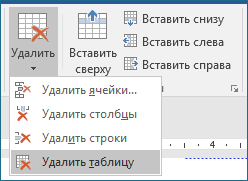
Для удаления строк, столбцов или всей таблицы выберите в выпадающем списке под кнопкой Удалить необходимую операцию.
Как в ворде уменьшить строку в таблице
Для уменьшения высоты строки в таблице можно поступить двумя способами:
Приблизительный: перемещение горизонтальной линии (нижней или верхней границы строки) при нажатой левой кнопке мыши. Курсор принимает вид двойной стрелки при наведении на линию, в этот момент и необходимо зажать левую кнопку мыши. Направляющая покажет значение на линейке документа.
Точный: позволяет задать точную или минимальную высоту строки в сантиметрах.
Установи курсор в нужную строку и войди в свойства таблицы (Работа с таблицами – Макет – Свойства — Строка или в контекстном меню команда Свойства таблицы — Строка).
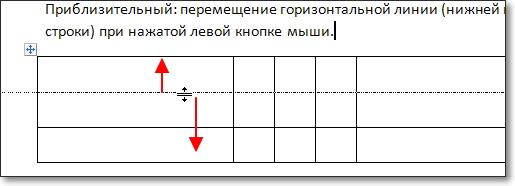
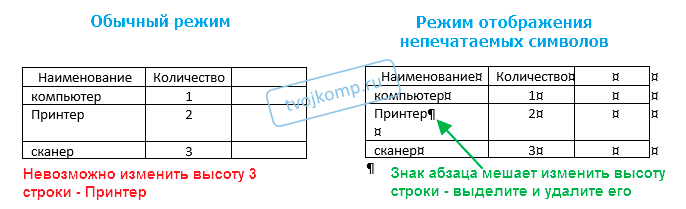
Если вы пытаетесь редактировать готовую таблицу и вам не удается уменьшить высоту строки, то необходимо включить режим отображения непечатаемых знаков и удалить пустые абзацы внутри таблицы. Подробнее об этом режиме читайте здесь.
Как в ворде в таблице выровнять столбцы
Изменять ширину столбцов можно тем же способом что и строки: либо мышью перетаскиваем вертикальные границы столбцов, либо через свойства таблицы во вкладке Столбец.
Выравнивание ширины столбцов можно выполнить следующим образом: выделить нужные столбцы (наводим курсор мыши над верхней границей таблицы, когда он примет вид черной стрелки, зажать левую кнопку мыши и выполнить выделение столбцов)
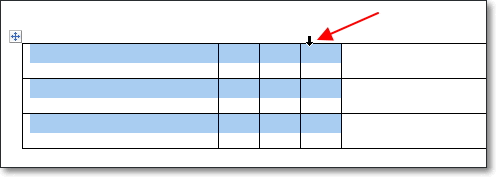
Далее идем в меню Работа с таблицами – Макет – Выровнять ширину столбцов. В результате ширина выделенных столбцов уравняется по среднему значению.
Уменьшить или увеличить ширину столбца можно и вручную. В этом случае нужно навести курсор на вертикальную границу столбца (курсор станет двунаправленной стрелкой) и перетащить её в нужном направлении с зажатой левой кнопкой мыши.
Изменение внешнего вида таблицы
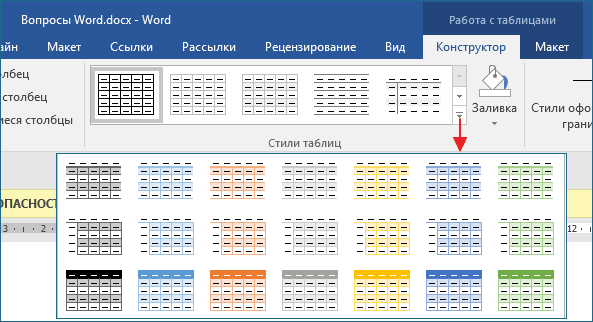
В Word есть возможность применения стилей оформления к таблице. Чтобы ваша таблица стала более наглядной, выполните следующие действия:
- кликните внутрь вашей таблицы
- на панели инструментов Работа с таблицами перейдите на вкладку Конструктор
- в разделе Стили таблиц выберите необходимое оформление
Итак, эти простые приемы дадут возможность без особого труда оперировать с простыми таблицами. Если тебе известны другие способы, то обязательно сообщи об этом в комментариях. В следующей статье я расскажу о приемах создания сложных таблиц.
- Как посчитать сумму в столбце таблицы в word
- Как сортировать список по алфавиту в ворде
Важно! Оцени лайком или дизлайком статью!
10 51 083 views
Вам также может быть интересно

Microsoft Word 11 74 568 views
Линейка достаточно удобный и незаменимый вспомогательный инструмент во многих программах. С её помощью можно

Microsoft Word 12 5 764 views
Приветствую вас, дорогие читатели блога "Твой компьютер". Сегодня я расскажу вам, как поставить ударение

Word: вопросы и ответы 13 4 864 views
Тема сегодняшней статьи о том, как сделать разрыв страницы в ворде в многостраничном документе.

Word: вопросы и ответы 6 71 164 views
Ориентация страницы в Word Ориентация страницы в программе Microsoft Word – это то, как она

Word: вопросы и ответы 13 6 721 views
При написании дипломных или курсовых работ, особенно по точным наукам, часто приходится включать в

Рисунки в Microsoft Word 11 17 229 views
Для улучшения читабельности текстовых документов помимо форматирования текста можно добавить наглядные объекты, такие как
Комментарии: 10
Цифровой 06.06.2018 в 08:56
В ворде с таблицами нет проблем. А вот когда переносишь их на сайт вордпресс, тогда начинаются пляски. Интересно, есть какой-то способ сделать их адаптивными? Или хотя-бы влиять на их ширину вручную.
Я не могу справиться с шапкой. как только тело таблицы выходит за пределы страницы, оно отрывается от шапки и уползает вниз. Никакие галочки в строке не отрывать от следующего не помогают, а усугубляют. Тогда и шапка уходит на отдельную страницу. Так они и сидят у меня на разных страницах: название, шапка и тело таблицы. УУУУУжас.
Сергей Фомин (автор) 14.11.2018 в 23:55
Татьяна 24.11.2018 в 22:07

Сергей, спасибо за помощь. Такие тонкости работы с таблицей я нигде не могла найти.
Механизм такой же как в и в Excel ( производитель один и тот же), но несколько упрощенный по функциях. Можно готовую таблицу из Excel вставить как объект в документ. Очень удобно.
Таблицы — для меня одна из главных сложностей в ворде. Примитивные еще куда ни шло, но как только задачи чуть усложняются, тут и начинаются проблемы с разметкой, уходом границ, выползанием текста и тп. Понимаю, что надо сесть и поглубже изучить правила работы, но таблицы не так часто требуются в повседневной работе.
Нельзя ли в ворде контролировать номера таблиц, когда таблица в тексте не одна, например таблица 1, таблица 2 и так далее?
Сергей Фомин (автор) 20.02.2021 в 22:33
Леонид, не совсем понятен ваш вопрос. Что значит контролировать? Вставлять слова над таблицей: таблица1, таблица2 с автоматической нумерацией? Создание списка всех таблиц в документе? Или что-то ещё?
Уточните, пожалуйста.
Тимофей Симонов 02.05.2024 в 03:30
Чтобы работать с таблицами в Word, выберите вкладку "Вставка" и нажмите на кнопку "Таблица". Вы можете выбрать количество строк и столбцов, а также настроить стиль и форматирование вашей таблицы. Чтобы добавить или удалить строки и столбцы, просто кликните правой кнопкой мыши на таблицу и выберите соответствующий пункт из меню. Все изменения можно легко откатить, используя кнопку "Отменить" или комбинацию клавиш Ctrl + Z.
В Microsoft Word работа с таблицами очень проста. Чтобы создать таблицу, выберите вкладку "Вставка" и нажмите на кнопку "Таблица". Затем выберите количество строк и столбцов и таблица будет создана. Чтобы отформатировать таблицу, выделите нужные ячейки и используйте инструменты на вкладке "Расположение" и "Дизайн". Для добавления содержимого в ячейки просто кликните в нужную ячейку и начните печатать.
Как создавать таблицы в Microsoft Word

С помощью данной инструкции, сегодня мы разберемся в вопросе, как в несколько нажатий создать таблицу с любым количеством колонок и строк, и рассмотрим различные способы вставки таблиц, включая Excel таблицы с помощью инструментов Word. А также не обойдем стороной методы редактирования и оформления таблицы.
Post Views: 0
1 способ
Шаг 1 из 1
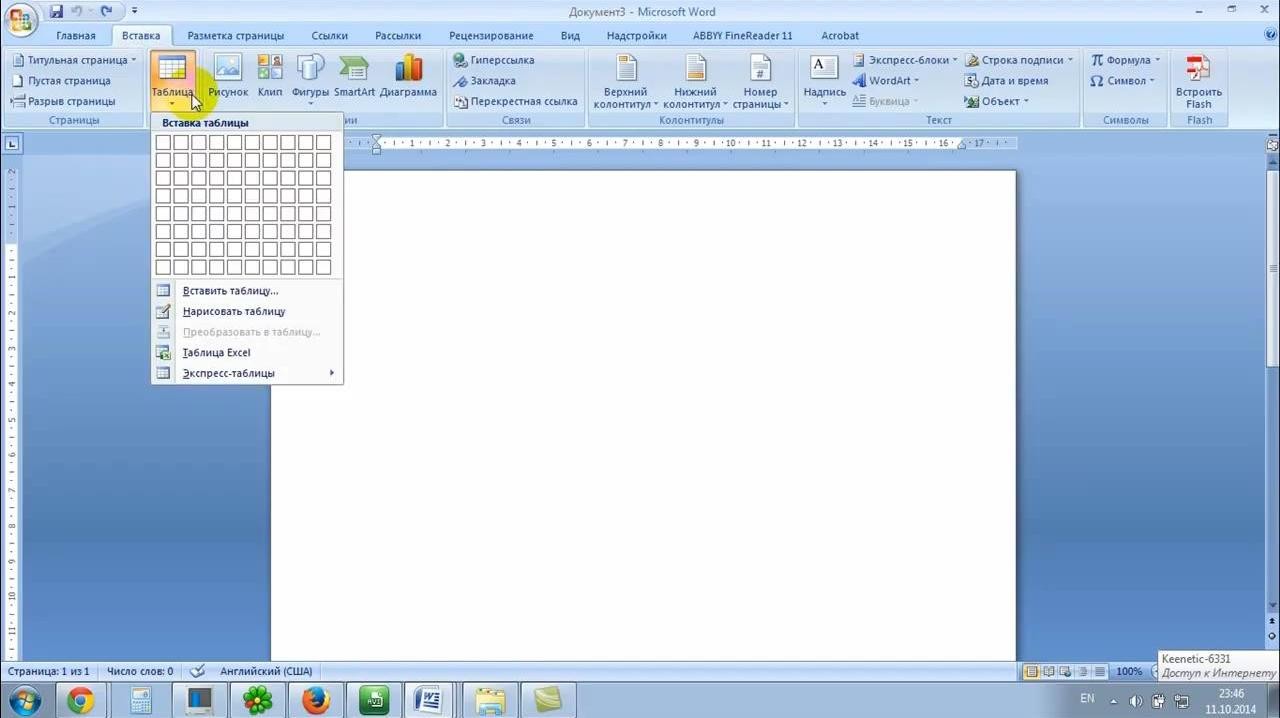
В открытом документе Word заходим во вкладку «Вставка», нажимаем на значок «Таблица» в панели управления и с помощью автоматической системы создания таблиц выбираем нужное нам количество столбцов и строк.
Но данный инструмент ограничен, поскольку максимальное количество столбцов и строк равно 8х10. Дальше все добавляется только вручную.
2 способ
Шаг 1 из 3
Также есть возможность вручную задать нужное количество столбцов и строк.
Для этого вновь нужно зайти в раздел «Вставка», далее опять нажимаем на значок «Таблица» и переходим в пункт «Вставить таблицу». В открывшемся окне вручную вписываем необходимое количество строк со столбцами.
Шаг 2 из 3
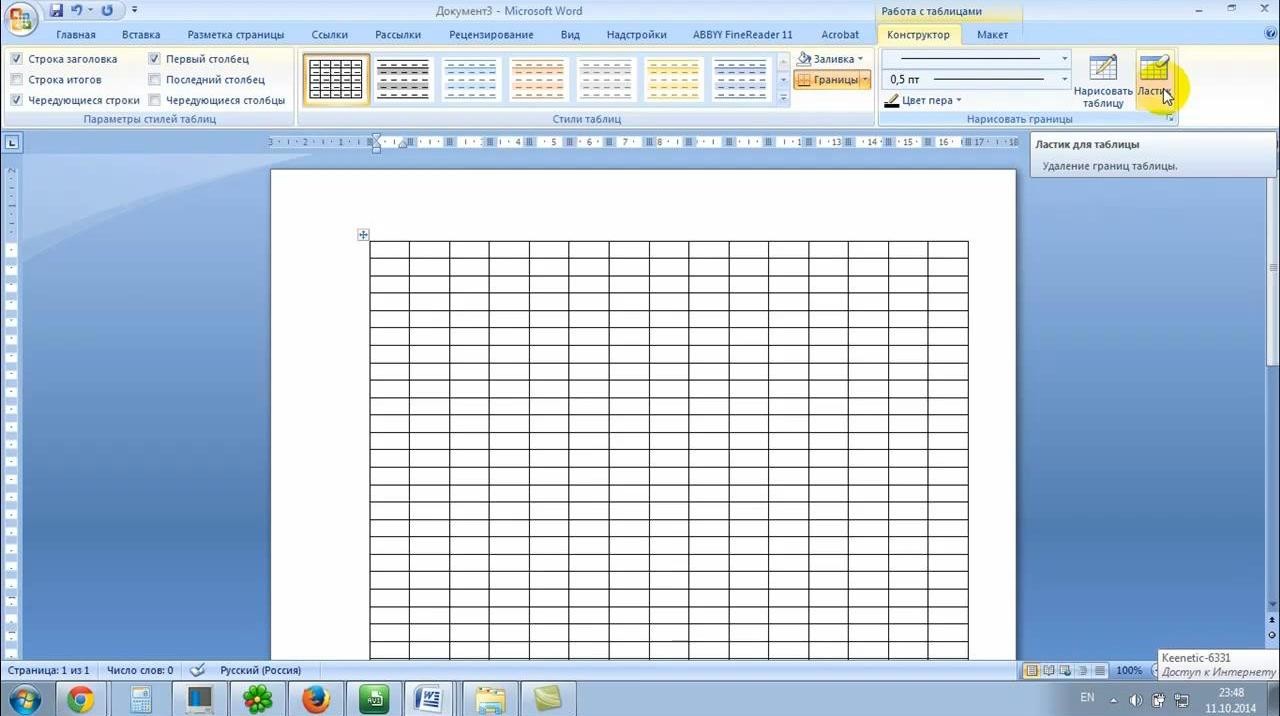
После вставки таблицы, на панели появится ряд инструментов для её корректировки.
Нажимая на квадраты, в которых отображены стили исполнения, можно придать таблице нужный вид.

Шаг 3 из 3
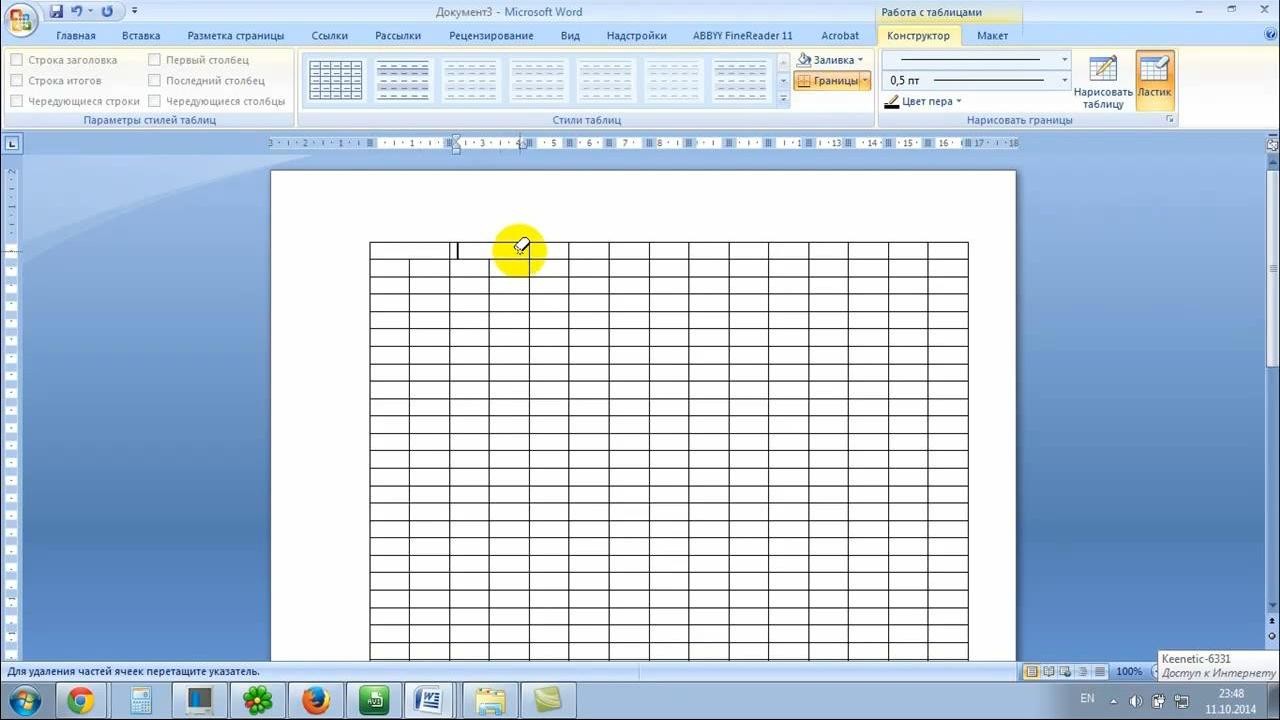
Если же в верхней части таблицы нужно вписать оглавление, помимо отдельно взятых пунктов под столбцы, то инструмент «Ластик» поможет убрать лишние разделительные полосы в каком угодно месте таблички.
Редактирование и доработка таблицы
Шаг 1 из 2
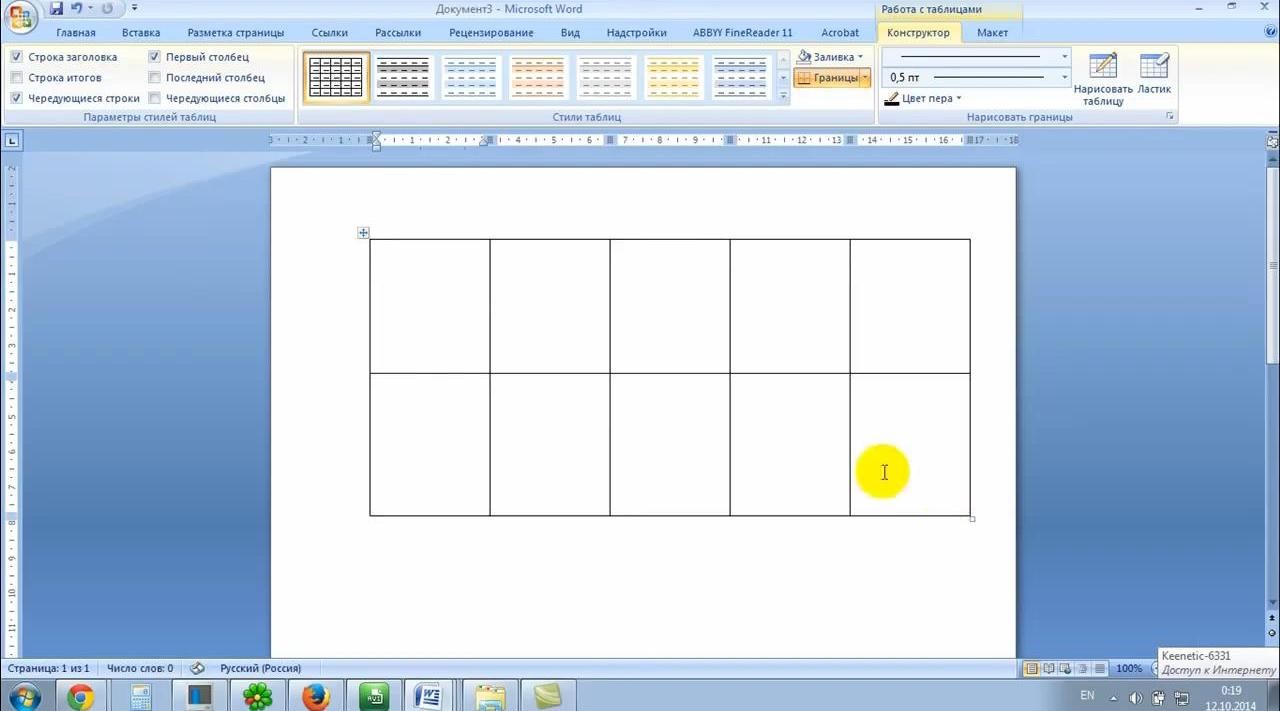
Заходя в пункт меню, где создается таблица, также можно указывать, какой ширины должны быть столбцы и установить для них функцию автоматического подбора ширины, что позволит вписывать в них любое количество текста.
Выставив значение «по ширине окна» можно без проблем вручную задавать размер ячеек таблицы.

Шаг 2 из 2
Чтобы вручную дорисовать нужный столбик или строку желаемого размера, в панели нажимаем на пункт «Таблица» и выбираем «Нарисовать таблицу».
Вставка Excel таблицы
Шаг 1 из 1
Чтобы в документ Word вставить таблицу Excel, достаточно перейти в уже хорошо нам знакомый раздел меню «Таблица» и выбрать там пункт «Таблица Excel» и с помощью мыши, растянуть её до подходящего размера.



