
Чтобы удалить строки и столбцы в таблице, следует воспользоваться контекстным меню вкладки "Макет".
- Установите курсор в любую ячейку удаляемой строки или удаляемого столбца таблицы.
- Нажмите кнопку Удалить группы Строки и столбцы ( рис. 5.6) и в меню выберите соответствующую команду (Удалить строки или Удалить столбцы).

увеличить изображениеРис. 5.6. Устранение строк и колонок с помощью контекстной вкладки Макет
Когда вы работаете в других вкладках, удалить строки и столбцы также можно с помощью клавиатуры или контекстного меню.
- Выделите удаляемую строку (удаляемый столбец).
- Нажмите клавишу BackSpase или щелкните правой кнопкой мыши по выделенному элементу таблицы и выберите команду Удалить строки (Удалить столбцы).
Если в таблице требуется удалить сразу несколько строк или столбцов, то следует их выделить, а затем воспользоваться любым из описанных выше способов.
Кнопка Delete не предназначена для удаления строк и столбцов таблицы, а лишь для очищения их содержимого. Тем не менее, если одновременно выделить строку текста выше таблицы и строку (или строки) самой таблицы, нажатие Delete приведет к удалению как текста, так и выделенной части таблицы. Аналогично произойдет при выделении части таблицы и текста ниже нее.
Удаление таблицы
Чтобы удалить таблицу, можно использовать контекстное меню на вкладке Макет.
- Установите курсор в любую ячейку таблицы.
- Нажмите кнопку Удалить группы Строки и столбцы (см. рис. 5.6) и в меню выберите команду Удалить таблицу.
Таблицу также можно удалить, удалив все ее строки или столбцы.
Изменение размеров элементов таблицы
Изменение высоты строк
Изменить высоту строки можно быстро, просто перетаскивая её нижнюю границу.
- Наведите указатель мыши на границу строки так, чтобы он превратился в двунаправленную стрелку ( рис. 5.7).
- Нажмите на левую кнопку мыши и перетащите границу строки.
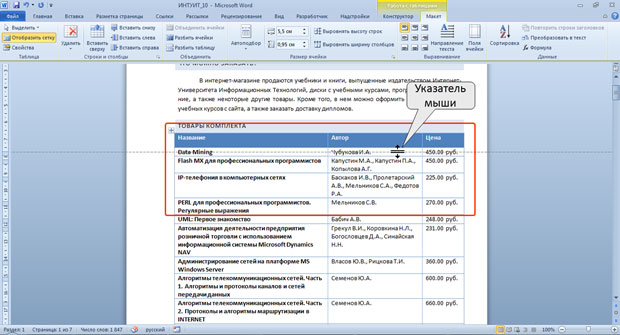
увеличить изображениеРис. 5.7. Коррекция высоты строки с помощью перетаскивания границы
При этом, удерживая клавишу Alt, можно увидеть высоту каждой строки таблицы на вертикальной линейке.
Для установки высоты строк в таблице можно воспользоваться контекстной вкладкой Макет.

увеличить изображениеРис. 5.8. Установка высоты строк
Высота строк обычно устанавливается в режиме автоподбора. Например, если установлена высота строки 0,7 см, то при увеличении количества текста или размера шрифта в ячейках строки высота будет автоматически увеличиваться. При уменьшении количества текста высота строки будет автоматически уменьшаться, но не будет меньше установленного значения (0,7 см). Режим автоподбора можно отключить.

увеличить изображениеРис. 5.9. Отключение автоподбора высоты строки
Изменение ширины столбцов
Ширину столбца можно быстро изменить перетаскиванием его границы. Следует иметь в виду, что при этом может изменяться ширина смежных столбцов.

увеличить изображениеРис. 5.10. Изменение ширины столбца перетаскиванием границы
Если при этом держать нажатой клавишу Alt, то на горизонтальной линейке будет указана ширина каждого столбца таблицы без учета левого и правого полей ячеек.
Для установки ширины столбцов в таблице можно воспользоваться контекстной вкладкой Макет.
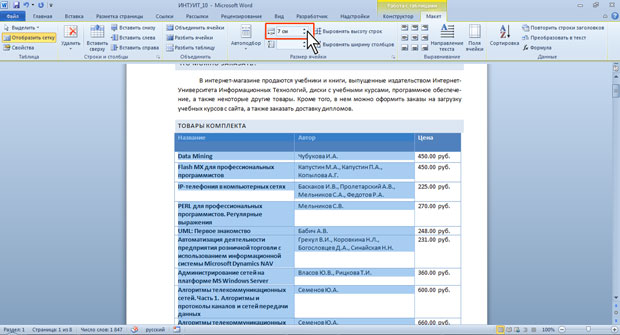
увеличить изображениеРис. 5.11. Установка ширины столбцов строк
При выделении нескольких столбцов, функция счетчика Ширина столбца таблицы может работать неправильно, если активированы режимы автоподбора ширины столбцов: Автоподбор по содержимому или Автоподбор по ширине окна.
Автоподбор ширины столбцов
Можно подобрать ширину столбцов в зависимости от количества текста в ячейках.
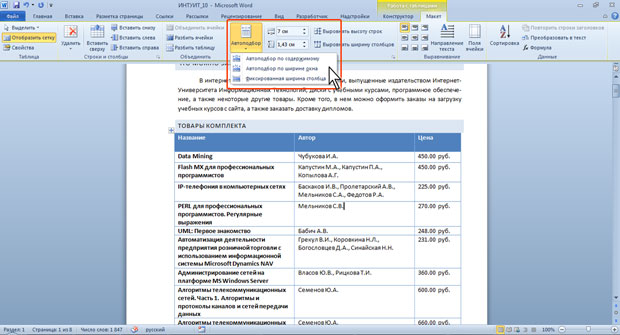
увеличить изображениеРис. 5.12. Автоподбор ширины столбцов
При работе в других вкладках для автоподбора ширины столбцов можно воспользоваться контекстным меню.



