
Колонтитулы в MS Word представляют собой области, которые находятся в верхней, нижней частях и по бокам каждой страницы текстового файла. В этих колонтитулах можно размещать как текст, так и графические изображения, которые при необходимости можно легко изменить. Это те секции страницы, где можно добавить нумерацию, указать дату и время, разместить логотип компании, указать имя документа, автора или любую другую информацию, которая может понадобиться в конкретной ситуации.
В данной статье мы объясним, как добавить колонтитул в Word 2010 — 2016. Однако описанная ниже инструкция также подойдет и для более ранних версий офисного продукта от Microsoft.
Добавляем одинаковые колонтитулы на каждую страницу
В текстовых файлах Ворд доступны предустановленные колонтитулы, которые можно разместить на страницах. Кроме того, возможно редактирование имеющихся колонтитулов или создание новых верхних и нижних. Следуя приведенной ниже инструкции, вы сможете включить в колонтитулы такие данные, как имя файла, номера страниц, дату и время, название документа, информацию об авторе и другую полезную информацию.
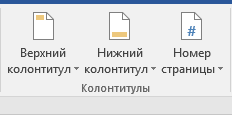
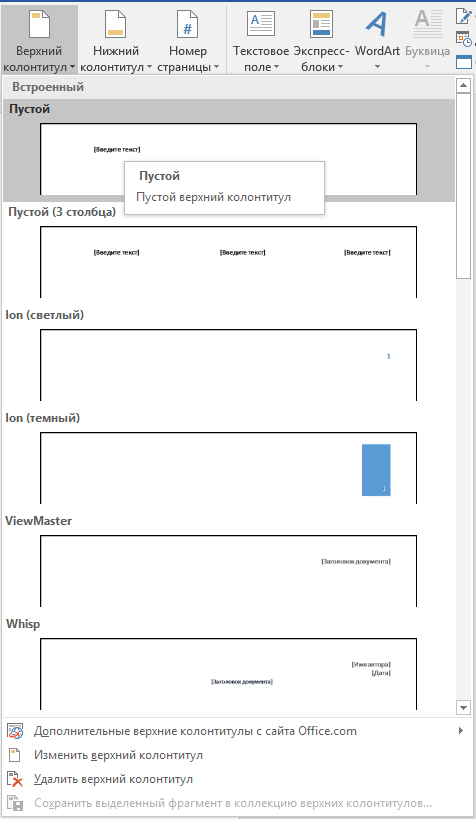
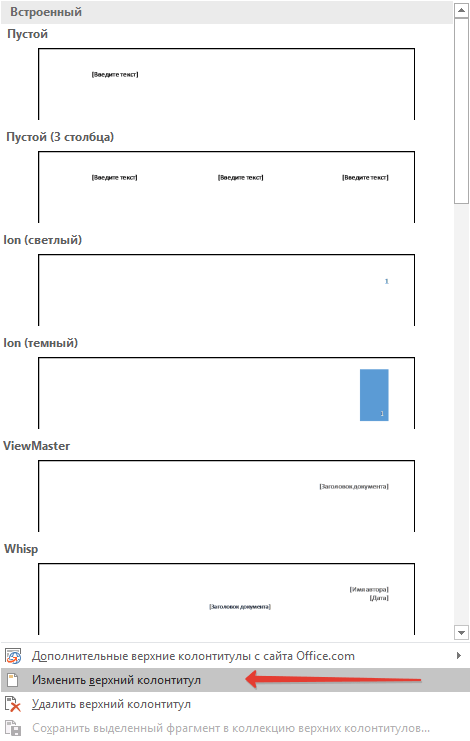
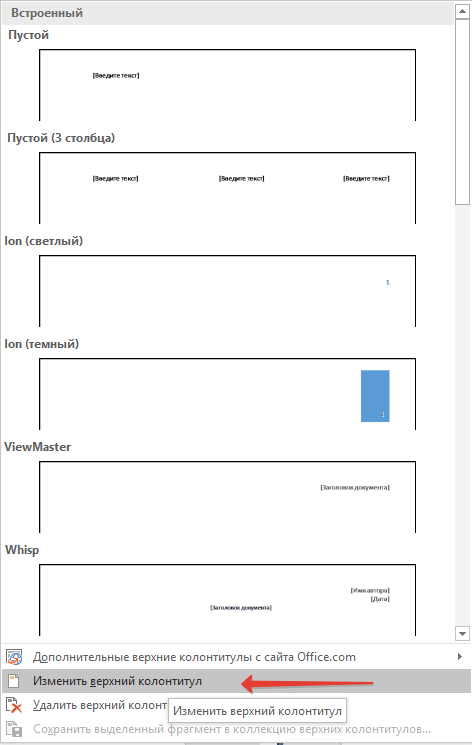
Добавление готового колонтитула
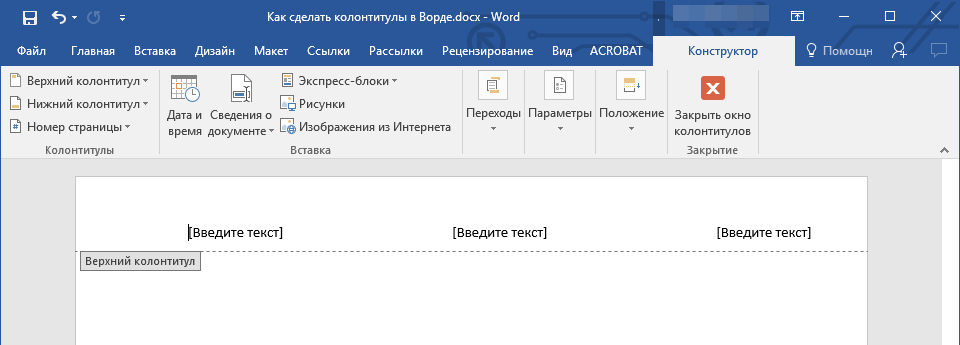
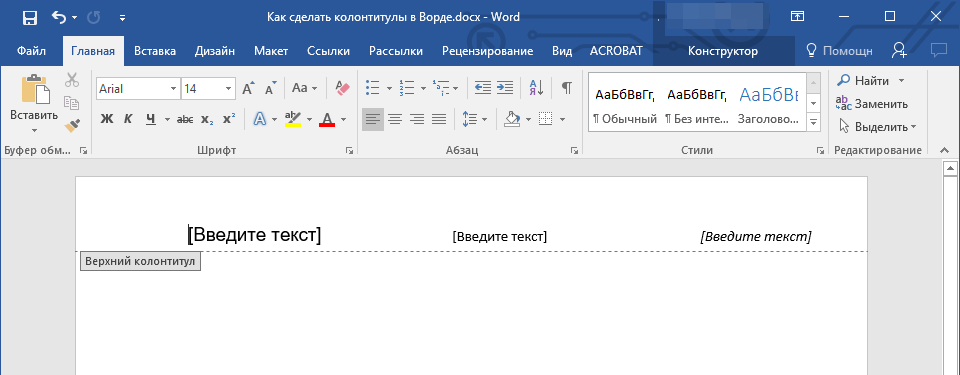
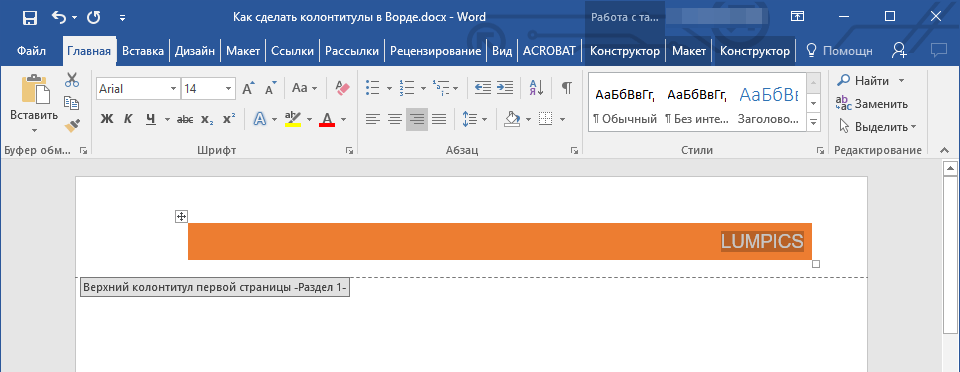
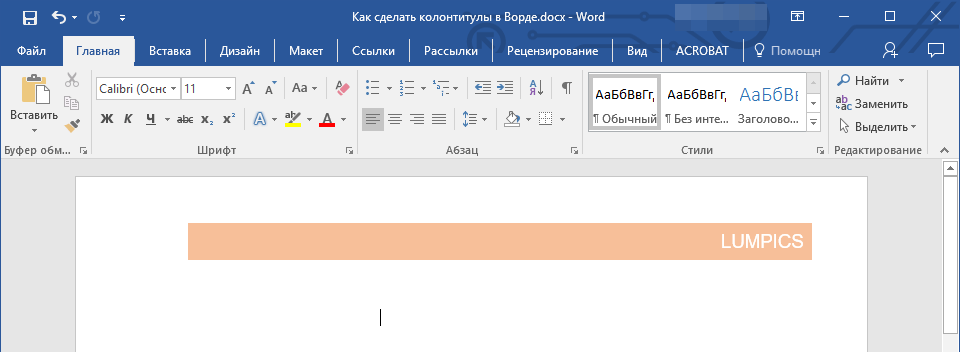
Если потребуется, вы сможете адаптировать оформление текста, размещенного в колонтитуле. Это выполняется аналогично изменению любого другого текста в Word, но важно, чтобы была активна не основная часть документа, а зона колонтитулов.
Добавление настраиваемого колонтитула
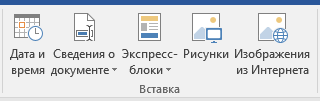 Помимо стандартного текста можно добавить следующее: >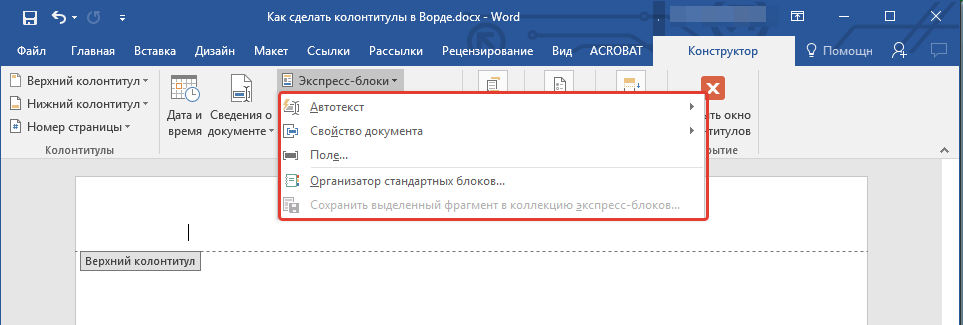
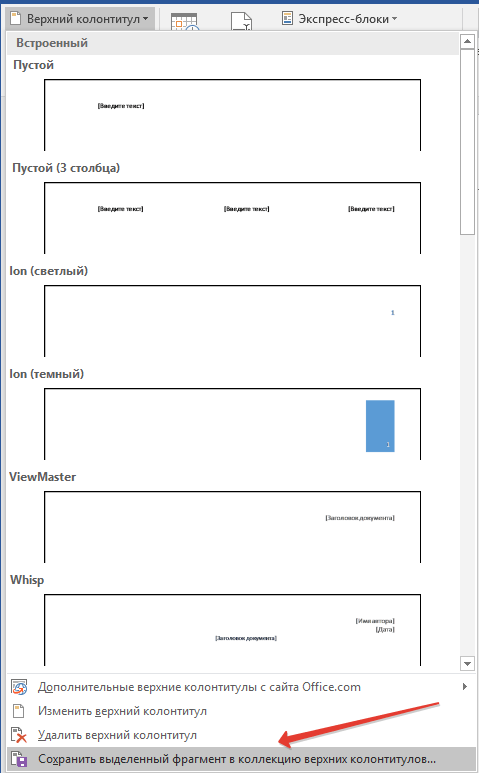
Обратите внимание: Вы можете сохранить созданный вами колонтитул. Для этого просто выделите его текст и на панели управления кликните по кнопке “Сохранить выделенный фрагмент как новый… колонтитул” (не забудьте предварительно развернуть меню нужного колонтитула — верхнего или нижнего).
Добавляем разные колонтитулы для первой и последующих страниц

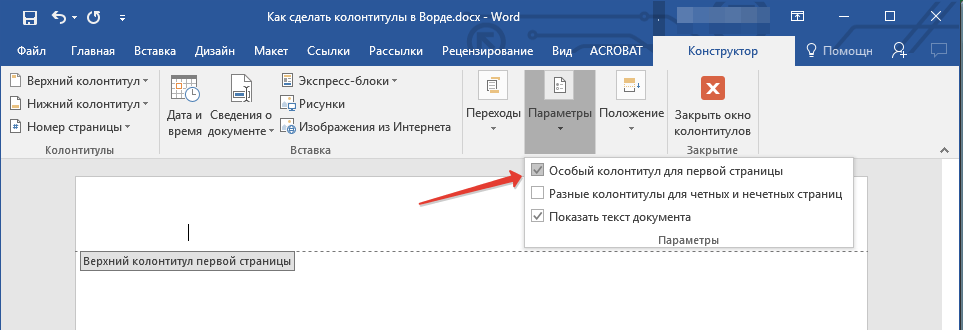
Примечание: В случае, если эта галочка у вас уже была установлена, снимать ее не нужно. сразу перейдите к следующему действию.
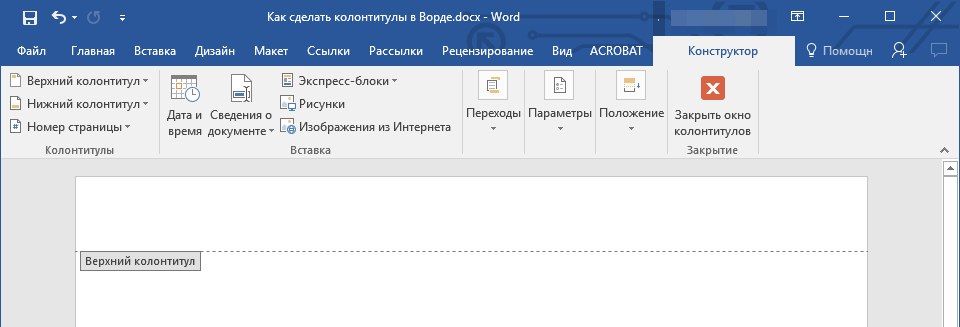
Удалите содержимое области “Верхний колонтитул первой страницы” или “Нижний колонтитул первой страницы”.
Добавление разных колонтитулов для нечетных и четных страниц
В документах некоторого типа может возникнуть необходимость создания разных колонтитулов на нечетных и четных страницах. К примеру, на одних может быть указан заголовок документа, а на других — заголовок главы. Или же, например, для брошюр можно сделать так, чтобы на нечетных страницах номер располагался справа, а на четных — слева. Если такой документ распечатывать на обоих сторонах листа, номера страниц всегда будут расположены около краев.
Добавление разных колонтитулов на страницы документа, на которых еще нет колонтитулов
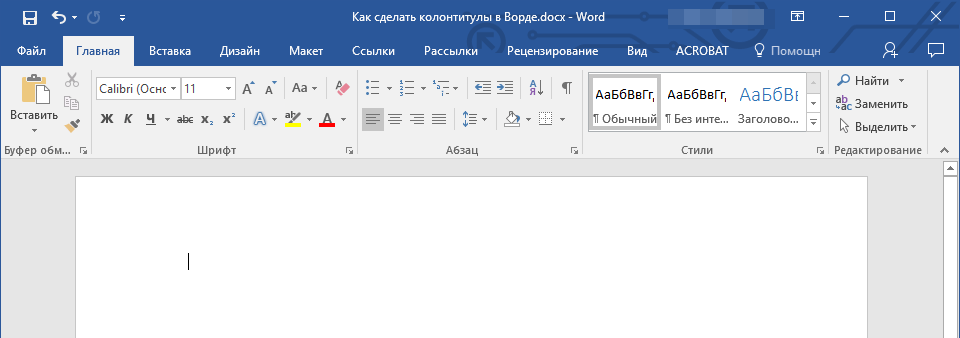
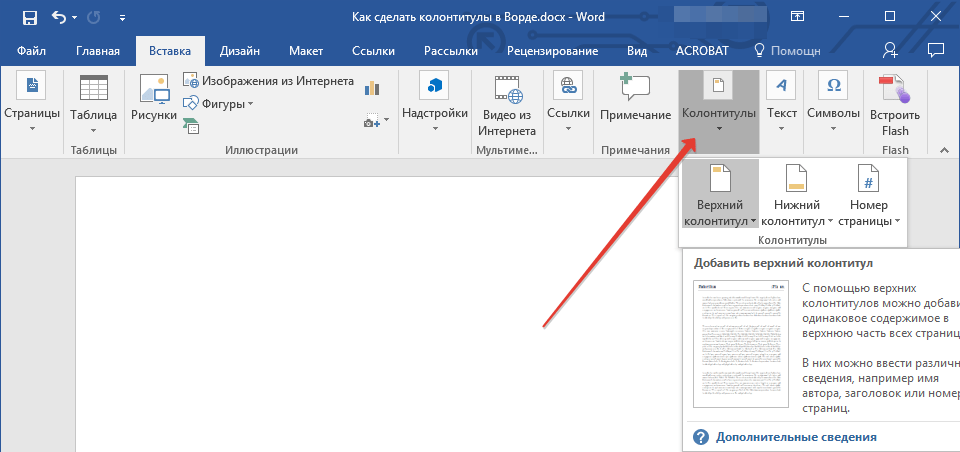
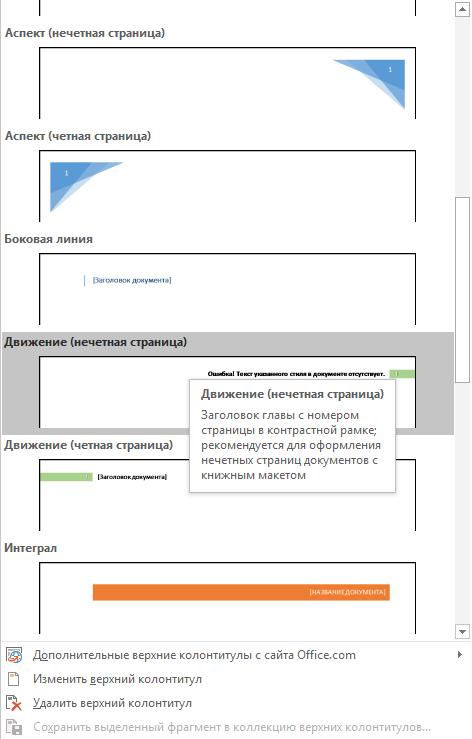
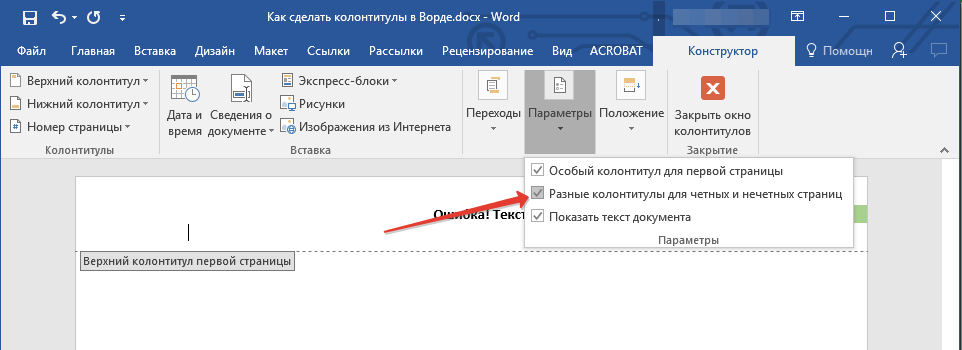
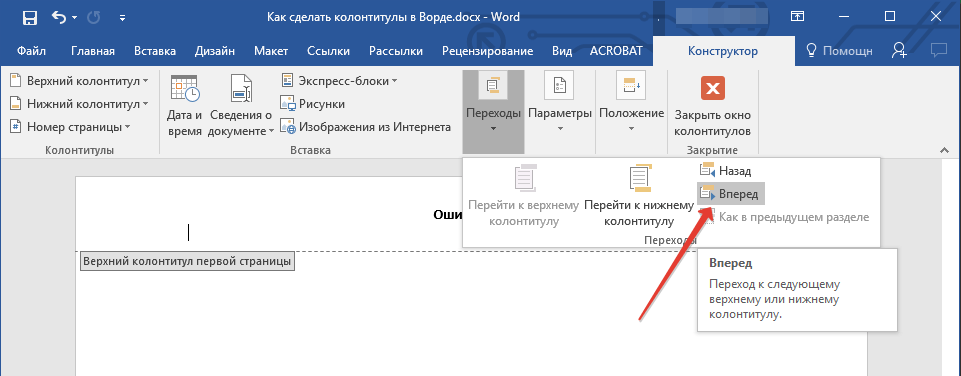

При необходимости вы можете изменить оформление текста в колонтитуле. Просто дважды щелкните по области колонтитула, чтобы войти в режим редактирования, а затем используйте стандартные инструменты форматирования, которые по умолчанию представлены в Ворде на вкладке "Главная".
Добавление разных колонтитулов на страницы документа, в которых уже есть колонтитулы

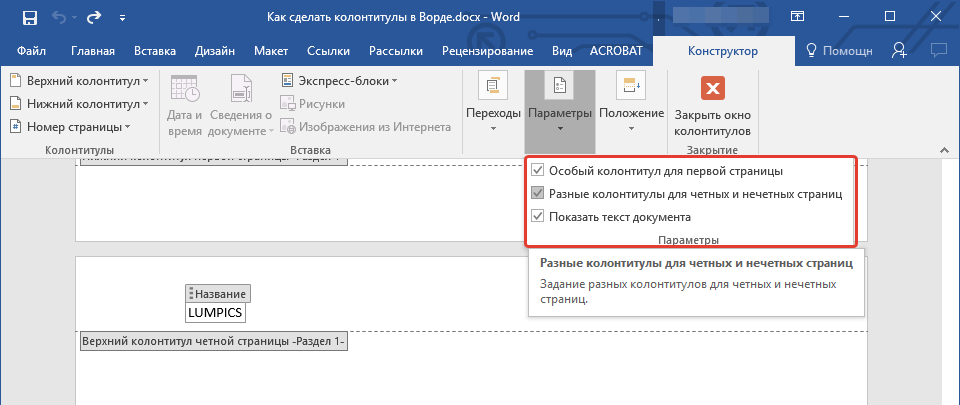
Важно: Текущий колонтитул теперь будет размещаться исключительно на нечетных или только на четных страницах, в зависимости от того, с какой из них вы начали процесс настройки.
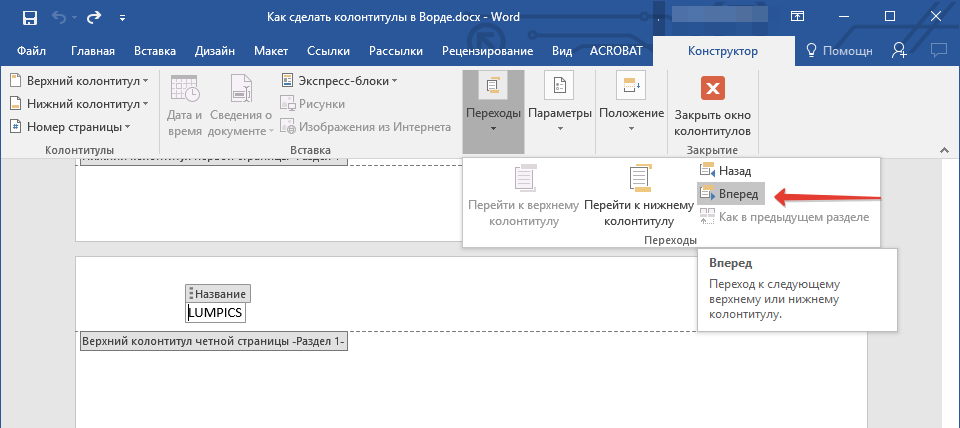
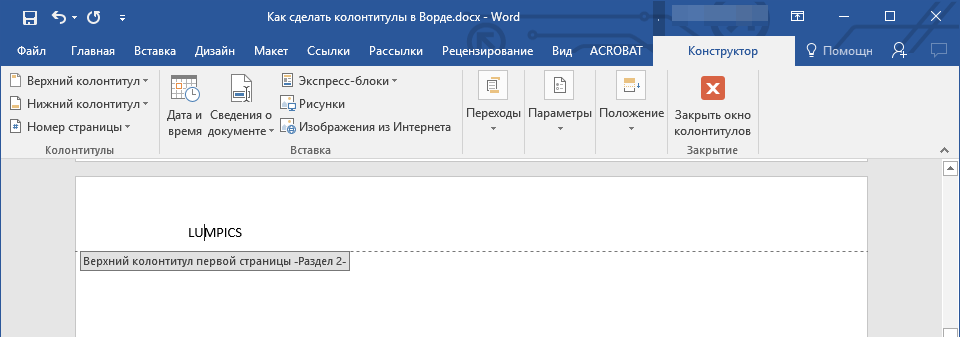
Добавляем разные колонтитулы для разных глав и разделов
Как найти разрыв в документе?
В некоторых случаях неизвестно, содержит ли документ разрывы. Если и вы этого не знаете, можно их поискать, для чего нужно выполнить следующее:
Перейдите ко вкладке “Вид” и включите режим просмотра “Черновик”.

- Чтобы найти в документе разрывы разделов, просто нажмите кнопку “Далее”.
Важно: По умолчанию в приложении активен режим "Страничной разметки".
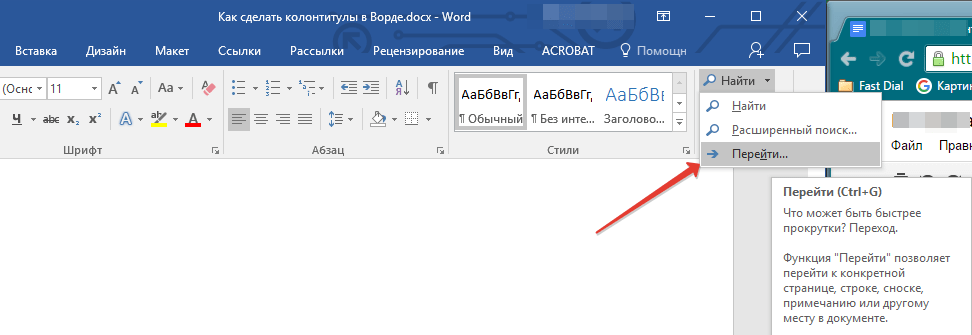
Вернитесь на страницу “Главная” и кликните на кнопку “Перейти”, находящуюся в секции “Найти”.
Рекомендация: Вы также можете воспользоваться комбинацией клавиш “Ctrl+G” для выполнения этой команды.
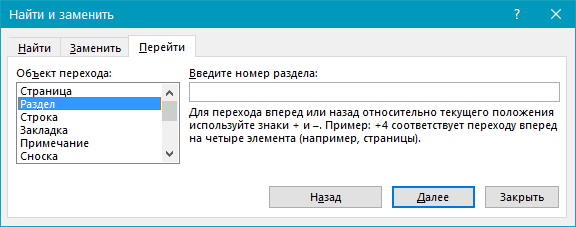
В открывшемся диалоговом окне, в группе “Объекты перехода” выберите “Раздел”.
Замечание: Использование режима черновика для просмотра документа существенно облегчает визуальное обнаружение и исследование разрывов между отделами, делая их более заметными.
Если ваш документ еще не разделен на секции, но вы хотите установить разные колонтитулы для каждой главы и/или секции, то вы можете вручную добавить разрывы между разделами. Инструкции по выполнению этой задачи представлены в статье по ссылке ниже.
После добавления в документ разрывов раздела можно переходить к добавлению к ним соответствующих колонтитулов.
Добавление и настройка разных колонтитулов с помощью разрывов разделов
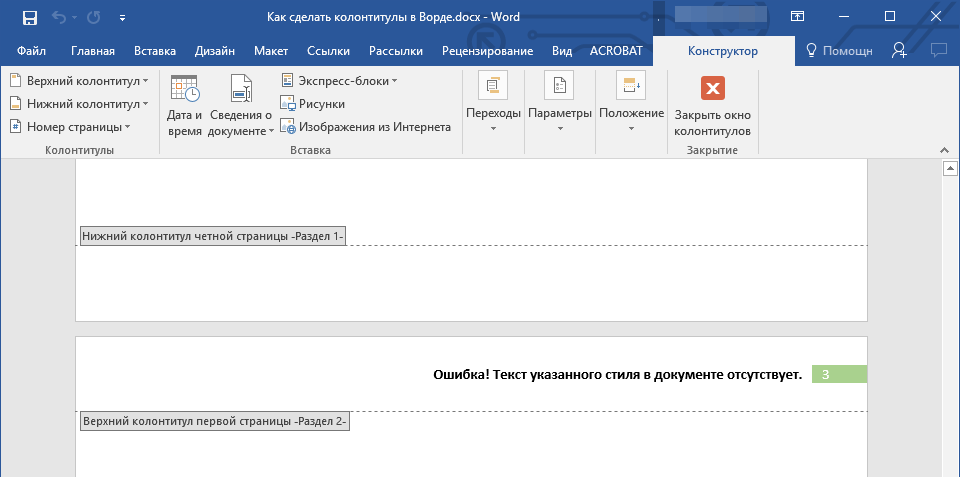
Разделы, на которые уже разбит документ, могут быть использованы для настройки колонтитулов.
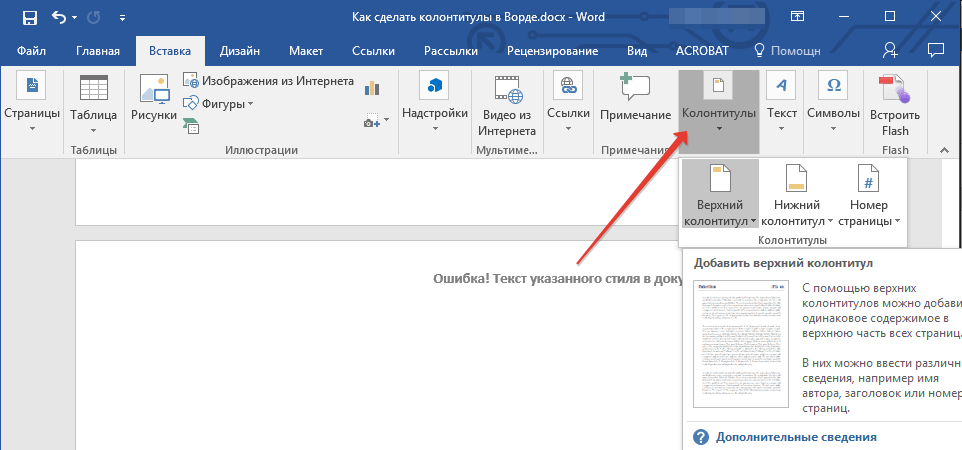

Добавление одинакового колонтитула сразу для нескольких разделов
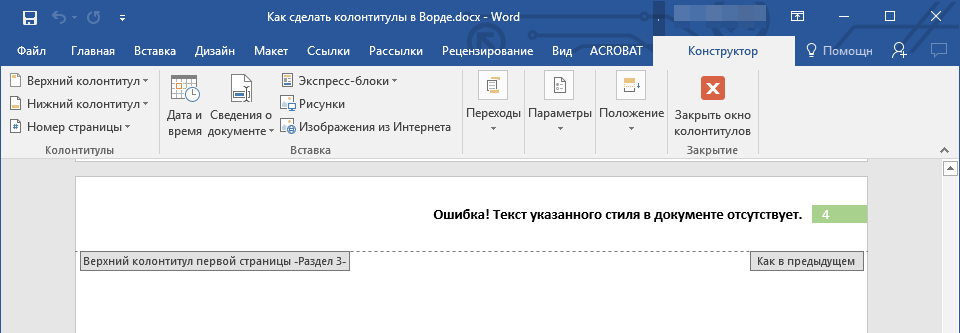
Выше мы рассказали о том, как сделать для разных разделов документа различные колонтитулы. Точно так же в Ворде можно проделать и противоположное — использовать одинаковый колонтитул в нескольких разных разделах.
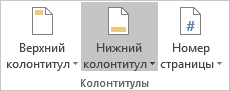
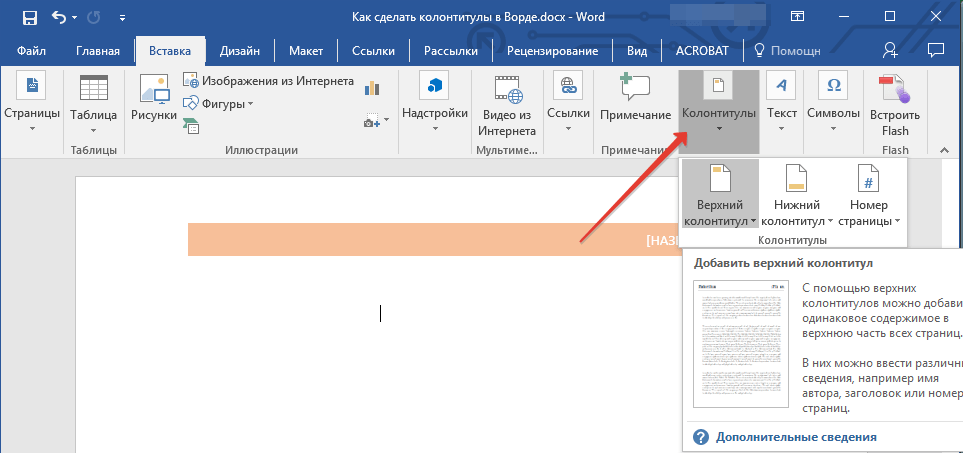
- Во вкладке “Вставка”, группа “Колонтитул”, выберите колонтитул, содержимое которого вы хотите изменить — верхний или нижний.
Замечание: При использовании Microsoft Office Word 2007 вам будет предложено удалить уже имеющиеся колонтитулы и установить связь с теми, которые относятся к предыдущему разделу. Подтвердите свои действия, нажав кнопку “Да”.
Изменяем содержимое колонтитулов
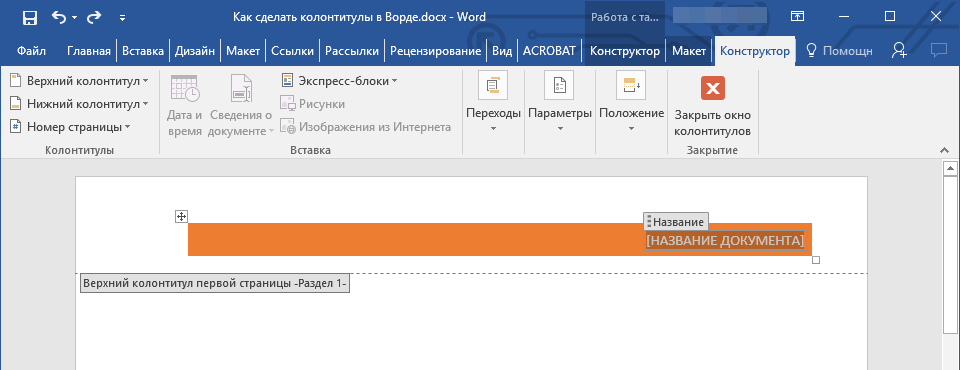
Добавление номера страницы
С помощью колонтитулов в MS Word можно добавлять нумерацию страниц. О том, как это сделать, вы можете прочесть в статье по ссылке ниже:
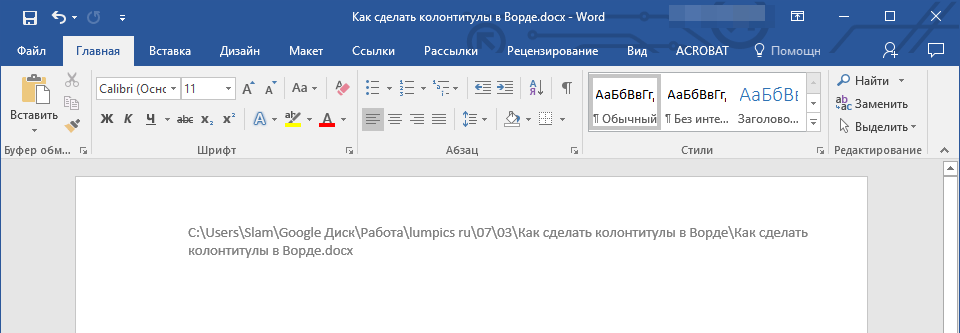
Добавление имени файла

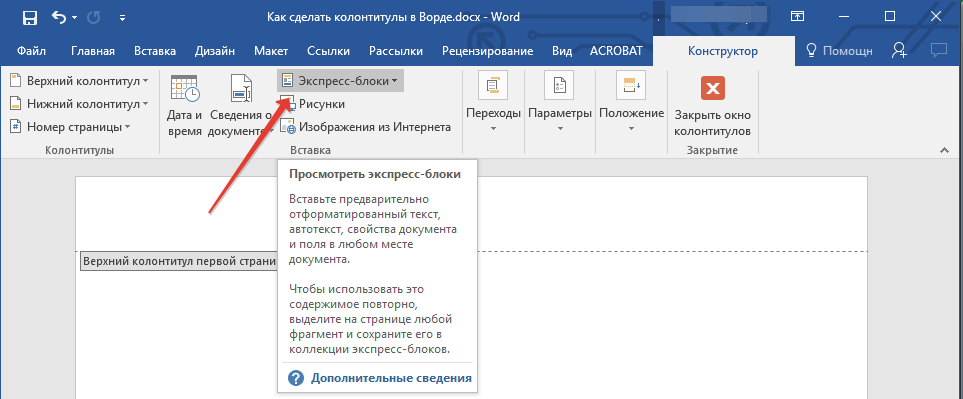

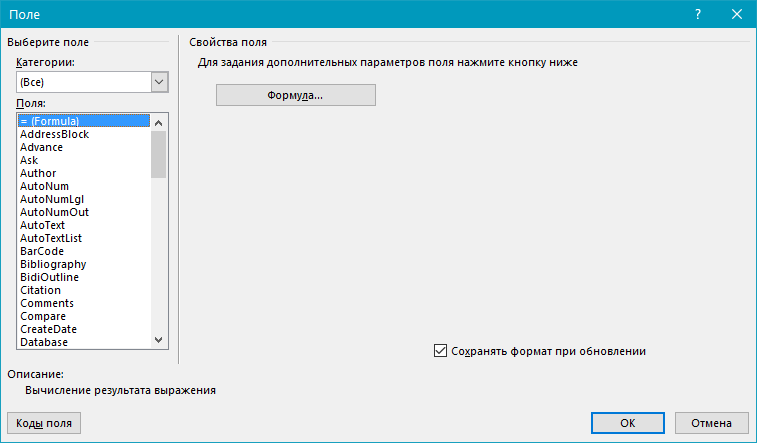 Если вы хотите включить в имя файла путь, нажмите на галочку “Добавить путь к имени файла”. Вы можете выбрать формат колонтитула.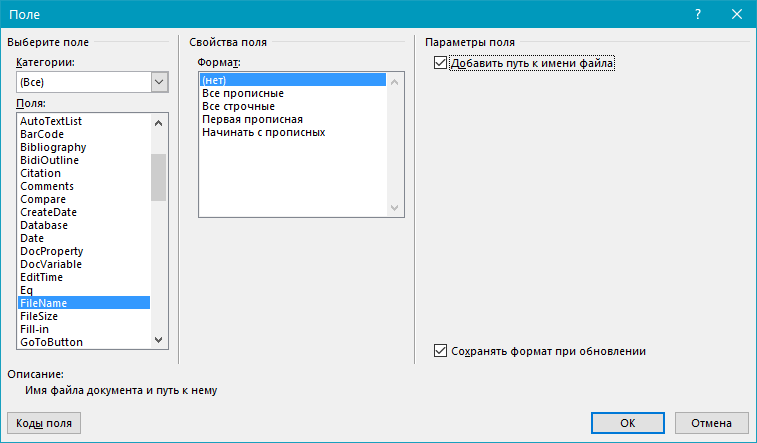
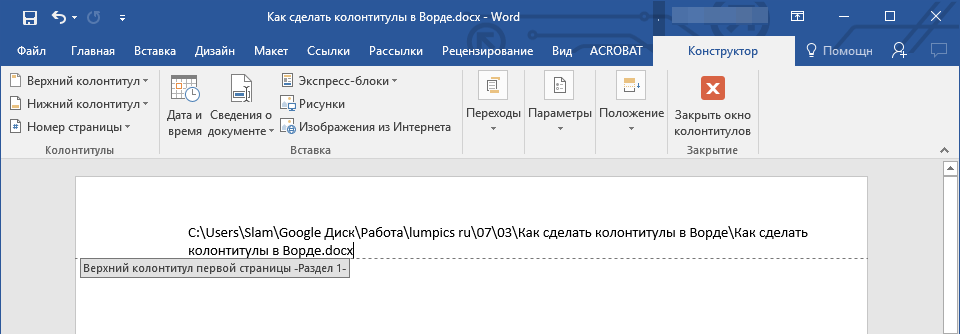
Обратите внимание: Коды полей доступны для просмотра всем пользователям, так что прежде чем вставлять в колонтитул что-либо, кроме названия документа, убедитесь, что это не информация, которую вы не желаете показывать читателям.
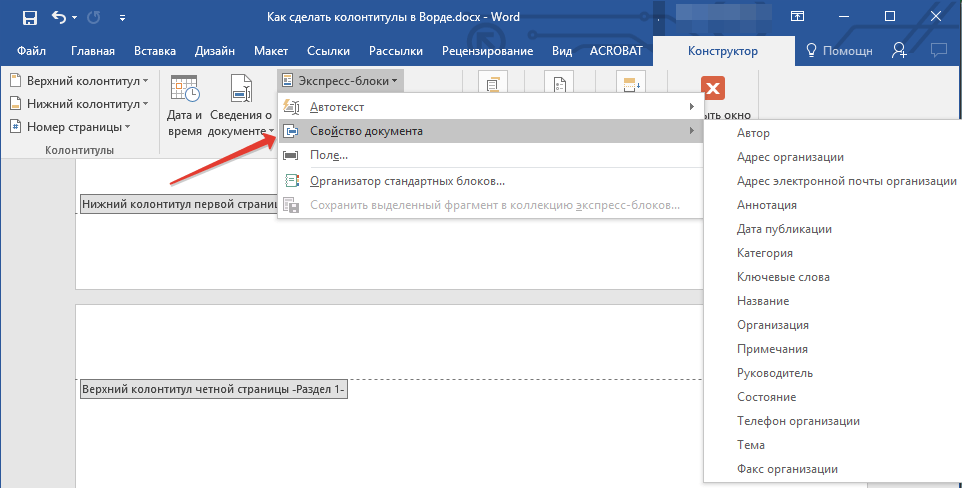
Добавление имя автора, названия и прочих свойств документа
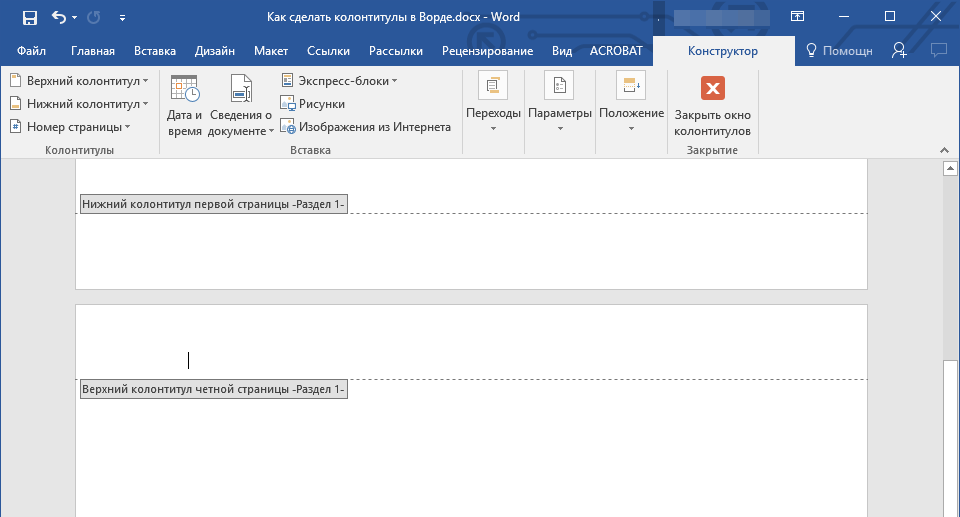
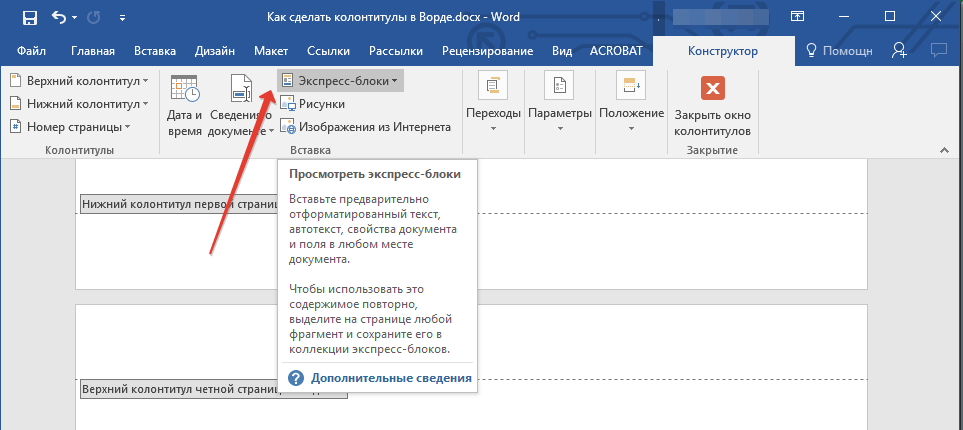

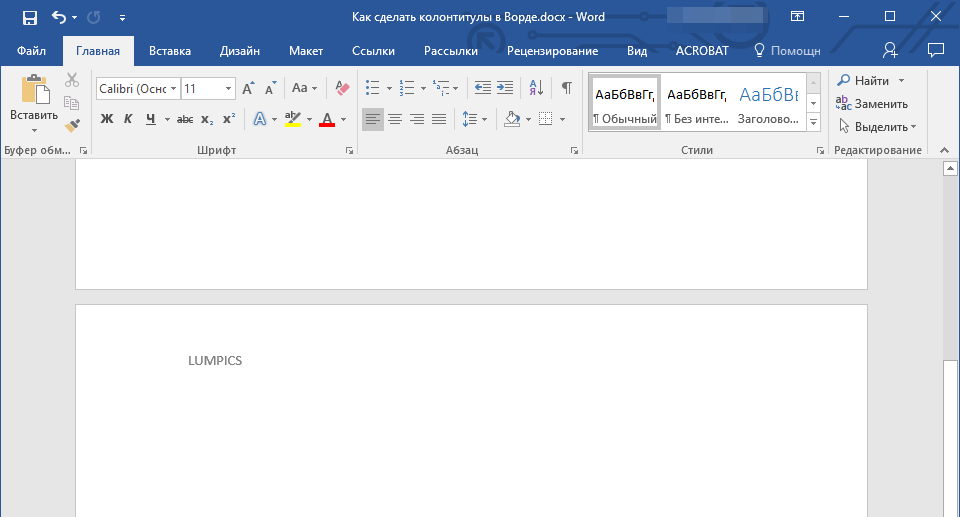
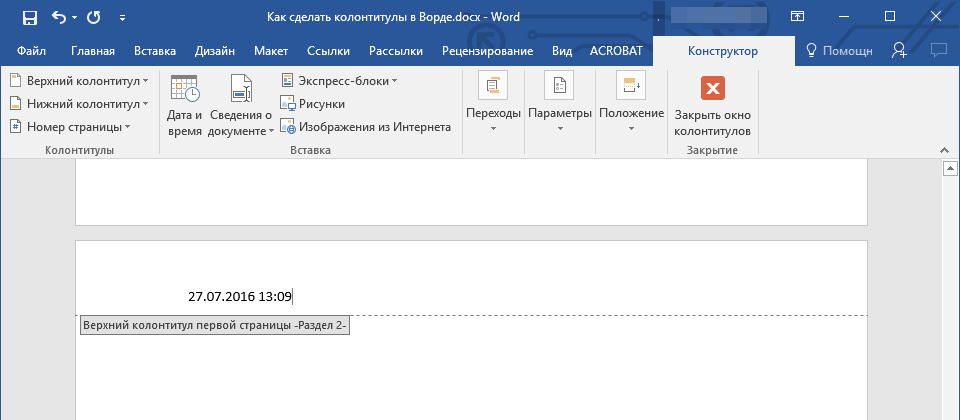
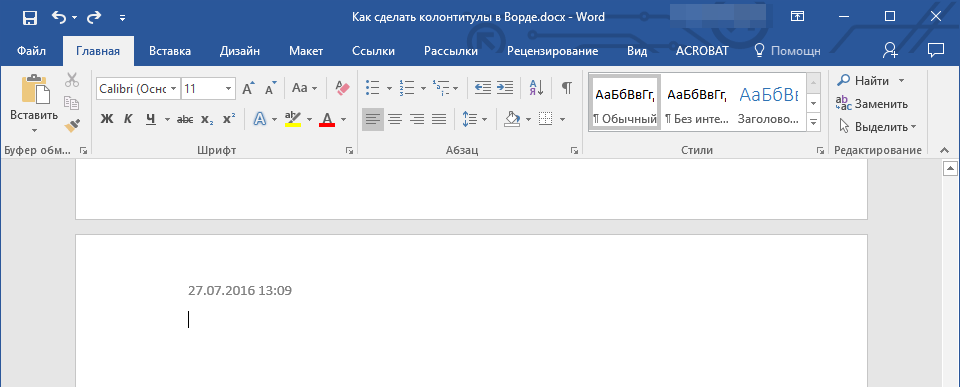
Добавление текущей даты
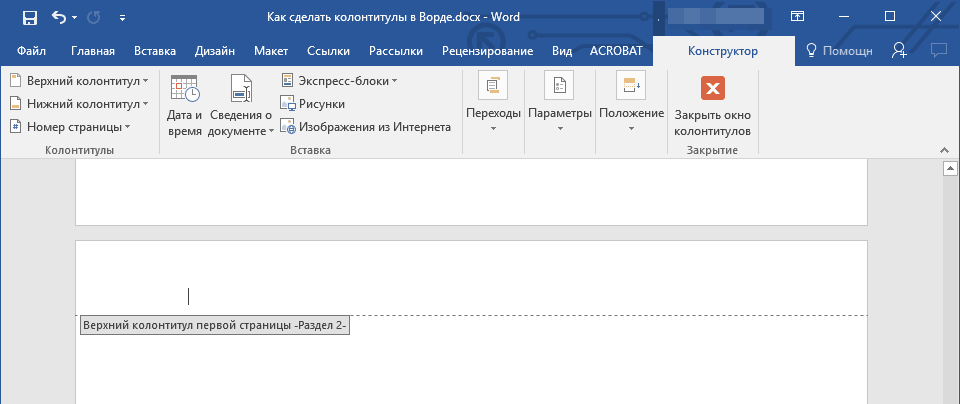
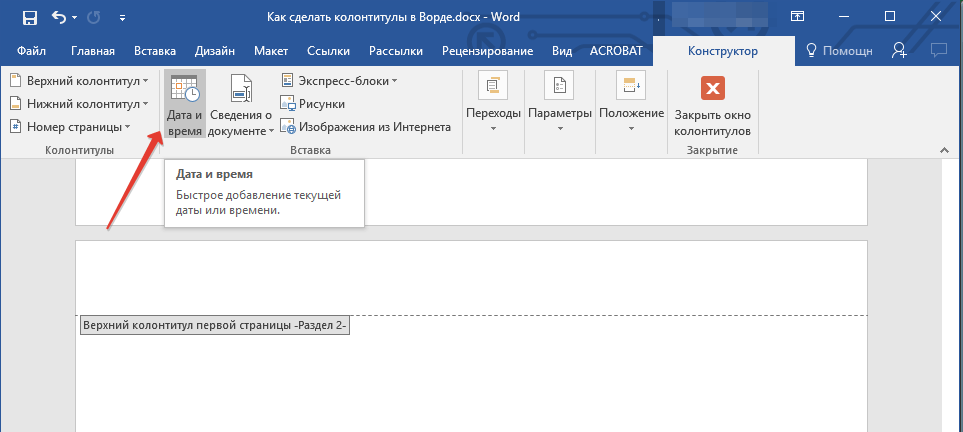
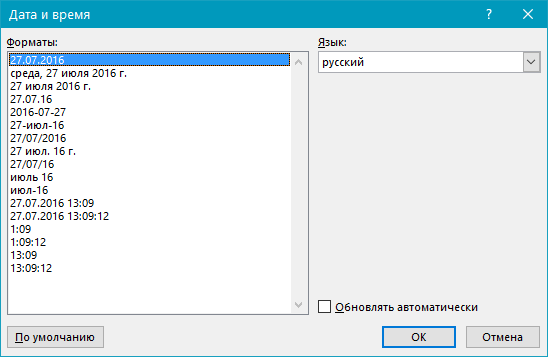
Если это необходимо, можно указать еще и время. 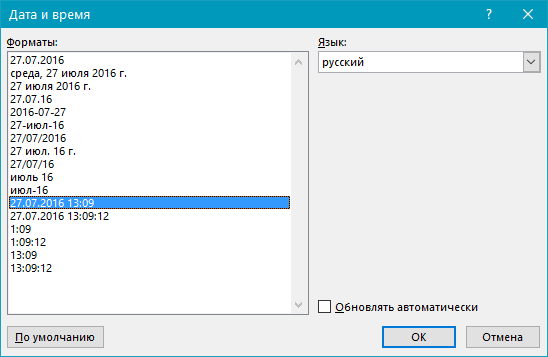
Удаление колонтитулов
На этом все, теперь вы знаете, как добавлять колонтитулы в MS Word, как с ними работать и изменять их. Более того, теперь вы знаете о том, как можно добавить в область колонтитула практически любую информацию, начиная от имени автора и номеров страниц, заканчивая названием компаний и путем к папке, в которой этот документ хранится. Желаем вам продуктивной работы и только положительных результатов.
Как вставить, редактировать или убрать колонтитулы в Word

Колонтитулы — это специальные блоки, которые появляются вверху или внизу всех (или почти всех) страниц документа и содержат справочную информацию. Например, вы можете добавить к ним имя автора, номера страниц или названия глав. Основная задача верхних и нижних колонтитулов — помочь читателю ориентироваться в документе. Пример текстового заголовка
Как вставить колонтитулы в Word
В Windows и macOS
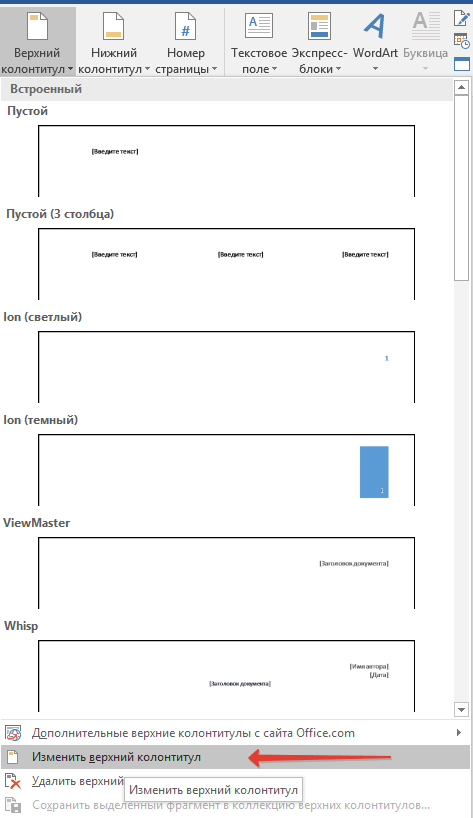
Вставить меню верхнего и нижнего колонтитула в Word для Windows Нажмите «Вставить» и выберите нужный вариант: «Верхний колонтитул» или «Нижний колонтитул». В раскрывающемся списке выберите соответствующий шаблон и щелкните по нему. Затем введите текст верхнего и нижнего колонтитула.
Как добавить верхний и нижний колонтитулы в Word для macOS Если требуется, добавьте второй верхний и нижний колонтитулы на другой стороне листа. К примеру, если у вас уже есть верхний, то дополните его также нижним. Чтобы продолжить редактирование основного текста, нажмите на кнопку «Закрыть окно верхнего и нижнего колонтитула» или используйте клавишу Esc.
В Word Online
Вставить меню верхнего и нижнего колонтитула в Word Online Щелкните Вставить верхний и нижний колонтитулы. Введите желаемый текст в появившихся блоках. Если вы хотите добавить только верхний или нижний колонтитул, оставьте противоположный блок пустым. Чтобы вернуться к работе с основным текстом, дважды щелкните страницу или нажмите Esc. Если вы хотите, чтобы в документ добавлялись верхние и нижние колонтитулы, выберите «Просмотр для чтения» в верхнем меню «Просмотр».
Как редактировать колонтитулы
В Windows и macOS
Как редактировать верхние и нижние колонтитулы в Word для Windows Дважды щелкните верхний или нижний колонтитул, чтобы перейти в режим редактирования. Затем внесите необходимые изменения. Как редактировать верхние и нижние колонтитулы в Word для macOS
- Как редактировать текст и его оформление. Содержимое верхнего и нижнего колонтитула можно редактировать так же, как и основной текст страницы, с помощью инструментов на вкладке «Главная». Если вы хотите сделать что-либо из следующего, вернитесь на вкладку Конструктор инструментов верхнего и нижнего колонтитула (или просто верхнего и нижнего колонтитула в macOS).
- Как убрать верхние и нижние колонтитулы с первой страницы. Это может быть необходимо, если вы не хотите, чтобы вставленный верхний или нижний колонтитул отображался на титульной странице. Щелкните «Пользовательский заголовок первой страницы». Затем выделите соответствующий текст заголовка и удалите его.
- Как создать разные верхние и нижние колонтитулы для четных и нечетных страниц. Как вы могли заметить, например, в нижних колонтитулах книг имя автора может чередоваться с названием произведения или главы. Чтобы настроить документ таким образом, установите флажок «Различные верхние и нижние колонтитулы для нечетных и четных страниц». Затем измените содержимое блоков на первых четных страницах и первых нечетных страницах — изменения будут применены ко всему документу.
- Как вставить номера страниц в верхние и нижние колонтитулы. Нажмите кнопку «Номер страницы» и отрегулируйте положение нумерации. Если вы введете числа в уже заполненные верхние и нижние колонтитулы, предыдущий контент будет удален.
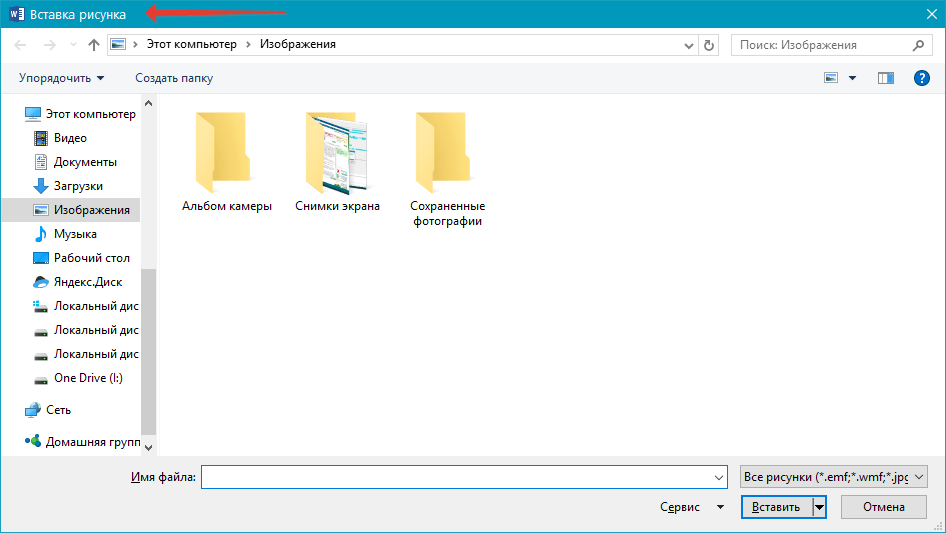
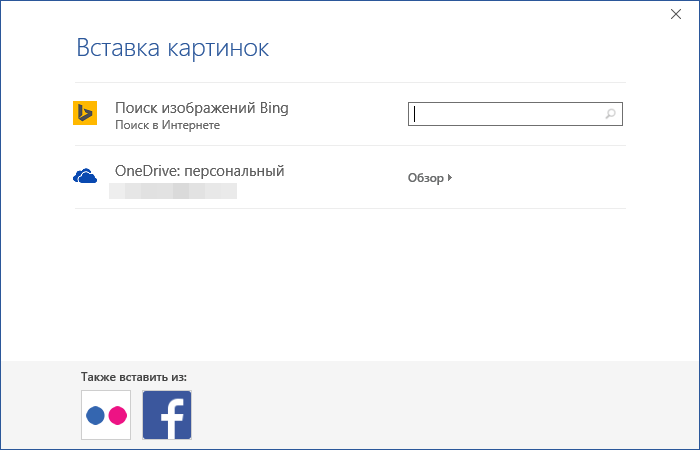
- Как добавить изображение в верхние и нижние колонтитулы. Используйте инструмент «Изображения» (или «Изображение из файла» в macOS).
- Как добавить уникальные верхние и нижние колонтитулы для разных разделов документа. По умолчанию Word размещает одинаковые верхние и нижние колонтитулы на всех страницах. Если вы хотите создать уникальные блоки для разных частей документа, поместите курсор в то место, где вы хотите закончить первый раздел. Затем перейдите на вкладку «Макет» и нажмите «Следующие разрывы страниц». Дважды щелкните верхний и нижний колонтитулы в новом разделе и отключите параметр «Как в предыдущем разделе» в верхнем меню. Затем отредактируйте верхний и нижний колонтитулы нового раздела.
В Word Online
Как редактировать верхние и нижние колонтитулы в Word Online
Чтобы открыть меню для редактирования верхних и нижних колонтитулов, щелкните вкладку в верхнем или нижнем правом углу страницы. Или нажмите «Вставить верхний и нижний колонтитулы» в верхнем меню. Затем внесите необходимые изменения.
Чтобы выйти из режима редактирования, дважды щелкните основную часть страницы или нажмите клавишу Esc.
Как убрать колонтитулы в Word
В Windows и macOS
Удалить меню верхнего и нижнего колонтитула в Word для Windows
Нажмите «Вставить», выберите «Верхний колонтитул» или «Нижний колонтитул» и нажмите «Удалить…».
Удаление меню верхнего и нижнего колонтитулов в Word для macOS
В Word Online
Скрыть меню верхнего и нижнего колонтитулов в Word Online
Щелкните Вставить верхний и нижний колонтитулы. Если вы хотите удалить только верхний или нижний колонтитул, удалите его содержимое. Если вы хотите удалить и то, и другое, нажмите «Параметры» в правой части окна и выберите «Удалить верхний и нижний колонтитулы».
Как убрать колонтитулы в Ворде: пошаговая инструкция для всех версий
В этом материале мы пошагово опишем, как убрать колонтитулы в Ворде, поменять их или переписать и сделать индивидуальными.


Людям, которым приходится работать с документами, докладами, учебными материалами и дипломными работами в MSWord, колонтитулы могут создать массу проблем. Они содержат такие данные, как номера страниц, сноски, авторские ФИО и другие сведения, которые при обработке текста требуется изменить или удалить.
Убираем колонтитулы: как это сделать в Ворде версий 2007-2019
Колонтитулом называется дополнительная текстовая строчка на листе документа Word, в которой размещены различные сведения. Это может быть порядковый номер листа, наименование документа, например, тема курсового проекта, фамилия автора, дата создания, пояснения к сноскам и прочие данные. Колонтитулы могут находиться над содержательным текстом, с нижней стороны полей или сбоку страницы.
Во время работы с документами может потребоваться удаление этой строки или изменение указанных в ней сведений. В современных версиях Ворда алгоритм удаления колонтитула стандартный.
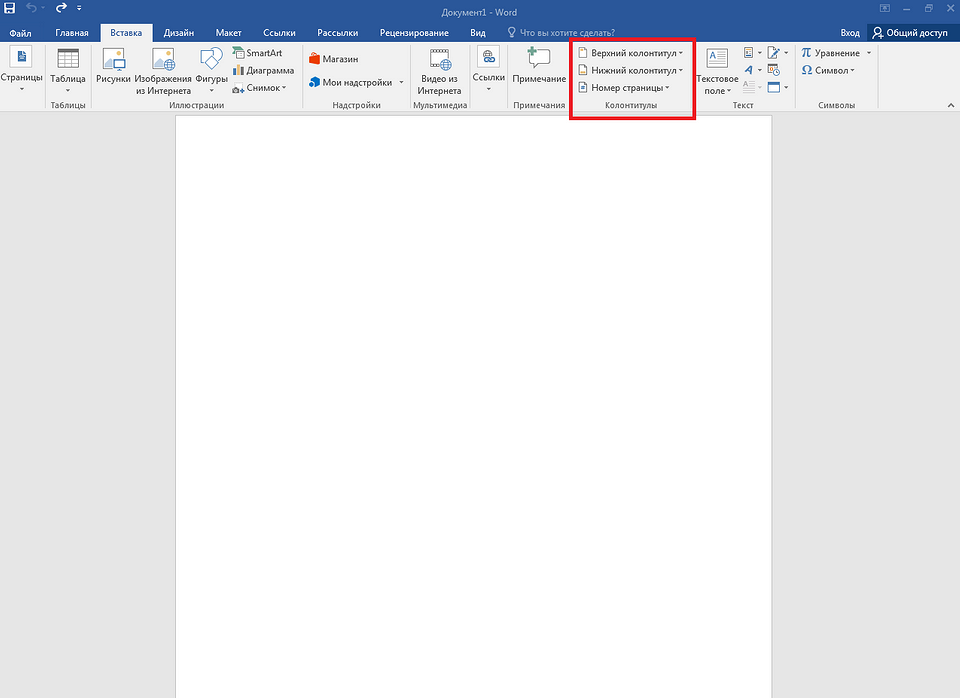
Как удалить колонтитул в Ворде версии 2007-2019:
Это универсальная инструкция для удаления колонтитулов с любой страницы документа.
Удаление верхнего колонтитула
Самый распространенный способ маркировки листов — верхние колонтитулы. В них указывают информацию об авторе или названии работы, а также нумерацию страниц. Чтобы убрать верхние колонтитулы, необходимо:
После этого можно продолжать работать с содержимым документа.

Удаление нижнего колонтитула
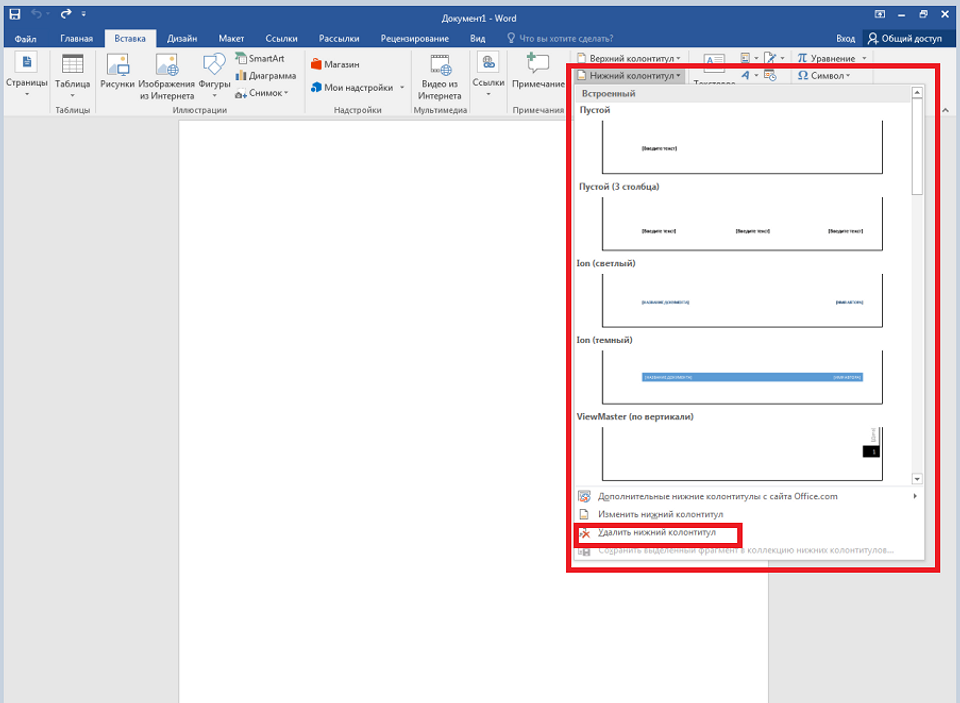
Для того чтобы удалить нижний колонтитул, следует выполнить шаги, похожие на ранее указанные:
- Войти во вкладку «Вставка».
- Выбрать в правой части панели опцию «Нижний колонтитул».
- Кликнуть по ней для появления выпадающего меню действий.
- Выбрать пункт «Удалить» внизу списка возможных действий.
- Вернуться в основной режим.
Следует уточнить, что при повторении колонтитулов на других страницах документа эти действия, как и действия предыдущего раздела, нужно будет повторять для каждой из них. Поэтому при необходимости избавиться от колонтитулов во всем документе, рекомендуется воспользоваться другим способом.
Удаление бокового колонтитула
Для того, чтобы удалить колонтитул, расположенный сбоку на полях страницы (справа или слева), можно воспользоваться одним из способов:
Такой тип колонтитулов используется относительно редко, поэтому сталкиваться чаще приходится с верхними или нижними вариантами.
Как убрать колонтитул с первой страницы документа
Ворд предусматривает возможность редактирования формата документа путем удаления колонтитулов на первой или всех его страницах.
Какие действия нужно выполнить в Ворде, чтобы убрать колонтитул с первой страницы:
Вернуть документ в исходное состояние можно, сняв галочку в «Конструкторе» — тогда будет восстановлена первоначальная версия колонтитулов.

Подпишитесь на наши каналы, чтобы не пропустить интересные новости и полезные статьи
Как убрать колонтитул в середине документа или с конечной страницы
Для того, чтобы удалить колонтитулы, расположенные в середине или в конце текстового документа, необходимо:
Необходимо аккуратно выбирать параметр разрыва — по разделам или по страницам, в зависимости от организации документа.

Как убрать колонтитулы со всех страниц, кроме титульной
Для того, чтобы в Ворде убрать колонтитул со второй страницы и последующих, необходимо следовать такому алгоритму:
При помощи этой последовательности действий можно убрать колонтитулы в ворде со всех страниц, которых хотите, независимо от структуры документа.
Удаление разделов
Разрывы разделов существуют для упрощения структурирования и редактирования документов. Но это деление не всегда удобно. Удалить их можно двумя способами — вручную и в автоматическом режиме.
Ручное удаление разделов применяется, если объем документа не слишком большой, а его структура относительно простая. Для этого нужно:
Разрывы разделов появятся на страницах — для этого нужно внимательно просмотреть каждую из них. После того, как они будут найдены, их следует выделить, дважды кликнув левой клавишей мышки, и удалить кнопками Backspace или Delete.
Для выделения нескольких разделов одновременно следует зажать кнопку Ctrl — это сэкономит время на манипуляции.
Если документ объемный, с разветвленной структурой, то ручное удаление отнимет очень много времени. В этом случае рекомендуется воспользоваться автоматическими настройками меню.
Как убрать разделы в колонтитулах в Ворде автоматически:
По аналогии с удалением, колонтитулы и разделы также можно редактировать, изменяя значения информации в соответствующих верхних и нижних полях.



