
Колонтитулы в Word представляют собой элементы документа, расположенные в верхней и нижней частях страниц. Обычно они содержат вспомогательную информацию, например, номера страниц, даты, имя автора и другую информацию, которая способствует улучшению восприятия и навигации по документу Word. Текст, размещенный в колонтитулах, будет виден на каждой странице документа.
Как вставить колонтитул?
Давайте разберем ключевой вопрос: каким образом создать колонтитул в Word 2016.
- Перейдите во вкладку в меню «ВСТАВКА», а затем выберите пункт «Верхний колонтитул» или «Нижний колонтитул».

Заголовки и подзаголовки в Word 2016 – Панель Заголовков
- В панели «Колонтитулы» в «Верхнем колонтитуле» и «Нижнем колонтитуле» находится группа встроенных макетов. Для выбора необходимого макета достаточно кликнуть по нему кнопкой мыши.

Верхние колонтитулы в Word 2016 – Дизайны верхнего колонтитула
- После этого в документе MS Word 2016 область верхнего и нижнего колонтитулов станет активной, и на ленте появится режим «Работа с колонтитулами».

Верхний колонтитул в Word 2016
- Для того чтобы ввести желаемый текст достаточно щелкнуть кнопкой мыши по полю или замещающему тексту (например, «Введите текст») и ввести собственный текст.

Заголовки и подзаголовки в Word 2016 – Режим редактирования колонтитулов, раздел Конструктор
Для того чтобы выйти из режима «Работы с колонтитулами» нажмите на кнопку «Закрыть окно колонтитулов» или дважды щелкните вне области колонтитула.
Как изменить колонтитул?
При необходимости изменить колонтитул, вы можете воспользоваться несколькими методами:
- дважды кликнуть по нему мышью, после чего активируется режим работы с колонтитулами;
- или перейти «Вставка» «Верхний колонтитул» или «Нижний колонтитул» «Изменить верхний колонтитул» или «Изменить нижний колонтитул».

Как изменить нижний колонтитул в Word 2016
Как вставить номера страниц в колонтитул?
В большинстве случаев колонтитулы применяют для выставления номеров страниц в программе Word.

Колонтитулы в Word 2016 – Номер страницы
Как вставить в колонтитул номер страницы описано в этой статье.
Как удалить колонтитулы?
Методы удаления колонтитула схожи с методами его редактирования:
- Для того чтобы убрать колонтитул в ворде 2016, активируйте двойным щелчком по полю колонтитула режим работы с колонтитулами, выделите все содержимое колонтитула и нажмите клавишу BACKSPACE или DELETE .

Как убрать нижний колонтитул в Word 2016
- Или перейдите «Вставка» «Верхний колонтитул» или «Нижний колонтитул», а затем выберите пункт «Удалить верхний колонтитул» или «Удалить нижний колонтитул».
Как убрать колонтитул с первой страницы?
Чтобы убрать колонтитул на первой странице:
- перейдите в раздел «Работа с колонтитулами» дважды нажав на верхний или нижний колонтитул;
- поставьте галочку для пункта «Особый колонтитул на первой странице».

Колонтитулы в Word 2016 – Управление колонтитулами
Колонтитулы на начальной странице будут убраны.
Как сделать разные колонтитулы на разных страницах?
Для создания разных колонтитулов на разных страницах сперва необходимо создать разрыв раздела в документе.

Колонтитулы в Word 2016 – Разрыв раздела со следующей страницы
Теперь документ Word содержит два раздела. Но колонтитулы по-прежнему идентичны.

Колонтитулы в Word 2016 – Одинаковые колонтитулы
- Далее в режиме «Работы с колонтитулами» переходим ко второму разделу с помощью кнопки « Вперед », и отключаем связь с предыдущим разделом отключив пункт « Как в предыдущем разделе ».

Как отключить связь с предыдущим разделом в колонтитулах Word 2016
- Редактируем колонтитул во втором разделе и выходим с режима «Работы с колонтитулами».

Настройка колонтитулов в Word 2016 – Изменение колонтитула второго раздела
Колонтитулы в Word 2016 будут выглядеть следующим образом:

Колонтитулы в Word 2016 – Разные колонтитулы на разных страницах
Разные колонтитулы для четных и нечетных страниц
Если вам нужны разные колонтитулы только для четных и нечетных страниц, то для этого не нужно вставлять разрыв раздела. Для этого достаточно установить флаг «Разные колонтитулы для четных и нечетных страниц» в группе « Параметры ».

Колонтитулы в Word 2016 – Разные колонтитулы для четных и нечетных страниц
Как добавить картинку в колонтитул?
Для того чтобы вставить картинку в колонтитул, выполните следующие действия:

Колонтитулы в Word 2016 – Добавление изображения
- Пункт первый
- Пункт второй
- Пункт третий
- Пункт четвертый
- Пункт пятый
- В открывшемся окне « Вставка рисунка » найдите файл изображения, выберите его и нажмите кнопку « Вставить ».

Элементы колонтитулов в Word 2016 – Добавление изображения
- Теперь в колонтитуле появилось выбранное изображение. Чтобы изменить изображение в колонтитуле, выделите его и перейдите во вкладку « Формат рисунка ».

Колонтитулы в Word 2016 – Вставка изображений в колонтитул
Вот и все. Теперь вы не только знаете, как сделать колонтитулы в ворде 2016, но как работать с колонтитулами, как их удалять или изменять.
Инструкция по созданию, редактированию и удалению колонтитулов в ворде
Andrey Adkondr
Дата: 27 января 2021
Одним из важнейших элементов студенческой или научно-исследовательской работы является колонтитул, на который авторы порой вовсе не обращают внимания, совершая тем самым грубейшую ошибку.
Что это такое?
Колонтитул – это слово, которое может показаться сложным и непонятным для непосвящённого пользователя. Тем не менее, оно обозначает нечто довольно простое. Под колонтитулом подразумевается информация, которая появляется повторно в верхней или нижней части страницы. Колонтитул может содержать текст, числа или графику. К примеру, это может быть номер страницы, название главы или раздела и так далее.
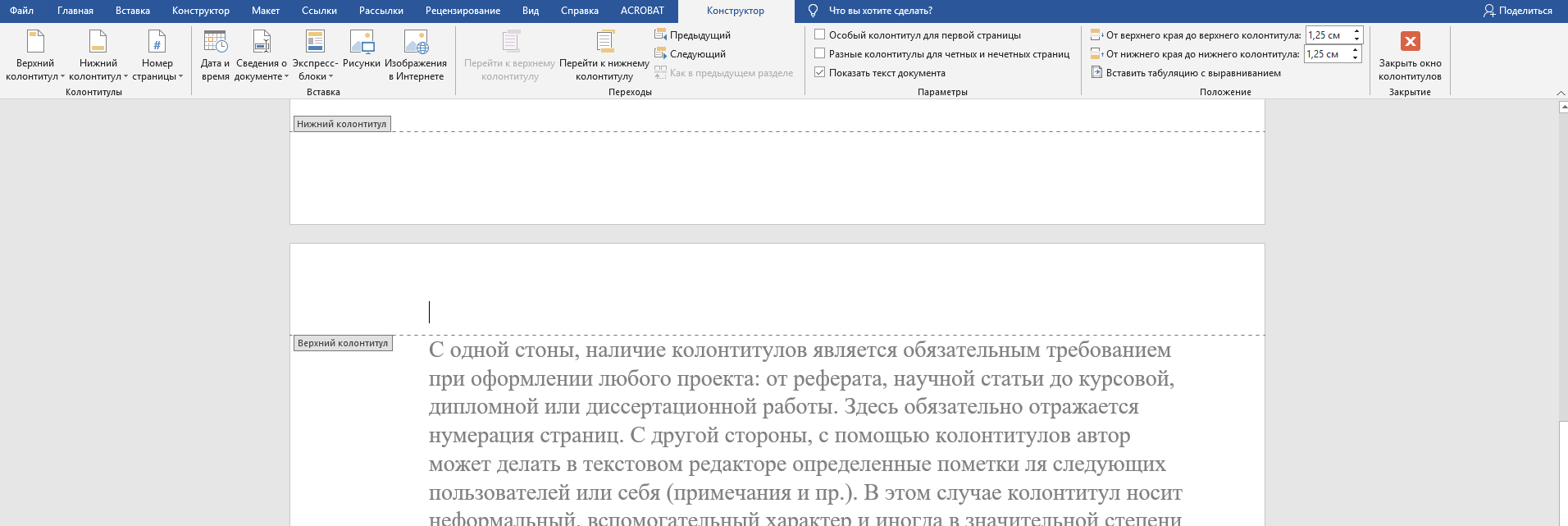
Колонтитул – фактически это сведения, располагающиеся на полях страницы, то есть за пределами основной части и текста, размещенного на формате А4. Роль данного элемента неоднозначна.
С одной стороны, наличие колонтитулов является обязательным требованием при оформлении любого проекта: от реферата, научной статьи до курсовой, дипломной или диссертационной работы. Здесь обязательно отражается нумерация страниц. С другой стороны, с помощью колонтитулов автор может делать в текстовом редакторе определенные пометки для следующих пользователей или себя (примечания и пр.). В этом случае рассматриваемый элемент носит неформальный, вспомогательный характер и иногда в значительной степени усложняет жизнь новым читателям, пользователям. Далеко не все знают, как ими пользоваться, редактировать или удалять.
Работа с колонтитулами несложная, но требует наличия определённых навыков и знаний. Сегодня мы опишем основные моменты, связанные с их созданием, редактированием и оформлением, удалением.
Нужна помощь преподавателя?
Мы всегда рады Вам помочь!

Как создавать колонтитулы?
Работать с колонтитулами можно в текстовом редакторе Word. Они создаются исключительно на полях страницы. Колонтитулы могут создаваться по главам или по страницам (четным и нечетным), притом их оформление может разниться. Обратите внимание, что работа с этим параметром возможно только в режиме разметки страницы, когда курсор мышки выделяет поле, появляется соответствующая разметка. Программа MS Office Word при этом пометит колонтитул соответствующей небольшой надписью («Верхний колонтитул» или «Нижний колонтитул»), выделит ее иным цветом.
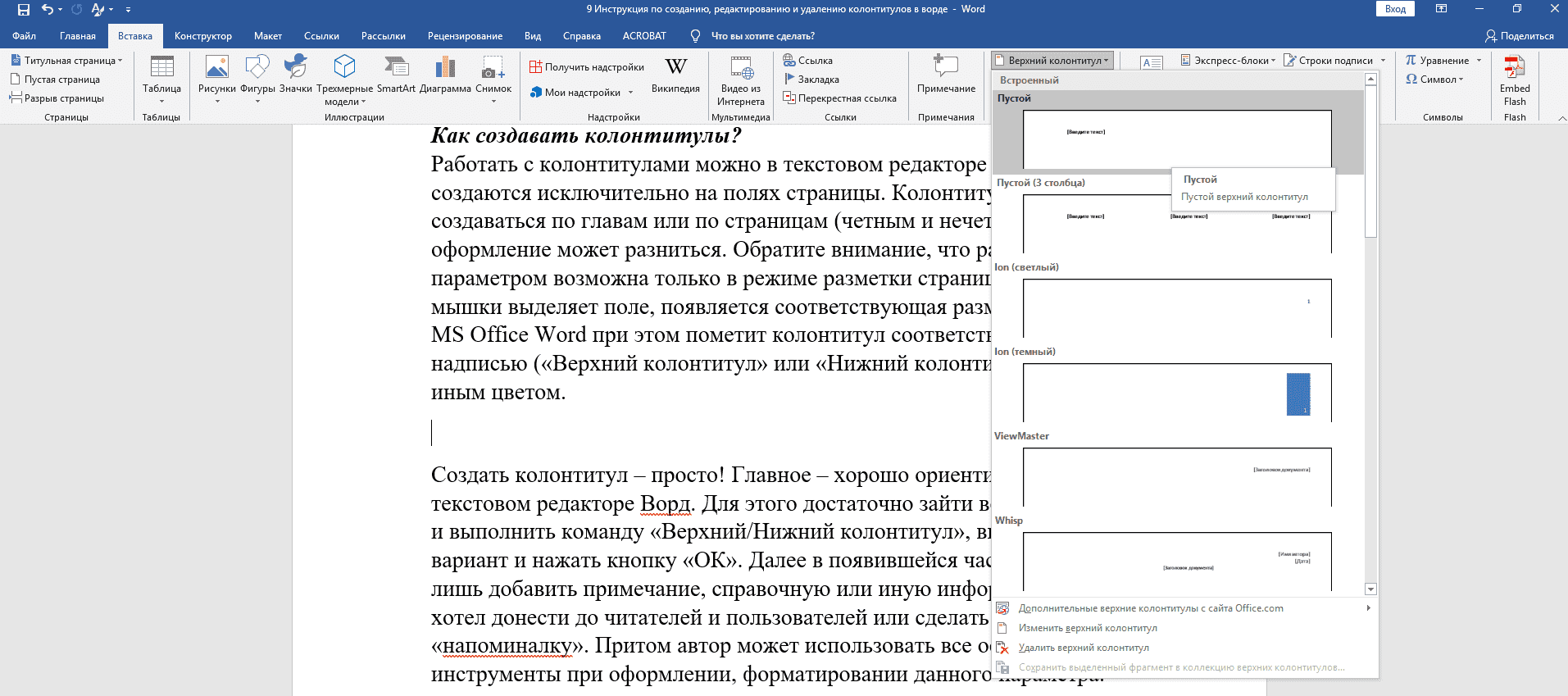
Создать колонтитул – просто! Главное – хорошо ориентироваться в текстовом редакторе Ворд. Для этого достаточно зайти во вкладку «Вставка» и выполнить команду «Верхний/Нижний колонтитул», выбрать подходящий вариант и нажать кнопку «ОК». Далее в появившейся части автору останется лишь добавить примечание, справочную или иную информацию, которую он хотел донести до читателей и пользователей или сделать своеобразную «напоминалку». Притом автор может использовать все основные инструменты при оформлении, форматировании данного параметра.
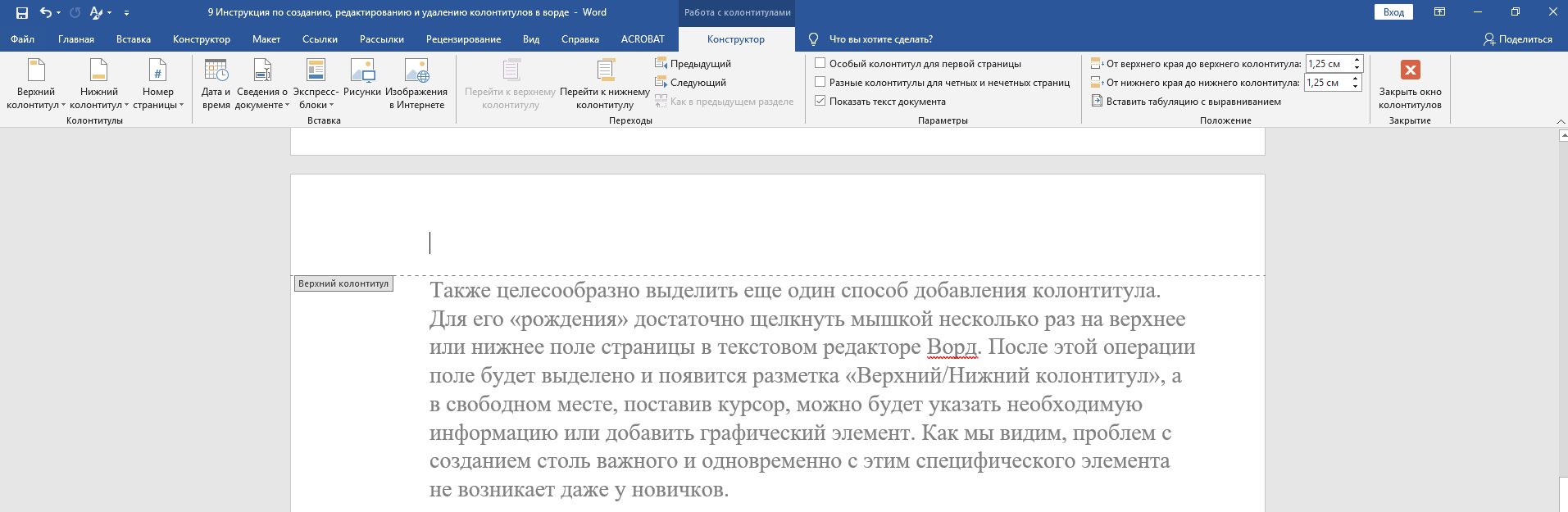
Также целесообразно выделить еще один способ добавления колонтитула. Для его «рождения» достаточно щелкнуть мышкой несколько раз на верхнее или нижнее поле страницы в текстовом редакторе Ворд. После этой операции поле будет выделено и появится разметка «Верхний/Нижний колонтитул», а в свободном месте, поставив курсор, можно будет указать необходимую информацию или добавить графический элемент. Как мы видим, проблем с созданием столь важного и одновременно с этим специфического элемента не возникает даже у новичков.
Чтобы создать разные колонтитулы, то необходимо разбивать текст на главы. Для этого придётся периодически выполнять команду «вставка-разрыв страницы-начать со следующего раздела». Для создания разных элементов в зависимости от четности или нечетности страниц, достаточно сделать соответствующую пометку в настройках колонтитула. Для этого нужно выделить его, поставить галочку напротив «Разные колонтитулы на четных и нечетных станицах».
Важно подчеркнуть, что при переносе данных колонтитул и его элементы также окажутся в новом документе. Это нередко порождает множество вопросов у пользователей: как с ним поступить, как его убрать или изменить и так далее.
Можно ли редактировать колонтитулы?
Редактирование и изменение колонтитулов, которые уже присутствуют в текстовом документе, осуществляется так же легко, как и их первоначальное создание. В данном случае можно выделить два возможных сценария:
Автор может не только редактировать текст, но и видоизменять его, применяя различные шрифты, стили, выделения и пр.
Как удалить колонтитул?
Это, пожалуй, самый распространённый вопрос среди студентов и новичков, которые относительно недавно познакомились с возможностями Ворда. Чаще всего трудности с использованием, копированием и удалением этого критерия возникает у студентов, которые впервые столкнулись с написанием реферата, курсовой или иной работы.
Копировав фрагмент в новый документ, в нем появляется не только основной текст, но и те самые «вспомогательные» эле менты (колонтитулы). Что же с ними делать? Если справочная или иная информация. Размещенная на полях документа, Вам кажется лишней, то можно просто ее удалить. Как это сделать?
Для удаления колонтитула достаточно выполнить следующие команды:
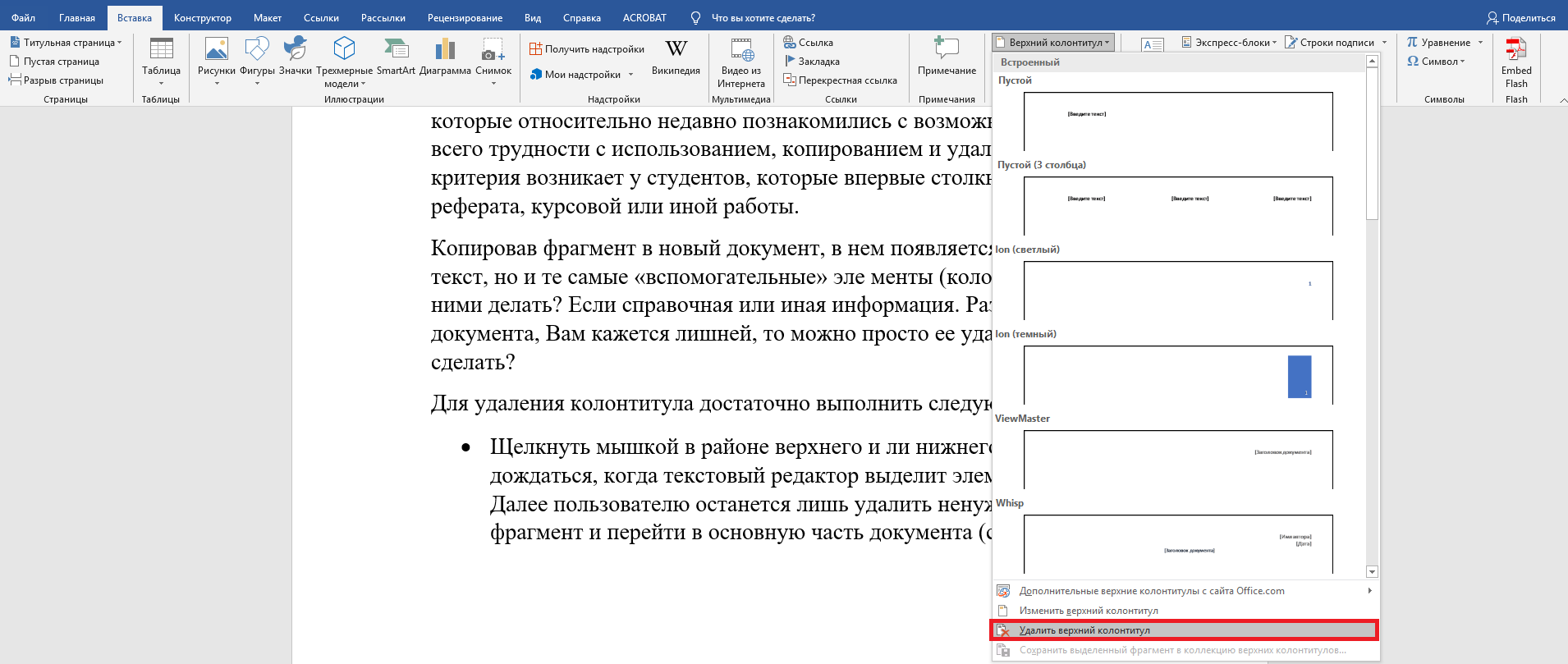
В студенческих и научно-исследовательских работах наличие колонтитула фактически (точнее формально) не предусмотрено. Данной функцией авторы пользуются в ходе написания чернового варианта, для создания примечаний и дополнений, которые в дальнейшем при последующем редактировании помогут им усовершенствовать проект.
Если у вас возникли трудности или вопросы при создании, редактировании или удалении колонтитулов, команда Дисхелп всегда готова помочь и решить их быстро.
Трудности с учебой?
Помощь в написании студенческих и аспирантских работ!
Разделы в ворде
Word разрыв раздела для разных колонтитулов
Дело в том, что в колонтитулах размещаются рамки, штампики, основные и дополнительные надписи, предъявляемые для оформления текстовых документов проектной и рабочей документации по ГОСТ 21.1101-2013. Графы основных и дополнительных надписей будут отличатся для содержания, пояснительной записки и приложений, а следовательно потребуется сделать разные колонтитулы в документе. Для решения этой задачи в ворде предусмотрен специальный инструмент — Раздел. Под разделом понимается часть документа, для которого возможно индивидуально настроить оформление.
Разрывы разделов в ворде. Разные колонтитулы
Полезно. Как сделать колонтитулы в документе имеющем один раздел, посвящена статья здесь.
Таким образом, считаю, что небольшое практическое занятие принесет больше пользы, чем простое объяснение функционала кнопок, и вы освоите создание разрывов разделов в Word, а также научитесь работать с различными колонтитулами.
Теперь по порядку:
1. Скачайте подготовленный файл, кликнут здесь.
2. Откройте документ, с оформлением первой и последующих страниц с учетом требований к текстовым документам.
3. По двойному клику левой кнопки мыши на штампике основной надписи перейдите к редактированию нижнего колонтитула. Или перейдите в ленте верхнего меню Вставка → Нижний колонтитул → Изменить нижний колонтитул .
4. Для наглядности, на первой и второй странице, измените надпись с сайтом на "Содержание".
5. Закройте окно редактирования двойным кликом в области листа, или нажатием кнопки "Закрыть окно колонтитулов" на вкладке "Конструктор".

6. Установите курсор в конце текста на последней странице и вставьте разрыв раздела со следующей страницы перейдя Разметка страницы → Разрывы → Следующая страница .

7. Таким образом вы разбили документа на два раздела, первый будет использоваться для содержания, а второй раздел для пояснительной записки. Установите курсор на последней странице и перейдите в режим редактирования колонтитула (пункт 3).
8. Важный момент! Отожмите кнопку "Как в предыдущем разделе" в верхнем меню.

9. Замените текст "Содержание" на "Пояснительная записка" и завершите редактирование (пункт 5).
10. Перейди на следующую страницу, проще всего нажав сочетание клавиш Ctrl+Enter. Обратите внимание, что надпись колонтитула второго раздела осталась "Содержание".
11. Завершите редактирование надписи во втором разделе проделав пункты 7-9. Напоминаю о важности отжать кнопку "Как в предыдущем разделе", иначе изменения распространятся как на первый так и второй раздел в ворде.
Вот таким образом, использование разделов, позволяет формировать документ с различным оформлением страниц в одном файле.
Как убрать разделы в ворде
Особое внимание хотелось бы уделить тому, как убрать (удалить) разделы в ворде. Здесь важна последовательность действий, иначе результат оформление страниц раздела вам испортит настроение.
Удаление раздела в ворде выполняется так:
1. Включите отображение скрытых символов нажатием соответствующей кнопки на главной вкладке верхнего меню.

2. Найдите в документе надпись "Разрыв раздела (со следующей страницы) и удалите ее. Для удаления установите курсор перед надписью, и нажмите клавишу Delete.
Важно! Удаление разделов происходит снизу в верх, т.е. если в документе два раздела, то удалится последний, но форматирование страниц перенесется с последнего раздела.
Для корректного сохранения оформления страниц первого раздела, перед удалением сделайте следующее:
— Установите ориентацию страниц второго раздела аналогично первому.
— Сделайте колонтитулы второго раздела как в первом. Для этого перейдите в режим редактирования и зажмите соответствующую кнопку (см. здесь). Будьте внимательны, это необходимо сделать для верхнего и нижнего колонтитула обоих страниц, если для первой он особый.
Интересно. Для полного счастья не хватает нумерации страниц, как это сделать читайте здесь.
Разделы в word. Видеоурок
Заходите чуть позже, не хватает времени…



