
При редактировании документа в Word пользователи иногда сталкиваются с необходимостью изменить порядок страниц. К сожалению, в текстовом редакторе Word отсутствует простой и быстрый способ для перестановки страниц. Эта функция не предусмотрена в данной программе. В Word текст не связан с конкретными страницами и передвигается независимо от них, в то время как порядок самих страниц фактически фиксирован. Поэтому просто невозможно взять и поменять страницы местами в Word.
В данной статье мы рассмотрим несколько способов, которые могут помочь вам решить данную проблему. Она будет полезна для всех современных версий Word, включая 2007, 2010, 2013, 2016, 2019 и 2021 годы.
Как перемещать текст в Word
Так как невозможно поменять страницы местами, требуется перемещение текста. Для этого необходимо выделить нужный фрагмент и воспользоваться функциями «Вырезать» (клавиши CTRL-X) и «Вставить» (CTRL-V). Таким образом, можно вырезать текст из одного места и вставлять его в другое.
Но, сначала желательно включить отображение непечатаемых символов, это позволит правильно выделить текст и не пропустить переносы строк в начале или конце текста. Для этого перейдите на вкладку « Главная » и нажмите на кнопку « Отобразить все символы ».
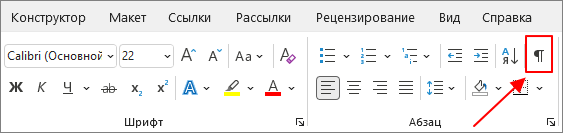
Допустим, имеется некий документ, и нам необходимо заменить местами страницы 2 и 3.
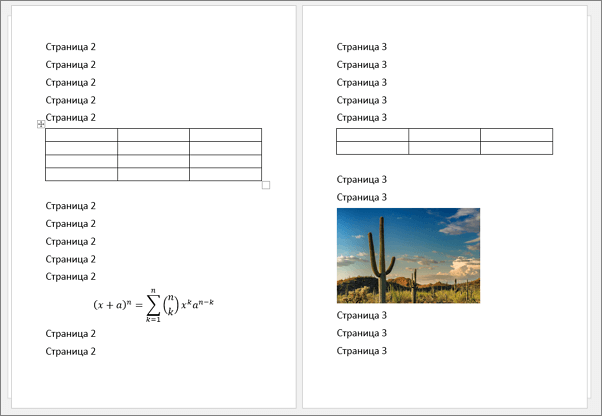
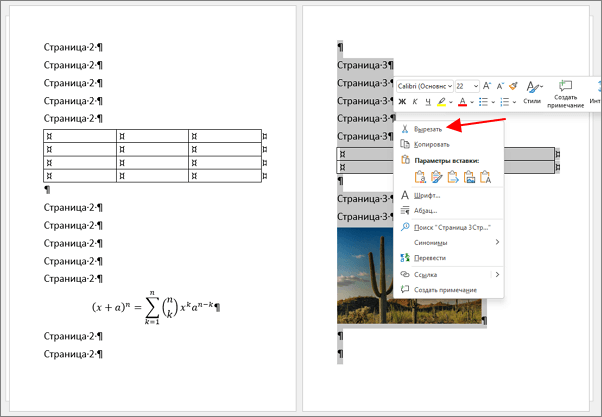
Чтобы выполнить это действие, следует выделить всё содержимое на странице 3, кликнуть правой кнопкой мыши и выбрать опцию «Вырезать» или использовать комбинацию клавиш CTRL-X.
Текст нужно выделять сверх вниз, так вы сможете выделить все переносы строк (все пустые строки) как в начале, так и в конце листа.
Затем необходимо поместить курсор в начало страницы 2 и добавить текст. Это можно сделать, щелкнув правой кнопкой мыши и выбрав «Вставить» или нажимая сочетание клавиш CTRL-V.
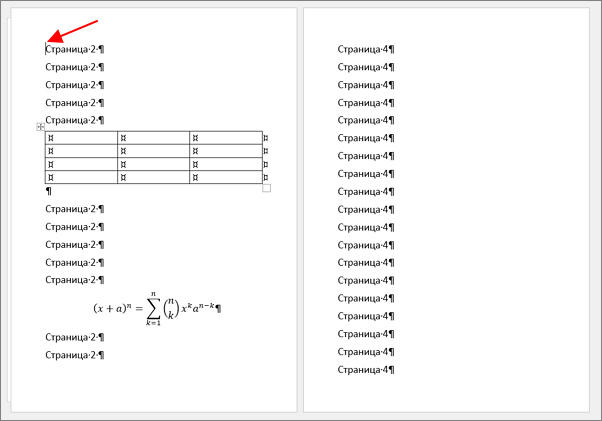
При удалении всех строк текст будет смещен несущественно.
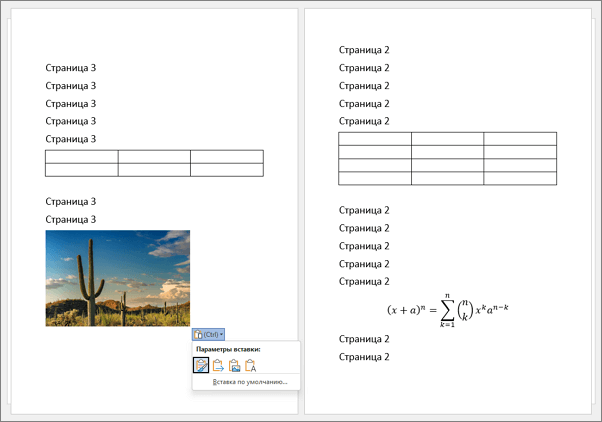
При необходимости данную процедуру можно выполнить снова для текста на странице 2, чтобы вернуть его на прежнее место на странице 3.
Как изменить порядок глав в Word
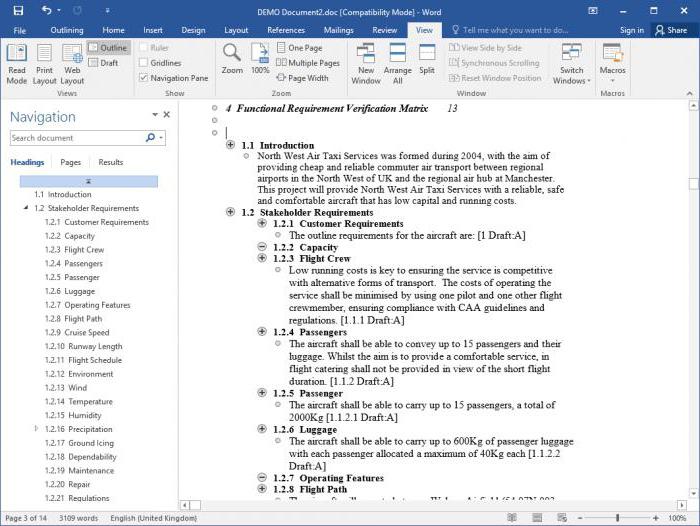
Еще одним вариантом для перемещения страниц может быть изменение порядка глав. Дело в том, что в Word реализована функция быстрого изменения порядка глав с помощью перетаскивания на панели « Навигация ». Поэтому если каждая страница будет оформлена как отдельная глава, то мы сможем без проблем поменять страницы местами.
Обратите внимание, чтобы это сработало перемещаемые листы должны начинаться и закачиваться заголовком.
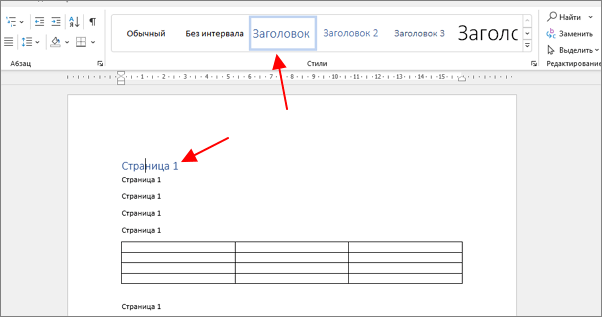
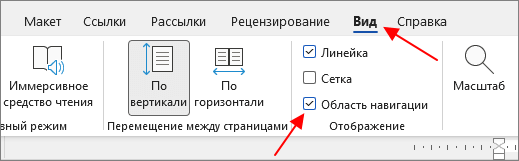
Когда все нужные страницы будут размечены как главы, нужно перейти на вкладку « Вид » и включить функцию « Область навигации ».
После этого появится боковая панель « Навигация ». Здесь на вкладке « Заголовки » будет список всех глав в вашем документе.
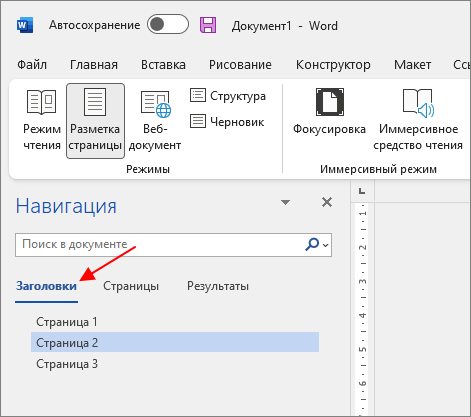
Для того чтобы изменить порядок глав и тем самым поменять страницы местами нужно нажать на одну из глав левой кнопкой мышки и не отпуская перетащить в нужное расположение. При таком переносе глава перемещается целиком, со всем текстом, картинками, таблицами и другими объектами.
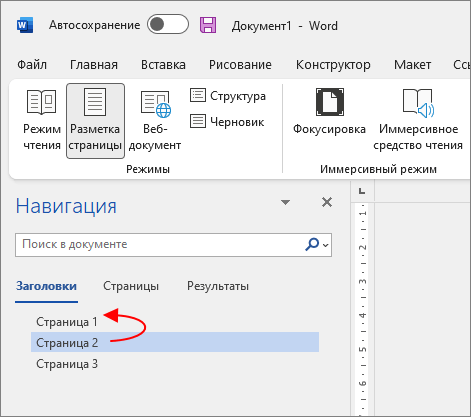
После перемещения страниц заголовки можно убрать.
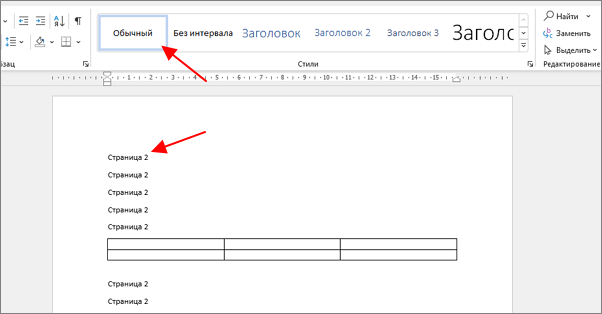
Для этого устанавливаете курсор на первую строку, переходите на вкладку « Главная » и выбираете стиль « Обычный ».
Как поменять страницы местами в Microsoft Word

Иногда прямо во время рабочего процесса в Microsoft Word или после его завершения оказывается, что очередность страниц не такая, как должна быть. Тогда цель – поменять некоторые страницы местами. Всего доступно три разных метода реализации задуманного. Каждый из них подходит в разных ситуациях: два можно выполнить напрямую в Ворде, а для третьего понадобится участие онлайн-сервисов, но можно вообще обойтись без использования текстового редактора.
Перенос страниц через область навигации
Область навигации в Microsoft Word предназначена для упрощения просмотра содержания документа и перемещения по страницам. Однако в нашем случае ее можно использовать и для того, чтобы поменять страницы местами. Необходимо только убедиться в том, что нужные страницы содержат заголовки, поскольку без них не получится выполнить замену.
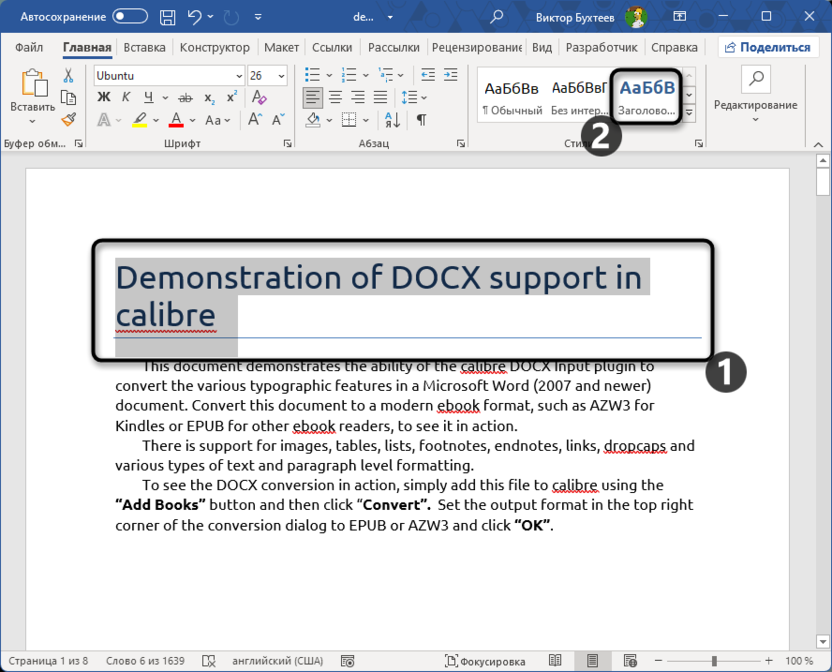
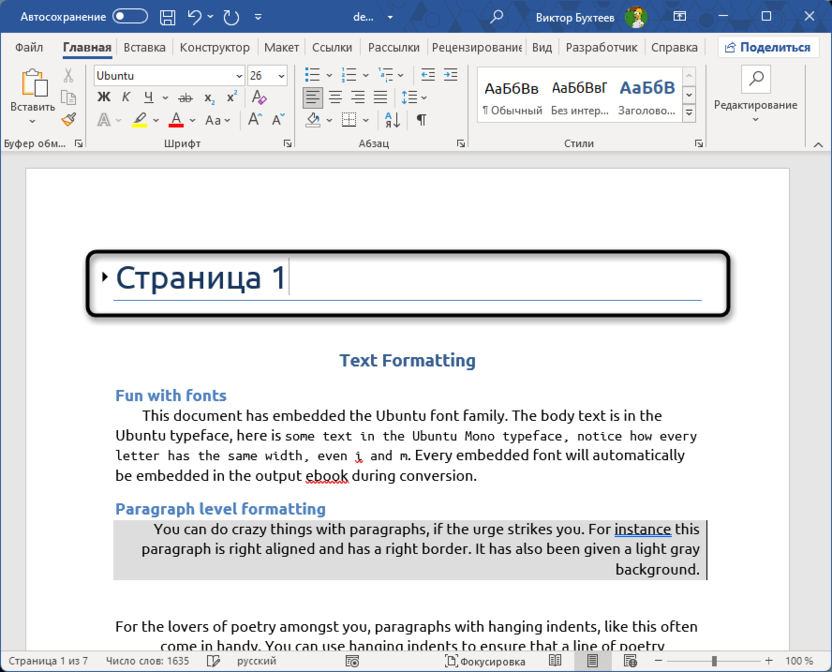
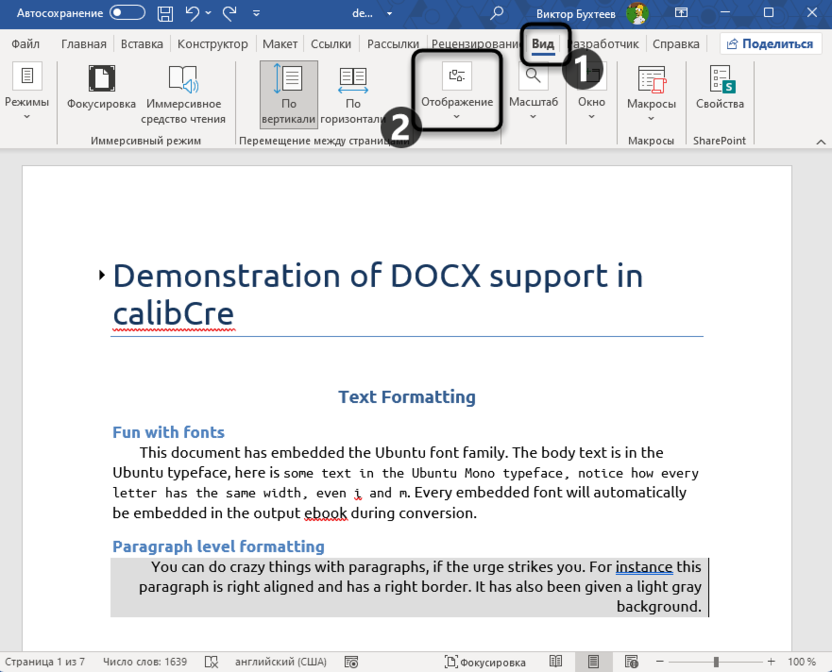
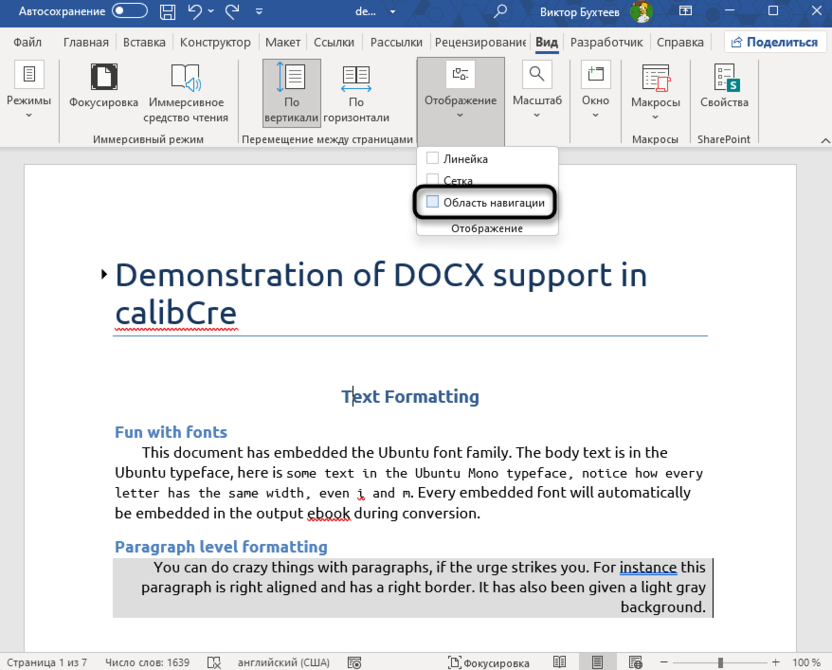
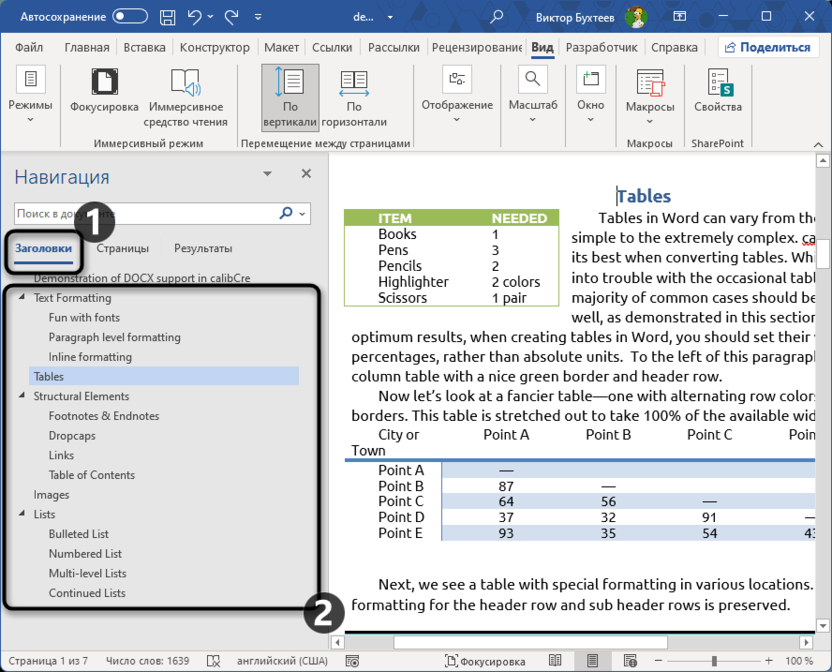
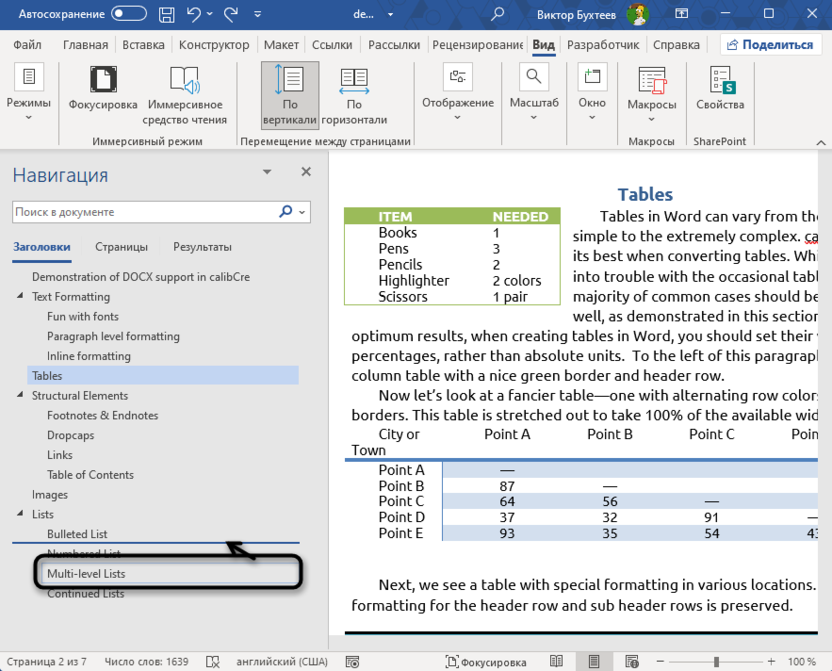
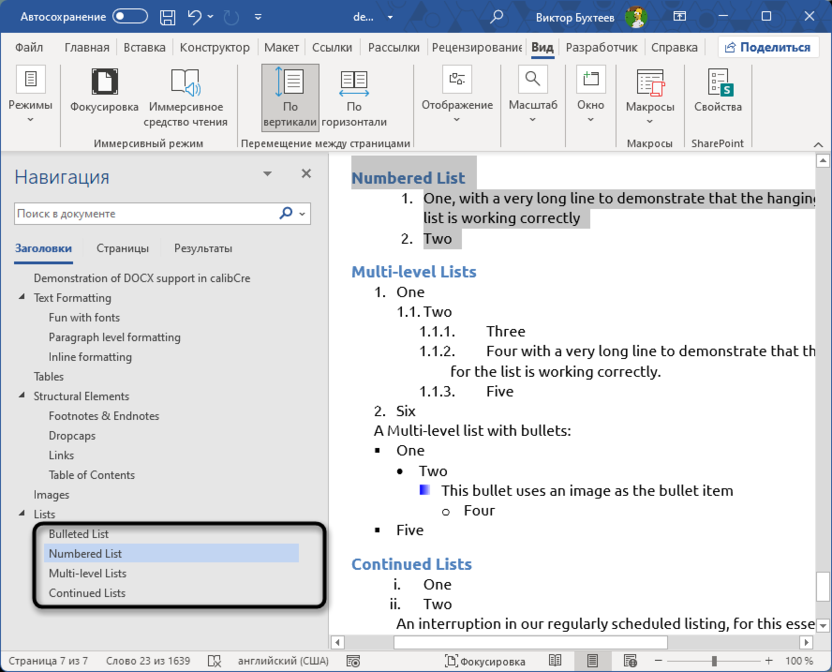
С помощью этого метода вы можете многократно переставлять страницы, создавая любую последовательность. Не забудьте удалить вспомогательные заголовки, если они изначально были не нужны в документе.
Комьюнити теперь в Телеграм
Подпишитесь на наш канал и оставайтесь в числе первых, кто узнает о самых свежих новостях из мира IT.
Ручной перенос содержимого
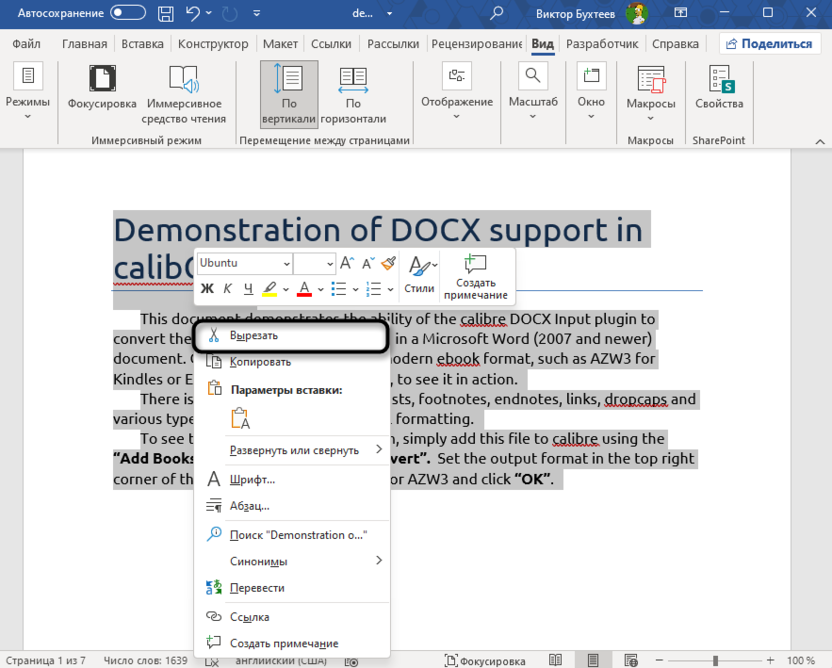
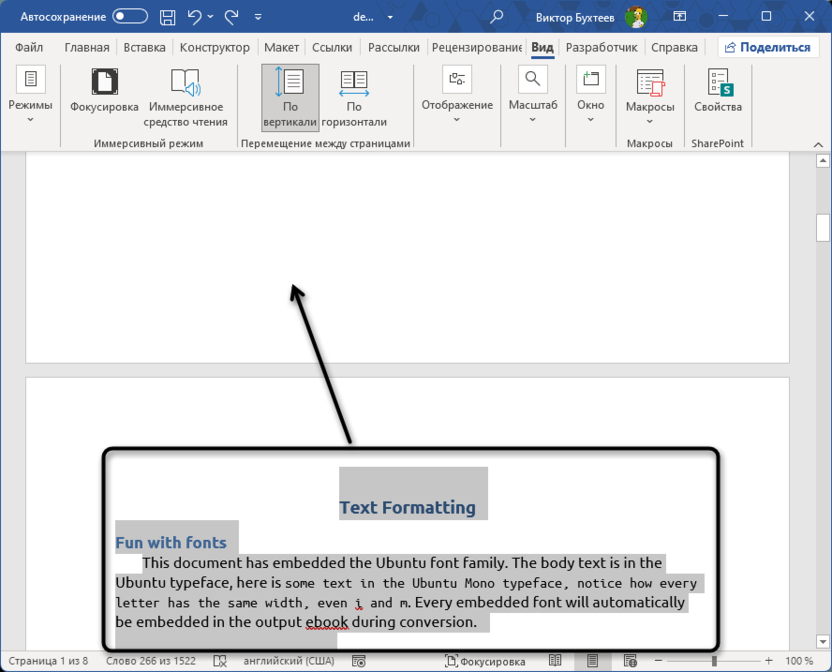
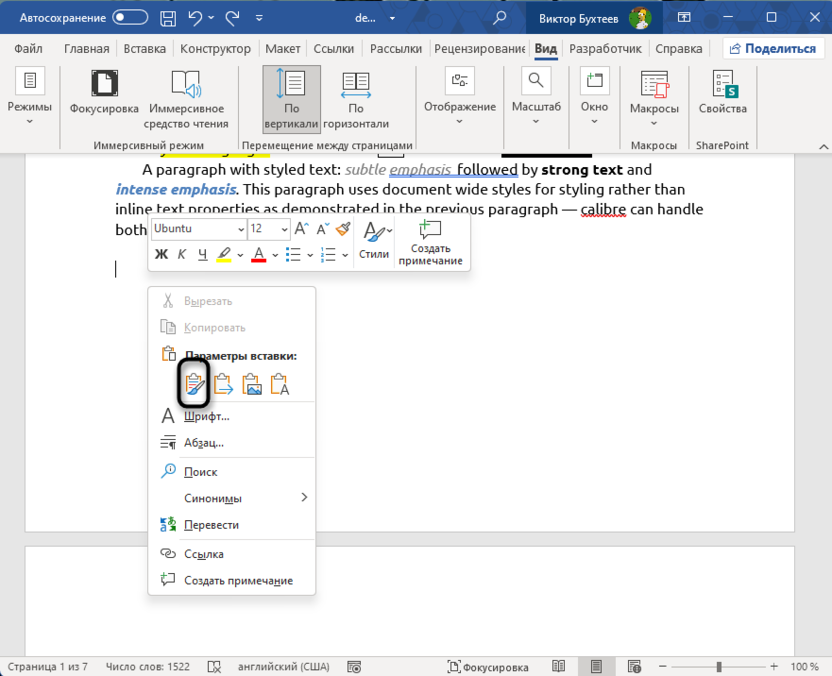
Далее обязательно убедитесь в том, что страницы поменялись местами правильно. Если где-то есть лишний текст или же присутствуют пробелы, обязательно удалите это все, чтобы сохранить корректное форматирование документа.
Использование онлайн-сервисов
Различные онлайн-сервисы для работы с Word-документами могут определять последовательность страниц и позволять менять их местами без участия текстового редактора. Это очень удобно в тех случаях, когда вы можете просматривать документ через другие средства, но не имеете под рукой Microsoft Word, чтобы выполнить нужную замену. Рассмотрим этот метод на примере GroupDocs, а в остальных сайтах принцип будет примерно таким же. Разве что некоторые дополнительно предоставляют функцию предпросмотра страниц или же имеют инструментарий, приближенный к классическим текстовым редакторам.
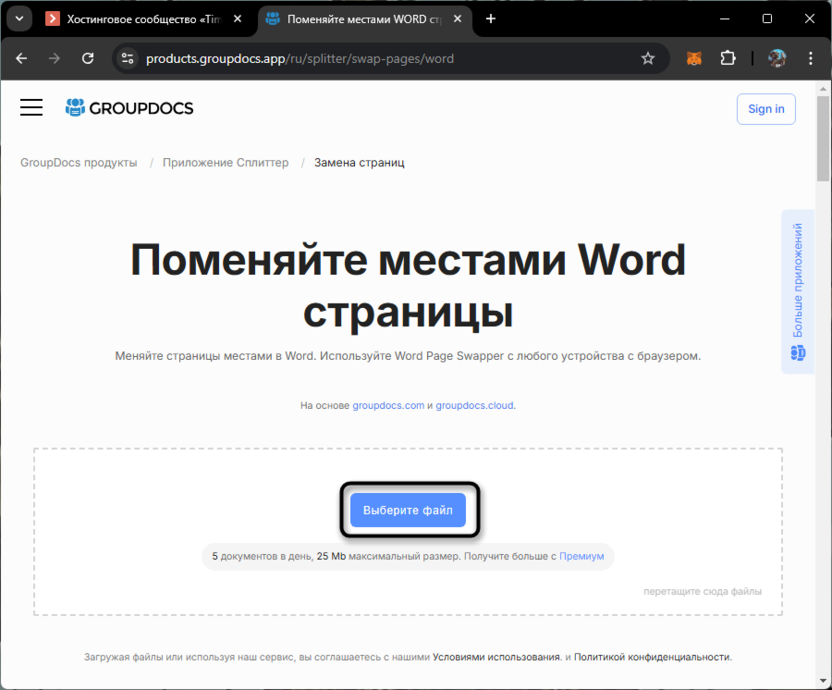
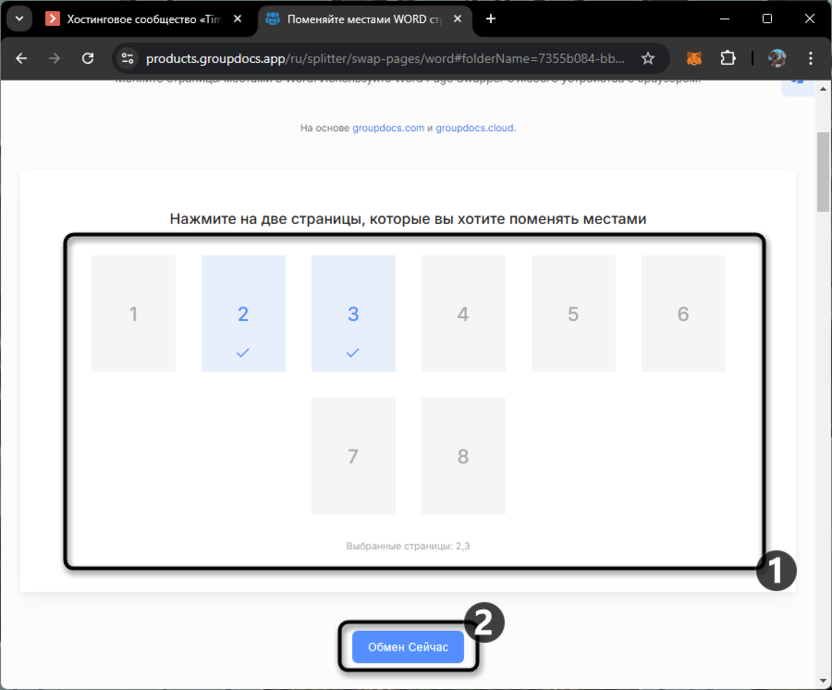
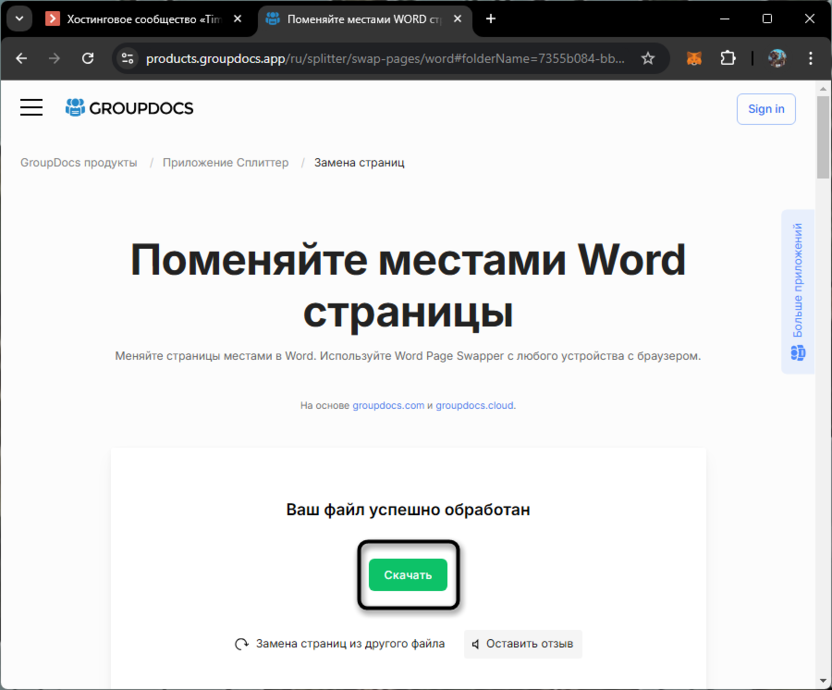
Определенные веб-сервисы похожего типа даже позволяют менять страницы местами и разных Word-документов, но такая необходимость возникает гораздо реже. В принципе, ничего сложного во взаимодействии нет, все кнопки подписаны, а шаги очевидны.
Выбор одного из предложенных выше вариантов зависит исключительно от ваших предпочтений и понимания того, что будет удобнее. Иногда нужно смотреть на структуру самого документа, чтобы понять, какой из подходов будет лучше и позволит не испортить отображение содержимого.
Как в "Ворде" поменять местами страницы: советы офисным работникам
В процессе работы с текстовыми документами иногда возникает необходимость изменить порядок страниц. К примеру, в большом многостраничном докладе вам срочно надо изменить порядок разделов, переместив один из начальных пунктов ближе к концу документа. Поскольку основной офисный пакет, используемый в России, — это Microsoft Office, возникает закономерный вопрос о том, можно ли в «Ворде» поменять страницы местами, чтобы не перепечатывать их с начала.

Документы «красивый» и «правильный»
Создание пользователем любого текстового документа начинается с его главной страницы. Все прекрасно представляют, как она выглядит. Это как раз то место, где обычно выбирается тип шрифта и его размер. К сожалению, многие пользователи, изучив эту операцию, на этом и заканчивают свое знакомство с текстовым процессором.
Признайтесь, как вы обычно начинаете готовить документ? Правильно. Пишете название, а потом выровняв его по центру, увеличиваете размер шрифта и добавляете ему «жирности». Именно так поступает 99% пользователей и считает, что теперь документ стал «красивым». Беда в том, что «красивый» не значит «правильный».
С этим текстом действительно можно проводить работу, однако его редактирование окажется достаточно сложным процессом.
Вернемся все же, к нашему главному вопросу о том, как поменять местами страницы. В «Ворде 2003» и последующих версиях предусмотрена такая замечательная функция как создание структуры документа. Выполняется это все на той же главной странице. Именно та область, которую пользователи считают «лишней», и дает возможность создать правильно структурированный документ, с которым в дальнейшем можно легко и продуктивно работать.
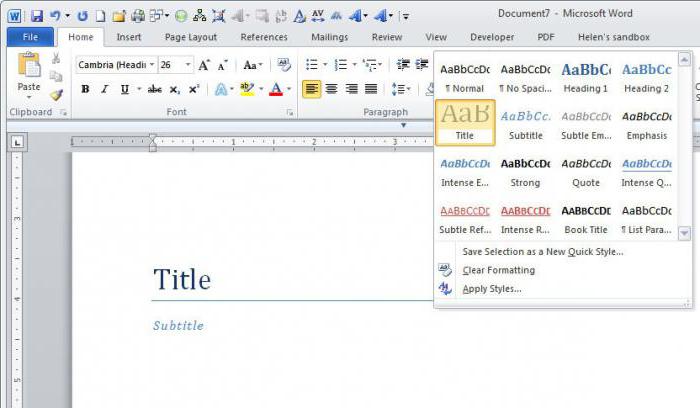
Написав название своего документа, следует применить к нему стиль «заголовок 1», а соответственно, последующие разделы помечать как «заголовок 2» и так далее до самого конца. Что это дает? Вы получаете структурированный документ, любые изменения в который можно вносить, не разрушая его стиль оформления.
Методы замены страниц
Изменить место положения страниц в документе, даже с учетом изначально сделанных ошибок в его создании, можно тремя способами:
Вместо заключения
Итак, сегодня вы узнали, как в «Ворде» поменять местами страницы. Надеемся, это знание будет полезно, и вы сможете применить его на практике или поделиться с коллегами.



