При работе с текстом не редко возникает необходимость поменять ориентацию страниц с книжной на альбомную или наоборот. В текстовом редакторе Word это делается за несколько кликов и обычно не вызывает проблем у пользователей.
Но, если нужно поменять ориентацию не всех страниц в документе, а только одной конкретной страницы, то это уже намного сложнее и далеко не все пользователи знают, как это делается.
Изменяем ориентацию одной страницы с помощью разрывов раздела
Если вам нужно поменять ориентацию только одной страницы в документе Word, то самый простой вариант, это воспользоваться разрывами раздела. Такой разрыв нужно установить перед и после страницы, для которой нужно поменять ориентацию. После того, как страница будет отделена от остального документа разрывами, можно будет изменить ее ориентацию на альбомную или книжную, в зависимости от того, что конкретно вам нужно.
Теперь, когда вы знакомы с теорией, приступим к практике. Предположим у вас уже есть готовый текстовый документ и есть одно из страниц, для которой нужно поменять ориентацию. Для того чтобы сделать это вам нужно сначала установить курсор в конце предыдущей страницы, то есть сразу над нужной вам страницей. После установки курсора нужно перейти на вкладку «Разметка страницы», нажать на кнопку «Разрывы» и выбрать «Следующая страница». Таким образом, вы установите разрыв раздела перед страницей, ориентацию которой нужно изменить.
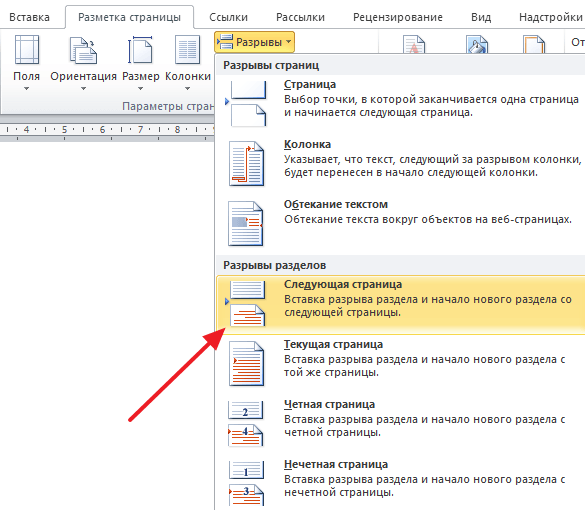
Дальше нужно установить курсор в конце следующей страницы, то есть в конце страницы ориентацию которой нужно изменить, и еще раз вставить разрыв раздела с помощью кнопки «Разрывы – Следующая страница». Таким образом вы отделите нужную страницу от остального документа. Для того чтобы убедиться, что разрыв установлен и он стоит именно там, где нужно, перейдите на вкладку «Главная» и включите там отображение всех знаков.
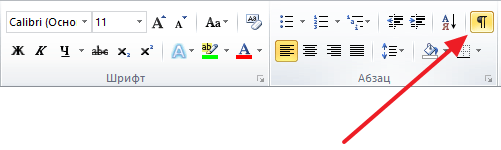
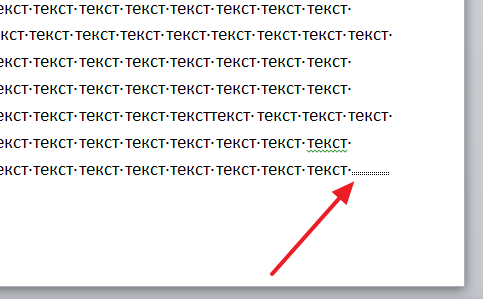
После включения данной функции вы сможете видеть непечатаемые символы (пробелы, отступы и разрывы разделов). На скриншоте внизу показано, как должен будет выглядеть разрыв раздела. Если разрывы установлены неправильно, вы можете их удалить и установить заново.
После того, как оба разрыва раздела установлены на своих местах, можно приступать к изменению ориентации страницы. Для этого установите курсор на страницу, ориентацию которой вы хотите поменять, перейдите на вкладку «Разметка страницы, нажмите на кнопку «Ориентация» и выберите один из вариантов.
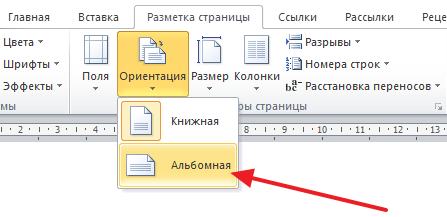
Если вы сделали все верно, то ориентация должна измениться только для одной из страниц. Если же ориентация изменилась для нескольких страниц, то вам нужно проверить как размещены разрывы разделов.
Изменяем ориентацию одной страницы через параметры страницы
Word 2010
Есть и другой способ поменять ориентацию одной страницы в Word. Чтобы воспользоваться этим способом вам необходимо установить курсор на страницу, которая предшествует той, ориентацию которой нужно поменять. Другими словами, курсор нужно установить на одну страницу выше. После того, как курсор установлен, откройте вкладку «Разметка страницы» и нажмите на кнопку «Параметры страницы» (либо откройте «Параметры страницы» с помощью двойного клика по линейке документа).
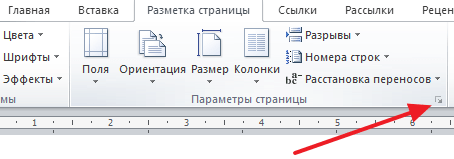
В результате у вас должно открыться окно «Параметры страницы». Здесь нужно поменять ориентацию документа, выбрать вариант применения «До конца документа» и сохранить настройки с помощью кнопки «Ok».
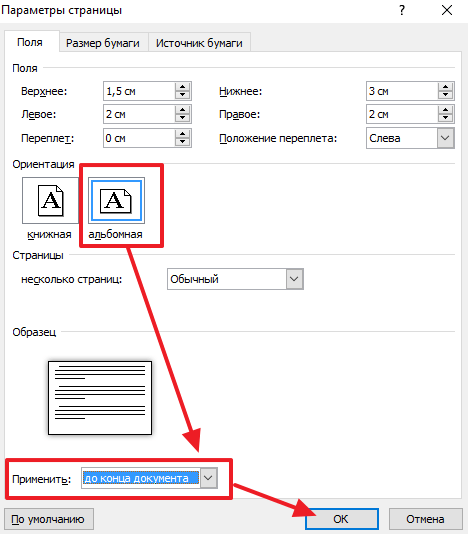
В результате, все страницы, которые будут ниже той где был установлен курсор, изменят свою ориентацию. Дальше вам необходимо установить курсор на страницу, ориентацию которой нужно поменять, и снова поменять ориентацию всех листов до конца документа. Только в этот раз нужно выбирать исходную ориентацию.
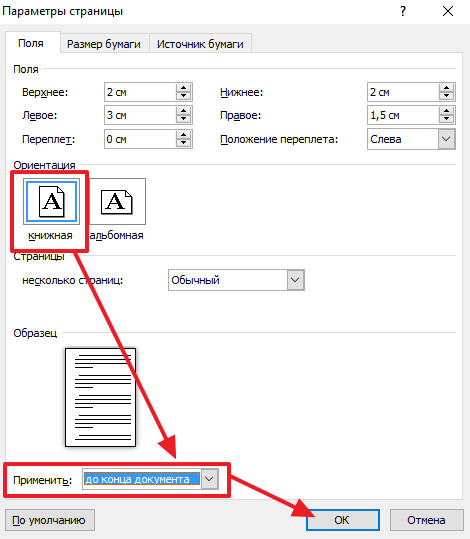
В результате этих манипуляций, вы поменяете ориентацию только одной страницы документа Word.
Word 2016
В последних версиях Word этот способ смены ориентации страницы значительно упростился и стал более интуитивно понятным. Теперь сначала нужно выделить текст на страницах, которые должны поменять свою ориентацию.

Потом нужно перейти на вкладку « Макет » (или на вкладку « Разметка ») и кликнуть по небольшой кнопке правом нижнем углу блока « Параметры страницы ».

После этого появится окно « Параметры страницы ». В этом окне нужно выбрать « Книжную » или « Альбомную » ориентацию страниц и применить изменения « к выделенному тексту ».

Таким образом мы поменяем ориентацию страниц с выделенным текстом.
- Как сделать альбомный лист в Word
- Как в Word сделать одну страницу альбомной, а другую книжной
- Как в Word развернуть горизонтально только один лист
- Как сделать разную ориентацию страниц в одном документе Word
Как повернуть страницу в Word: три способа для новой и старой версии

Часто в ходе работы с документами в Word нужно изменить ориентацию листа с книжной на альбомную. Например, для оформления больших объемов данных в виде таблиц, графиков или списков.
Изменить ориентацию всего документа
Частая ситуация — вы составляете большую таблицу, столбцы которой перестали влезать на страницу в привычной книжной раскладке. Для продолжения работы нужно перевернуть лист горизонтально.
Сделать это просто. Зайдите во вкладку «Макет», перейдите в блок «Ориентация» и выберите «Альбомная».

В результате таблица полностью помещается на страницу, можно продолжать с ней работу и добавлять новые столбцы.
Однако у этого способа есть недостаток — мы меняем ориентацию всего документа сразу. Но что, если нужно внести изменения только для одного листа?
Повернуть только одну страницу
Чтобы изменить ориентацию только одной части документа, нужно:
- Выделить весь текст на листе, который хотите повернуть.
- Открыть вкладку «Макет».
- Зайти в блок «Параметры страницы».

В открывшемся окне меняем ориентацию с книжной на альбомную.

Выбираем внизу «применить к выделенному тексту» и нажимаем «ОК», чтобы сохранить изменения.

Заметка
Изменить ориентацию отдельной страницы может быть полезно при написании работы, в которой посреди текста идут блоки с графиками и таблицами. Например, при оформлении приложения к курсовой работе.
Поменять ориентацию одного раздела
Если оформляете целый блок с графиками или таблицами, то менять ориентацию для каждой отдельной страницы долго. Вместо этого можно выделить весь блок в отдельный раздел и поменять его на альбомную ориентацию.
Этот способ требует немного больше времени, но здесь все так же просто:
- Открываем раздел «Макет», затем вкладку «Разрывы».

- Нажимаем в выпадающем списке «Следующая страница». Так мы создадим начало нового раздела, который будет иметь альбомную ориентацию.

- Теперь нужно снова повторить действия из предыдущего пункта и создать раздел, который будет идти после. На той же или следующих страницах — значения не имеет. Это нужно, чтобы книжная раскладка сохранялась до и после во всем документе.
- Проверяем получилось ли сделать разрывы разделов. Открываем вкладку «Непечатаемые символы». Должны быть надписи в начале и конце раздела, как на скриншоте:

- Теперь все как при повороте одной страницы. Открываем «Макет», затем «Параметры страницы». Выбираем альбомную ориентацию и внизу применить «к текущему разделу». Не забудьте нажать «ОК», чтобы сохранить изменения.
Совет
Если у вас не получилось создать разрывы разделов, то всегда можно просто выделить текст на нужных страницах и использовать алгоритм поворота одного листа. Результат будет такой же.
Изменить ориентацию страницы в Word 2003
Инструкции выше подходят для Word новых версий. Для модели 2003 года процесс выглядит немного по-другому, но в сущности не меняется.
- Открываем вкладку «Файл» и нажимаем на пункт «Параметры страницы».
- Во всплывающем окне выбираем альбомную ориентацию.
- Внизу окошка можно также настроить «ко всему документу» или только «к выделенному тексту».
Как в Word сделать альбомную страницу
Альбомная страница в Word может понадобиться для наглядного расположения горизонтальных изображений, а также любых других визуальных элементов подобного формата: ее удобно использовать для объявлений и вывесок, табличек для выездных совещаний, расписаний занятий и так далее.
Telegram-канал создателя Трешбокса про технологии
Как сделать альбомную страницу в Word на Windows
Как сделать альбомными все страницы в документе
Шаг 1. Запустите Microsoft Word.
Шаг 2. Откройте существующий документ или создайте новый.
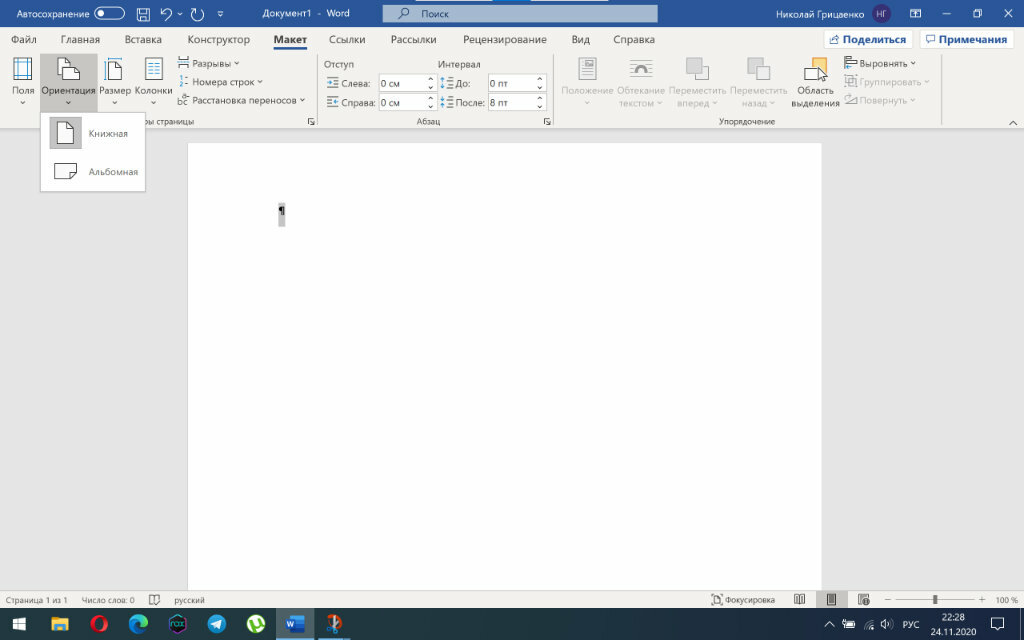
Шаг 3. Перейдите в раздел «Макет» в верхнем ленточном меню.
Шаг 4. Нажмите на кнопку «Ориентация» и выберите вариант «Альбомная».
Как сделать альбомную ориентацию одной страницы в Word
Шаг 1. Запустите Microsoft Word.
Шаг 2. Откройте существующий документ или создайте новый, а потом выделите текст на страницах, которые необходимо перевернуть.
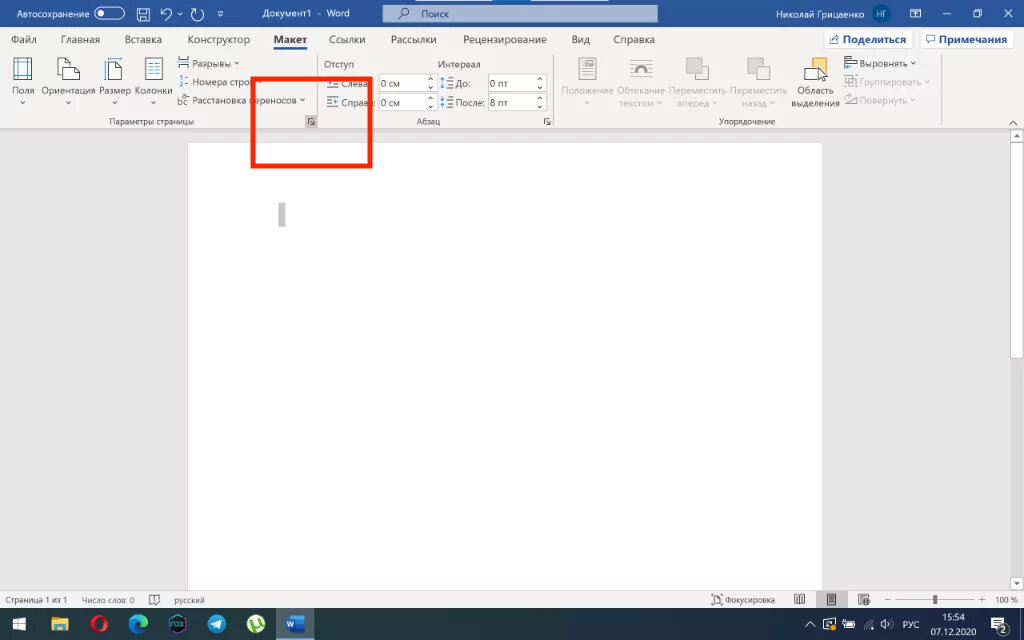
Шаг 3. Перейдите в раздел «Макет» в верхнем ленточном меню.
Шаг 4. Нажмите на кнопку «Параметры страницы».
Шаг 5. Определите вариант «Альбомная» в поле «Ориентация».
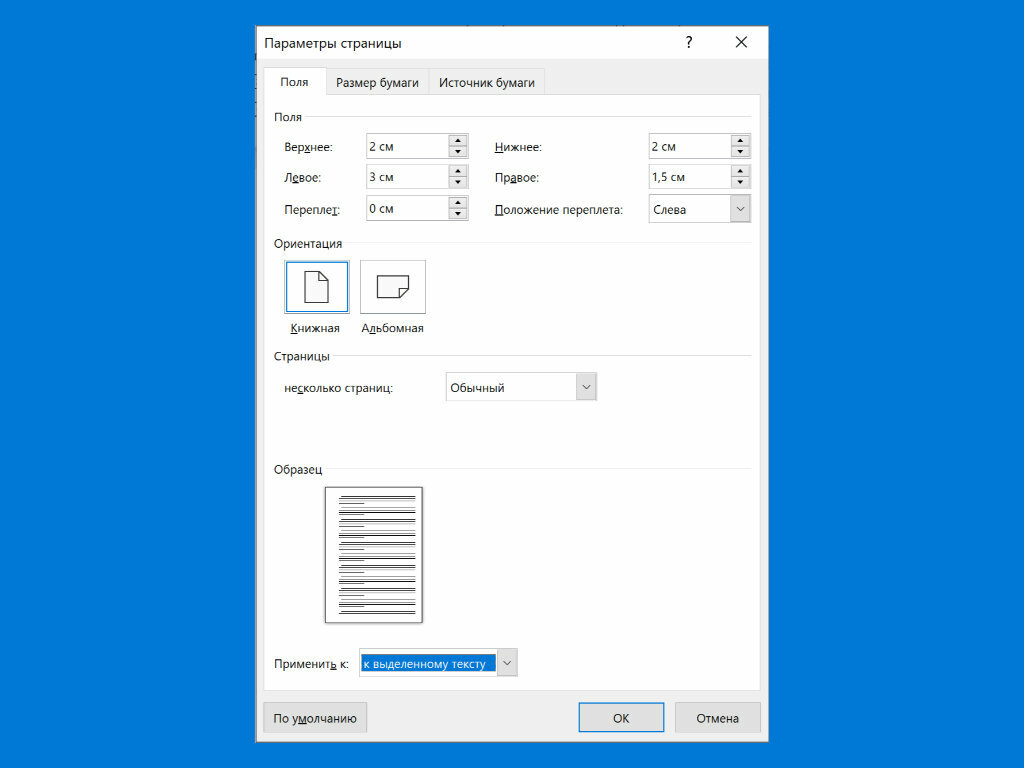
Шаг 6. Отметьте вариант «К выделенному тексту» в поле «Применить к».
Шаг 7. Подтвердите изменения с помощью кнопки «OK».
Как сделать альбомную страницу в Word на Mac
Как сделать альбомными все страницы в документе
Шаг 1. Запустите Microsoft Word.
Шаг 2. Откройте существующий документ или создайте новый.
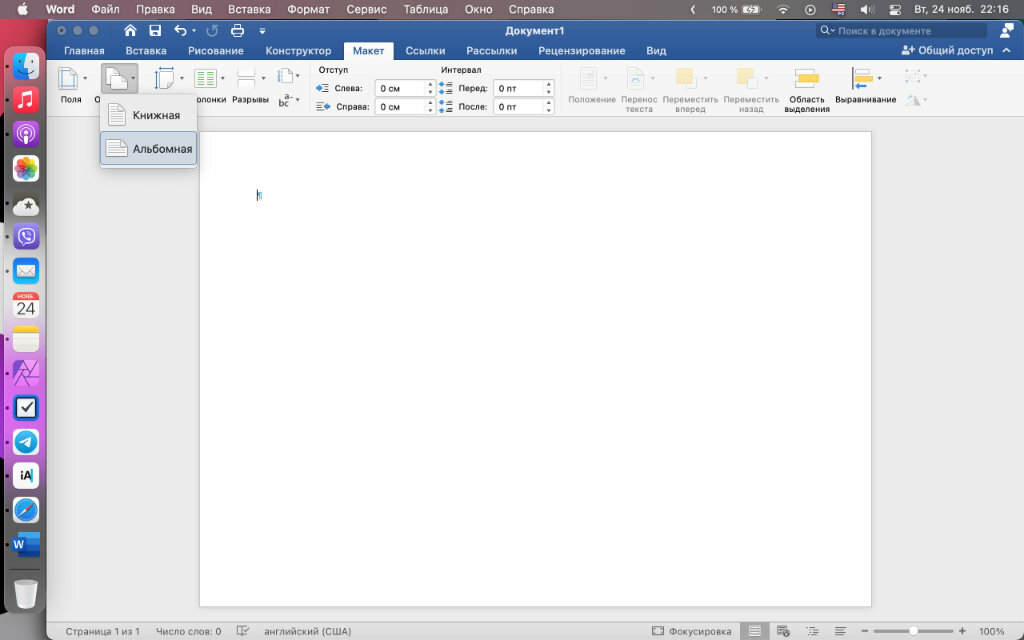
Шаг 3. Перейдите в раздел «Макет» в верхнем ленточном меню.
Шаг 4. Нажмите на кнопку «Ориентация» и выберите вариант «Альбомная».
Как сделать альбомную ориентацию одной страницы в Word
Шаг 1. Запустите Microsoft Word.
Шаг 2. Откройте существующий документ или создайте новый, а потом выделите текст на страницах, которые необходимо перевернуть.
Шаг 3. Выделите необходимый фрагмент документа.
Шаг 4. Перейдите в раздел «Файл» в строке меню и выберите пункт «Параметры страницы».
Шаг 5. Определите вариант «Альбомная» в поле «Ориентация».
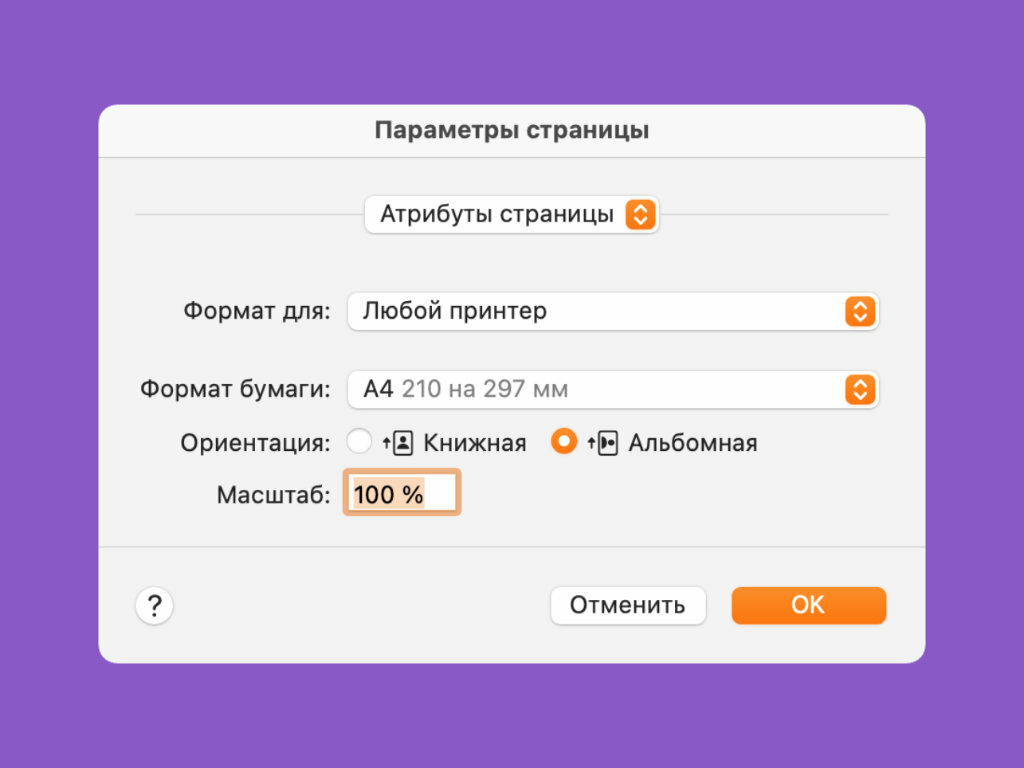
Шаг 6. Выберите «Microsoft Word» в самом верхнем выпадающем меню (по умолчанию в нем установлено «Атрибуты страницы)».
Шаг 7. Отметьте вариант «К выделенному тексту» в поле «Применять параметры страницы».
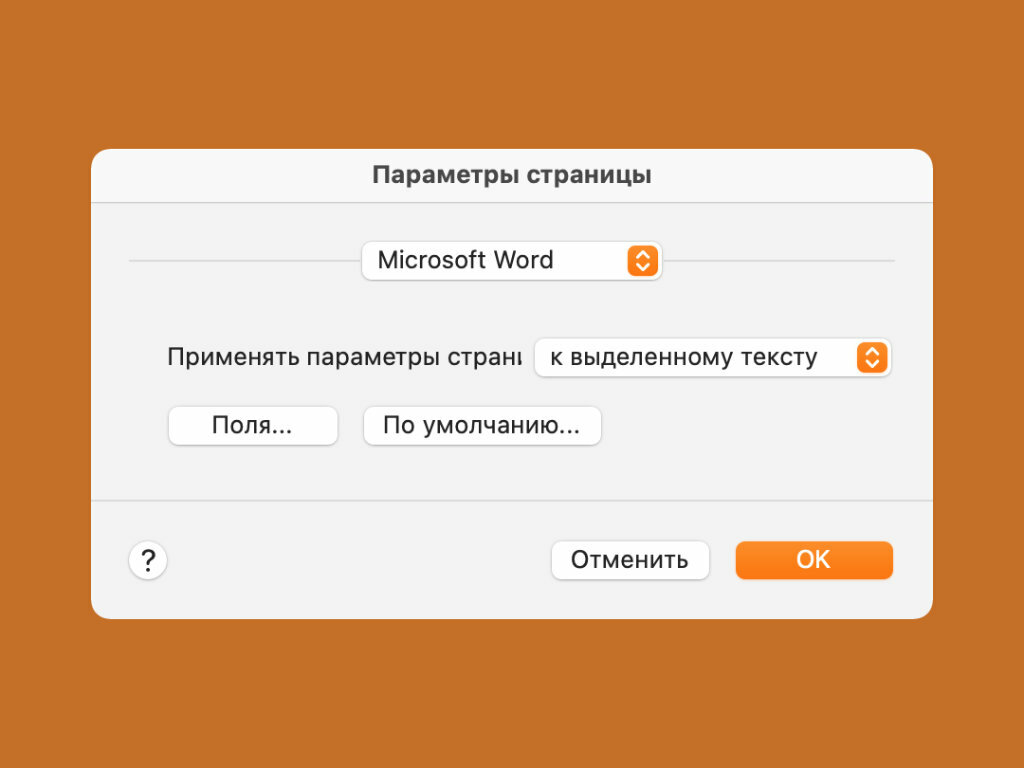
Шаг 8. Подтвердите изменения с помощью кнопки «OK».
⚠️ Если инструкция перестала работать или у вас возникли проблемы на каком-то шаге — пожалуйста, сообщите об этом в комментариях. Мы обязательно изучим проблему и обновим статью.
.su/ZpY
Пользователь
Комментариев пока нет
Оставьте комментарий.
Топ по сайту
По лайкам на постах за неделю
Genshin_Infarkt
19 лайков
milfouzel
6 лайков
0000_GGG
6 лайков
Izbranniy
5 лайков
Cat_Rovio_2
4 лайка
Топ комментаторов
По лайкам за неделю
0000_GGG
12 лайков
Frayyaa
7 лайков
slavinaks
7 лайков
elhuronatrevido
6 лайков
lesanamirovayato
5 лайков
Обсуждаемое сегодня