
В справке и пользовательской документации маркированные и нумерованные списки используются для структурирования информации и для оформления пошаговых инструкций. Чтобы повысить наглядность документации, маркеры в списках можно выделить жирным или цветным шрифтом. Такое оформление сделает процедуры и другую структурированную информацию более заметной. В данной статье я расскажу, как выделить маркеры списков в Help&Manual 5, 6 и 7. Материал также пригодиться дизайнерам: при разработке макетов документации хорошо знать о стандартных возможностях инструментов технического писателя.
Как это выглядит
Лучше 1 раз увидеть, чем 100 раз услышать. Вот несколько снимков справки:
В первом примере маркеры нумерованного списка выделены жирным, во втором — жирным и голубым цветом. При просмотре документа с подобным выделением глаз пользователя сразу находит пошаговые инструкции.
В каких форматах это работает
Выделение маркеров в списках работает в форматах CHM, WebHelp, PDF, DOCX и EWriter. Вот еще несколько примеров:
В маркированном списке хорошо видны цветные маркеры. В нумерованном списке заметны оба выделения. Поэтому рассмотрим реализацию выделения на примере с нумерованным списком. Порядок работы с маркированным списком аналогичный.
Как это реализовать
За форматирование маркера в списке отвечает последний символ в строке первого элемента списка. Чтобы выделение было незаметным (не затрагивало текст и знаки препинания), используется пробел в конце строки.
Чтобы выделить маркеры списка:
- Создайте нумерованный список стандартным способом.
- В редакторе включите отображение непечатных символов. Для этого на вкладке Write выберите команду Show paragraph and text marks.
- Добавьте пробел в конец строки первого элемента списка.
- Выделите добавленный пробел.
- Чтобы выделить маркеры нумерованного списка жирным, сделайте пробел жирным. Маркер списка также будет жирным, если все символы в строке выделены жирным.
- Чтобы выделить маркеры списка цветом, задайте необходимый цвет текста для выделенного пробела.
- Чтобы убрать выделение маркеров, выделите пробел в конце строки первого элемента списка и снимите выделение жирным, либо примените черный цвет текста.
Как сделать список в Word: маркированный и нумерованный
Всем привет! Сегодня я расскажу вам про маркированный список в Ворде. Мы посмотрим, как его можно создать и как нужно с ним работать. Статья будет достаточно информативная, поэтому советую прочитать её от самого начала и до конца. В случае возникновения каких-то вопросов – пишите в комментариях, и портал WiFiGiD.RU вам поможет.
Способ 1: Создание с нуля

Начнем мы наш урок с самых азов, а именно – как сделать маркированный список в Ворде. Мы рассмотрим несколько способов.
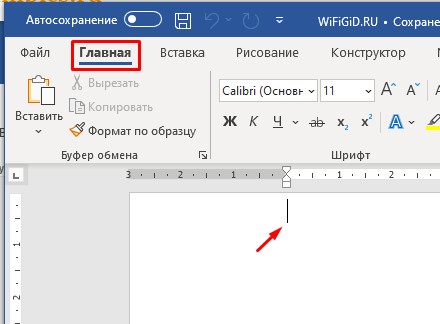
- Представим себе ситуацию, что мы хотим создать список с нуля. Установите текстовый курсор в нужное место. После этого убедитесь, что вы находитесь на вкладке «Главная».
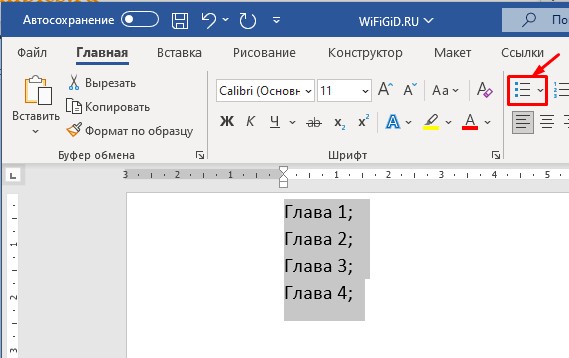
- Теперь найдите раздел «Абзац» (подпись находится внизу блока). Далее находим кнопку вставки маркированного списка и нажимаем на неё. Вы увидите, как в начале строки появилась точка (или маркер) – значит список включился.
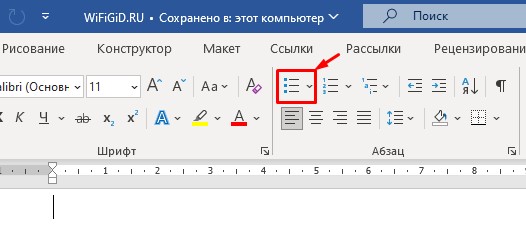
ПРИМЕЧАНИЕ! В Word существует всего два вида списков – маркированный и нумерованный. Оба работают плюс-минус одинаково. Дальше в статье мы поговорим напрямую про первый вид, хотя все правила, которые мы будем применять относятся также и к нумерованному списку. Если же вам нужно создать именно его – используем кнопку рядом.
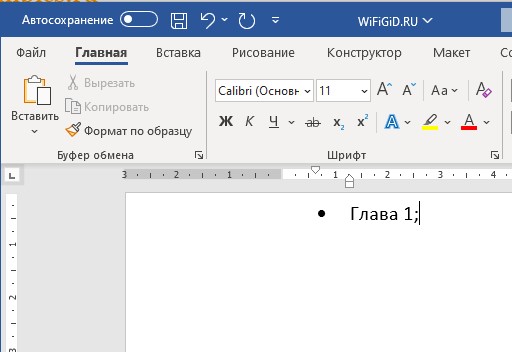
- Введите первую часть. После этого, чтобы перейти ко второй части (или маркеру) на клавиатуре нажмите по клавише:
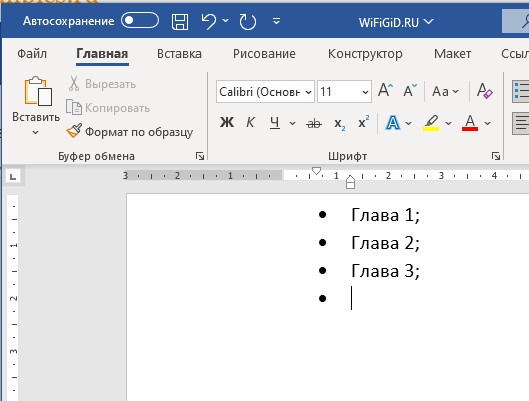
- Попробуйте ввести таким же образом еще несколько пунктов.
- Когда список будет готов, чтобы выйти из этого режима, просто нажмите два раза по клавише Enter .
Способ 2: Превращение текста в список
Мы рассмотрели вариант, когда нам нужно сделать маркированный список в Ворде с самого начала. Но что, если у нас есть уже готовый текст, и мы хотим его преобразовать в такой же вид. Давайте посмотри, как это делается:
- Итак, у нас есть список текста. Для начала установите курсор в любое место текста.
- Теперь, как и в прошлой варианте, включите маркированный список.
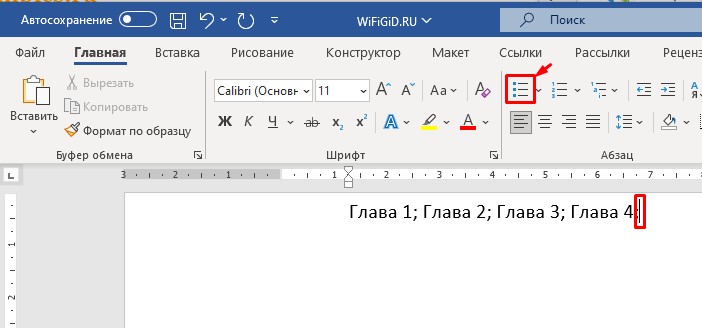
- Как вы могли заметить, из одного блока текста у нас получился только один маркер. Давайте попробуем его разбить – установите курсор в конце первого блока и нажмите Enter .
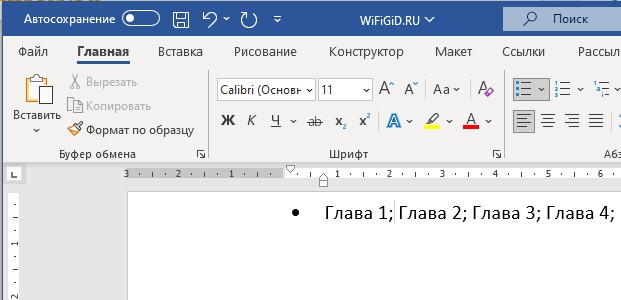
- Текст перенесся на новую строку и сразу же превратился в следующий пункт списка. Как вы могли догадаться, в программе каждый маркер находится на новой строке – это некий закон и правило, которое нужно помнить.
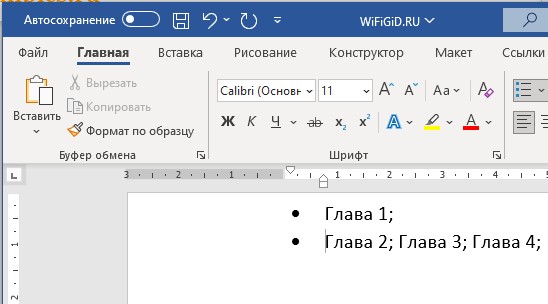
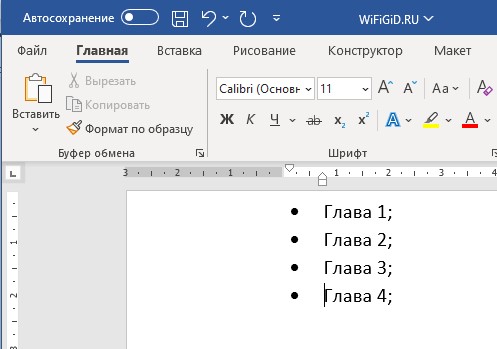
- То же самое сделайте и с другими разделами списка.
Способ 3: Текст и перенос
Давайте посмотрим, как еще можно создать маркированный список. В прошлой главе мы коротко рассмотрели один интересный факт – все новые маркеры и разделы списка начинаются с новой строки. Также мы рассмотрели превращение текста в список. В этой главе мы сделаем примерно то же самое, но только последовательность шагов будет немного другая. Представим себе, что у нас уже есть список, но он разделен переносами.
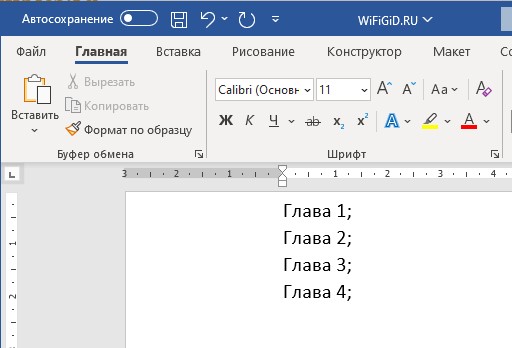
Полностью выделите блок текста, который вы хотите превратить в список. Используем зажатую левую кнопку мыши. Дальше вы уже знаете, что нужно делать – просто нажмите по кнопке маркированного или нумерованного списка.
Уровни списка
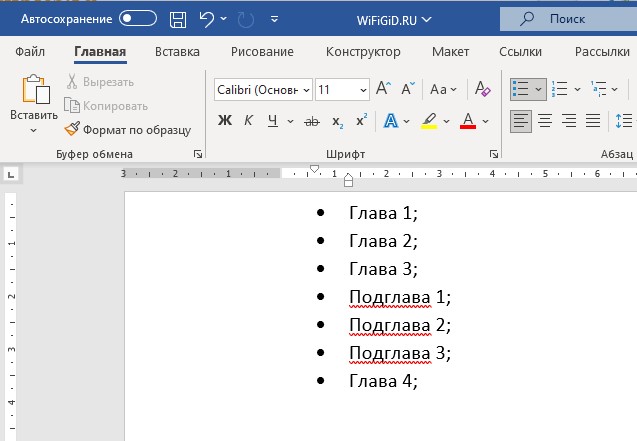
Создавать одноуровневый список мы научились, но что делать, если у нас таких уровней несколько. Посмотрите на картинку ниже. «Подглава 1-3» относится к «Главе 3», но в данный момент они находятся на одном уровне. Наша задача создать еще один уровень, куда мы поместим все эти подглавы.
- В первую очередь нужно их выделить.
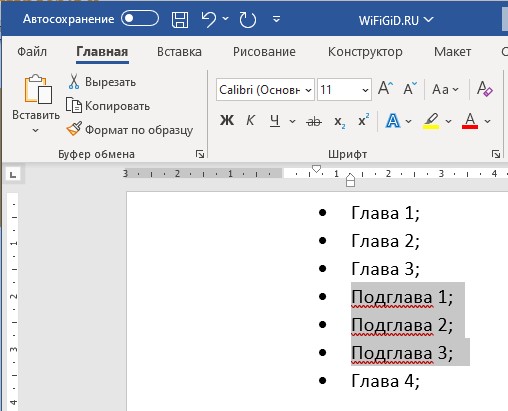
- С той самой кнопкой, которую мы постоянно нажимали в прошлой главе, нажмите по стрелочке. Находим пункт «Изменить уровень списка» и выбираем следующий «Уровень 2».
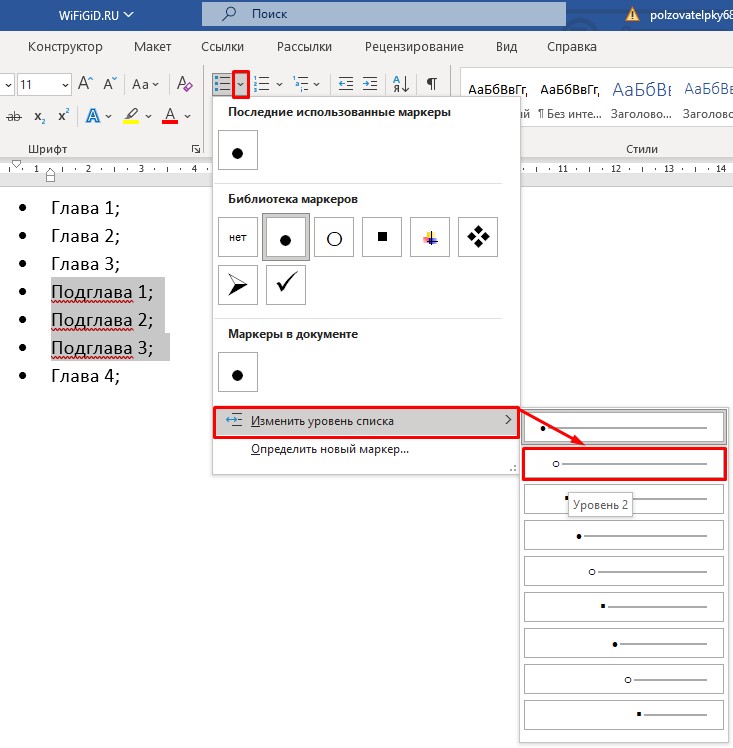
- Теперь все эти подглавы относятся к третьей главе и находятся на нужном уровне.
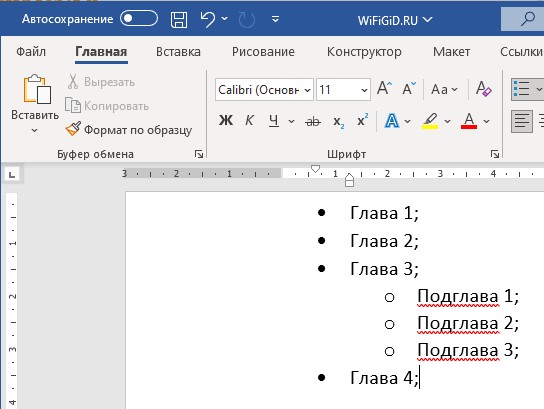
А что, если у нас пока нет заполненных пунктов данного уровня. Что, если мы хотим на новом маркере перейти на «Уровень 2»? – в таком случае делаем следующее:
- Перейдите на новый маркер.
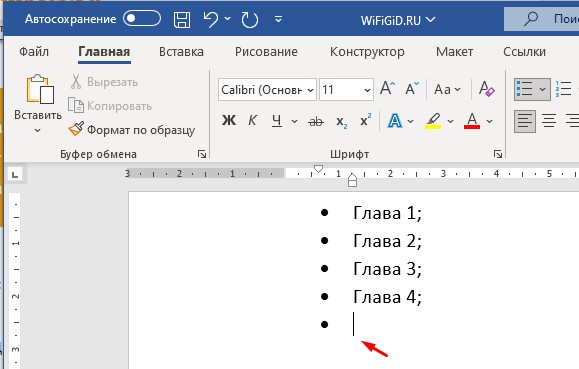
- Делаем те же самые шаги – выбираем стрелку – «Изменить уровень списка» – выбираем следующий уровень.
ПРИМЕЧАНИЕ! Как вы могли заметить, уровень под текущим маркером всегда должен располагаться снизу на следующей строке.
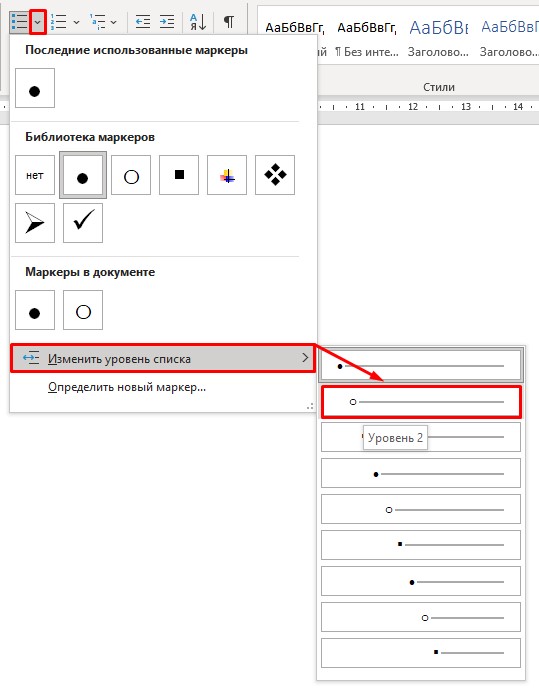
- Теперь все делается по аналогии – сначала заполняем строку, а потом переносим курсор на следующую строку. И давай разберемся со следующим вопросом – что делать, если нам нужно опять попасть на «Уровень 1»? Просто два раза нажмите Enter .
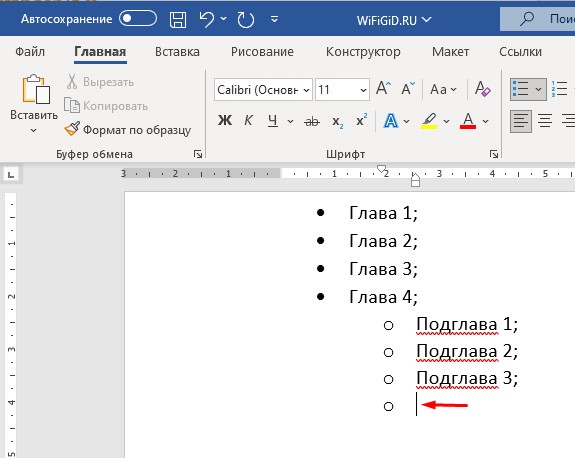
- Вот вы опять находитесь на первом уровне. Если вы хотите опять перейти заполнять обычный текст, то опять нажмите Enter .
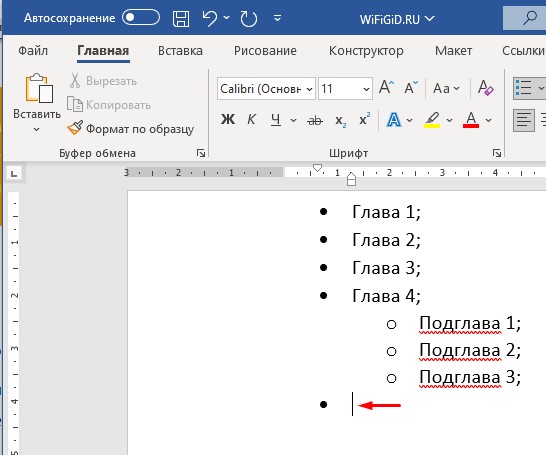
Как изменить вид маркера?
Что, если нас не устраивают все эти точки, которые по умолчанию устанавливаются в маркированном списке? – в таком случае мы можем их спокойно изменить на другой вид. Полностью выделите список.
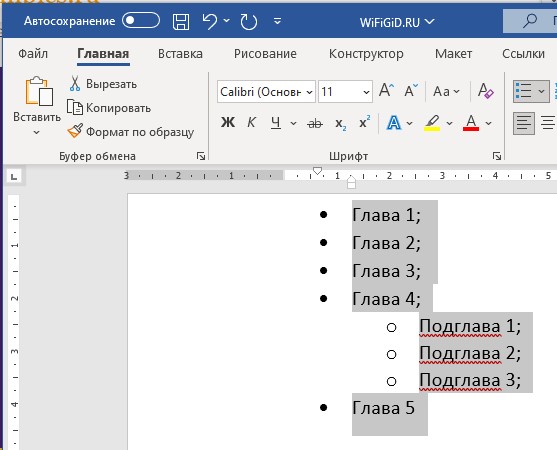
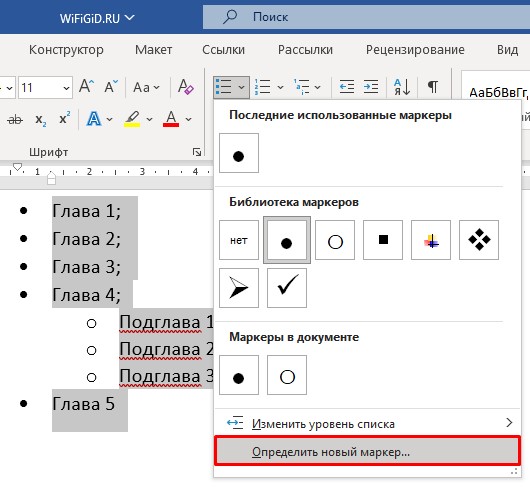
Через ту же самую стрелку можете выбрать любой маркер, который там находится. Изменения сразу же будут применены.
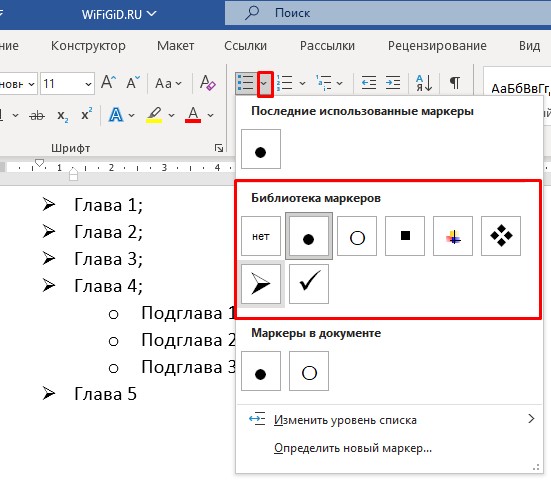
Если же вид данных маркеров вас не устраивает, тогда кликаем по пункту «Определить новый маркер…».
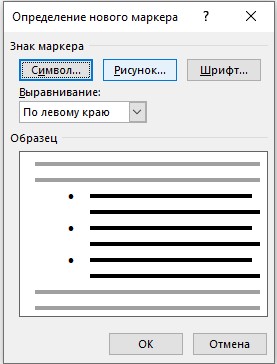
Жмем по кнопке «Символ…».
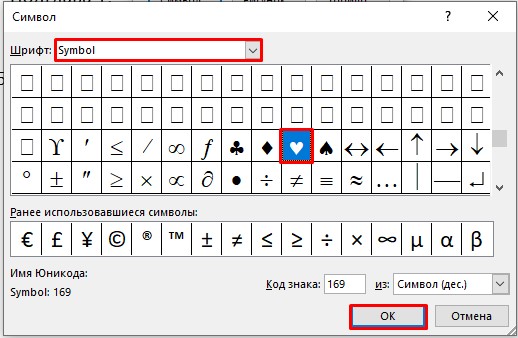
Выбираем символ из списка. Напомню, что символы напрямую связаны со «Шрифтом», который выбран в строке выше. Как только символ будет выбран, нажмите «ОК».
Обратите внимание, что здесь же вы можете выбрать или загрузить «Рисунок». Изображение можно скачать с интернета или использовать то, которое находится у вас на компьютере. Только будьте аккуратны – оно не должно иметь большой размер. Здесь же вы можете настроить шрифт специально для выделенного списка.
Как удалить список?
Если вам нужно удалить список со всем содержимым, то просто выделяем его и жмем Delete .
Если же вам необходимо оставить содержимое, тогда просто жмем по той самой кнопке. Все маркеры исчезнут, а текст останется невредимым.
Как настроить маркеры в маркированном списке в Word

По умолчанию при создании маркированных списков используются черные круглые маркеры. Тем не менее, вы можете настроить свои маркированные списки. Мы покажем вам, как изменить символ, используемый в качестве маркеров в списке, и как изменить цвет маркеров.
ПРИМЕЧАНИЕ. Мы использовали Word 2016 для иллюстрации этой функции.
Выделите маркированный список, который вы хотите настроить, и убедитесь, что вкладка «Главная» активна на ленте. Нажмите стрелку вниз на кнопке «Пули» в разделе «Абзац».

Несколько символов отображаются в «Библиотеке маркеров» в раскрывающемся меню. Если нужный символ находится в «Библиотеке маркеров», щелкните по нему, чтобы выбрать его.
ПРИМЕЧАНИЕ. Когда вы наводите указатель мыши на символы в «Библиотеке маркеров», Word показывает, как символ будет выглядеть в списке.

Если вы не видите нужный символ в «Библиотеке маркеров», вы можете использовать другой символ. выберите «Определить новую марку» в раскрывающемся меню.

В диалоговом окне «Определение нового маркера» в разделе «Символ маркера» нажмите «Символ».

Откроется диалоговое окно «Символ» с выбранным шрифтом «Символ». Вы можете выбрать один из символов шрифта «Symbol» или выбрать другой шрифт из раскрывающегося списка «Font», чтобы получить доступ к большему количеству символов. Шрифты Wingdings имеют хороший набор символов.

Как только вы найдете символ, который хотите использовать, нажмите на него, а затем нажмите «ОК».

Обратите внимание, что «Предварительный просмотр» в диалоговом окне «Определить новый маркер» отображает вновь выбранный символ в качестве маркеров.

Вы также можете изменить цвет пуль, даже если вы выбрали другой символ для пуль. Снова откройте диалоговое окно «Определить новый маркер», как описано ранее в этой статье. Нажмите «Шрифт» в разделе «Символ маркера».

Нажмите на раскрывающееся меню «Цвет шрифта» и выберите цвет, который хотите использовать для маркеров.

Нажмите «ОК», чтобы принять изменение и закрыть диалоговое окно «Шрифт».

Вы вернетесь в диалоговое окно «Определить новый маркер», и «Предварительный просмотр» покажет ваши маркеры в выбранном вами цвете.

Вы также можете использовать картинку в качестве маркера, и мы покажем вам, как это сделать, в следующей статье.



