
Microsoft Word — мощный инструмент для создания и редактирования текстовых документов. Одна из его полезных функций — возможность вставки диаграмм, которые помогают визуализировать данные и сделать их более понятными. Однако, часто возникает необходимость в изменении столбцов в диаграмме, чтобы лучше отразить информацию.
В этом подробном руководстве мы расскажем вам, как легко изменить столбцы в диаграмме в Word и сделать ее более наглядной и информативной.
Перед тем как начать, убедитесь, что у вас установлена последняя версия Microsoft Word. Затем следуйте этим шагам для изменения столбцов в диаграмме в Word:
Открытие диаграммы в Word
Чтобы изменить столбцы в диаграмме в Word, вам нужно сначала открыть документ, содержащий диаграмму. Вот как это сделать:
Шаг 1:
Запустите программу Microsoft Word на вашем компьютере.
Шаг 2:
Откройте документ, в котором содержится диаграмма. Вы можете сделать это, выбрав «Файл» в верхнем меню, затем «Открыть» и найдя нужный файл на вашем компьютере.
Шаг 3:
Когда документ открыт, просмотрите его содержимое, чтобы найти диаграмму. Она может находиться на любой странице в документе.
Шаг 4:
Если диаграмма видна на странице, вы можете просто кликнуть на нее, чтобы выбрать ее и начать работать с ней. Если диаграмма находится внутри другого объекта, такого как таблица или текстовый блок, вам нужно щелкнуть на этом объекте, чтобы выбрать его, а затем дважды щелкнуть на диаграмме, чтобы выбрать ее.
Шаг 5:
После того, как диаграмма выбрана, вы можете использовать различные инструменты и опции в Word для изменения столбцов в диаграмме. Например, вы можете изменить цвет или ширина столбцов, добавить или удалить столбцы, изменить их расположение и так далее.
Теперь вы знаете, как открыть диаграмму в Word и начать работу с ней. Удачи в вашей работе!
Выбор столбцов для изменения
Для того чтобы выбрать столбцы, вам необходимо выполнить следующие шаги:
- Выделите диаграмму в документе Word, кликнув на нее.
- Вкладка «Дизайн» в меню «Инструменты диаграммы» будет автоматически открыта после выделения диаграммы.
- На вкладке «Дизайн» найдите группу «Данные» и щелкните по кнопке «Изменить данные».
- В появившемся диалоговом окне «Изменение источника данных» выберите нужный столбец во вкладке «Источник данных» и нажмите «Ок».
- Выбранный столбец теперь будет отображаться в вашей диаграмме.
Вы также можете выбрать несколько столбцов для изменения, удерживая клавишу «Ctrl» на клавиатуре и щелчок по нужным столбцам. Это особенно полезно, если вы хотите изменить несколько столбцов одновременно.
Выбор столбцов является важным шагом в изменении диаграммы в Word. Благодаря этому вы можете настроить диаграмму таким образом, чтобы она наилучшим образом отображала ваши данные.
Изменение формы и размера столбцов
Украшение диаграммы в Word может включать изменение формы и размера столбцов для создания уникального и профессионального визуального впечатления. Вот несколько шагов, описывающих, как изменить форму и размер столбцов в вашей диаграмме в Word.
- Выберите диаграмму, столбцы которой вы хотите изменить.
- На вкладке «Конструктор» в группе «Редактирование» выберите пункт «Изменить данные».
- Откроется диалоговое окно «Изменение данных диаграммы».
- Выберите столбец, форму и размер которого вы хотите изменить. Подсвеченный столбец будет отображаться в прилагаемом к диалоговому окну предварительном просмотре.
- Нажмите кнопку «Изменить форму столбца».
- Выберите новую форму столбца из предварительного просмотра или нажмите на кастомизированную форму в нижней части окна, чтобы создать новую форму.
- Используйте ползунок «Ширина столбца» или введите конкретное значение, чтобы изменить ширину столбца.
- Нажмите кнопку «ОК», чтобы применить изменения и закрыть диалоговое окно «Изменение данных диаграммы».
Вот и всё! Теперь вы знаете, как изменить форму и размер столбцов в диаграмме в Word. Эти простые шаги помогут вам создать уникальный дизайн и придать вашей документации более профессиональный вид.
Регулировка ширины и высоты столбцов
При создании диаграммы в Word иногда может потребоваться изменить ширину или высоту столбцов, чтобы достичь более эффективного представления ваших данных. В этом разделе мы рассмотрим, как внести эти изменения.
Для регулировки ширины столбцов воспользуйтесь следующими шагами:
- Выделите столбец(ы), которые вы хотите изменить.
- Щелкните правой кнопкой мыши на выделенном столбце и выберите опцию «Ширина столбца» или «Ширина столбцов» в контекстном меню.
- В появившемся диалоговом окне укажите новое значение ширины столбца и нажмите кнопку «ОК».
Чтобы изменить высоту столбцов, выполните следующие действия:
- Выделите сторону столбца, рядом с которой отображается нижняя граница.
- Наведите курсор на нижнюю границу столбца, когда он превратится в двунаправленную стрелку.
- Зажмите левую кнопку мыши и перетащите границу вверх или вниз, чтобы увеличить или уменьшить высоту столбца.
Изменение ширины и высоты столбцов позволяет адаптировать диаграмму к ваши уникальным потребностям и визуальным представлениям данных. Экспериментируйте с размерами столбцов, чтобы найти оптимальное сочетание, которое наилучшим образом передаст вашу информацию.
Применение цветовых и стилевых изменений к столбцам
Для начала выберите диаграмму, в которой вы хотели бы изменить столбцы. Нажмите на диаграмму, чтобы активировать вкладку «Инструменты диаграммы» в верхней части окна программы.
Затем выберите «Формат» на вкладке «Инструменты диаграммы». В разделе «Формат диаграммы» вы найдете различные опции для изменения внешнего вида столбцов.
Одной из самых популярных опций является изменение цвета столбцов. Вы можете выбрать цвет из предложенного набора или определить свой собственный цвет, выбрав пункт «Другие цвета».
Кроме того, вы можете изменить стиль границ столбцов, добавить или убрать тени, применить градиентный эффект и многое другое.
Чтобы изменить цвет или стиль только для определенного столбца, выделите его, щелкнув на нем. Затем примените нужные изменения с помощью доступных опций на вкладке «Формат».
Если вам нужно применить цветовые и стилевые изменения ко всем столбцам диаграммы, выделите все столбцы, щелкнув правой кнопкой мыши и выбрав опцию «Выделить все столбцы». Затем выполните необходимые изменения.
После того, как вы применили все необходимые изменения, вы можете сохранить документ или продолжить работу с ним.
Использование цветовых и стилевых изменений для столбцов поможет сделать вашу диаграмму более яркой и информативной, что может быть особенно полезно при презентациях и отчетах.
Сохранение изменений и экспорт диаграммы
Когда вы внесли все необходимые изменения в столбцы своей диаграммы в Word, важно сохранить ваши результаты. Это позволит вам сохранить изменения и легко поделиться документом с другими пользователями.
Чтобы сохранить изменения в диаграмме, просто сохраните весь документ как обычно. Ваши изменения будут сохранены вместе с текстом и другими объектами в документе.
Если вам необходимо экспортировать диаграмму в другой формат или вставить ее в другое приложение, в Word есть несколько вариантов.
Во-первых, вы можете скопировать диаграмму в буфер обмена. Чтобы это сделать, щелкните правой кнопкой мыши на диаграмме и выберите опцию «Копировать». Затем вы можете перейти в другое приложение или документ и вставить диаграмму, нажав сочетание клавиш Ctrl+V.
Во-вторых, вы можете сохранить диаграмму как изображение. Чтобы это сделать, щелкните правой кнопкой мыши на диаграмме и выберите опцию «Сохранить как изображение». Затем выберите папку, в которую вы хотите сохранить изображение, и нажмите «Сохранить».
После сохранения диаграммы в формате изображения, вы можете легко использовать ее в других приложениях, веб-страницах и презентациях.
Не забудьте, что при экспорте диаграммы как изображение, вы теряете возможность редактировать ее столбцы и другие свойства. Поэтому, если вам может потребоваться отредактировать диаграмму в дальнейшем, вам лучше сохранить ее в формате Word-документа и использовать его вместе с другими связанными объектами.
Теперь вы знаете, как сохранить изменения и экспортировать диаграмму в Word. Эти простые шаги помогут вам сохранить и поделиться вашими результатами с другими пользователями.
Способы изменения данных диаграммы в Microsoft Word
Способ 1: Редактирование данных через рабочую панель
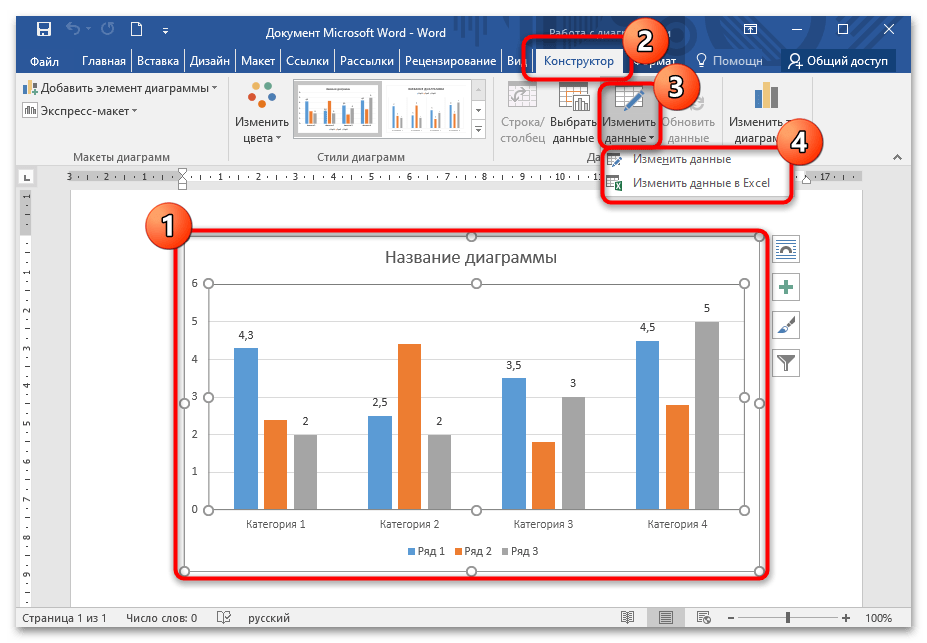
Самый простой способ изменить данные в диаграмме – это использование верхней рабочей панели Microsoft Word. Для работы активируется специальная вкладка, которая предусматривает «Конструктор» и «Формат». Чтобы внести изменения в созданную диаграмму в Ворде, действуйте следующим образом:
- Один раз щелкните левой кнопкой мыши по диаграмме в документе.
- На верхней панели отобразится новый раздел – «Работа с диаграммами». Нажмите на вкладку «Конструктор», затем кликните по кнопке «Изменить данные». Выберите в меню нужную опцию.
![Как изменить данные в диаграмме в ворде-01]()
- В открывшейся таблице Excel внесите нужные изменения в ячейках, затем закройте окно.
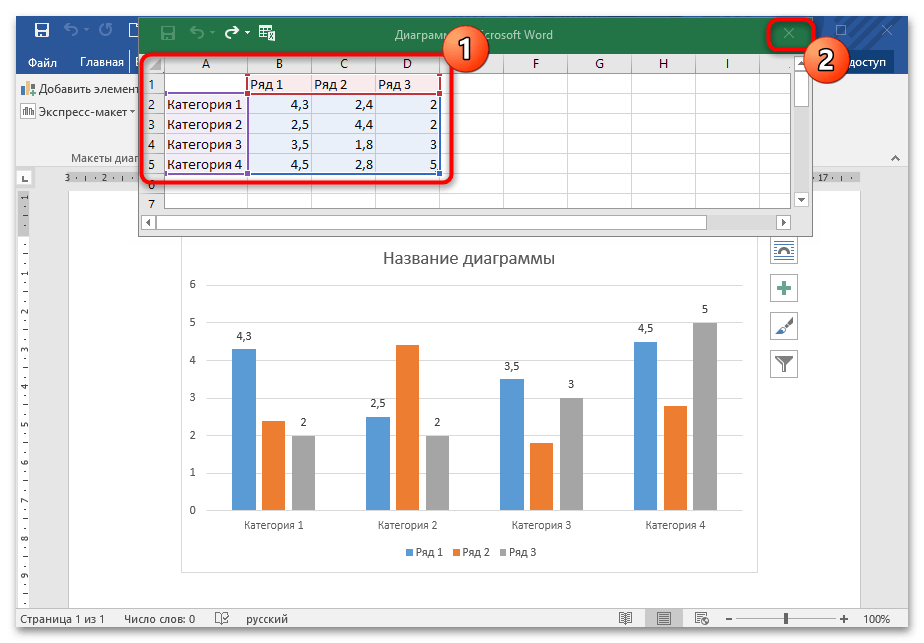
Для удобства можно запустить программу Excel со всеми доступными функциями, если выбрать соответствующую кнопку.
Способ 2: Контекстное меню диаграммы
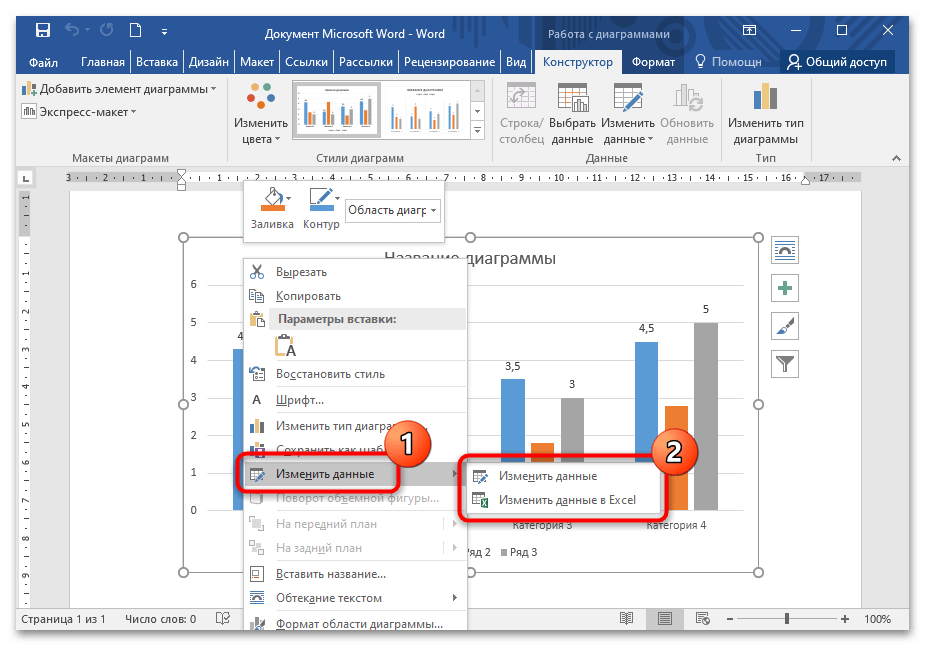
Перейти в окно Excel для редактирования данных можно через контекстное меню диаграммы. Для этого щелкните по ее изображению правой кнопкой мыши и наведите указатель на пункт «Изменить данные», затем выберите нужную опцию.
Способ 3: Изменяем название и легенду диаграммы
Поменять название готовой диаграммы можно двумя методами. Самый простой – выделить его прямо на диаграмме, затем отредактировать текст. При этом у названия должен отобразиться курсор мыши. Есть Вариант редактирования названия через панель управления:
- Выделите диаграмму, чтобы активировать дополнительную вкладку – «Работа с диаграммами». Перейдите на вкладку «Формат». В блоке «Текущий фрагмент» кликните по стрелочке, чтобы раскрыть дополнительное меню, и выберите пункт «Название диаграммы». Оно автоматически выделится на самой диаграмме в текстовом документе.
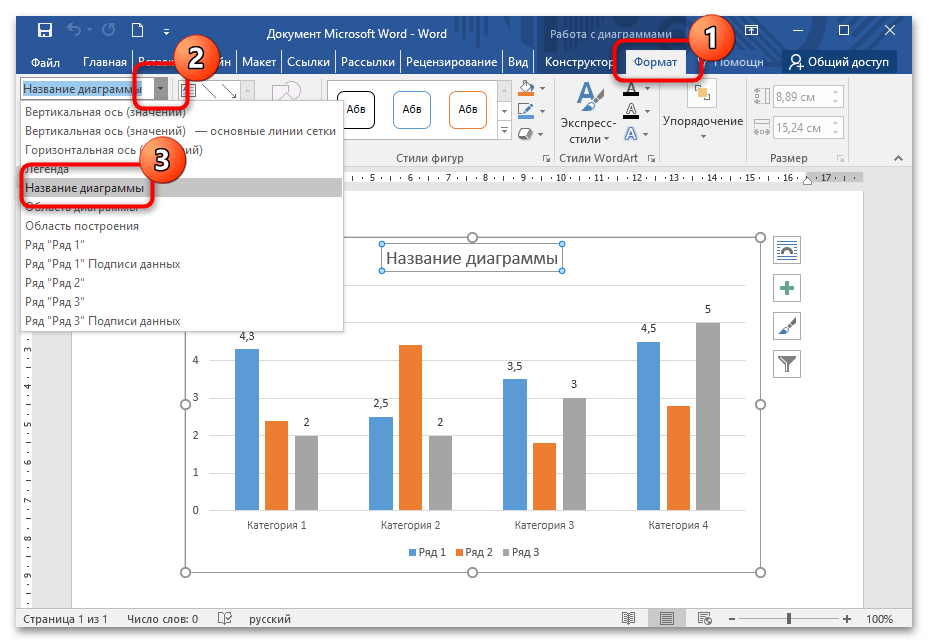
- Измените текст названия.
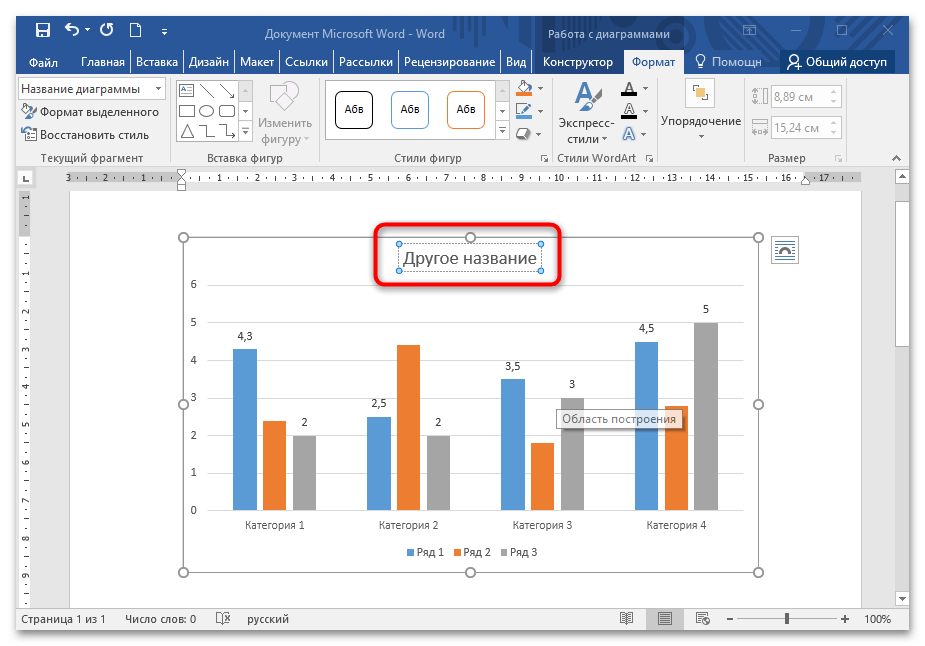
Таким же образом можно изменить легенду: выделить ее на диаграмме нажатием мыши или воспользоваться вкладкой «Формат».
Способ 4: Изменение текста диаграммы
Встроенные инструменты MS Word позволяют изменить стиль шрифта, его размер, интервал. Чтобы задать новый стиль тексту, который используется в диаграмме, действуйте согласно инструкции:
- Щелкните правой кнопкой мыши по тексту, нуждающемуся в редактировании: в оси категорий, названии или легенде. Из появившегося контекстного меню воспользуйтесь пунктом «Шрифт».
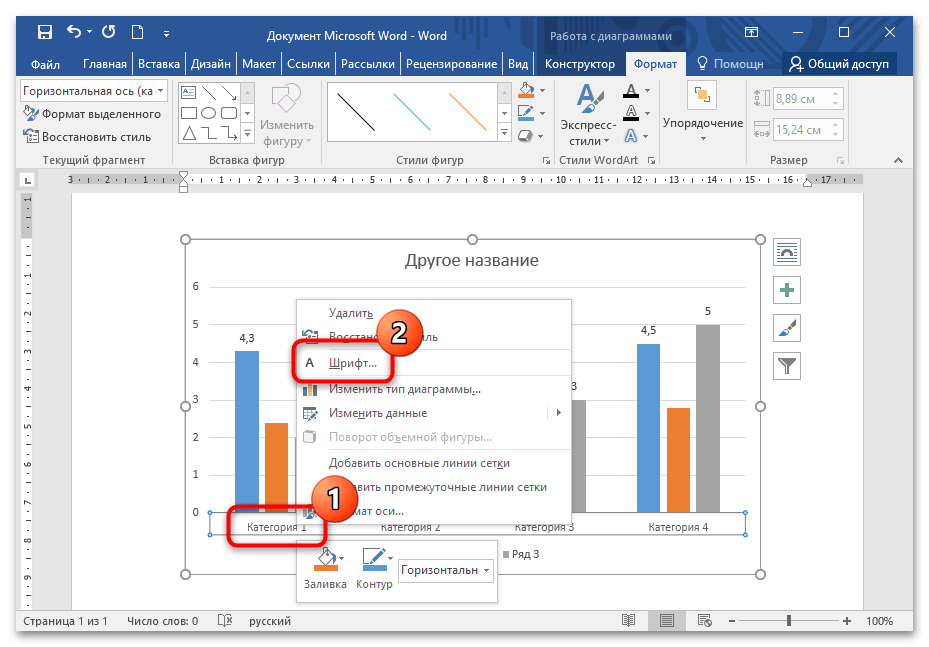
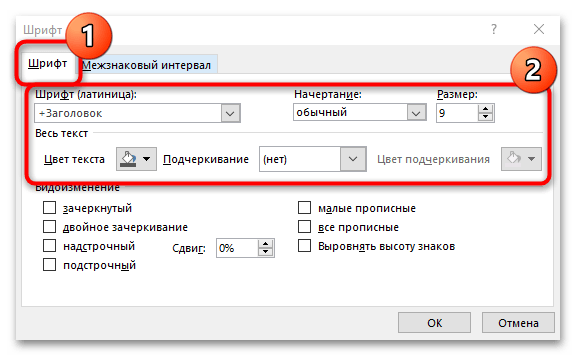
- В новом окне на вкладке «Шрифт» можно выбрать стиль шрифта, размер, цвет или видоизменить текст.
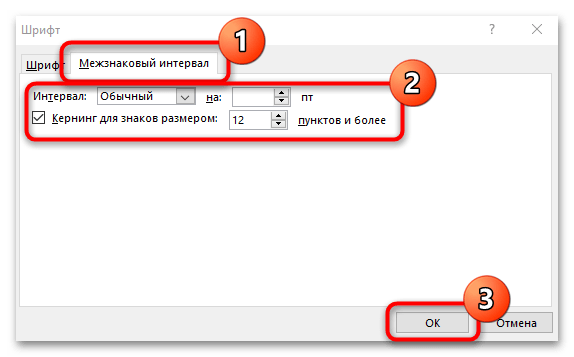
- На вкладке «Межзнаковый интервал» задайте интервал между букв или цифр в диаграмме. Сохраните изменения, нажав на кнопку «ОК».
- Щелкните один раз левой кнопкой мыши на диаграмме в документе.
- На верхней панели появится новый раздел — «Работа с графиками». Щелкните вкладку «Производитель», затем нажмите кнопку «Изменить данные». Выберите желаемый вариант из меню.
- В открывшейся электронной таблице Excel внесите необходимые изменения в ячейки, а затем закройте окно.
- Выберите диаграмму, чтобы активировать дополнительную вкладку — «Работа с диаграммами». Щелкните вкладку Формат. В блоке «Текущий фрагмент» щелкните стрелку, чтобы открыть дополнительное меню, и выберите пункт «Имя диаграммы». Он будет автоматически выделен на самой диаграмме в текстовом документе.
- Отредактируйте текст заголовка.
- Щелкните правой кнопкой мыши текст, который нужно изменить: на оси категорий, в заголовке или в легенде. В появившемся контекстном меню используйте пункт «Шрифт».
- В новом окне на вкладке Шрифт вы можете выбрать стиль, размер, цвет шрифта или отредактировать текст.
- На вкладке «Межсимвольный интервал» установите интервал между буквами или цифрами на диаграмме. Сохраните изменения, нажав кнопку «ОК».
Изменить стиль или размер шрифта возможно через вкладку «Главная» на рабочей панели, расположенную вверху. Для этого достаточно выделить нужные данные, затем внести изменения в блоке «Шрифт».
Изменение данных диаграммы в Word
Узнайте, как изменить данные диаграммы в Microsoft Word. Наше руководство поможет вам сделать это быстро и легко.
Способ 1: Редактирование данных через рабочую панель
Самый простой способ редактировать данные в диаграмме — использовать верхнюю рабочую панель Microsoft Word. Для работы активируется специальная вкладка, в которой предусмотрены «Производитель» и «Формат». Чтобы внести изменения в схему, созданную в Word, выполните следующие действия:


Для удобства вы можете запустить Excel со всеми доступными функциями, нажав соответствующую кнопку.
Способ 2: Контекстное меню диаграммы

Вы можете перейти в окно Excel, чтобы отредактировать данные через контекстное меню диаграммы. Для этого щелкните правой кнопкой мыши по его изображению и наведите указатель мыши на пункт «Редактировать данные», затем выберите нужный вариант.
Способ 3: Изменяем название и легенду диаграммы
Изменить название готовой диаграммы можно двумя способами. Самый простой — выделить его прямо на схеме, а затем отредактировать текст. В этом случае рядом с именем должен появиться курсор мыши. Также есть возможность изменить имя через панель управления:


Аналогичным образом вы можете редактировать легенду: выбрать ее на схеме, щелкнув мышью, или использовать вкладку «Формат».
Способ 4: Изменение текста диаграммы
Встроенные инструменты MS Word позволяют изменять стиль, размер и интервал шрифта. Чтобы установить новый стиль для текста, используемого на диаграмме, следуйте инструкциям:


Вы можете изменить стиль или размер шрифта на вкладке «Главная» на верхней рабочей панели. Для этого просто выберите необходимые данные, затем внесите изменения в блок «Шрифт».
Старт:
Срок обучения: 2
Excel Basic
Этот курс разработан, чтобы дать вам практические знания Excel с целью использования его для более сложных тем в бизнес-статистике. Курс разработан с учетом двух типов учащихся: тех, кто имеет очень мало функциональных знаний об Excel, и тех, кто регулярно использует Excel и хочет улучшить свои навыки.
17 ₽ 0 ₽
8 ₽/мес рассрочка



