
Microsoft Word хорошо известен своим программным обеспечением для обработки текста, которое позволяет создавать и писать документы. Он часто используется при создании цифровых документов, поскольку помогает заметить мелкие ошибки и предлагает внести изменения для ясности и краткости. Microsoft Word превратился в жизненно важный инструмент для студентов, исследователей, преподавателей и других специалистов.
С помощью этого инструмента вы можете добавлять изображения, чтобы придать привлекательный дизайн создаваемым вами документам. В результате эта программа может помочь вам в создании таких документов, как письма, резюме, приложения, электронные книги и многое другое. Но знаете ли вы, что в Word можно изменять размер фотографий? Это верно! Эта страница научит вас как изменить размер картинки в ворде.
- Часть 1. Как изменить размер изображения в Word
- Часть 2. Как изменить размер изображения в автономном режиме
- Часть 3. Гораздо более эффективный способ изменить размер изображения
- Часть 4. Часто задаваемые вопросы об изменении размера изображений
Часть 1. Как изменить размер изображения в Word
Изменить размер изображений в Microsoft Word довольно просто. Предпочтительнее использовать самую последнюю версию Word, поскольку она включает больше функций редактирования изображений. Он позволяет удалять фон, настраивать цвета, прозрачность, расположение изображения и делать другие вещи. Вы также можете изменить размер нескольких изображений одновременно. Для этого следуйте инструкциям ниже.
Шаг 1 Запустите Microsoft Word. Нажмите кнопку Вставлять вариант из меню навигации. Затем нажмите кнопку «Изображения» и выберите один из Это устройство . После этого выберите изображение, которое хотите отредактировать.
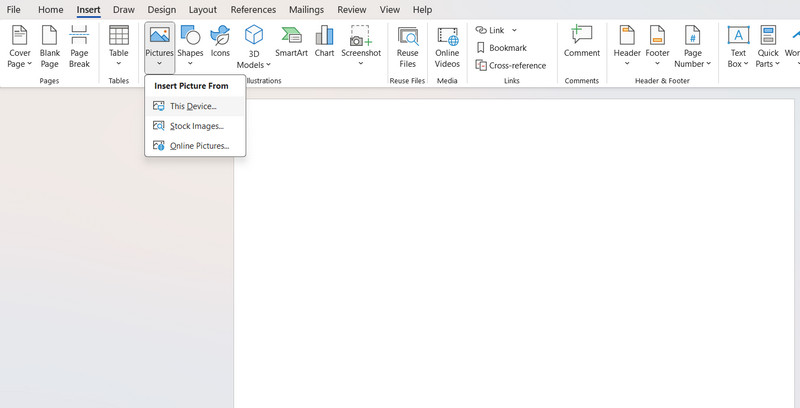
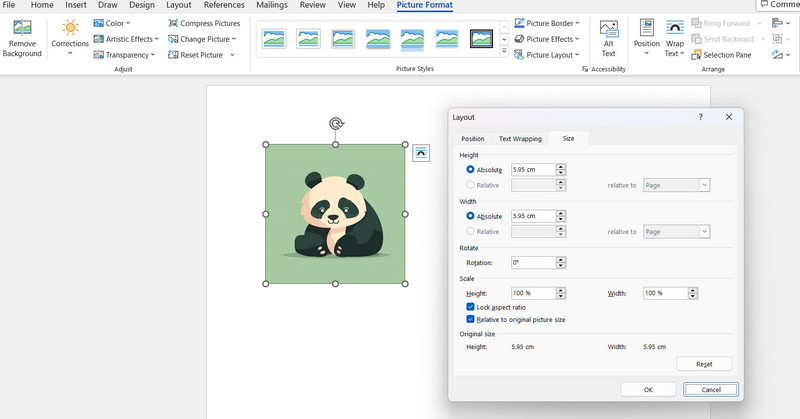
Шаг 2 Вы можете изменить размер изображения, перетащив его за край. Вы также можете изменить размер изображения, щелкнув по нему правой кнопкой мыши и выбрав значок Размер и Позиция вариант. Затем вы можете ввести точную ширину и высоту.
Шаг 3 Когда вы сохраните изображение, оно будет сохранено как документ. нажмите Клавиша с логотипом Windows + Shift + S одновременно, чтобы открыть ножницы. Закройте всю область изображения, чтобы сохранить его как файл изображения.
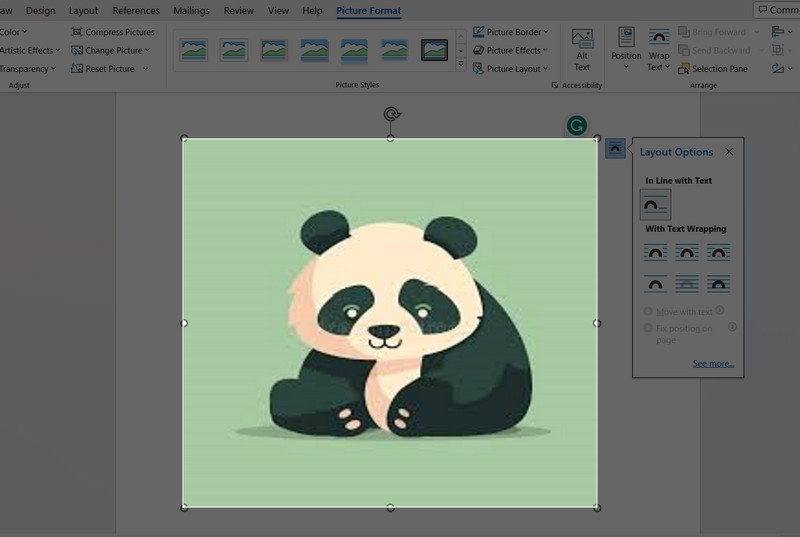
По сути, именно так вы можете изменять размер изображений в Microsoft Word. Когда вы попытаетесь изменить размер изображения, вы заметите снижение качества, поскольку вы только что увеличили изображение. Чтобы решить эту проблему, вы должны использовать инструменты редактирования изображений, чтобы эффективно изменять размер изображений без ущерба для качества. Для этого прочтите следующее руководство.
Часть 2. Как изменить размер изображения в автономном режиме
Вы можете использовать программный инструмент для изменения размера изображения на рабочем столе в автономном режиме. Фотосайзер это превосходный инструмент. Он позволяет изменять размер более 100 изображений за считанные минуты. Он хорошо известен как пакетный инструмент для изменения размера изображений, и вы также можете использовать его для оптимизации изображений.
Вы также можете добавлять эффекты изображения, водяные знаки, резкость и настройку цвета. В конечном счете, вы можете использовать эту программу для эффективной обработки файлов изображений в больших количествах.
Шаг 1 Чтобы приобрести программу, посетите fotosizer.com в своем браузере. Выберите Скачать вариант из меню. Нажмите кнопку Скачать сейчас для стандартного издания. После этого нажмите установщик, чтобы установить приложение на ваше устройство.
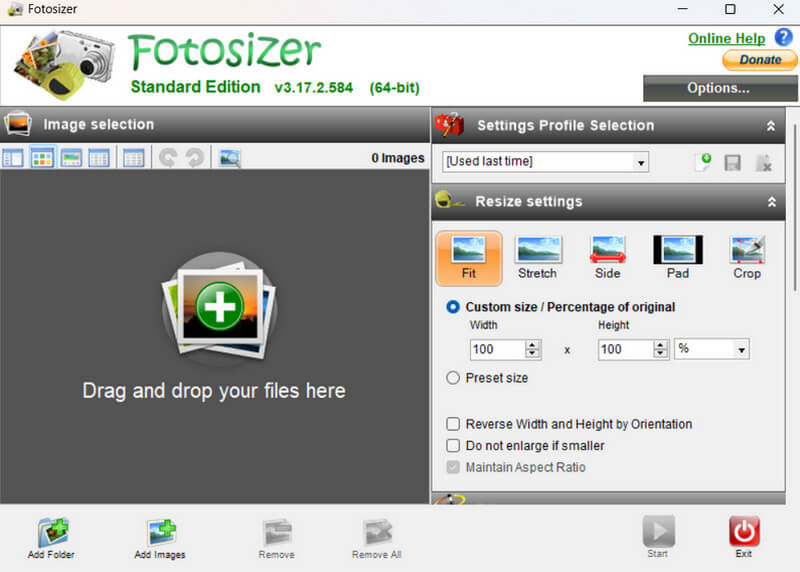
Шаг 2 Перетащите файл в интерфейс программы, чтобы выбрать файл изображения, который вы хотите отредактировать. Вы также можете нажать кнопку Добавлять знак, чтобы выбрать файл на вашем устройстве.
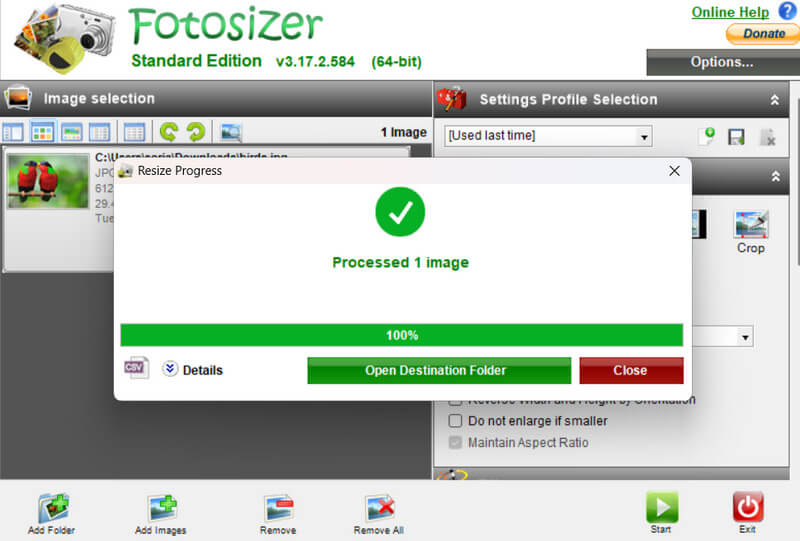
Это был конец! При попытке увеличить изображение вы можете изменить его размер с помощью этого инструмента, сохранив исходное качество 75%. Однако существует ли лучший инструмент для изменения размера изображений и улучшения общего качества? Да! Вы можете использовать онлайн-приложение для изменения размера фотографий.
Для этого обратитесь к следующему руководству.
Часть 3. Эффективный способ изменить размер изображения
AVAide Image Upscaler — это онлайн-приложение, позволяющее изменить размер изображения несколькими щелчками мыши. Этот инструмент хорошо работает с изображениями людей, продуктов, автомобилей, животных и других объектов. Это позволяет масштабировать изображения, чтобы увеличить их без ущерба для их качества.
Он также использует искусственный интеллект, чтобы помочь вам точно изменить размер изображения и даже улучшить разрешение. Этот веб-инструмент лучше всего работает с изображениями людей, продуктов, транспортных средств, животных и других объектов. Кроме того, поскольку этот инструмент автоматизирован и точен, вы можете мгновенно изменить размер изображения, не меняя его вручную.
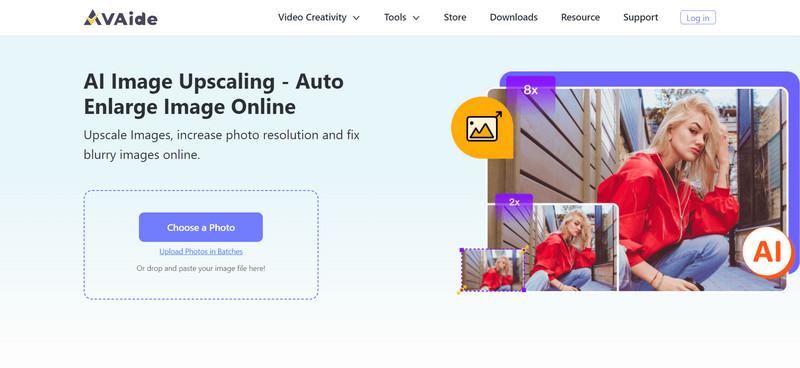
Шаг 1 Чтобы использовать приложение, посетите AVAide.com в своем браузере. Нажмите кнопку Инструменты вариант, а затем Масштабирование изображения инструмент из меню. После этого нажмите «Выбрать фотографию», чтобы импортировать изображение, которое вы хотите отредактировать. Для удобства перетащите файл изображения в веб-интерфейс.
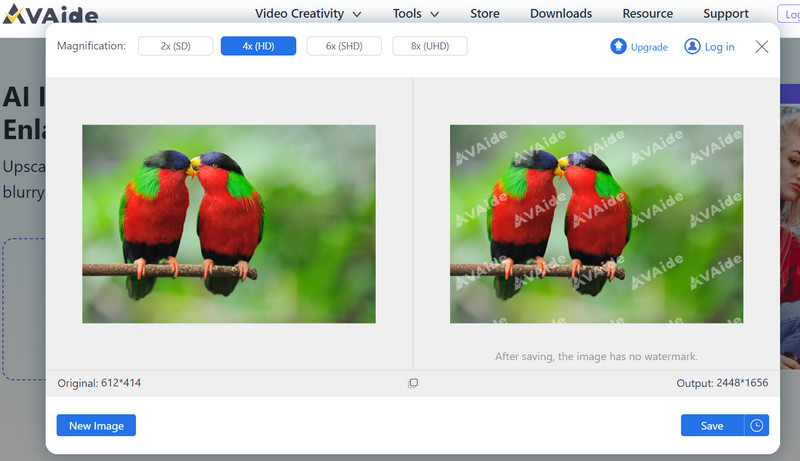
Шаг 2 Щелкните значок Сохранять кнопку в правом нижнем углу веб-интерфейса. После этого вы можете скачать его. Вот и все! Изменить размер изображений онлайн с помощью надежного приложения очень просто.
- Как размыть изображение: для онлайн и мобильных платформ
- Измените разрешение фотографий Android и iPhone тремя способами
Часть 4. Часто задаваемые вопросы об изменении размера изображений
В чем разница между изменением размера и обрезкой изображения?
Это позволяет вам уменьшать или увеличивать изображение, не удаляя какие-либо части исходного изображения, тогда как обрезка всегда требует удаления части исходного изображения, и в результате удаляются определенные пиксели.
Какой формат файла следует использовать при изменении размера фотографий?
По сравнению с файлами PNG, файлы JPG часто легче изменять размер и сжимать. Файлы JPG не поддерживают прозрачные пиксели. Вы все равно можете сделать изображение более эффективным, изменив размер пикселя, одновременно сбалансировав размер и качество файла, чтобы сохранить функцию прозрачности.
Могу ли я изменить размер изображения на своем телефоне?
Да, вы можете изменить размер и настроить изображение с помощью различных приложений. Например, вы можете использовать приложение Photo & Picture Resizer вашего мобильного устройства.
Можно ли изменить размер изображения без использования специального программного обеспечения или инструментов?
Вы можете использовать базовые программы, такие как Microsoft Word. Однако почему бы не использовать эффективный инструмент изменения размера изображения, такой как AVAide Image Upscaler? По-прежнему практично использовать определенные инструменты для изменения размера изображений.
Могу ли я изменить размер изображений сразу или обработать их партиями?
Да, некоторые приложения, такие как Fotosizer, позволяют изменять размер нескольких сотен изображений за считанные минуты.
Вывод
Теперь вы сможете изменить размер изображений в Word. Мы рекомендуем вам использовать такие инструменты, как AVAide Image Upscaler, предназначенные для эффективного изменения размера изображений. Этот инструмент полезно использовать, поскольку он содержит встроенный искусственный интеллект, который может улучшить разрешение изображения и увеличить его размер без ущерба для качества. Кроме того, эти инструменты полезны и могут сэкономить вам значительное время. Более того, если вы хотите изменить размер изображений в любой момент и без ограничений по размеру, рассмотрите возможность приобретения премиум-версии программы, чтобы максимизировать желаемый результат.
От Джейн Пинеда 23 ноября 2023 г.
Решения для редактирования фотографий
- Преобразование разрешения изображения с низкого на высокое
- Изменить разрешение фотографий на iPhone Android
- Улучшение JPG, JPEG, PNG
- 1440 изображений
- Фотоувеличители
- Убрать размытие изображений
- Изменить цвет фона фотографии
- Сделать прозрачный PNG
Наша технология искусственного интеллекта автоматически улучшит качество ваших изображений, удалит шум и исправит размытые изображения в Интернете.
Расширяем страницу в документе Microsoft Word
Расширить страницу в Ворде можно с помощью специального ползунка, который предназначен для масштабирования. Этот способ самый простой и эффективный. Чтобы воспользоваться инструментом, достаточно нажать левой кнопкой мыши на фиксатор и, не отпуская ее, переместить его вправо. Аналогичным способом можно уменьшить страницу, если двигать ползунок влево.

При нажатии на иконку в виде плюса справа масштаб страницы увеличится на 10% после каждого клика.
Способ 2: Верхняя рабочая панель
Рабочая панель сверху в текстовом редакторе предусматривает большое количество инструментов Ворда. На вкладке «Вид» доступны функции, которые позволяют настроить интерфейс программы. Чтобы расширить страницу, действуйте следующим образом:
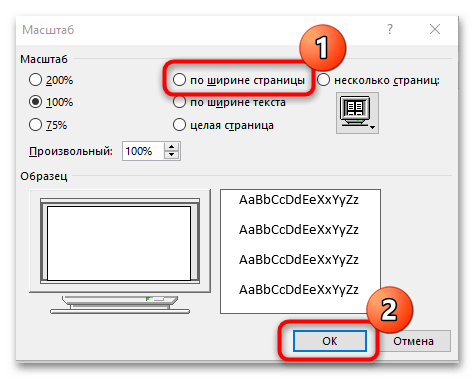
- В открытом документе нажмите на вкладку «Вид» в верхней панели. Раздел «Масштаб» предусматривает расширенные настройки отображения размера страницы. Для увеличения нажмите на кнопку «По ширине страницы». В этом случае лист будет занимать все окно интерфейса редактора Ворд.

- Чтобы вручную настроить масштаб страницы, кликните по соответствующей кнопке.

- В открывшемся окне выберите один из доступных вариантов. Также можно самостоятельно прописать значение в строке «Произвольный», затем нажать на клавишу «Enter».
Чтобы вернуться к изначальному значению масштаба страницы, щелкните по кнопке с надписью «100%».
Способ 3: Горячая клавиша
Существует способ, позволяющий расширить страницу в Ворде без интерфейса программы. Чтобы воспользоваться функцией масштабирования, зажмите клавишу «Ctrl» и одновременно прокручивайте колесо мышки вверх.
Возможно увеличить масштаб без использования мышки на ноутбуках: для этого предусмотрен тачпад. Необходимо прикоснуться к нему двумя пальцами, затем разжать их, чтобы лист растянулся на весь экран. Для уменьшения пальцы нужно сжимать друг к другу.



