
Как правило, Word отображает уровень масштабирования документа на уровне 100%. Это общепринятая настройка. Однако ситуация варьируется от случая к случаю. Допустим, у вас есть определенные требования к шрифту документа, например размер, но вы просто хотите, чтобы на экране все выглядело больше. Тогда изменение уровня масштабирования будет полезно.
Или иногда из-за разных мониторов требуется больший уровень масштабирования.
Теперь вопрос в том, как мы можем иметь фиксированный уровень масштабирования, который мы хотим для документа Word, вместо 100% по умолчанию? Это будет гораздо удобнее.
Ниже приведены 2 способа выполнения этой задачи.
Метод 1: изменить уровень масштабирования для будущих документов
- Во-первых, откройте Word, чтобы создать новый документ.
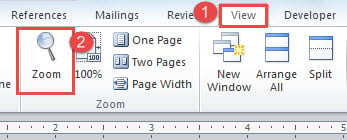
- Затем нажмите вкладку «Просмотр».
- Далее нажмите «Увеличить».
![]()
- В открытом диалоговом окне «Масштаб» вы можете либо выбрать значение в части «Масштаб», либо ввести конкретное значение в поле «Процент».
- Наконец, нажмите «ОК».
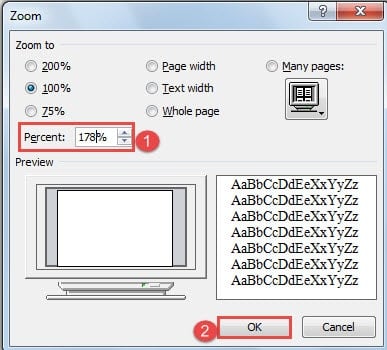
Теперь уровень масштабирования документа, который вы только что создали, изменится на выбранное вами значение, как и все будущие документы.
Примечание. При следующем открытии Word уровень масштабирования по умолчанию должен быть другим. Кстати, документы, которые вы создали ранее, останутся на исходном уровне по умолчанию.
Способ 2: изменить уровень масштабирования для предыдущих документов
Как мы упоминали выше, метод 1 влияет только на новые файлы, созданные после настройки. А как же те предыдущие документы? Метод 2 — это архитектура для решения этой проблемы. Решение состоит в том, чтобы использовать коды VBA для волшебства.
- Для начала откройте существующий файл.
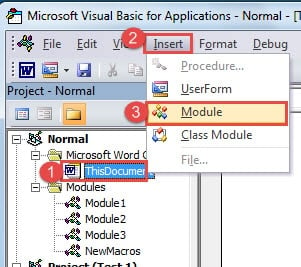
- Затем нажмите «Alt + F11», чтобы открыть редактор VBA.
- В редакторе VBA щелкните «ThisDocument» в разделе «Обычный» проект слева.
- Далее нажмите «Вставить».
- Затем выберите «Модуль» в списке.
- Теперь дважды щелкните новый модуль, чтобы открыть область редактирования с правой стороны, и вставьте туда следующие коды:
re>Sub AutoOpen() ActiveWindow.ActivePane.View.Zoom.Percentage = 125 End Sub
- Наконец, нажмите «Выполнить».
Вы можете проверить демонстрацию ниже:
Примечание. Значение «125» в кодах относится к уровню масштабирования, поэтому вы можете выбрать любое число. Более того, этот параметр не изменит уровень масштабирования по умолчанию для будущих файлов.
Повреждение файла Address Word
Те из вас, кто занимается офисной работой, наверняка знакомы с Word. Тем не менее, такой отличный помощник, как Word, может подвести вас на ровном месте. Поэтому для получения продвинутого поврежденный продукт для восстановления docx должно быть в вашем списке дел.
Изменить размер шрифта в Word

Те, кто хотя бы пару раз в своей жизни пользовался текстовым процессором MS Word, наверняка знают о том, где в этой программе можно изменить размер шрифта. Это небольшое окошко во вкладке «Главная», расположенное в группе инструментов «Шрифт». В выпадающем списке этого окошка представлен перечень стандартных значений от меньшего к большему — выбирайте любой.
Проблема в том, что далеко не все пользователи знают, как увеличить шрифт в Ворде больше 72 единиц, указанных по умолчанию, или как сделать его меньше стандартных 8, или же как можно задать любое произвольное значение. На самом деле сделать это довольно просто, о чем мы и расскажем ниже.
Изменение размера шрифта на нестандартные значения
1. Выделите текст, размер которого вы хотите сделать больше стандартных 72 единиц, с помощью мышки.

Примечание: Если вы только планируете ввести текст, просто кликните в том месте, где он должен находиться.
2. На панели быстрого доступа во вкладке «Главная» в группе инструментов «Шрифт», в окошке, расположенном рядом с названием шрифта, где указано его числовое значение, кликните мышкой.

3. Выделите заданное значение и удалите его, нажав «BackSpace» или «Delete».

4. Введите необходимое значение размера шрифта и нажмите «ENTER», не забывая о том, что текст все же должен как-то уместиться на странице.
Урок: Как изменить формат страницы в Word
5. Размер шрифта будет изменен согласно заданным вами значениям.

Точно таким же образом вы можете изменить размер шрифта и в меньшую сторону, то есть, меньше стандартных 8. Кроме того, аналогично можно задавать и произвольные значения, отличные от стандартных шагов.
Пошаговое изменение размера шрифта
Далеко не всегда можно понять сразу, какой именно размер шрифта нужен. Если и вы этого не знаете, можете попробовать изменять размер шрифта по шагам.
1. Выделите фрагмент текста, размер которого требуется изменить.

2. В группе инструментов «Шрифт» (вкладка «Главная») нажмите кнопку с большой буквой А (справа от окна с размером) для увеличения размера или кнопку с меньшей буквой А для его уменьшения.

3. Размер шрифта будет изменяться с каждым нажатием на кнопку.

Примечание: Использование кнопок для пошагового изменения размера шрифта позволяет увеличивать или уменьшать шрифт только по стандартным значениям (шагам), но не по порядку. И все же, таким образом можно сделать размер больше стандартных 72 или меньше 8 единиц.
Узнать больше о том, что еще можно делать со шрифтами в Ворде и как их изменять, вы можете узнать из нашей статьи.
Урок: Как в Word изменить шрифт
Как видите, увеличить или уменьшить шрифт в Ворде свыше или ниже стандартных значений довольно просто. Желаем вам успехов в дальнейшем освоении всех тонкостей этой программы.



