
Когда дело доходит до оформления документов в программах Microsoft Word, детали могут сыграть решающую роль в создании профессионального вида. Одной из таких деталей является высота букв, которая может быть настроена в соответствии с вашими предпочтениями.
Высота букв влияет на общий внешний вид текста и может быть регулирована для достижения разных целей. Если вы хотите выделить определенную часть текста, увеличение высоты букв может помочь сделать это более заметным. В то же время, если вы хотите сэкономить место или улучшить читаемость, уменьшение высоты букв может быть полезным.
Итак, как изменить высоту букв в программе Word? Есть несколько способов, которые мы рассмотрим в этом подробном руководстве. От использования функции «Шрифт» в закладке «Домой» до настройки параметров форматирования в диалоговом окне «Абзац», вы найдете здесь все необходимые шаги для изменения высоты букв в Word.
Изменение высоты шрифта
В Microsoft Word существует несколько способов изменить высоту шрифта в документе. Высота шрифта влияет на внешний вид текста и может быть важна при создании профессиональных документов.
Вот несколько способов изменить высоту шрифта в Word:
- Использование кнопки «Высота строки» на панели инструментов. Выберите нужный текст и выберите опцию «Высота строки» на панели инструментов. В появившемся окне можно выбрать значение высоты строки, либо установить пользовательское значение.
- Использование панели форматирования. Выделите нужный текст и откройте вкладку «Шрифт» на панели форматирования. В разделе «Атрибуты символа» находится опция «Высота», где можно выбрать нужное значение высоты шрифта.
- Использование диалогового окна «Шрифт». Выделите текст, нажмите правую кнопку мыши и выберите всплывающее меню «Шрифт». В появившемся диалоговом окне можно изменить высоту шрифта, выбрав нужное значение в списке «Высота».
Обратите внимание, что изменение высоты шрифта может привести к изменению общего объема текста и его размещению на странице. Не все шрифты могут поддерживать все значения высоты текста. Поэтому, необходимо проверять, как выглядит текст после изменения высоты шрифта.
Для сохранения единообразия форматирования в документе, рекомендуется использовать один и тот же размер и высоту шрифта для всего текста или для каждого абзаца.
Изменяем межстрочный интервал
В Microsoft Word есть возможность регулирования межстрочного интервала, чтобы полностью контролировать размещение текста на странице. Межстрочный интервал относится к расстоянию между базовыми линиями текста и может быть увеличен или уменьшен для удобочитаемости или экономии места.
Чтобы изменить межстрочный интервал в Word, следуйте следующим шагам:
| Шаг 1: | Выделите нужный текст, который требуется отформатировать. |
| Шаг 2: | Откройте вкладку «Разметка страницы» в верхней панели инструментов. |
| Шаг 3: | Нажмите на кнопку «Интервалы» в разделе «Параграф». |
| Шаг 4: | В выпадающем меню выберите нужный интервал или введите собственное значение. |
| Шаг 5: | Нажмите «ОК», чтобы применить изменения. |
Вы можете выбирать межстрочный интервал из предустановленного списка (одинарный, полуторный, двойной и т. д.) или ввести собственное число. Используйте более широкий интервал, чтобы текст выглядел более воздушно, или сужайте интервал, чтобы уместить больше текста на странице.
Изменение межстрочного интервала в Word позволяет точно настроить внешний вид текста и сделать его более приятным для чтения или соответствующим определенным требованиям форматирования.
Используем специальные символы
В Word вы можете использовать специальные символы для различных целей, в том числе для изменения высоты букв. Вот несколько примеров специальных символов, которые вы можете использовать:
| Символ | Описание |
| ˢ | Индекс верхнего индекса |
| ₍₎ | Окружение нижнего индекса |
| ˀ | Маркер полуприложения |
| ̅ | Горизонтальная черта сверху |
| ˘ | Ударение |
Чтобы использовать эти символы, вы можете вставить их в документ следующим образом:
- Выделите символ, перед которым вы хотите вставить специальный символ.
- На панели инструментов выберите вкладку «Вставка».
- В группе «Символы» нажмите на кнопку «Символ».
- Выберите нужный символ и нажмите «Вставить».
После вставки символов в документ вы можете изменить их высоту, выбрав их и изменяя параметры шрифта на панели инструментов.
Регулируем масштаб страницы
Microsoft Word позволяет вам не только настраивать высоту букв, но и масштабировать страницу в целом. Эта функция может быть полезна, если вам нужно увеличить или уменьшить размер всего документа. Вот как это делается:
- Откройте документ, который вы хотите отредактировать.
- Выберите вкладку «Разметка страницы» в верхнем меню.
- В разделе «Масштаб» вы можете задать процентное значение для изменения размера страницы. Например, если вы хотите увеличить страницу на 50%, выберите значение «150%».
- Вы также можете выбрать опцию «По ширине», чтобы страница автоматически подстроилась под ширину экрана.
- Когда вы выбрали желаемый режим масштабирования, нажмите кнопку «ОК», чтобы сохранить изменения.
Теперь ваша страница будет отображаться с указанным масштабом. Обратите внимание, что эта настройка применяется только для текущего документа и не изменит масштаб предыдущих или будущих документов.
Используйте функцию масштабирования страницы в Word, чтобы удобно просматривать и редактировать документы разного размера на одном экране. Это удобно, когда вам нужно сравнить несколько документов или работать с изображениями разных размеров.
Применяем стилевые настройки
Когда нужно изменить высоту букв в Word, можно воспользоваться стилевыми настройками для достижения желаемого результата. Начните с выделения текста, который хотите изменить.
Затем откройте вкладку «Шрифт» в панели инструментов и найдите раздел «Размер».
В поле рядом со значением размера шрифта установите нужное значение высоты букв.
Вы можете использовать сочетание клавиш «Ctrl+Shift+P» для вызова окна «Шрифт».
Примечание: Если вы не видите нужного вам значения в списке размеров шрифта, можно ввести свое значение в поле справа от списка.
Например, для увеличения высоты букв на 2 пункта, введите значение «2» в поле, и Word автоматически применит это изменение к выделенному тексту.
Сохраняем документ в нужном формате
После того как вы внесли необходимые изменения в высоту букв в документе Word, пришло время сохранить его в нужном формате. Для этого выполните следующие шаги:
- Шаг 1: Нажмите на кнопку «Файл» в верхнем левом углу программы Word.
- Шаг 2: В открывшемся меню выберите «Сохранить как».
- Шаг 3: В появившемся диалоговом окне выберите необходимый формат файла. Например, если вы хотите сохранить документ в формате PDF, выберите «PDF» из списка доступных форматов.
- Шаг 4: Укажите путь для сохранения файла и введите его название.
- Шаг 5: Нажмите на кнопку «Сохранить».
После выполнения всех этих шагов ваш документ будет сохранен в нужном формате с внесенными изменениями в высоту букв. Теперь вы можете поделиться им с другими людьми или использовать по своему усмотрению.
Масштаб символов в ворде как изменить
Как показано на снимке экрана ниже, если вы хотите увеличить размер шрифта текста комментариев в документе Word, что вы можете сделать? В этой статье мы покажем вам два способа решения этой проблемы.
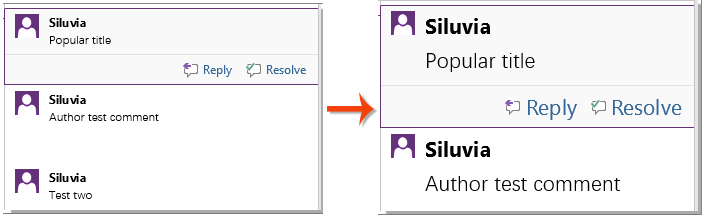
Измените размер шрифта выноски комментария с помощью встроенной функции в Word
Вы можете напрямую изменить размер шрифта всплывающего текста на панели «Все стили» в Word. Пожалуйста, сделайте следующее.
1. нажмите Ctrl + другой + Shift + S , чтобы открыть Стили панель.
2. в Стили панели, нажмите Опции. Смотрите скриншот:

3. В дебюте Параметры панели стилей окно, выберите Все стили из Выберите стили для показа выпадающий список.

4. Затем нажмите OK вернуться к Стили панель, прокрутите вниз, чтобы найти Воздушный шар линию, щелкните кнопку, чтобы развернуть раскрывающийся список, а затем щелкните Изменить. Смотрите скриншот:

5. в Изменить стиль в окне выберите нужный размер шрифта в форматирование раздел, как показано на скриншоте ниже, а затем щелкните OK .
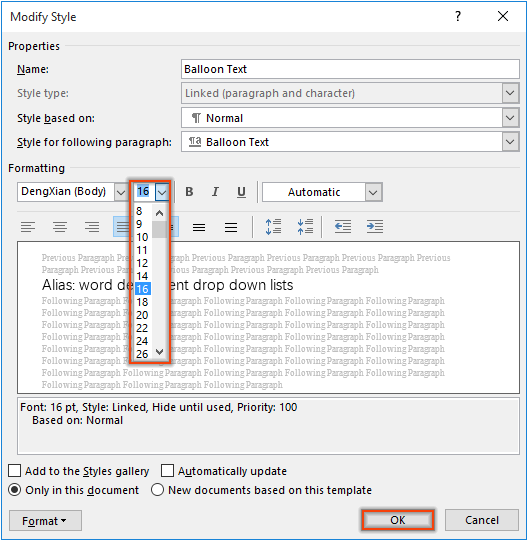
6. Закрой Стили панель.
Затем размер шрифта всех всплывающих окон комментариев изменяется на указанный.
Внимание: Настройка будет применяться ко всем комментариям в будущем.
Измените размер шрифта выноски комментария с помощью кода VBA
В этом разделе представлен код VBA, который поможет вам легко изменить размер шрифта всплывающего окна комментариев в документе Word.
1. В документе вы измените размер шрифта выноски комментария, нажмите кнопку другой + F11 , чтобы открыть Microsoft Visual Basic для приложений окно.
2. В окне нажмите Вставить > Модули. Затем скопируйте ниже код VBA в окно модуля.
Код VBA: изменить размер шрифта всплывающего окна комментария в Word
re>Sub SetCommentTextStyle() 'Updated by ExtendOffice 20181112 Dim objComment As Comment Dim objDoc As Document Dim strFontName As String Dim strFontSize As String Set objDoc = ActiveDocument strFontName = InputBox("Enter text font name here: ", "Font name") strFontSize = InputBox("Enter font size here: ", "Font size") With objDoc For Each objComment In .Comments objComment.Range.Font.Name = strFontName objComment.Range.Style = ActiveDocument.Styles("Balloon Text Char") Next objComment End With ActiveDocument.Styles("Balloon Text").Font.Size = Val(strFontSize) End Sub
3. нажмите F5 ключ для запуска кода.
4. В первом Kutools for Word диалоговом окне введите новый шрифт для вашего комментария и нажмите OK.
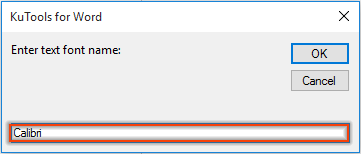
5. В секунду Kutools for Word в диалоговом окне введите нужный размер шрифта и щелкните OK.

Затем размер шрифта всех всплывающих окон комментариев изменяется на указанный в текущем документе.
Лучшие инструменты для офисной работы
Kutools for Word — Повысьте свой опыт работы со словом с помощью Over 100 Замечательные особенности!
Легкая очистка: Убрать Дополнительные места / Разрывы разделов / Текстовые поля / Гиперссылки / Дополнительные инструменты для снятия см. Удалить группа.
➕ Креативные вставки: Вставлять Разделители тысяч / Флажки / радио кнопки / QR код / Штрих-код / Несколько изображений / Узнайте больше в Вставить группа.

Хотите попробовать эти функции? Загрузите Kutools for Word прямо сейчас!
Бесплатная загрузка Купить Узнайте больше о Kutools для Word



