
Междустрочные интервалы в Word это расстояние между строками, для его изменения необходимо кликнуть на соответствующий значок во вкладке «Главная» и выбрать нужное значение.
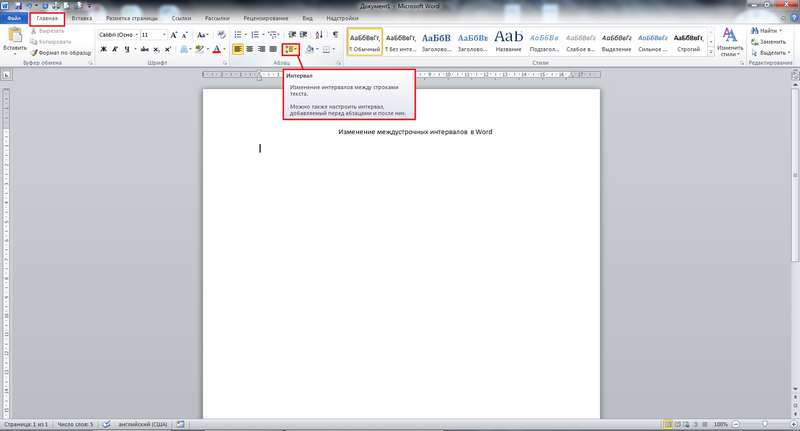
Это может быть стандартное значение – 1,0; 1,15; 1,5; 2,0; 2,5; 3,0 или Вы можете указать любое другое, кликнув на «Другие варианты междустрочных интервалов…».
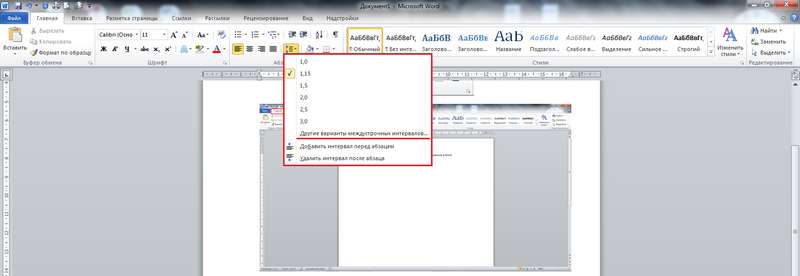
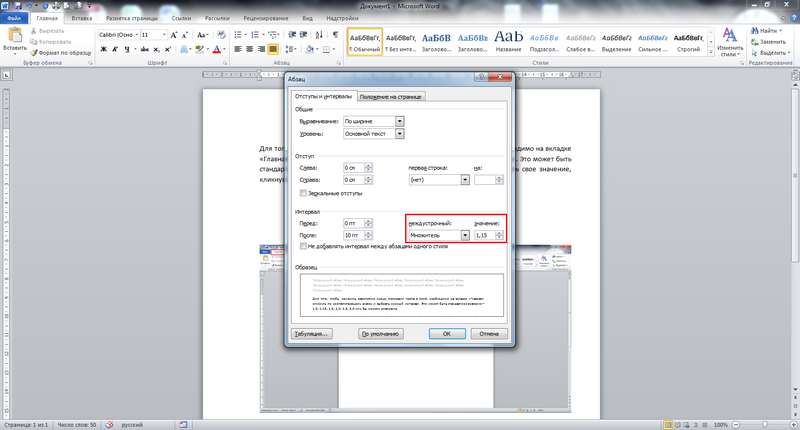
Если Вы решили задать свое значение, перед Вами появится окошко, где в поле «Значение» нужно внести необходимый интервал.
Типы интервалов
Что касается названий интервалов, то тут все предельно просто. «Одинарный» — соответствует интервалу «1,0», «1,5 строки» — соответственно «1,5», «Двойной» — «2,0», «Минимум» — любое значение пунктов, которое Вы зададите. Так, например, если текст набран 14-м шрифтом, то если Вы зададите значение 14 пт (пт – пункты), то интервал будет соответствовать 1 строке, 7 пт – соответственно 0,5 строки, 28 пт – 2 строки. Фактически, это равносильно тому, что выставить значение 1,0; 0,5 и 2,0 соответственно. «Точно» — аналогично «Минимуму», задается количество пунктов между строк. «Множитель» — значение, которое отражает количество пустых строк (расстояние) между строчками текста.
Правила использования интервалов
Для удобства восприятия текста также используют интервалы до и между абзацами. Это расстояние задают, как правило, больше, нежели межстрочный интервал внутри абзаца. Для того, чтобы добавить или удалить интервал до/между абзацами, необходимо кликнуть на соответствующих иконках в том же контекстном меню, что и для изменения междустрочных интервалов.
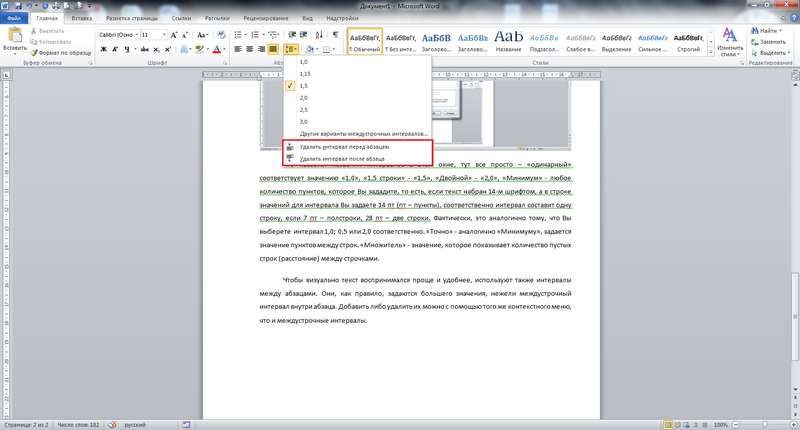
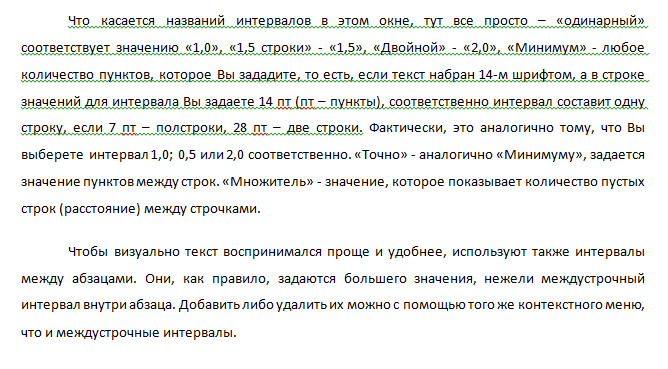
Так, например, выглядит текст с интервалами между абзацами:
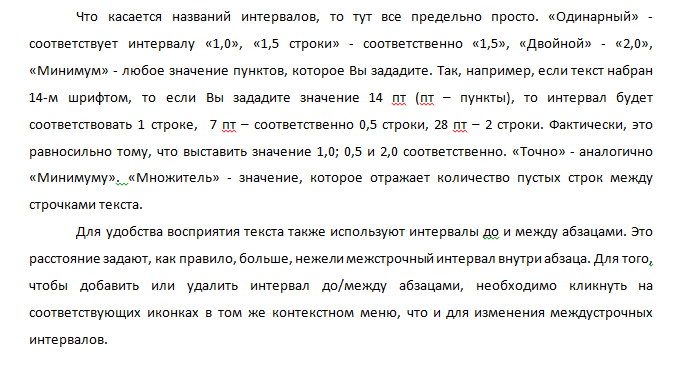
А вот так он будет выглядеть, если интервалы удалить:
Видео версия статьи
Рекомендуем смотреть видео в полноэкранном режиме, в настойках качества выбирайте 1080 HD, не забывайте подписываться на канал в YouTube, там Вы найдете много интересного видео, которое выходит достаточно часто. Приятного просмотра!
Понравилась статья? Поделитесь ею с друзьями и напишите отзыв в комментариях!
Связанные статьи
- Изменение междустрочных интервалов в Word — (видео) — 03/06/2017 15:55
3 способа уменьшить, увеличить межстрочный интервал в Ворде

При окончательном форматировании текстового документа пользователю может понадобиться уменьшить межстрочные интервалы, то есть расстояние между строками. В этой пошаговой инструкции разберемся, какими способами можно установить межстрочный интервал в ворде
Содержание:
Как изменить межстрочный интервал в Word в существующем документе
При создании нового документа можно изначально задать параметры межстрочного интервала, и в дальнейшем он будет соблюдаться автоматически. Если же текст уже набран, то межстрочный интервал меняется так:

- Для начала нужно выделить весь текст.
- После этого нужно кликнуть на иконку «Межстрочный интервал» и выбрать предоставленный вариант.

Вы можете выбрать «Другие варианты» и ввести необходимое значение.
Межстрочный интервал Word также будет соблюден в списках, таблицах (если они есть в редактируемом документе).
Как изменить интервал до и после абзацев в тексте
Если промежуток между строками нужно изменить только в абзацах (то есть создать между ними отступ), но при этом между остальными строками оставить базовый, то это выполняется схожим методом:

Кликните на иконку смены интервала, а далее выбрать «Добавить интервал» до или после абзаца (теоретически это то же самое).
Кстати, посмотреть, как преобразится после этого документ, можно просто наведя курсор на один из пунктов.
Нужно отметить, что при нажатии на один из пунктов отступ между абзацами устанавливается тот, который выставлен в документе «по умолчанию» для межстрочного интервала.
А для того, чтобы настроить межстрочный интервал в нескольких абзацах, вам нужно просто выделить ту часть текста, где нужно внести соответствующие изменения.
Как изменить междустрочные интервалы с помощью экспресс стилей
Вышеуказанные способы настройки актуальны для ситуаций, когда весь текст подгоняют под единый стиль. Но если в нём также нужно изменить начертание подзаголовков, заменить шрифт, добавить нумерацию страниц и так далее, то гораздо проще пользоваться функцией «Экспресс стили».
Это уже готовые наборы форматирования под различные нужды. Там уже предусмотрены и настройки стиля, и расстояние между символами, и строчные, межстрочные отступы, переходы. Для того, чтобы изменить межстрочный интервал при помощи экспресс-стилей, вам потребуется:

- Выделить необходимую часть текста
- Навести курсор на поле с их набором, а затем кликнуть на ярлык в нижнем правом углу этой области: это откроет полный список доступных экспресс-стилей.
Как узнать, какие настройки предустановлены для каждого стиля? Просто навести на него курсор и появится всплывающая подсказка.

Вот только перед тем, как уменьшить межстрочный интервал в Word таким способом нужно убедиться, что он там вообще не удален. В противном случае, текст просто неправильно будет отформатирован и при печати будут белые полосы.
Пользователю доступна возможность создавать и собственные экспресс-стили. Это удобно, например, если приходится регулярно создавать документы со схожим форматированием (отчет по заданной форме). И все вышеуказанные инструкции актуальны для Word с версии 2010. В более старых в верхнем меню просто имеется соответствующая иконка для смены промежутка между строками.
Итого, в Ворд можно выставить любой интервал между строками. Удобней всего промежуток выставлять просто через ярлык в заглавном меню. У вас остались вопросы? Задавайте их в комментариях, постараюсь вам помочь.



