
Как в ворде поменять направление текста по горизонтали
Может быть, в некоторых особых случаях вам нужно изменить направление текста в документе Word, как вы это сделаете? Теперь в этом уроке рассказывается о методах изменения направления текста.
Рекомендуемые инструменты повышения производительности для Word
Kutools for Word: Интеграция ИИ , более 100 расширенных функций экономят 50 % времени обработки документов. Бесплатная загрузка
Office Tab: вводит вкладки, подобные браузеру, в Word (и других инструментах Office), упрощая навигацию по нескольким документам. Бесплатная загрузка
Обратный текст с текстовым полем
Шаг 1. Нажмите Вставить > текст Box, выберите любой стиль текстового поля, а затем введите нужный текст в текстовое поле. Смотрите скриншот:

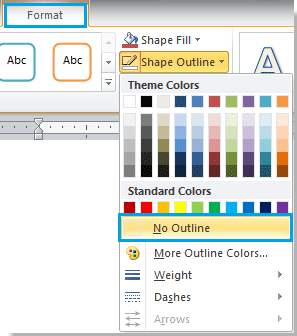
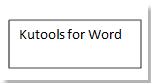
Шаг 2. Щелкните текстовое поле и щелкните Формат > Форма > Нет, и контур текстового поля удаляется. Смотрите скриншоты:
 |
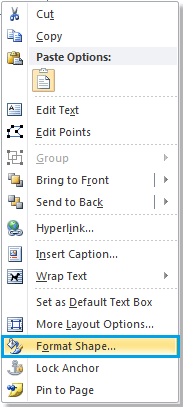
Шаг 3. Затем щелкните текстовое поле и щелкните правой кнопкой мыши, чтобы выбрать Форма форматирования из контекстного меню, теперь Форма Foemat всплывает диалог. Смотрите скриншот:
 |
 |
Шаг 4. Clcik 3-D вращение на левой панели и введите 180° in X текстовое поле под Вращение раздел. Смотрите скриншот:

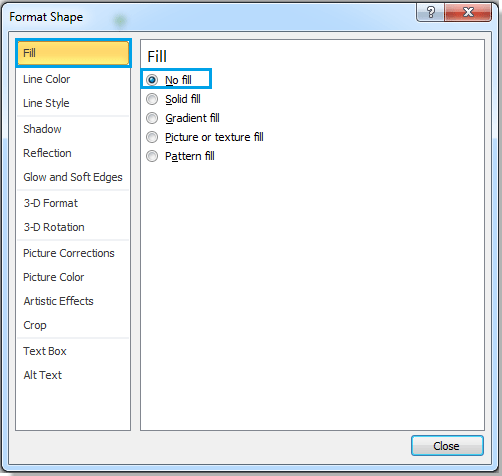
Шаг 5. Нажмите Заполнять > Без заливки, затем нажмите Закрыто. Смотрите скриншот:
Перевернутые тексты показаны ниже:
Обратный текст с помощью Word Art
Вкладка Office: предоставляет интерфейсы с вкладками в Word, Excel, PowerPoint.
Улучшите свой рабочий процесс прямо сейчас. Узнайте больше о вкладке «Офис» Бесплатная загрузка
Шаг 1. Нажмите Вставить > Word Art, выберите любой стиль текстового поля, а затем введите нужный текст в это поле. Смотрите скриншот:
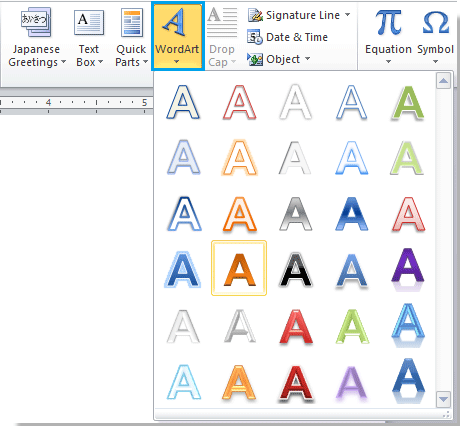
Шаг 2. Затем щелкните поле и щелкните правой кнопкой мыши, чтобы выбрать Форма форматирования из контекстного меню. Теперь Форма форматирования появится диалоговое окно.
|
|
Шаг 3. Clcik 3-D вращение на левой панели и введите 180° in X текстовое поле под Вращение раздел. Затем нажмите Заполнять > Нет заполнять, клик Закрыто.
|
|
Вы можете увидеть результат:
 |  |
Обратный текст с помощью Paint Tool
Шаг 1. Скопируйте текст в Краска. Смотрите скриншот:

Шаг 2. Выделите текст, нажав Выберите из изображения кнопку, см. снимок экрана:

Шаг 3. Нажмите Поворот > Отразить по горизонтали, см. снимок экрана:
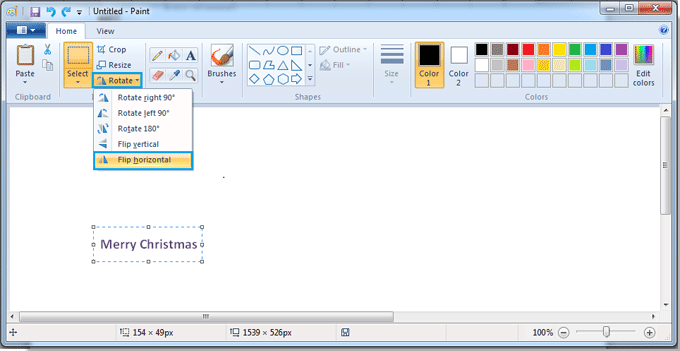
Шаг 4. Затем выделите и скопируйте текст, а затем вставьте перевернутый текст в документ Word. Смотрите скриншоты:
 |  |
Лучшие инструменты для офисной работы
Kutools for Word — Повысьте свой опыт работы со словом с помощью Over 100 Замечательные особенности!
Легкая очистка: Убрать Дополнительные места / Разрывы разделов / Текстовые поля / Гиперссылки / Дополнительные инструменты для снятия см. Удалить группа.
➕ Креативные вставки: Вставлять Разделители тысяч / Флажки / радио кнопки / QR код / Штрих-код / Несколько изображений / Узнайте больше в Вставить группа.

Хотите попробовать эти функции? Загрузите Kutools for Word прямо сейчас!
Бесплатная загрузка Купить Узнайте больше о Kutools для Word
Лучшие инструменты для офисной работы
Kutools for Word — 100+ инструментов для Word
- Kutools AI Особенности: Создать, Перезапись, Суммировать, Переведите Документы / Получите быстрые ответы / Польский документ (сохранить формат)
- Владение документами: Разделить страницы / Объединить документы / Пакетное преобразование в PDF
- ✏ Редактирование содержания: Пакетный поиск и замена / Изменить размер всех изображений
- Легкая очистка: Удалить лишние пробелы / Удалить разрывы разделов
- ➕ Креативные вставки: Вставить разделители тысяч / Вставьте флажки / Создание QR-кодов
Как в Word поменять направление текста
Всем доброго времени суток. Сегодня будет короткий урок, где я расскажу вам, как в Ворде изменить направление текста. Мы научитесь переворачивать текст на любой возможный градус угла. Тут хочется отметить один важный момент – если вы хотите отзеркалить текст, то вам нужно будет читать отдельную инструкцию по ссылке ниже. Мы же рассмотрим именно разворот.
Способ 1: Ячейка таблицы

Давайте теперь посмотрим, как в Ворде поменять направление текста. Для этого мы можем воспользоваться ячейкой таблицы.
- Перейдите на вкладку «Вставка».
- Нажмите по «Таблице» и создайте только одну ячейку – нам её хватит.
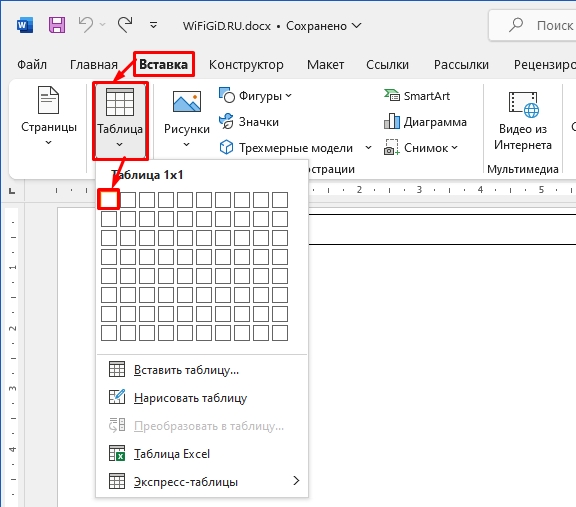
- Впишите или вставьте нужный текст.
- Нажмите правой кнопкой мыши по ячейке таблицы с текстом, и выберите из контекстного меню «Направление текста».
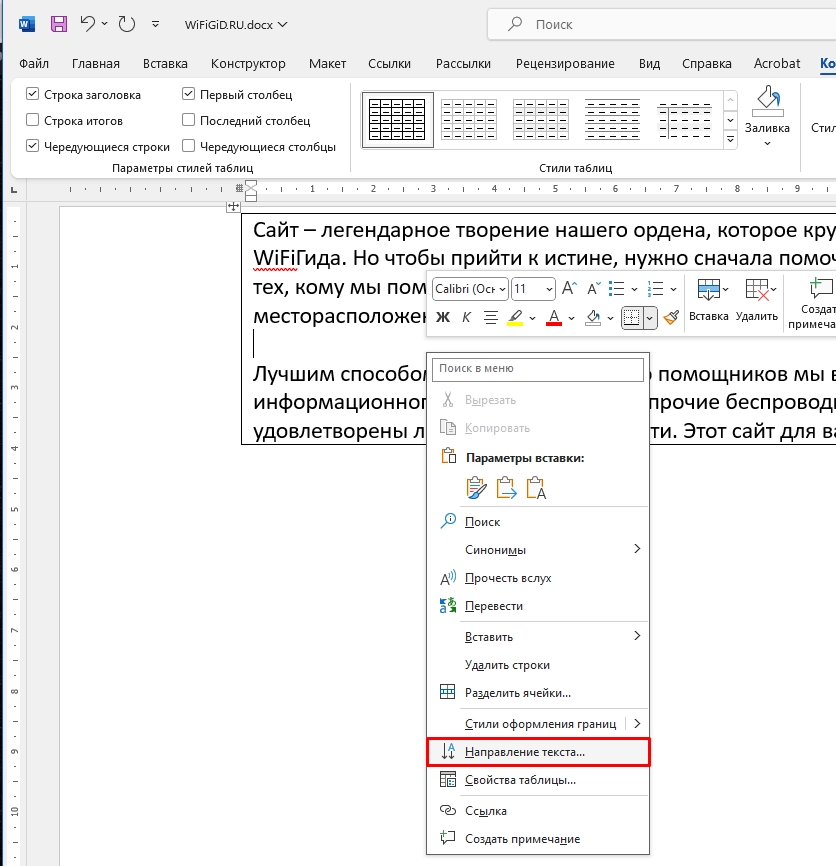
- Выберите то направление, которое вам нужно. Нажмите «ОК».
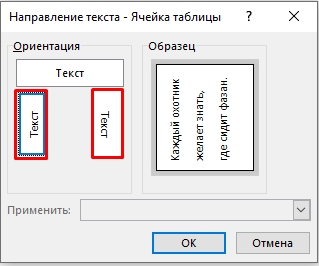
- Отлично, текст мы повернули. Теперь давайте избавимся от рамки.
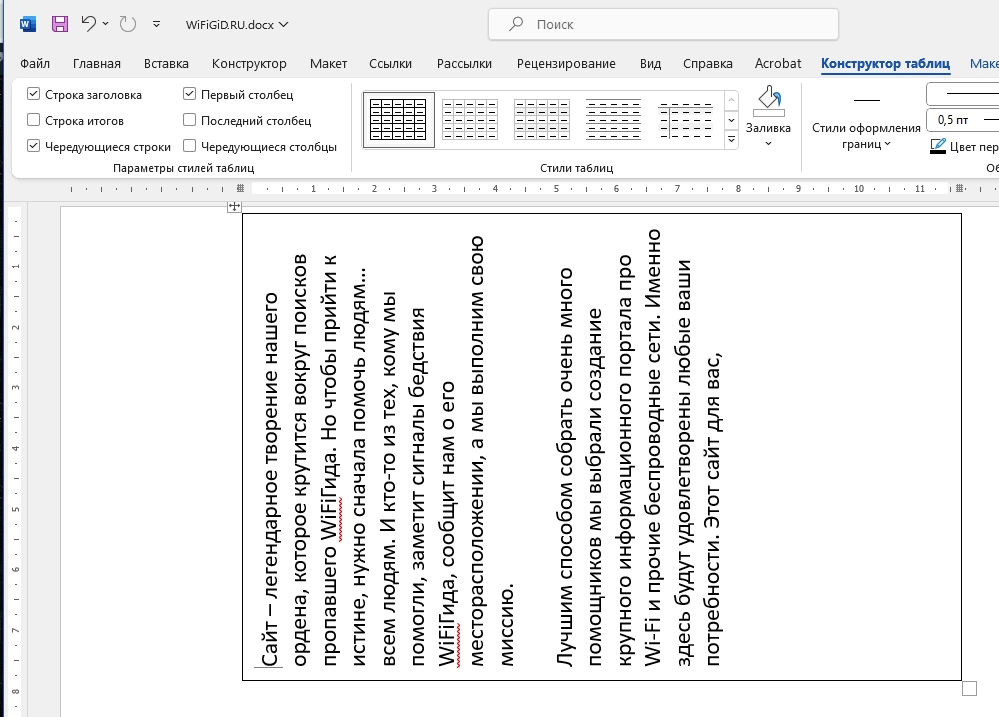
- Выделите таблицу, нажав по нему один раз левой кнопкой мыши.
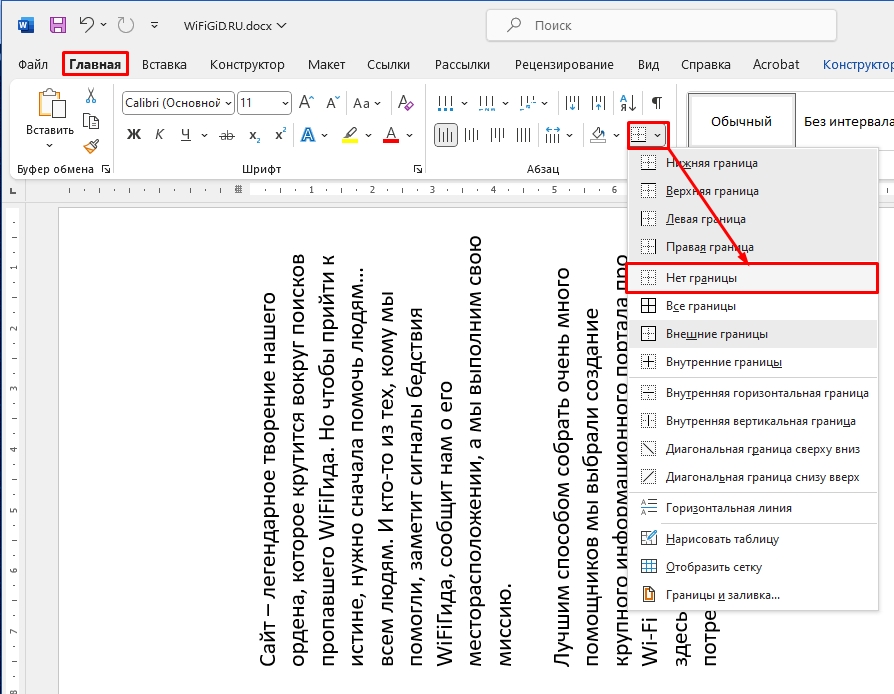
- Перейдите на «Главную».
- В разделе «Абзац» найдите кнопку «Границы» и установите конфигурацию «Нет границы».
Способ 2: Текстовое поле
В Word можно без проблем поменять направление текста, если использовать текстовое поле, которое вы можете добавить почти в любое место листа.
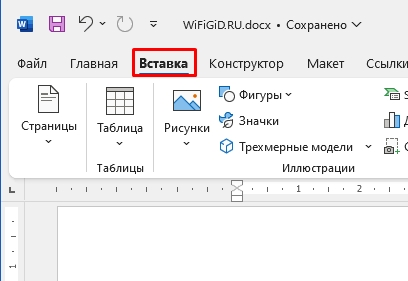
- Опять переходим на вкладку «Вставка».
- Находим в разделе «Текст» фигуру «Текстовое поле».
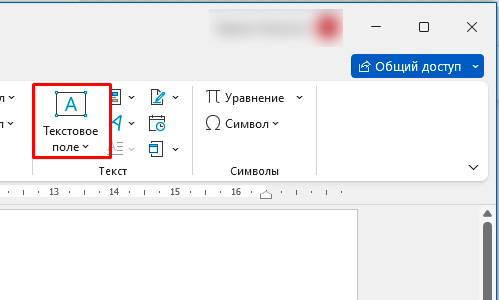
- Выберите обычный вариант, как на скриншоте ниже.
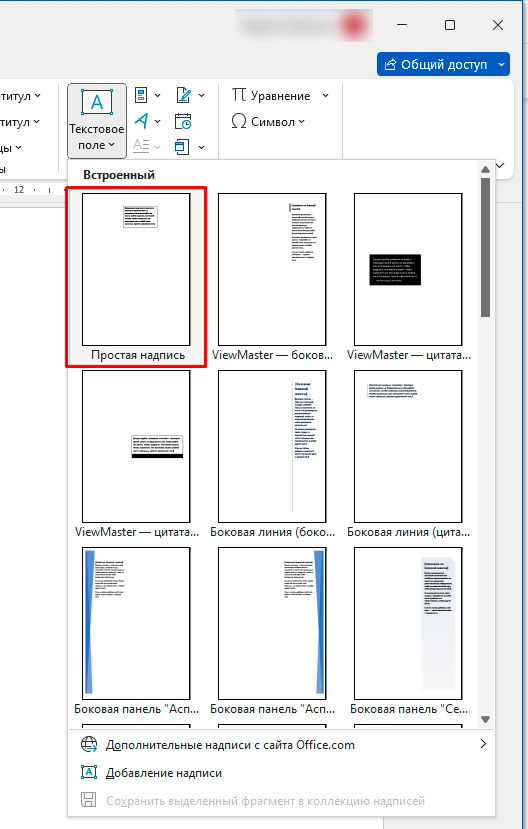
- Создайте текстовое поле и вставьте в него текст.
- Повернуть надпись можно двумя способами. Первый – с помощью кнопка закруглённой стрелки. Зажмите её ЛКМ и начните двигать курсор в нужном направлении.
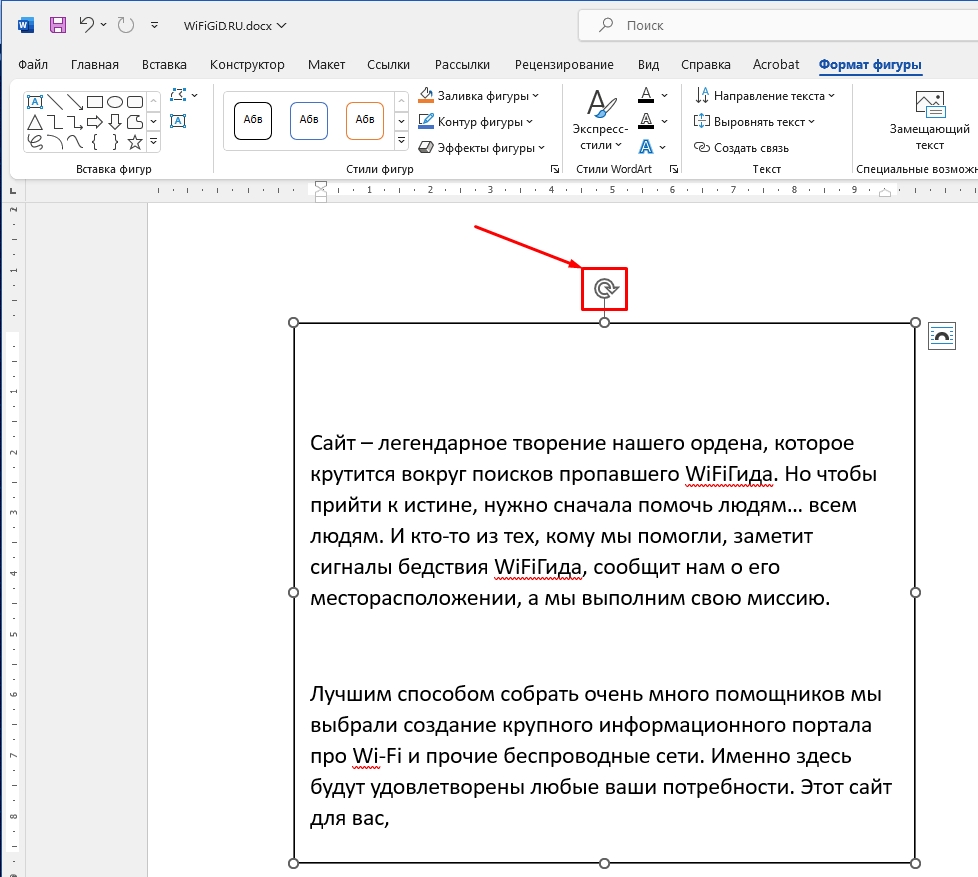
- Вот такое вот интересный результат у нас получился.
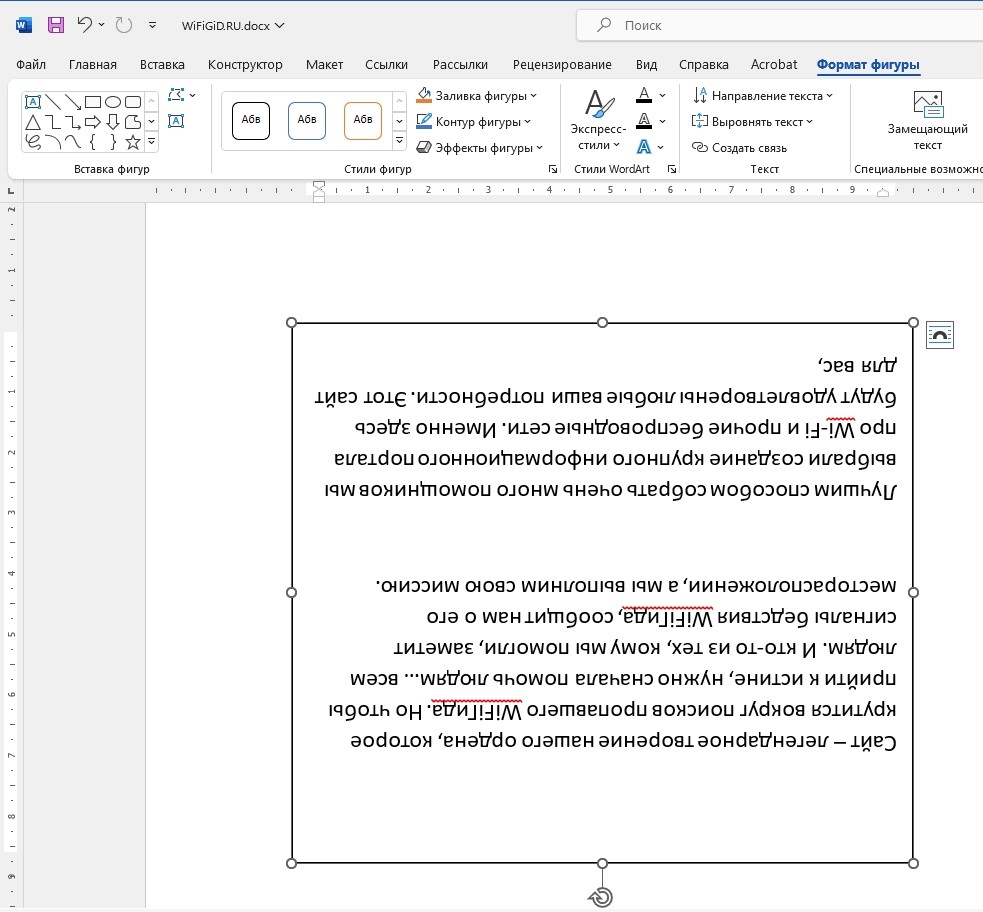
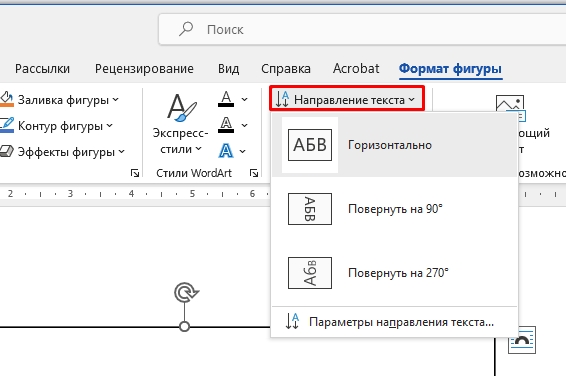
- Второй способ – это на вкладке «Формат фигуры» (при выделении текстового поля) нажмите по кнопке «Направление текста». После этого выберите нужный нам угол.
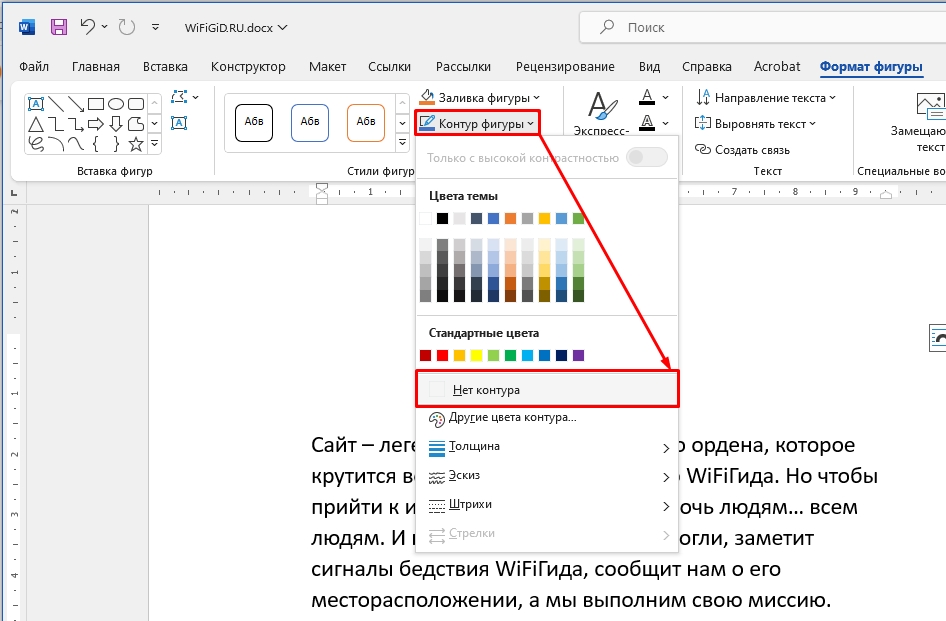
- Чтобы убрать рамку, кликните по функции «Контур фигуры» и выберите вариант «Нет контура».
На этом все, дорогие друзья. Во многих статьях пишут про вариант писать каждую букву на отдельной строке, но я думаю, вы сами можете справиться с этим способом – он не такой сложный. Если у вас еще остались какие-то нерешенные вопросы – пишите в комментариях. Ждем вас снова на наших уроках от портала WiFiGiD.RU.
Видео
Как изменить направление текста
Изменить направление текста бывает нужно, при составлении таблиц с узкими столбцами, для интересного оформления презентаций. В таблицах изменение направления текста обычно требуется в ее шапке, чтобы она выглядела аккуратно и текст хорошо читался. В офисных приложениях Word, Excel и Power Point такая возможность есть.
Как это сделать в Word
Поскольку редактор Word предназначен для создания и изменения обыкновенных текстов, в которые лишь иногда требуется вставлять таблицы и рисунки, то и набирать текст здесь можно только слева на право. Правда, возможно настройка набора записей в обратном направлении, но возможности ориентирования текстов в любом направлении здесь нет.
Итак, изменение направления текста в ворде возможно только в таблицах. Для того чтобы изменить направление текста нужно установить курсор в нужную ячейку таблицы и в появившейся вкладке «Макет» нажать на кнопку «Направление текста». При первом нажатии направление изменится по часовой стрелке на 90 градусов, при втором на 180 градусов, при третьем направление текста станет обычным, то есть слева на право.
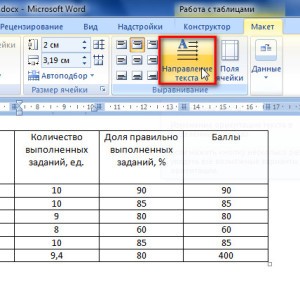
Любой, кто работал с вордовскими документами, согласится, что этого для таблиц текстового редактора этого вполне достаточно. Если нужно сделать надпись вертикально, но таблица не нужна, можно поступить следующим образом: создаем таблицу, делаем запись, изменяем направление и скрываем отображение границ таблицы. При распечатке документа границы таблицы будут невидны, а текст расположен вертикально.
В Excel
Еще проще изменить направление текста в Excel, а как же, ведь эта программа специально предназначена для составления таблиц. Поэтому для нее изменение ориентации записей не проблема, а для нас это возможность делать таблицы, такими, какими мы хотим их видеть: компактными и удобными для чтения.

Для изменения направления записи в Excel нужно выделить ячейку, где требуется поменять направление записи. Затем находим во вкладке «Главная», в разделе «Выравнивание» соответствующий значок, нажимаем на него и из выпавшего списка вариантов направления выбираем нужный. Здесь есть возможность не только сделать запись вертикально, но и расположить слова таким образом, чтобы буквы располагались одна над другой (в столбик).
Здесь можно расположить текст не только горизонтально и вертикально, но и по диагонали, то есть под углом 45 градусов к горизонтали (по ходу и против, часовой стрелки). А если щелкнуть по стрелочке, расположенной в углу раздела «Выравнивание», то откроется окно «Формат ячеек». Здесь во вкладке «Выравнивание» можно обнаружить инструмент «Ориентация», при помощи которого можно легко подобрать любой угол направления текста.

И в Power Point
Теперь разберемся – есть ли такая возможность в программе создания презентаций Power Point. Нужный инструмент находим во вкладке «Главная», разделе «Абзац». Щелкнув мышью по соответствующему значку, получим возможность изменять направление письма под углом 90 градусов и 270 градусов, а также сделать надпись в столбик. Причем в этом приложении не обязательно создавать таблицу, данная функция одинаково работает как в простом тексте, так и в таблице.
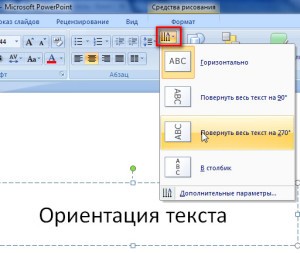
В этом приложении есть еще один способ изменения направления текста заключается в том, что можно повернуть целиком блок в котором вставлен текст. Для этого нужно в редакторе ухватиться мышью за зеленый кружочек и можно вращать текстовый блок так как нам нужно.
Таким образом, изменение направления текста, которое обычно требуется в таблицах и в презентациях, можно легко осуществить в Word, Excel и Power Point. Это помогает нам аккуратно и компактно размещать тексты в таблицах и привлекать взоры аудитории необычным оформлением презентаций.



