
Как изменить направление текста в «Ворде»: варианты, примеры
Существует множество графических редакторов, позволяющих делать красивейшие макеты объявлений, приглашений и баннеров, и размещать в них нужную информацию, поворачивая и преображая ее каким угодно образом. Однако в повседневной жизни надо уметь подать красиво даже обычный текстовый документ. Удачно размещенная надпись способна полностью преобразить самый сухой текст, привлекая к нему внимание необычным оформлением.
В нашей статье речь пойдет о том, как изменить направление текста в «Ворде» – текстовом редакторе, создающем те самые «сухие» документы, которые без таблиц, рисунков и диаграмм выглядят очень буднично и не вызывают желания их читать.
Конечно, есть и практичная сторона вопроса изменения направления текста. Она заключается в том, что порой просто-напросто не хватает места для стандартного размещения текста. В этом случае наша статья так же станет полезна.
Доступные способы
Тем, кто задается вопросом: «Где в "Ворде" направление текста изменить?», мы можем предложить три интересных варианта:
- Вставка фигуры «Надпись», позволяющей изменять направление текста внутри нее любым удобным образом.
- Использование таблицы, вплоть до одной единственной ячейки, где текст также можно разместить различным образом.
- Вертикальное размещение текста путем создания колонок, изменения междустрочного интервала и увеличения шрифта.
В следующих разделах рассмотрим каждый из этих способов подробнее. Все примеры будут приведены для версии «Майкрософт Офис» 2007.
Смена направления текста с помощью надписи
Как изменить направление текста в «Ворде» с помощью надписи? Следуйте вот этим простым шагам:
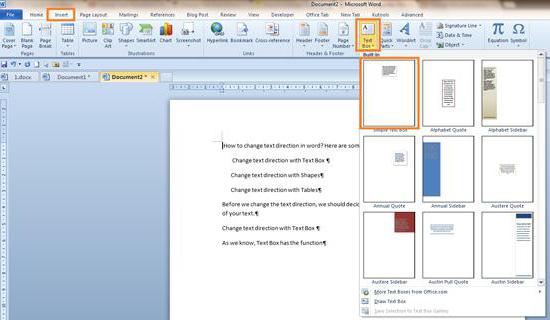
- На вкладке «Вставка» панели быстрого доступа «Ворда» перейдите к группе «Текст» и найдите там элемент «Надпись».
- Нажмите единожды на элемент и выберите тип надписи «Простая надпись». Надпись со стандартным текстом разместится в середине листа.
- Замените стандартный текст нужным вам текстом.
- На панели быстрого доступа появится новый раздел – «Работа с надписями». Когда вы по нему щелкнете, в левой части панели появится группа «Текст», один из элементов которой – «Направление текста». Нажмите на него несколько раз, и вы увидите, как направление текста меняется.
- Наведите курсор мыши на рамку объекта и перетащите его в нужное место. Осталось дело за малым – убрать рамку, чтобы она не мешала.
- Там же в разделе «Работа с надписями» в группе «Стили надписей» перейдите к выпадающему списку «Контур фигуры». Выберите из предложенного «Нет контура».
Посмотрим далее, как изменять направление текста в «Ворде» при помощи таблицы.
Смена направления текста с помощью таблицы
Представим инструкцию так же в виде последовательных шагов:
- На вкладке «Вставка» панели быстрого доступа перейдите к группе «Таблицы» и элементу «Таблица».
- С помощью выбора одной ячейки создайте табличку, состоящую из одной строки и одного столбца.
- Напечатайте внутри ячейки нужный текст.
- Установите курсор мыши внутри ячейки и произведите щелчок правой клавишей для вызова контекстного меню.
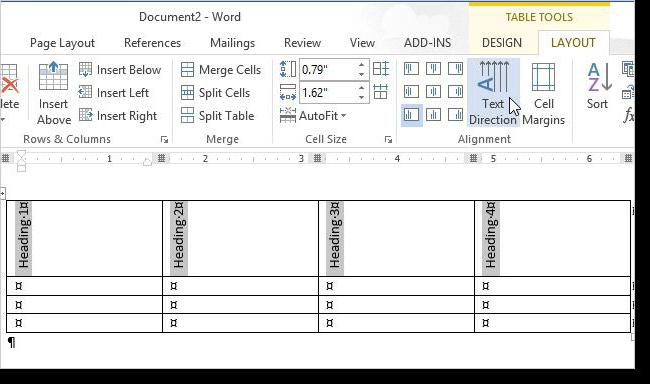
- В появившемся списке выберите пункт «Направление текста».
- Перед вами откроется новое окно, в котором вы сможете изменить ориентацию текста на нужную.
- Скорректируйте границы табличной рамки, чтобы текст помещался в ней нужным образом.
- Осталось так же избавиться от контурной рамки. Щелкните мышью внутри вашей ячейки, и вы увидите, что на панели быстрого доступа появилась новая вкладка – «Работа с таблицами». Перейдите к ней и далее в группу «Стили таблиц». Элемент «Границы» представляет собой выпадающий список, при нажатии на который нам нужно выбрать нужный пункт – «Нет границы».
А существуют ли еще способы, как изменить направление текста в «Ворде»? Да, хотя последний способ не совсем обычный.
Смена направления текста с помощью изменения шрифта и междустрочного интервала
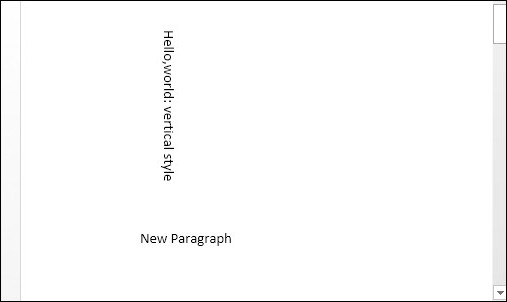
Последний вариант предполагает, что текст будет располагаться строго вертикально.
- На пустой странице «Ворда» напечатайте нужное слово или текст.
- На вкладке «Разметка страницы» панели быстрого доступа перейдите к группе «Параметры страницы» – «Колонки». В раскрывающемся списке выберите «Другие колонки», где в открывшемся окне задайте максимально возможное число колонок – 12.
- Выделите свой текст, и на вкладке «Главная» в группе «Шрифт» измените размер символов на 40.
- На той же вкладке, только в группе «Абзац» задайте междустрочный интервал с множителем 0,6.
В результате выполнения данной группы шагов вы получите текст, расположенный в несколько колонок строго вертикально. Если понадобится, добавьте еще размер к шрифту, или принудительно поставьте Enter после букв, которых в строчке получилось по две.
Конечно, из вариантов как изменить направление текста в «Ворде», данный вариант, пожалуй, не самый удачный, ведь в оставшихся колонках не разместишь ничего ценного. Однако и такой вариант порой требуется.
Как изменить направление текста в ворде 2007, 2010, 2013, 2016
Бывает, что для некоторой печатной или рассылочной продукции требуется функция по изменению текста. В старых версиях Word (до 2003 года) изменить направление текста было довольно трудно, и из-за этого разработчики сделали облегченную функцию в версиях 2007 и 2010 года. В этой статье мы расскажем, как изменить направление текста в ворде 2010. Тот же алгоритм прекрасно подходит как для более старых, так и для более новых версий программы – word 2007, 2013, 2016.
Инструкция. Где найти в ворде функцию «направление текста» и как ее применять?
Итак, например вам нужно сделать объявление с отрывными листочками, на которых написан номер и название компании. Чтобы сделать текст в вертикальном направлении нужно выполнить следующие действия:
1. Откройте Word 2010 и отыщите в верхней панели строку «Вставка».
2. В появившейся вкладке «Вставка» нажмите на строку «Фигуры».

3. На странице «Фигуры» найдите строку «Основные фигуры», а под ним картинку страницы с буквой А. При наведении на эту картинку отобразится слово «Надпись». Вы можете выбрать функцию надпись в правой верхней панели MS Word.
4. После нажатия на «Надпись» появится форма, куда нужно будет ввести текст. (В более ранних версиях ворда появляется крестик, которым можно выделить область с будущим текстом).

5. Напишите все, что вы хотели указать на отрывном листочке и после нажмите на зеленый кружок, находящийся над выделенной областью. Удерживая и двигая зеленый кружок, вы сможете изменить направление текста. Таким образом, можно изменить направление текста как вам вздумается — хоть вертикально, хоть горизонтально и разместить можно буквы даже низ головой.
Как убрать рамку
Изначально функция «Надпись» создается с тонкой черной рамкой, от которой многие хотят избавиться, и вот как это можно сделать. Чтобы убрать рамку, нажмите на выделенную область правой кнопкой мыши и в появившейся вкладке выберете надпись «Формат фигуры». Далее нажмите на «Цвет линии» и после поставьте галочку возле строки «Нет линии». Закройте вкладку и черная рамка пропадет.
Стоит отметить, что цвет и изображение рамки можно изменить. Например, можно сделать градиент, который не будет бросаться в глаза и при этом сделает отличную разметку для вырезания будущих отрывных листков. Также не забывайте, что к тексту в фигуре применяются все стандартные функции MS Word. В представленном примере сделано акцентирование внимания на цифрах номера телефона с помощью функции подчеркивание.

Вывод
Теперь вы знаете, как изменить направление текста в ворде 2007, 2010, 2013, 2016. Если немного разобраться в данной функции, то таким образом можно легко сделать баннеры или профессионально выполненный рассылочный лист ни чем не отличающийся от работы эксперта. В других версиях Word также можно менять направление текста, но работа иногда ограничивается некоторыми недочетами, которые были полностью исправлены в Word 2010. Удачи!



