
Содержание ячеек таблицы оформляется почти так же, как и обычный текст, однако существуют определенные ограничения.
Возможно редактировать параметры шрифта. Однако вы не можете использовать заглавную букву в ячейке.
Доступно изменение выравнивания, отступов и интервалов для абзацев. При этом выравнивание и отступы задаются относительно краев ячейки, где расположен текст.
Можно использовать нумерованные и маркированные списки. При этом элементами списка могут быть как абзацы в ячейках , так и сами ячейки таблицы.
Можно задавать границы и фоновое заполнение как абзацев, так и текста внутри ячеек, однако это делается нечасто. Чаще прибегают к оформлению границ и заливки самих ячеек.
Для стилизации текста в ячейках допустимо использовать различные стили. Более того, можно применять стили для таблиц, которые включают в себя настройки текста внутри ячеек.
Нельзя в ячейке создать многоколоночный текст.
Существуют также свежие функции, которые невозможно использовать с обычным текстом: выравнивание по вертикали, вращение текста и автоматическая настройка параметров шрифта.
Вертикальное выравнивание текста
Содержимое ячейки, включая текст, по умолчанию располагается с выравниванием по левому краю в верхней части. Если высота ячейки это позволяет, существует возможность изменить вертикальное выравнивание.
- Выделите фрагмент таблицы, для ячеек которого изменяется выравнивание. Если выравнивание изменяется в одной ячейке , ее можно не выделять, достаточно установить в ней курсор .
- Во вкладке Макет в группе Выравнивание выберите один из девяти возможных вариантов ( рис. 11.8).
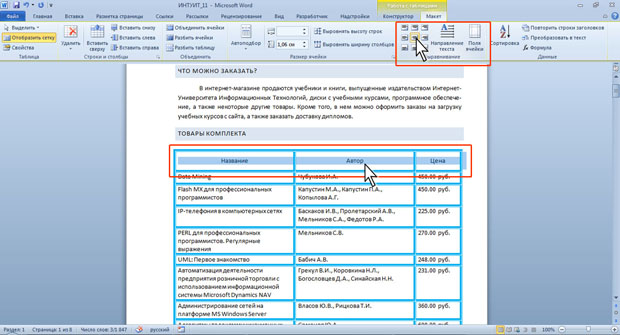
увеличить изображениеРис. 11.8. Опция вертикального выравнивания
При работе в других вкладках для вертикального выравнивания можно воспользоваться контекстным меню.
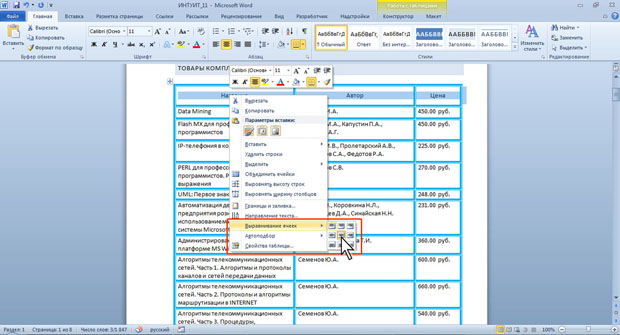
увеличить изображениеРис. 11.9. Выбор вертикального выравнивания в контекстном меню
Поворот текста
Текст в ячейках таблице можно располагать не только горизонтально, но и под углом  90
90  сверху вниз или снизу вверх.
При работе в других вкладках для изменения направления текста можно воспользоваться контекстным меню.
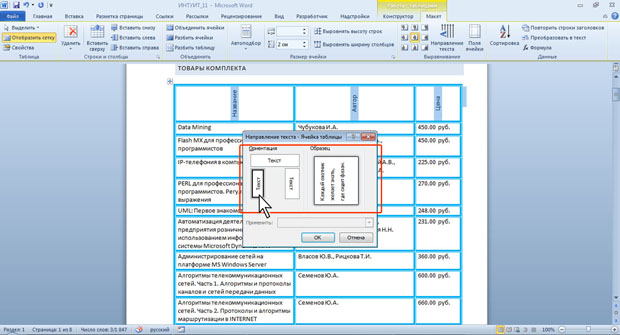
увеличить изображениеРис. 11.10. Выбор направления текста в ячейке
Автоподбор параметров шрифта
Можно установить автоматический подбор параметров шрифта ( интервал и масштаб) таким образом, чтобы содержимое ячейки располагалось в одну строку от края до края ячейки .
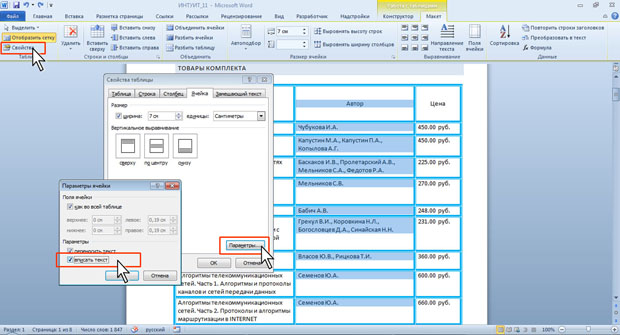
увеличить изображениеРис. 11.11. Автоподбор параметров шрифта
Если текст не помещался в ячейке в одну строку, он будет "уплотнен" за счет уменьшения масштаба (ширины) символов. Если ширина текста была меньше ширины ячейки , он будет "разрежен" за счет увеличения интервалов между символами ( рис. 11.12).
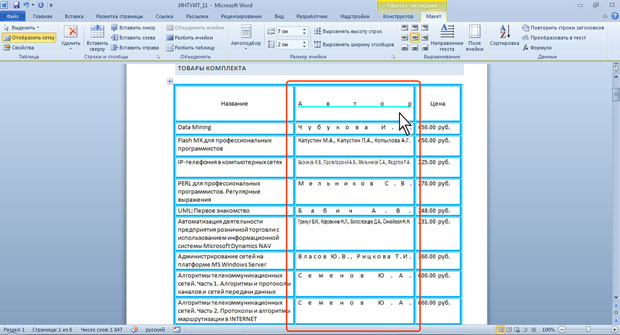
увеличить изображениеРис. 11.12. Вписанный текст
Когда курсор помещается в ячейку, содержащую текст, может наблюдаться подчеркивание бирюзового цвета (см. рис. 11.12). Это подчеркивание, как правило, исчезает, если вывести курсор из ячейки, и в любом случае не будет отображаться при печати.
Способы переворачивания текста в таблице Microsoft Word
Способ 1: Панель инструментов «Макет»
Чтобы перевернуть текст в таблице, можно воспользоваться дополнительной панелью инструментов «Макет» в Microsoft Word, которая появляется в случае установки курсора в одну из ячеек.
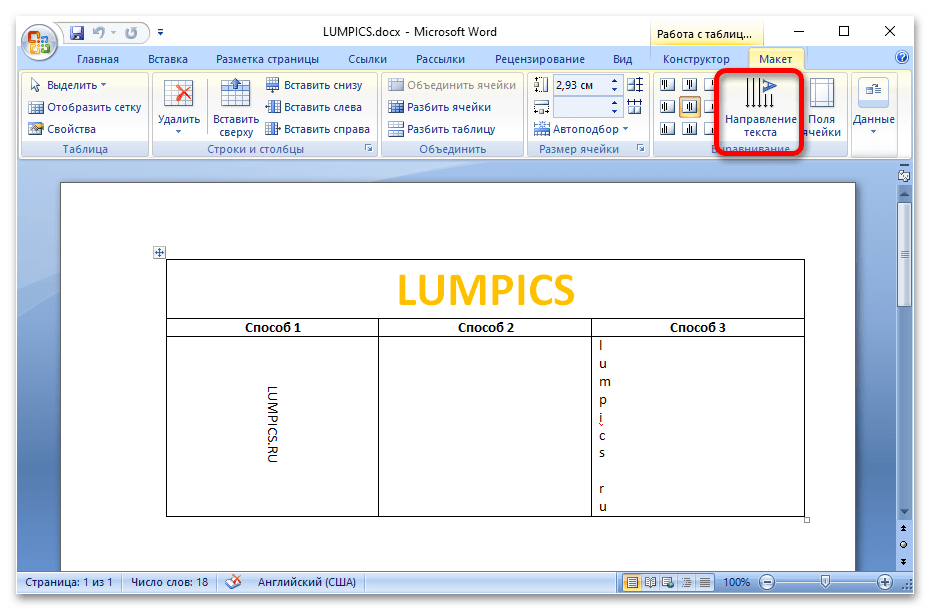
Нажмите по таблице в том месте, где должен находиться текст, и впишите нужное предложение. После этого выделите его и на верхней панели перейдите во вкладку «Макет». Раскройте меню «Выравнивание» и щелкните по опции «Направление текста».
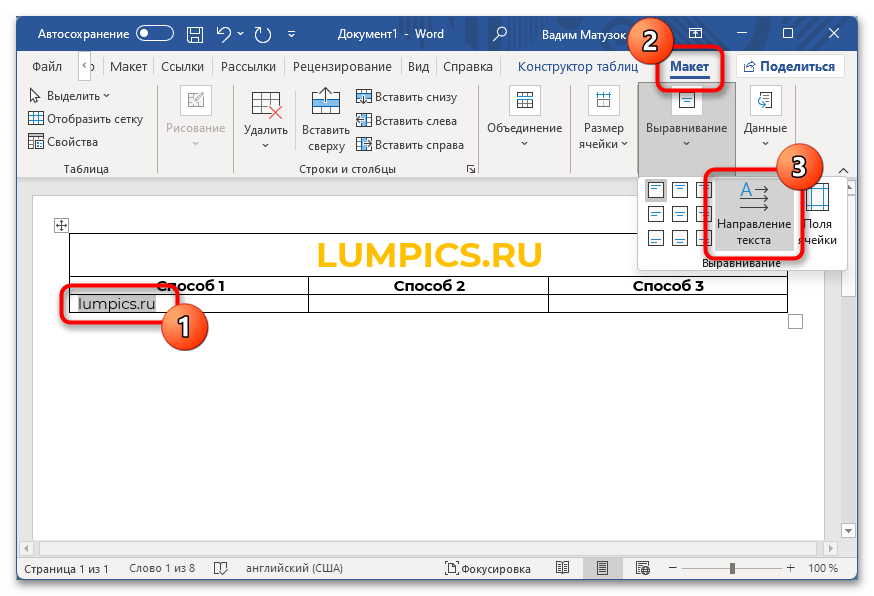
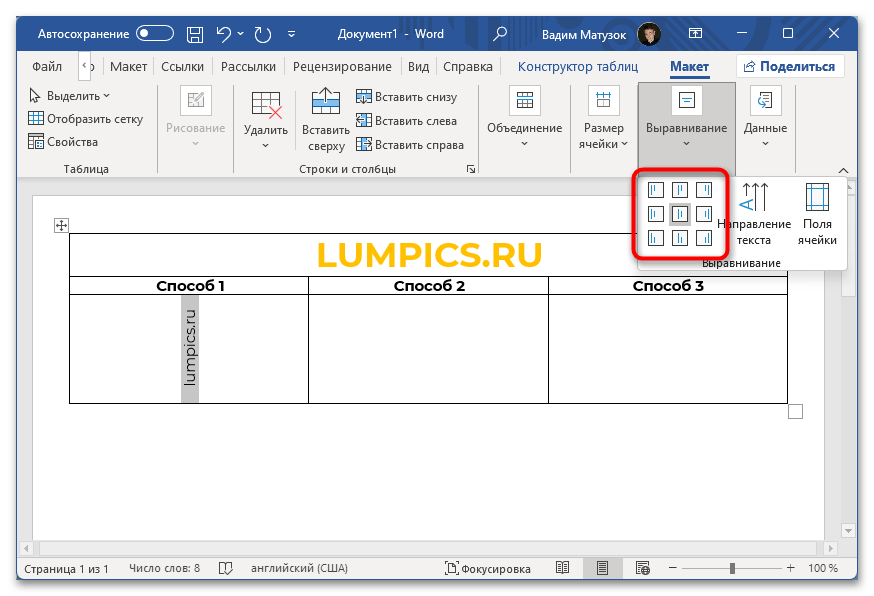
Надпись преобразуется и станет вертикальной. При последующих нажатиях по опции направление будет изменяться, выберите подходящее. Дополнительно можно поменять его месторасположение в ячейке. Для этого воспользуйтесь блоком из девяти иконок, которые находятся слева от пункта «Направление текста».
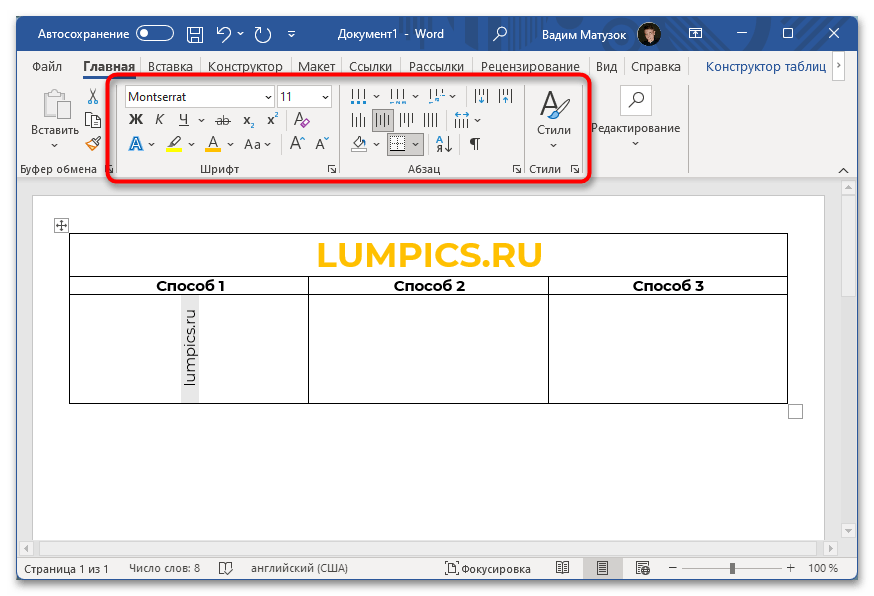
Несмотря на необычное начертание текста, его можно форматировать стандартными инструментами. У нас на сайте есть отдельная статья, в которой рассказывается о всех вариантах визуального оформления данных в офисной программе.
Способ 2: Текстовое поле
Посредством вставки «Текстового поля», которое в предыдущих версиях офисного пакета называлось словом «Надпись», можно получить больше возможностей для произвольного размещения текста в документе. Соответственно, впоследствии этот объект можно вставить в любую ячейку.
Важно! Рекомендуется установить минимальные размеры текстового поля, чтобы освободившееся пространство занимало как можно меньше площади в ячейке таблицы.
Учтите! Все данные, отображаемые в «Текстовом поле», могут быть отформатированы с помощью обычных инструментов редактора.
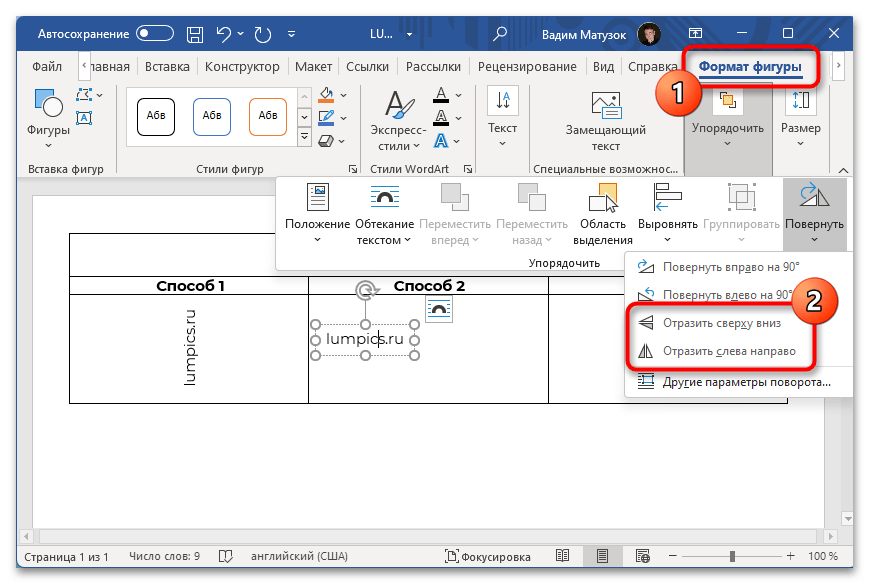
Помимо расположения текста под определенным углом, его можно также отразить по вертикали или горизонтали. Делается это в контекстном меню инструмента «Повернуть», который располагается все в том же блоке «Упорядочить» во вкладке «Формат». На нашем сайте есть отдельная статься, в которой более подробно описаны способы отражения текста в документе.
Способ 3: Абзац
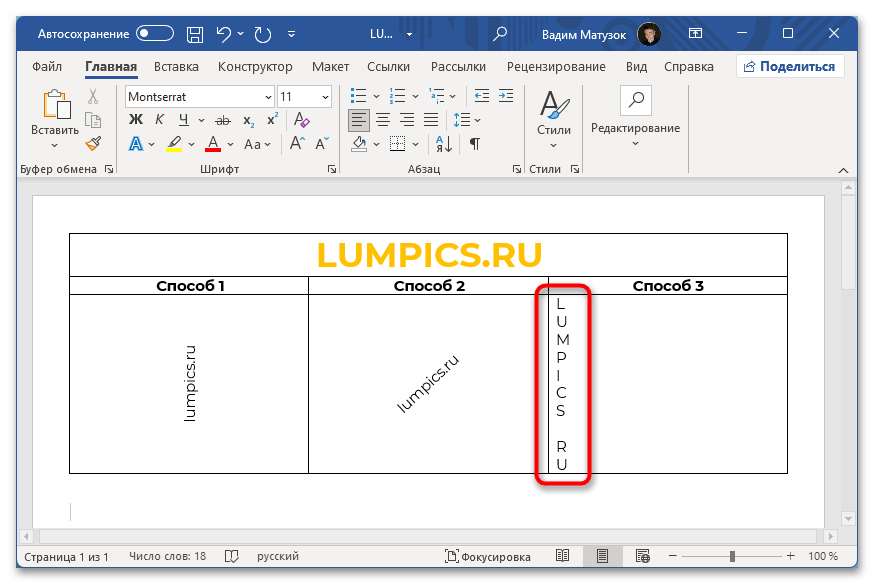
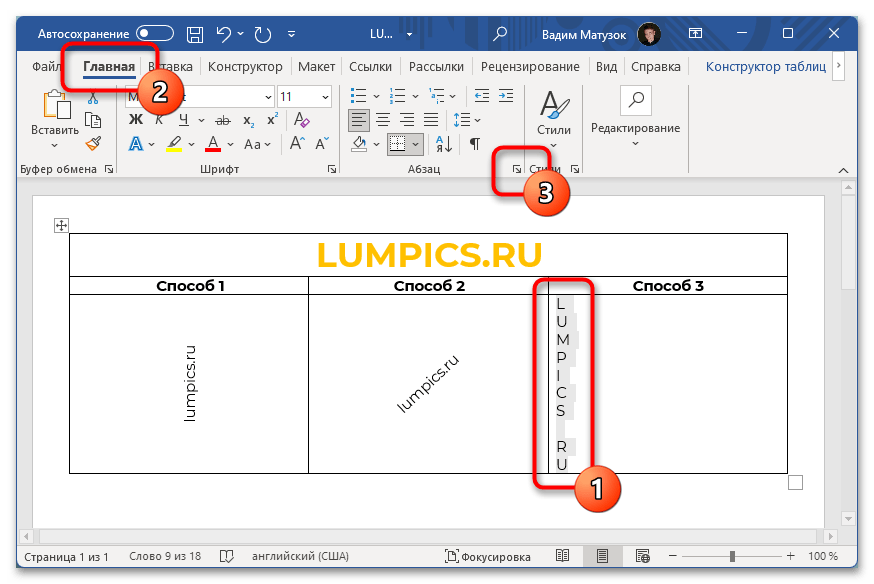
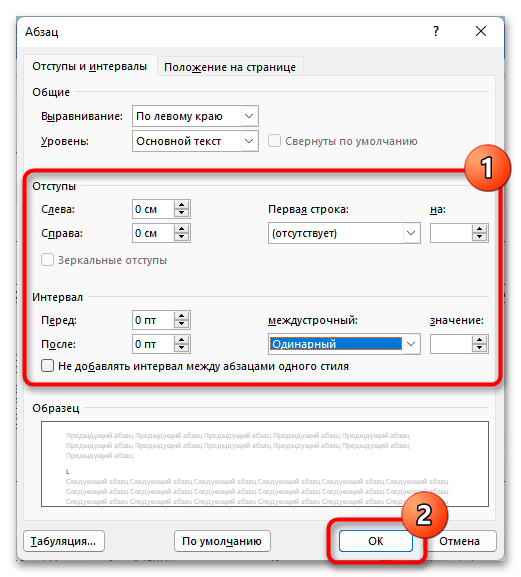
Ни один из вышеперечисленных способов не позволяет расположить текст в столбик сверху вниз — в программе попросту нет специальных инструментов для этого. Но в случае необходимости такого начертания можно воспользоваться стандартным форматированием.
Microsoft Word 2007 – 2010
Обратите внимание! В старых версиях текстового редактора большинство из упомянутых методов доступны, но в отдельных случаях названия некоторых элементов интерфейса и их расположение могут отличаться.
Способ написания текста в столбик применим во всех версиях Microsoft Word, отличительных особенностей нет. Но чтобы воспользоваться вторым представленным методом, потребуется в процессе его выполнения произвести дополнительные манипуляции. В Microsoft Office 2007 нужно сделать следующее:
Воспользовавшись инструментами на вкладке «Вставка», разместите на странице документа текстовое поле, которое в этой версии программы имеет название «Надпись».
Важно! На нашем сайте имеется полная инструкция по добавлению надписи в документ. Узнать больше: Как добавить надпись в документ Microsoft Word
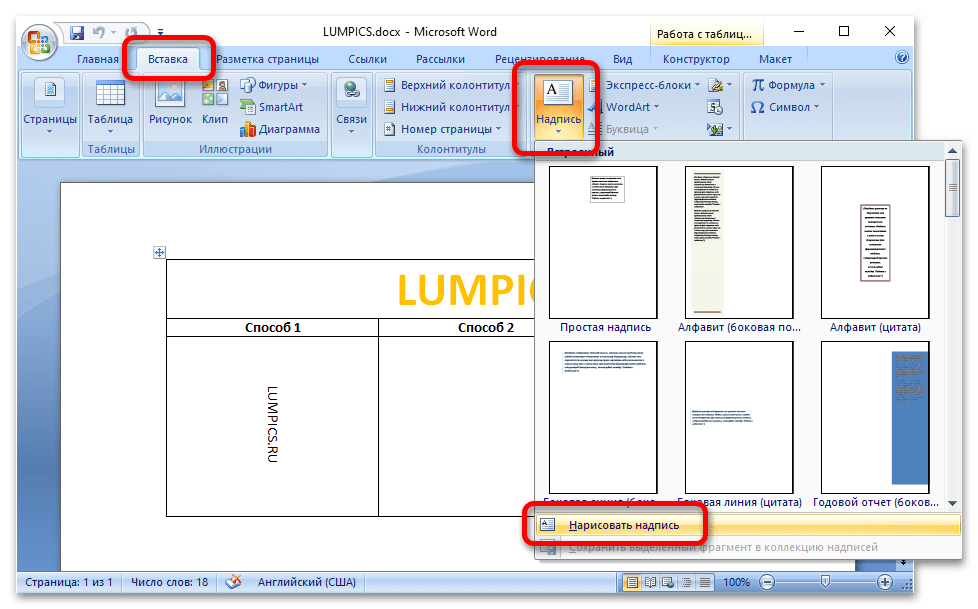
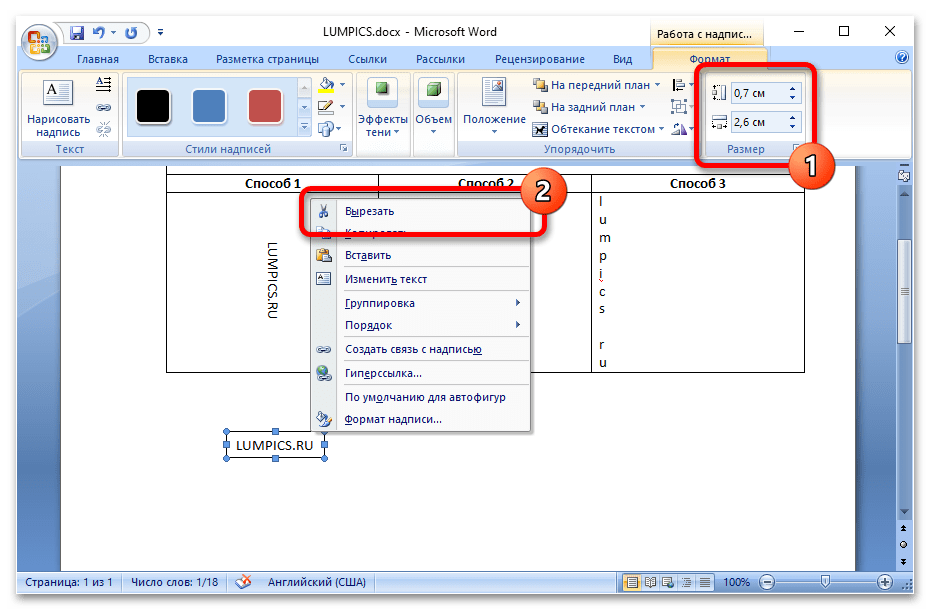
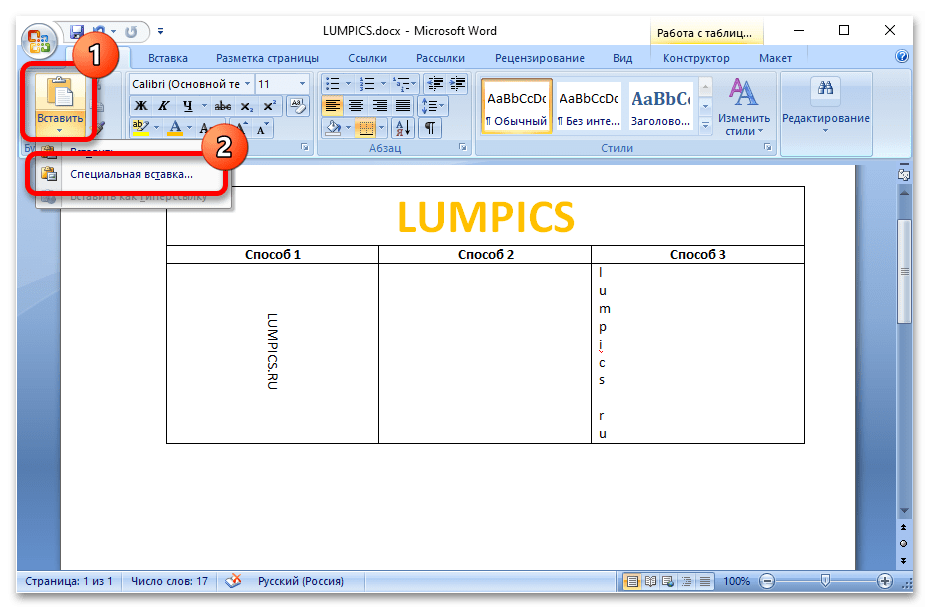
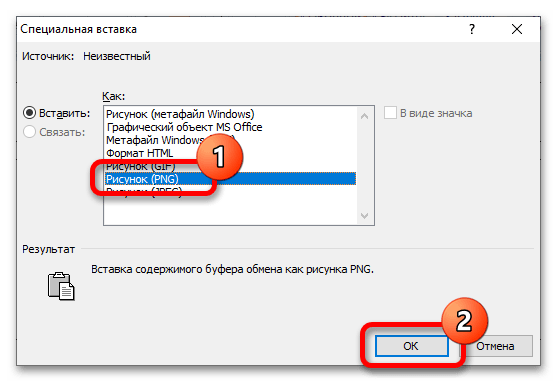
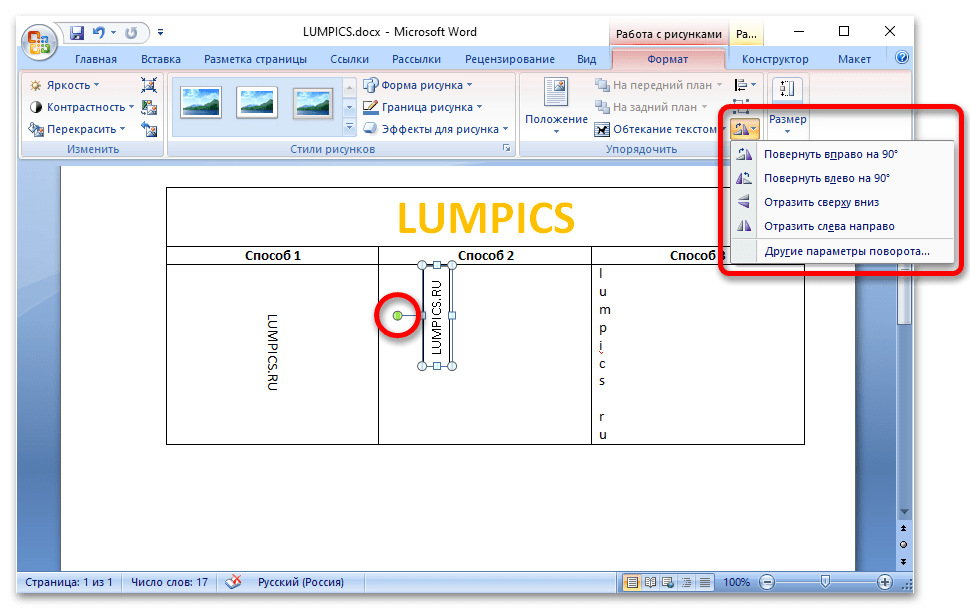
Обратите внимание! Оформление текста необходимо производить в поле «Надпись», созданном на первом этапе данной инструкции. После вставки в виде изображения изменить стиль будет нельзя.
Изменение направления текста непосредственно в ячейке таблицы через инструменты вкладки «Макет» производится аналогичным рассмотренному ранее первому способу.
Microsoft Word 2003
В Microsoft Office 2003 процесс создания вертикального текста в колонку не отличается от предыдущих версий программы. Однако ситуация с элементом «Надпись» несколько иная. Для этого нужно выполнить следующие шаги:
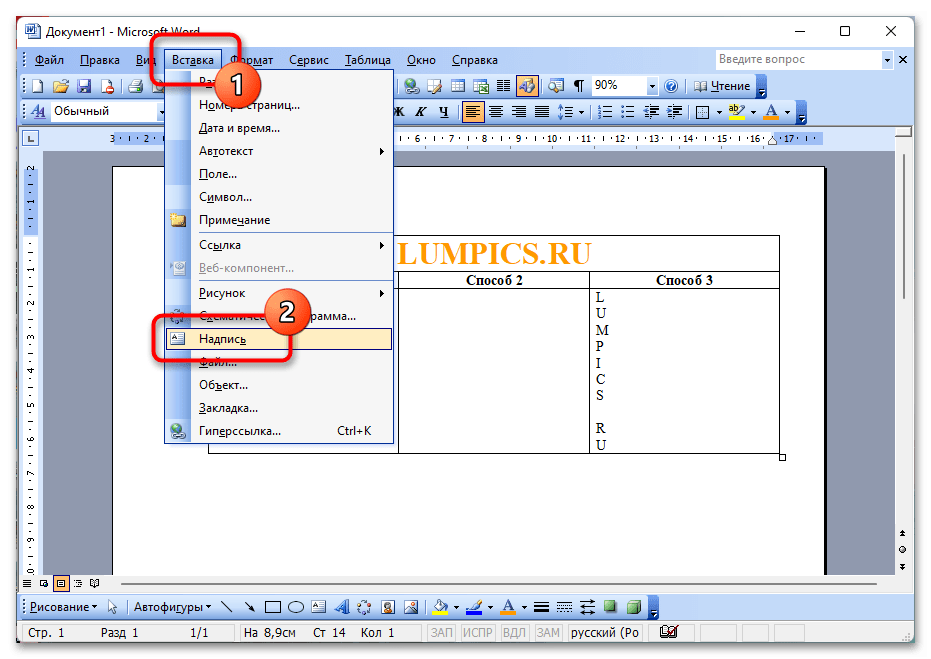
- Установите курсор за пределами таблицы, после этого раскройте выпадающее меню «Вставка» и выберите пункт «Надпись».
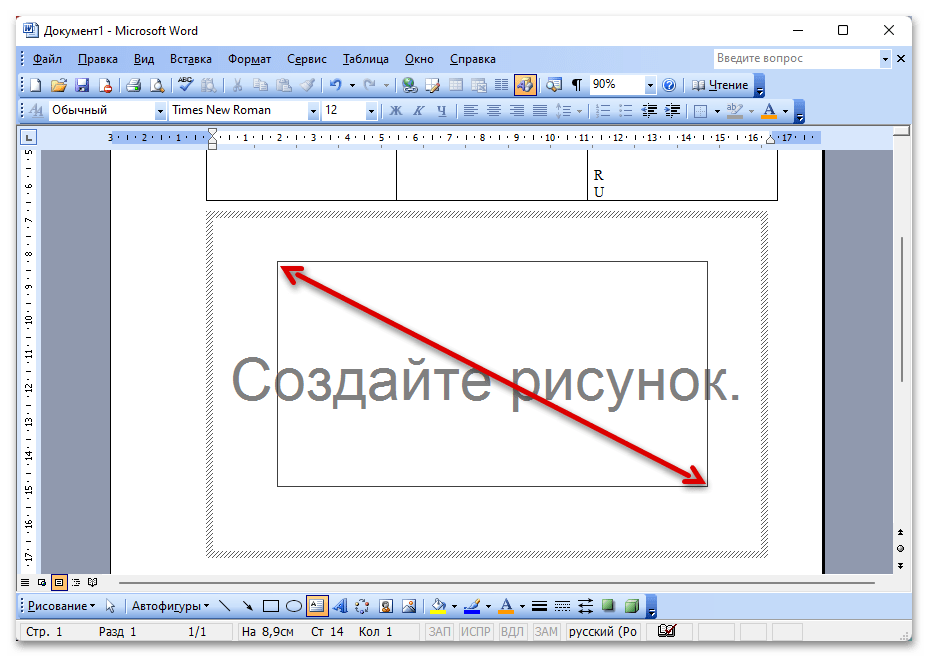
- Появится область «Создайте рисунок». В ее пределах, зажав левую кнопку мыши, нарисуйте прямоугольник, в который впоследствии будет помещен нужный текст.
- Введите в появившееся поле желаемый текст, после этого выполните его форматирование. В панели инструментов «Надпись» кликните по кнопке «Направление текста».
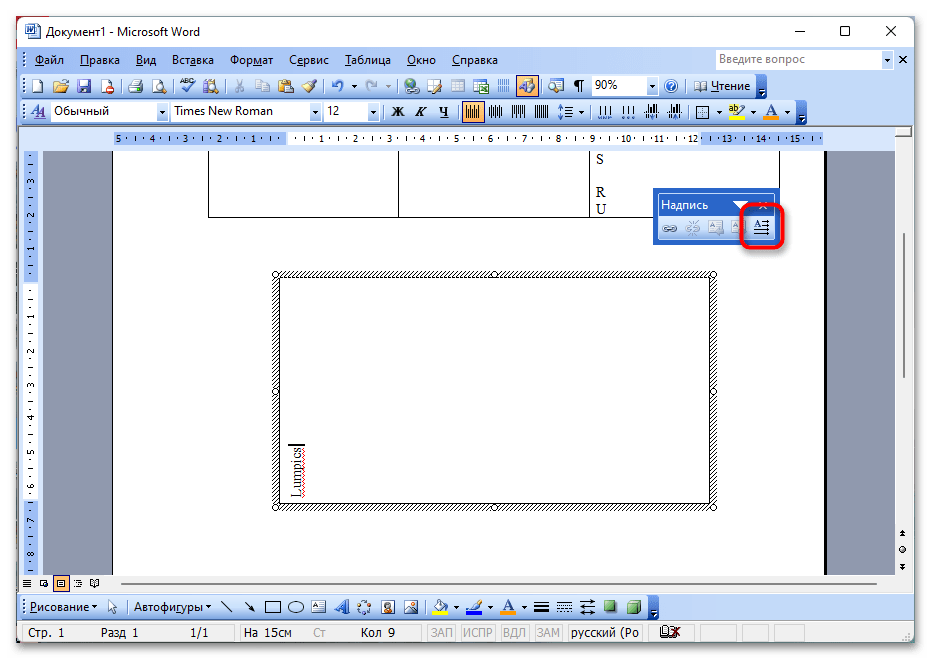
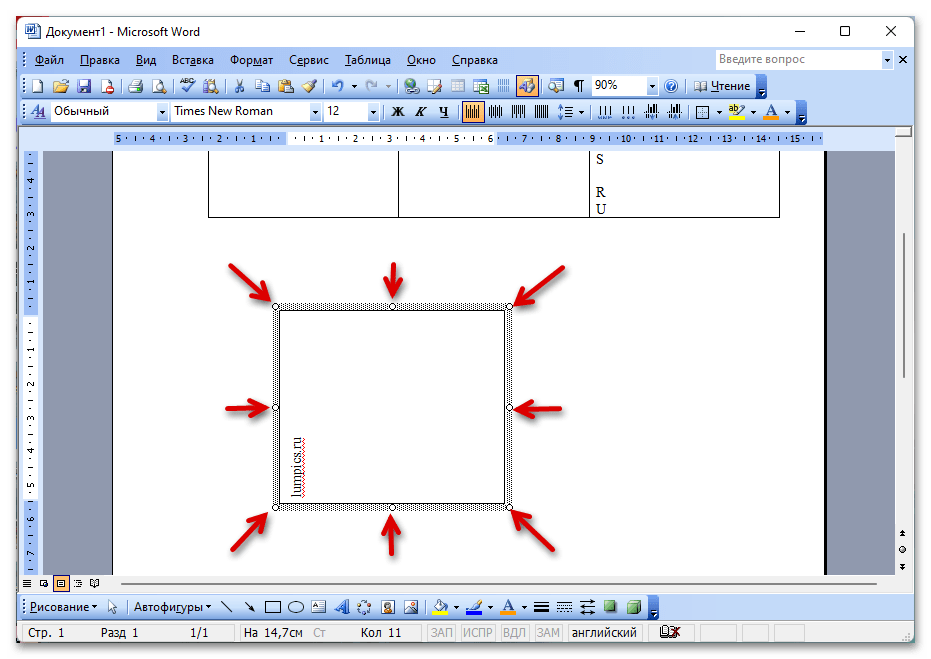
- Воспользовавшись маркерами со всех сторон текстового поля, измените его размер до минимально возможных пределов.
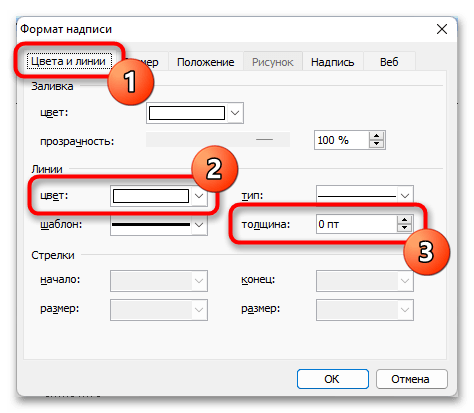
- Дважды кликните по контуру поля, чтобы открыть дополнительное меню для изменения формата. Перейдите во вкладку «Цвета и линии» и напротив параметра «толщина» установите значение «0 пт». После этого в выпадающем списке «цвет» выберите белый.
- Откройте вкладку «Положение» и в блоке «Обтекание» выделите пункт «в тексте». Затем кликните по кнопке «ОК».

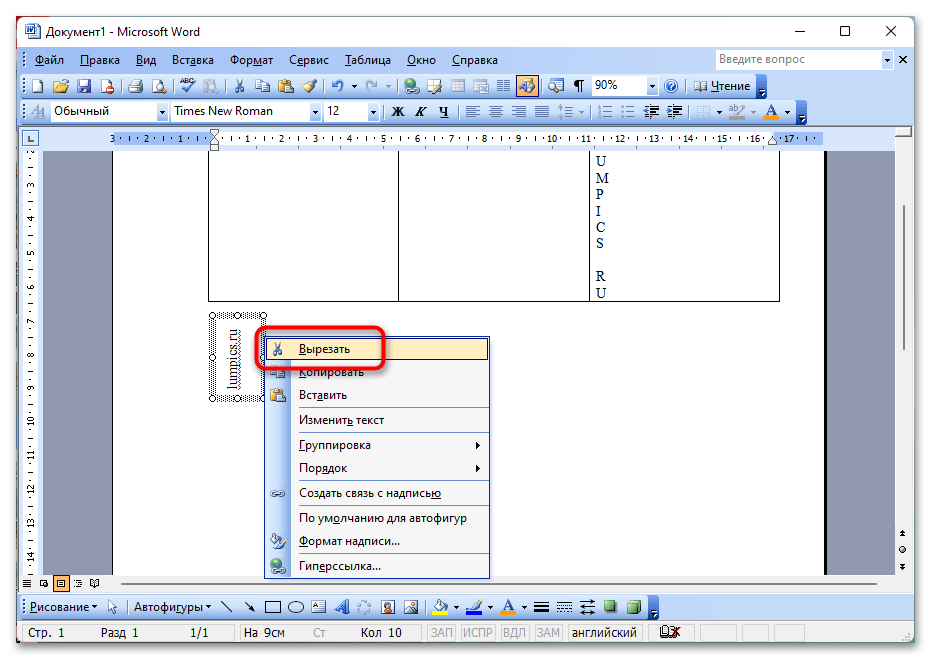
- Щелкните правой кнопкой мыши по контуру поля «Надпись» и выберите в появившемся меню пункт «Вырезать».
- Установите курсор в нужную ячейку таблицы, после чего на панели инструментов щелкните по опции «Вставить».
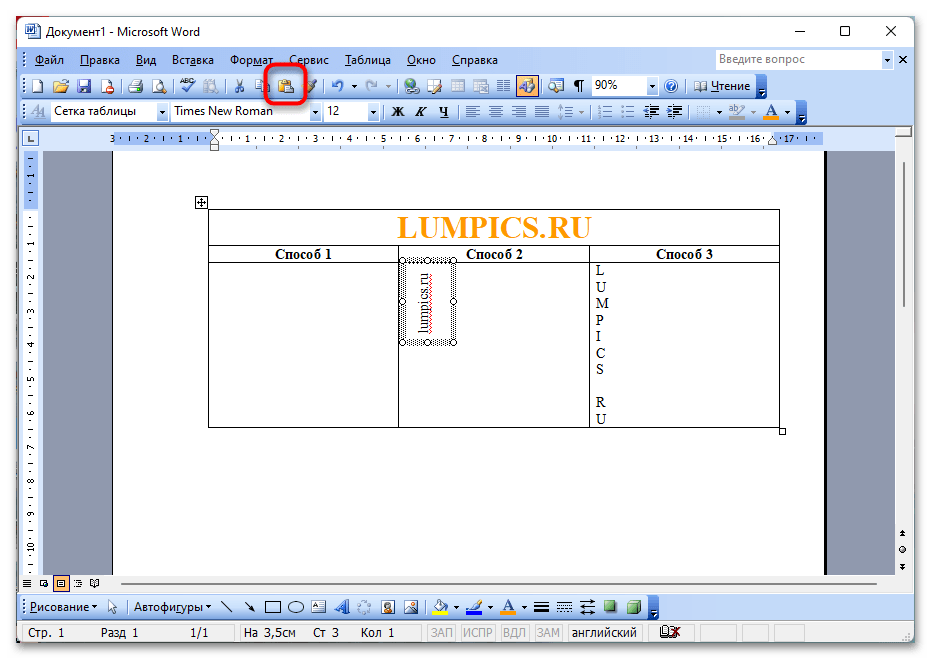
Учтите! В отличие от предыдущих версий программы, в Microsoft Word 2003 нельзя установить произвольный угол наклона для «Надписи» — доступен только угол в 90 градусов.
Изменить направление текста в ячейке можно непосредственно инструментами самой таблицы. Для этого следует ввести текст, вызвать контекстное меню правой кнопкой мыши и выбрать пункт «Направление текста».
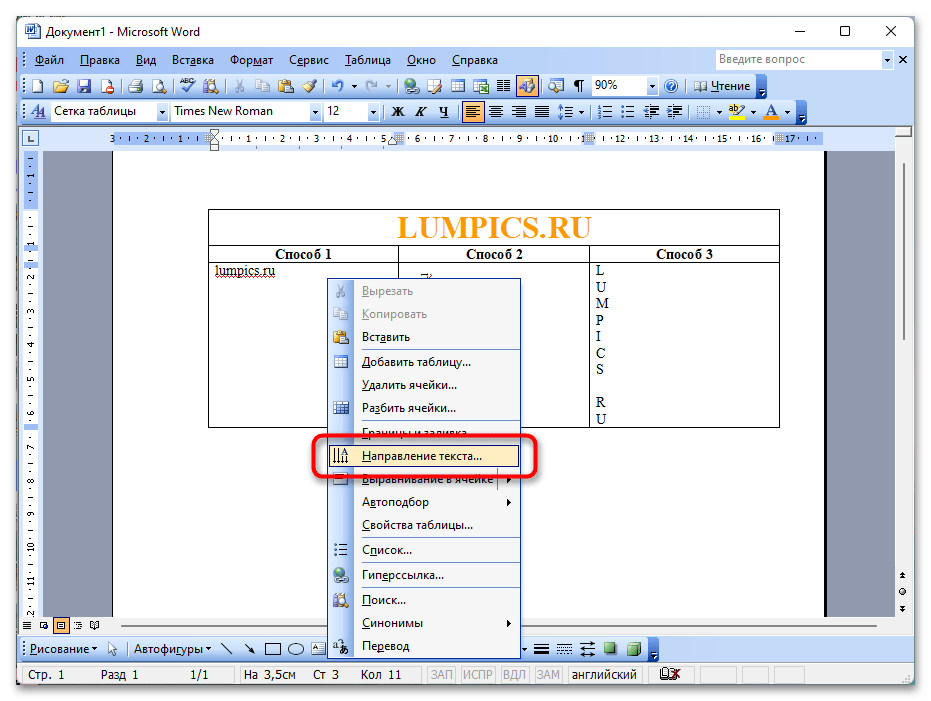
Появится дополнительное диалоговое окно, где в блоке инструментов «Ориентация» следует кликнуть по необходимому представлению текста, а затем по кнопке «ОК», чтобы подтвердить свой выбор.



