
Каким образом можно изменить направление текста в документе Word? Вот несколько рекомендаций по этой теме.
Перед тем как изменить направление текста, необходимо определить, в каком месте вы хотели бы внести изменения.
Рекомендуемые инструменты повышения производительности для Word
Kutools для Word: Внедрение ИИ, свыше 100 дополнительных функций позволяют сократить время работы с документами на 50 %. Доступна бесплатная загрузка.
Office Tab: вводит вкладки, подобные браузеру, в Word (и других инструментах Office), упрощая навигацию по нескольким документам. Бесплатная загрузка
Изменение направления текста в текстовом поле или фигуре
Вкладка Office: предоставляет интерфейсы с вкладками в Word, Excel, PowerPoint.
Улучшите свой рабочий процесс прямо сейчас. Узнайте больше о вкладке «Офис» Бесплатная загрузка
Известно, что Text Box и Shapes обладают возможностью изменить ориентацию текста. Мы можем применять текстовые поля или фигуры для изменения направления текста.
Шаг 1: нажмите Вставить в панели ленты >> текст Box и выберите стиль в раскрывающемся меню.

Либо выберите Вставить> Формы и определите стиль из выпадающего списка. Добавьте текстовое поле или нарисуйте фигуру в том месте курсора, где требуется изменить ориентацию текста.
Шаг 2: Введите необходимый текст в текстовом поле или фигуре.
Шаг 3: кликните на текстовое поле или фигуру> выберите Формат на панели инструментов> нажмите Направление текста.

Шаг 4: выберите направление, которое вы предпочитаете, в раскрывающемся меню «Направление текста».

Изменить направление текста в таблице
Kutools for Word — это идеальная надстройка Word, которая оптимизирует вашу работу и повышает ваши навыки обработки документов. Получи это сейчас!
Шаг 1: нажмите Вставить > Таблица вставить таблицу в позицию курсора и ввести текст в таблицу
Шаг 2: выберите ячейки, содержащие текст, направление которого вы хотите изменить. Нажмите Планировка на ленте> Направление текста.
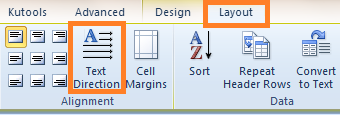
Шаг 3: щелкните значок Направление текста чтобы изменить направление текста.

Кроме того, вы также можете щелкнуть правой кнопкой мыши по выделенному тексту, чтобы выбрать нужное вам направление. Смотрите скриншот:

Способы переворачивания текста в таблице Microsoft Word
Способ 1: Панель инструментов «Макет»
Чтобы перевернуть текст в таблице, можно воспользоваться дополнительной панелью инструментов «Макет» в Microsoft Word, которая появляется в случае установки курсора в одну из ячеек.
Нажмите по таблице в том месте, где должен находиться текст, и впишите нужное предложение. После этого выделите его и на верхней панели перейдите во вкладку «Макет». Раскройте меню «Выравнивание» и щелкните по опции «Направление текста».
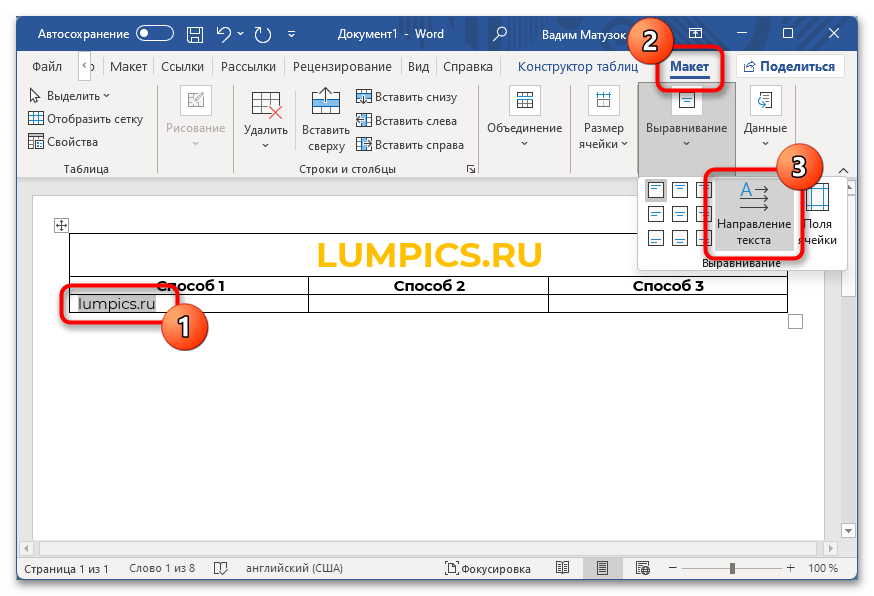
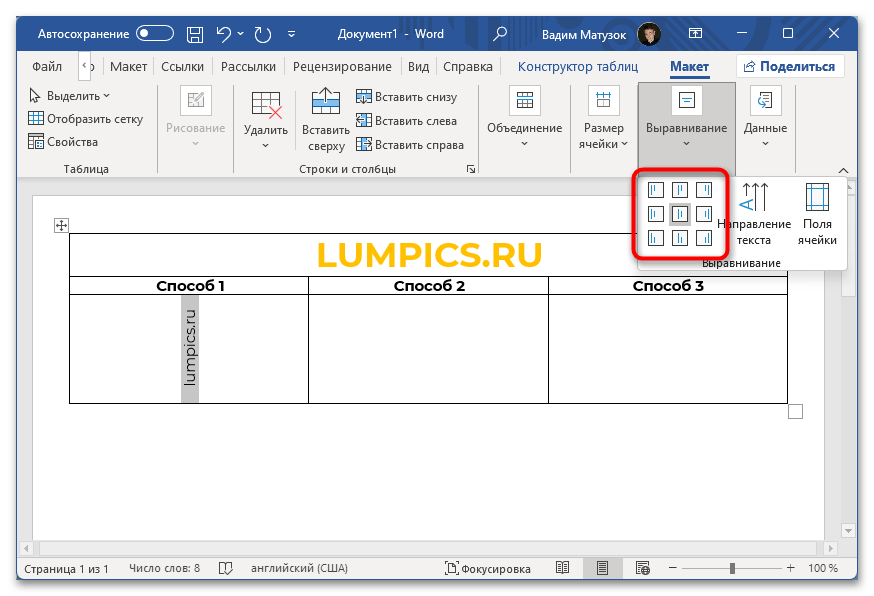
Надпись преобразуется и станет вертикальной. При последующих нажатиях по опции направление будет изменяться, выберите подходящее. Дополнительно можно поменять его месторасположение в ячейке. Для этого воспользуйтесь блоком из девяти иконок, которые находятся слева от пункта «Направление текста».
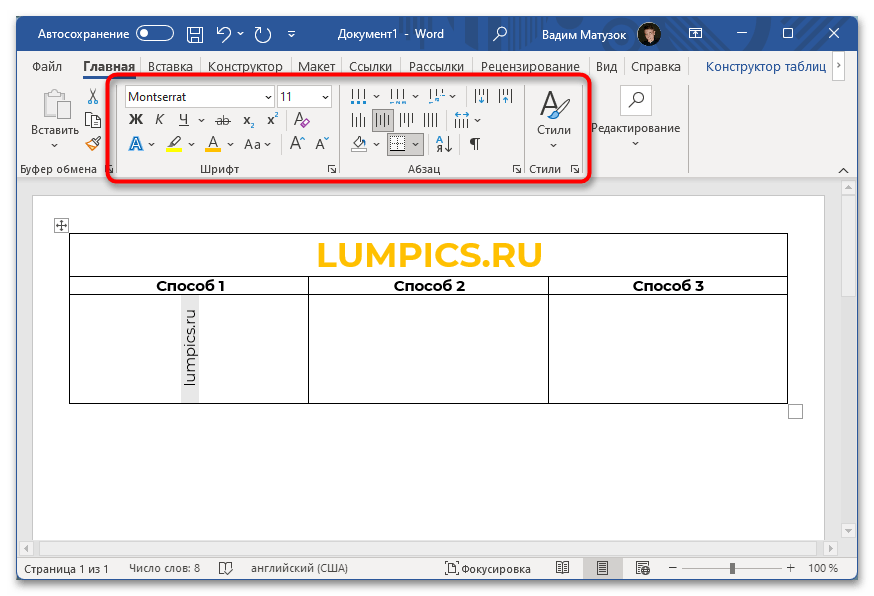
Хотя текст имеет нестандартное оформление, его можно редактировать с использованием привычных инструментов. На нашем сайте доступна отдельная статья, посвященная различным способам визуализации информации в офисных приложениях.
Способ 2: Текстовое поле
Посредством вставки «Текстового поля», которое в предыдущих версиях офисного пакета называлось словом «Надпись», можно получить больше возможностей для произвольного размещения текста в документе. Соответственно, впоследствии этот объект можно вставить в любую ячейку.
Внимание! Рекомендуется установить минимальные размеры текстового поля, чтобы уменьшить занимаемое пространство в ячейке таблицы.
Имейте в виду! Вся информация, добавленная в «Текстовое поле», может быть отформатирована с помощью обычных инструментов редактирования.
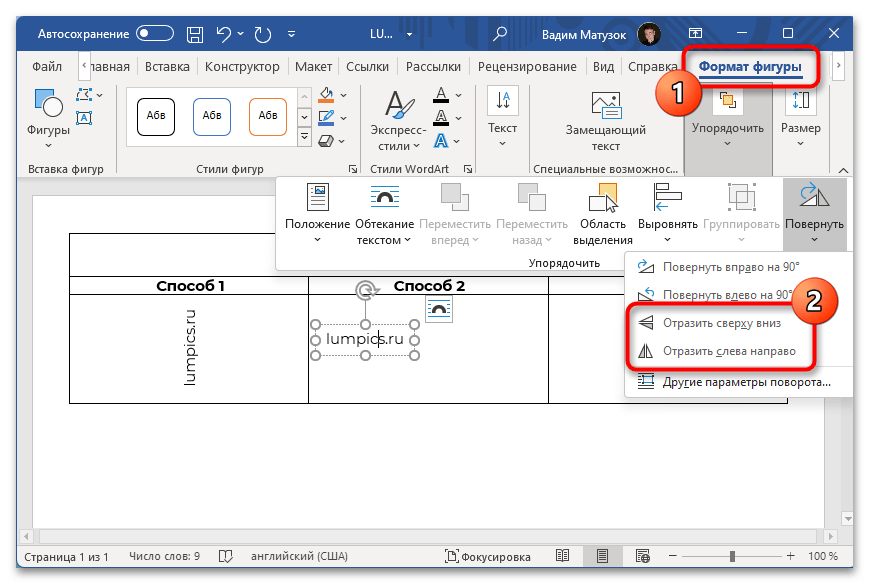
Помимо расположения текста под определенным углом, его можно также отразить по вертикали или горизонтали. Делается это в контекстном меню инструмента «Повернуть», который располагается все в том же блоке «Упорядочить» во вкладке «Формат». На нашем сайте есть отдельная статься, в которой более подробно описаны способы отражения текста в документе.
Способ 3: Абзац
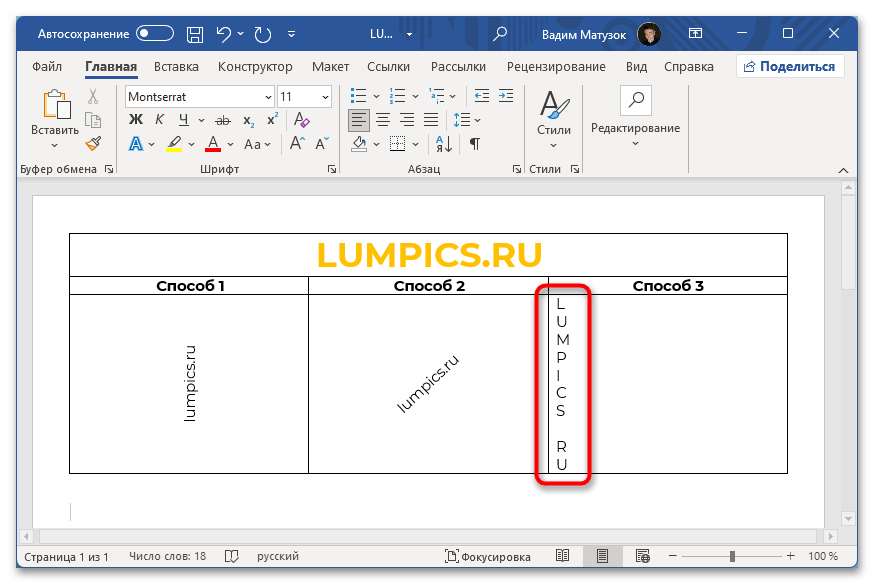
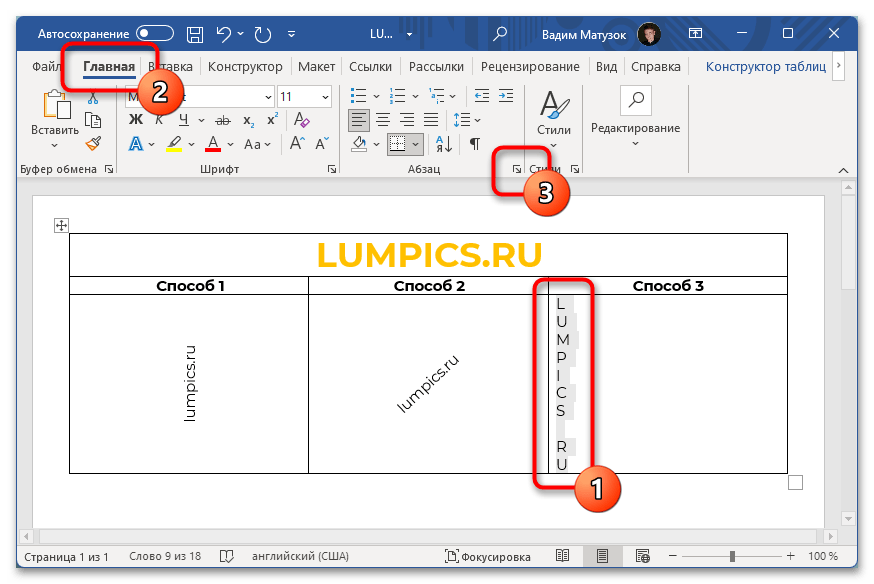
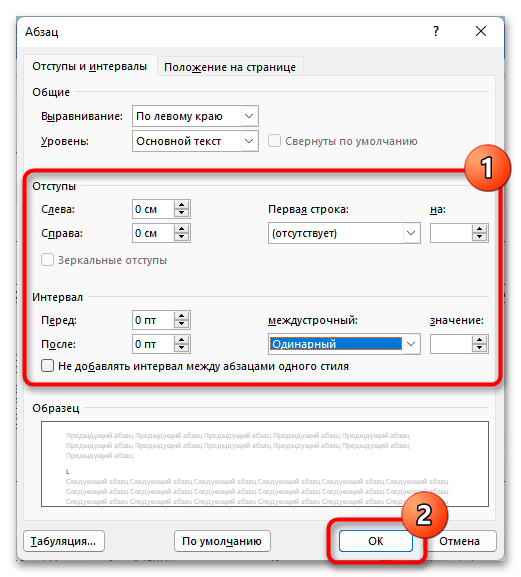
Ни один из вышеперечисленных способов не позволяет расположить текст в столбик сверху вниз — в программе попросту нет специальных инструментов для этого. Но в случае необходимости такого начертания можно воспользоваться стандартным форматированием.
Microsoft Word 2007 – 2010
Обратите внимание! В старых версиях текстового редактора многие из указанных методов доступны, однако порой отличается название некоторых элементов интерфейса и их расположение.
Способ написания текста в столбик применим во всех версиях Microsoft Word, отличительных особенностей нет. Но чтобы воспользоваться вторым представленным методом, потребуется в процессе его выполнения произвести дополнительные манипуляции. В Microsoft Office 2007 нужно сделать следующее:
Воспользовавшись инструментами на вкладке «Вставка», разместите на странице документа текстовое поле, которое в этой версии программы имеет название «Надпись».
Важно! На нашем сайте вы можете найти более детальную инструкцию по добавлению надписей в документ. Узнайте больше: Как добавить надпись в документ Microsoft Word
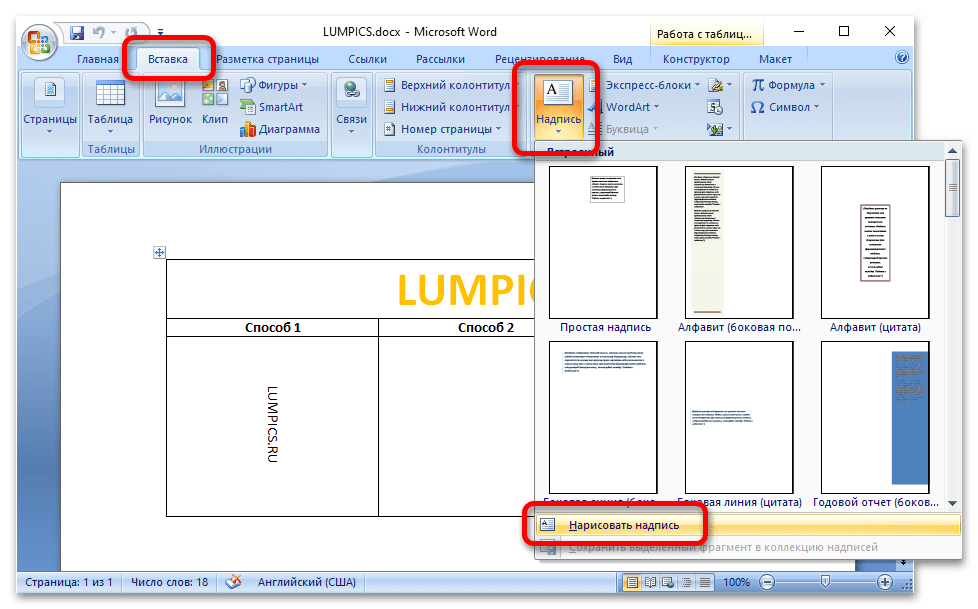
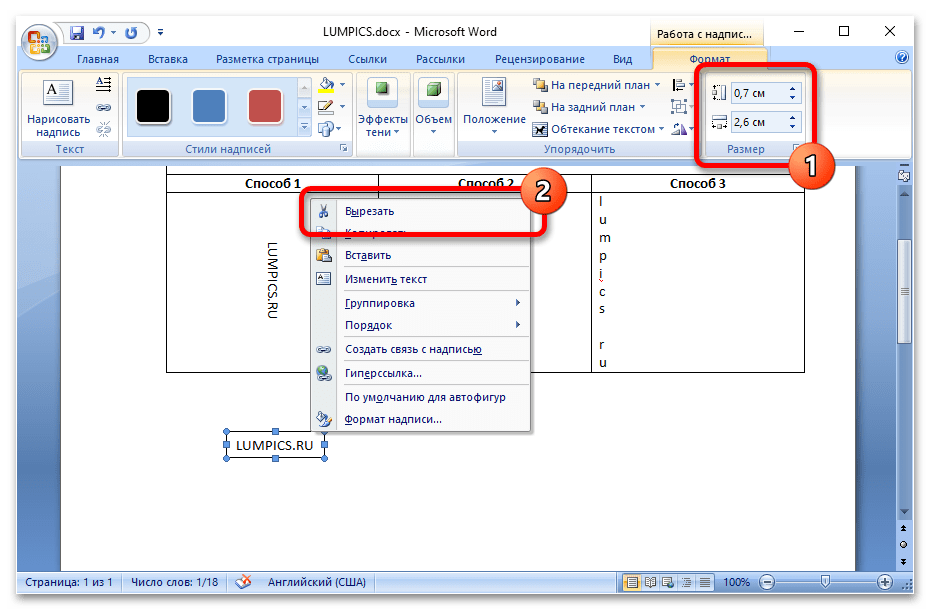
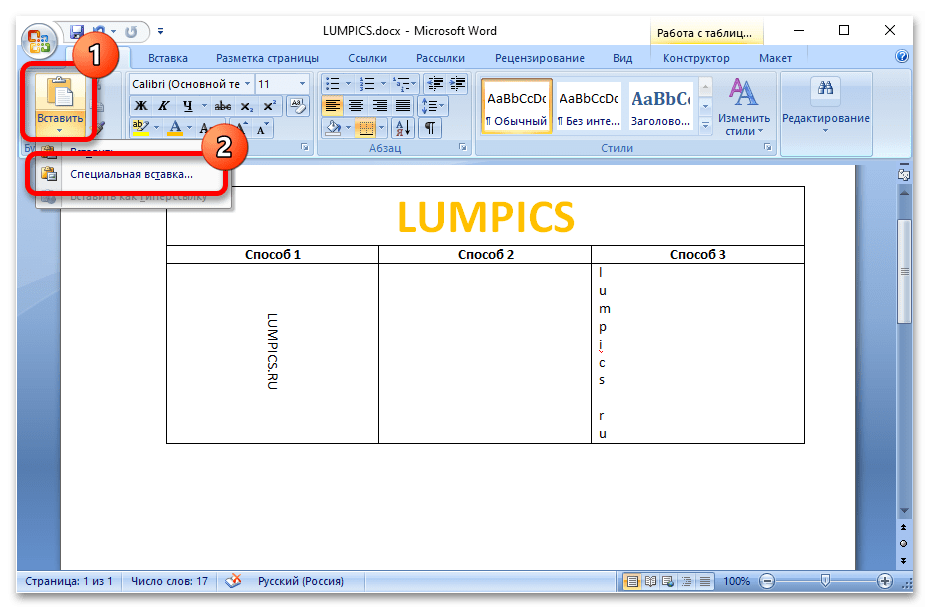
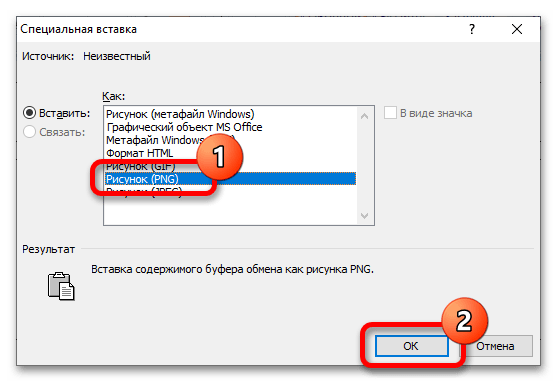
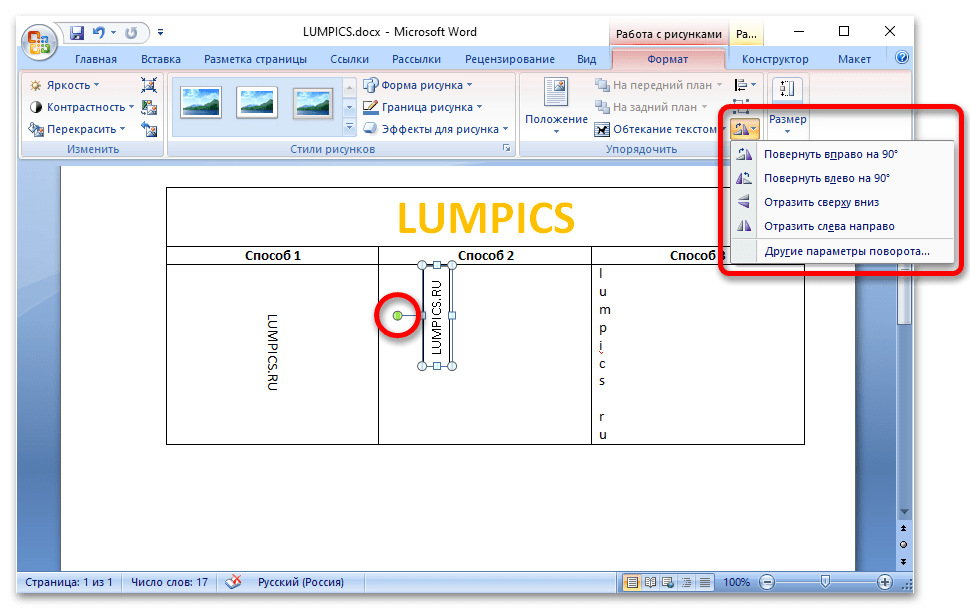
Обратите внимание! Оформление текста необходимо производить в разделе «Надпись», созданном на первом этапе данной инструкции. После того как вы вставите его в виде изображения, изменить форматирование больше не получится.
Изменение направления текста непосредственно в ячейке таблицы через инструменты вкладки «Макет» производится аналогичным рассмотренному ранее первому способу.
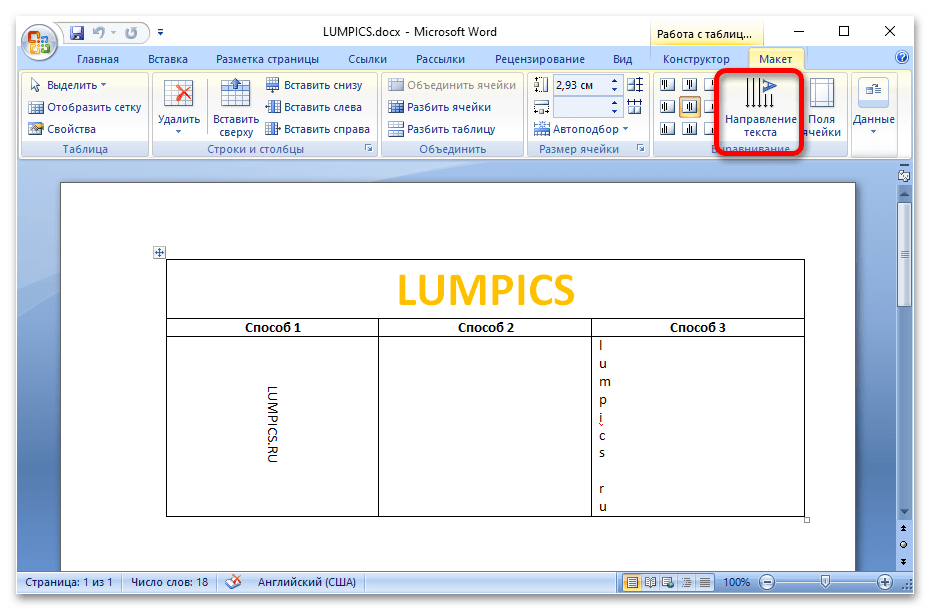
Microsoft Word 2003
В Microsoft Office 2003 написание вертикального текста в столбик тоже ничем не отличается от других версий программы. Иначе дела обстоят с блоком «Надпись». Потребуется выполнить следующие действия:
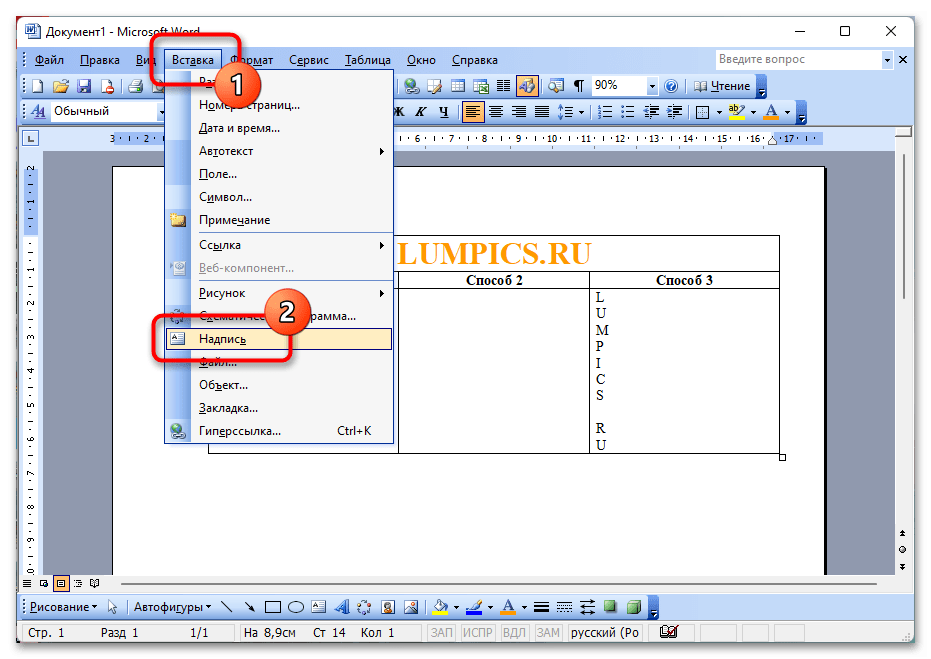
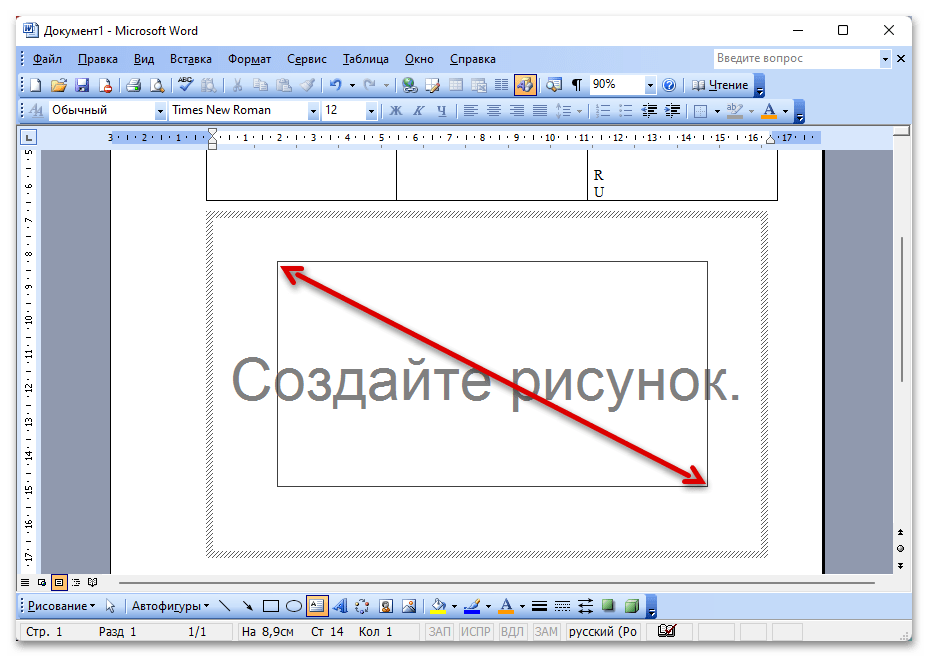
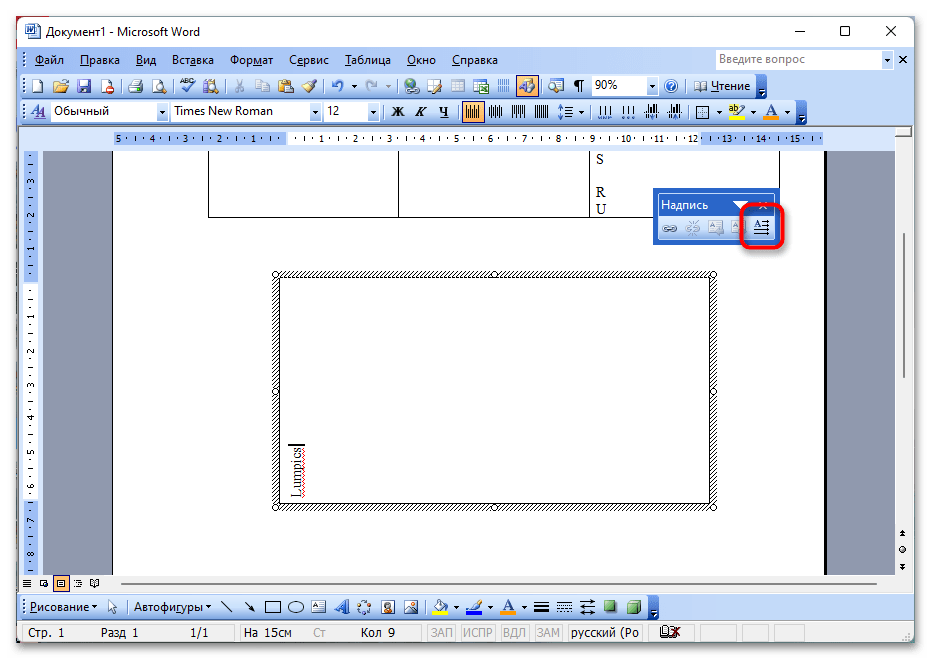
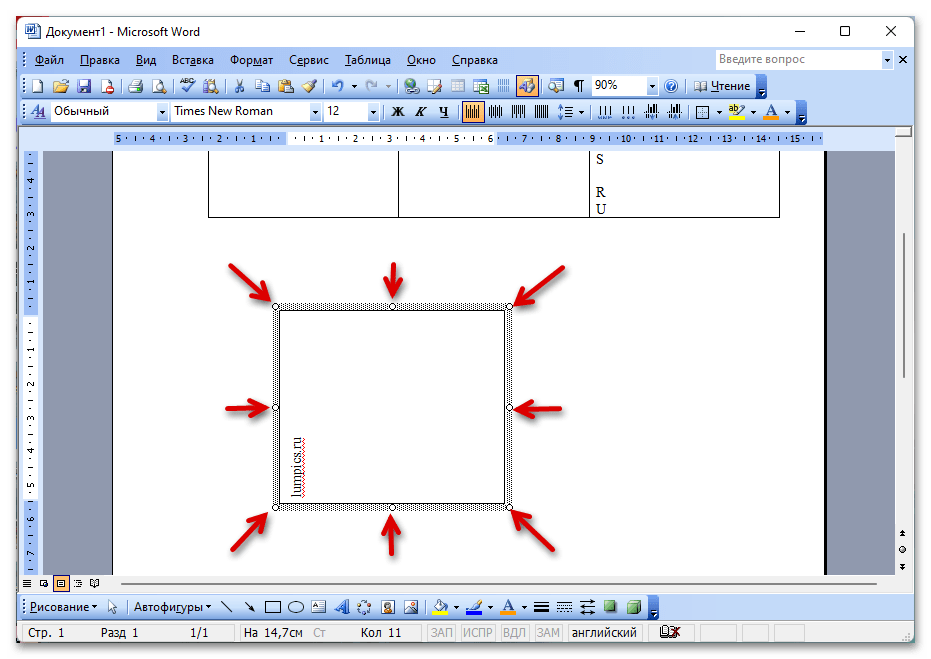
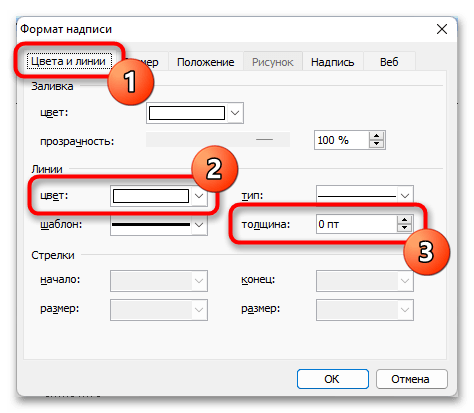

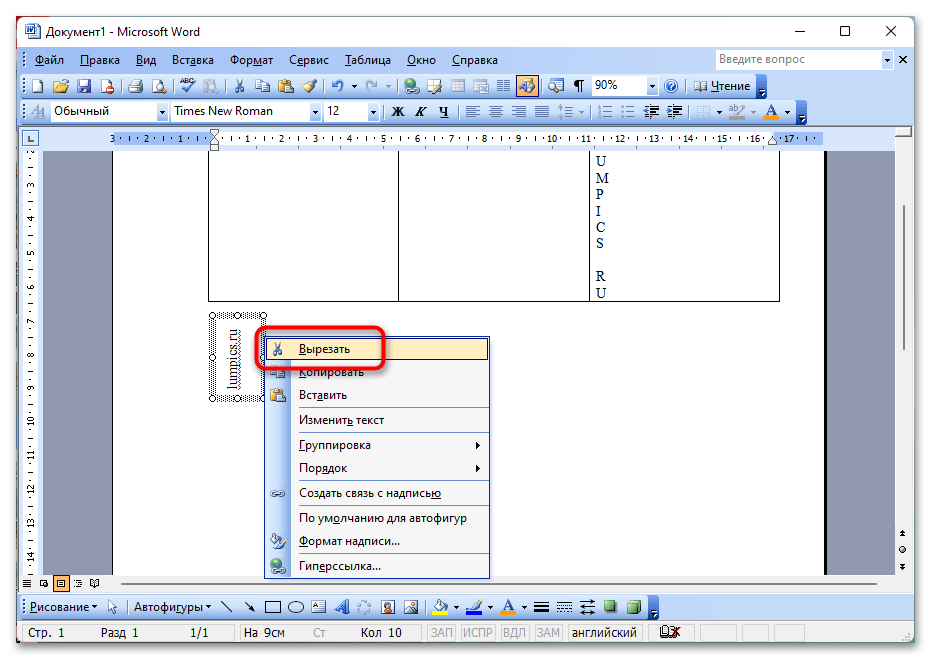
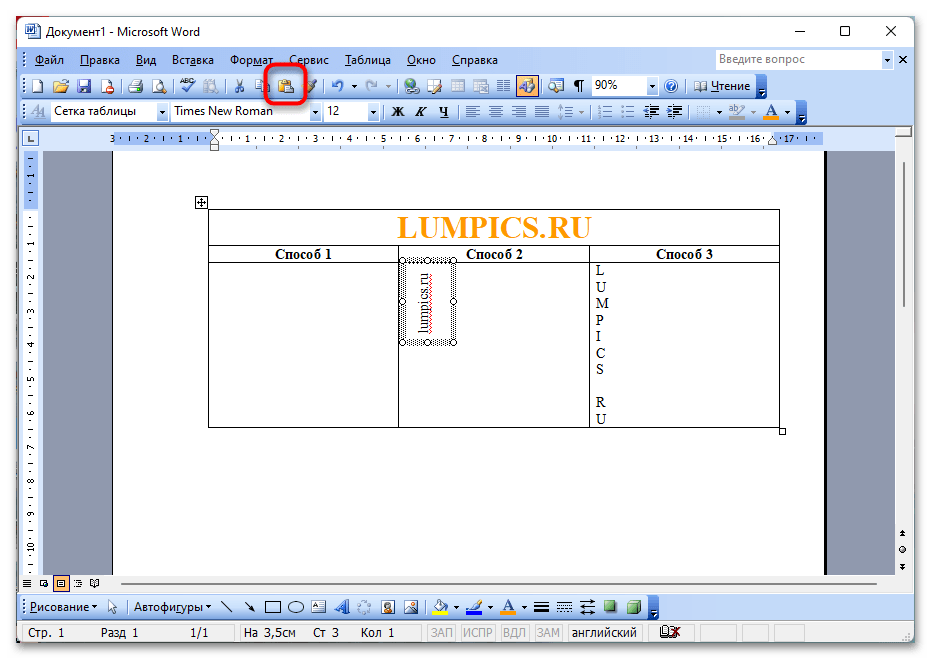
Важно! В отличие от предыдущих версий программы, в Microsoft Word 2003 невозможно установить произвольный угол наклона для «Надписи» — доступен лишь 90 градусов.
Изменить направление текста в ячейке можно непосредственно инструментами самой таблицы. Для этого следует ввести текст, вызвать контекстное меню правой кнопкой мыши и выбрать пункт «Направление текста».
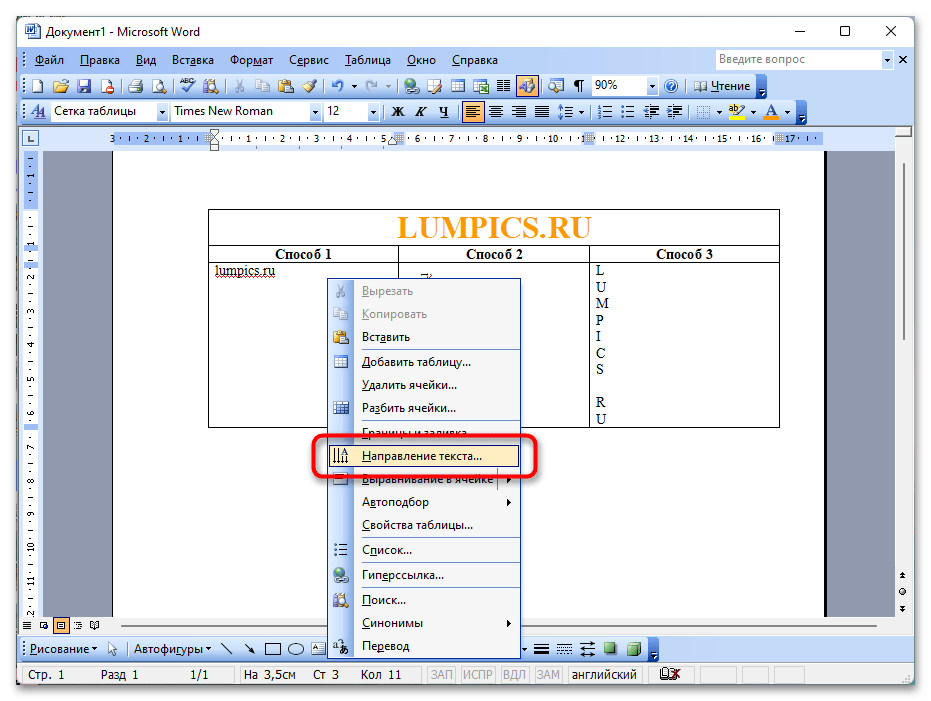
Появится дополнительное диалоговое окно, где в блоке инструментов «Ориентация» следует кликнуть по необходимому представлению текста, а затем по кнопке «ОК», чтобы подтвердить свой выбор.



