
Современные устройства практически не могут обойтись без текстового процессора Word. Это вполне объяснимо! Word идеально подходит для оформления деловых документов, написания статей, создания художественных произведений и простого ведения заметок для записи важной информации, а также для множества других задач.
Пишем текст вертикально в Microsoft Word 2013
Если вы сегодня утром осознали, что пришло время вносить изменения в свою жизнь, начните с изменения направления текста! На самом деле, трансформировать свои мысли и тексты из горизонтального формата в вертикальный в Word довольно легко. Как это осуществить, читайте сразу после точки. То есть прямо сейчас!
Вариант 1. Таблица нам в помощь
Таким образом, в верхней части документа находим вкладку «Вставка», и вскоре оказываемся в разделе таблиц, которые являются для нас привычными и знакомыми.
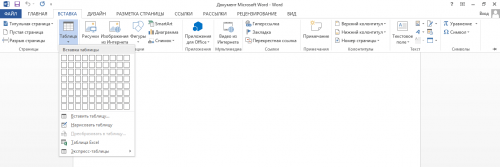
Теперь просто рисуем таблицу, то есть левой кнопкой мыши выделим столько клеточек, сколько нужно. В данном случае достаточно будет одной клеточки, из которой получится одна строка. Здесь пишем всё, что задумали. К примеру, Гамлетовское «Быть или не быть?». Как только написали, нужно выделить столбец и щёлкнуть по нему правой кнопкой мыши. Откроется соответствующая вкладка.
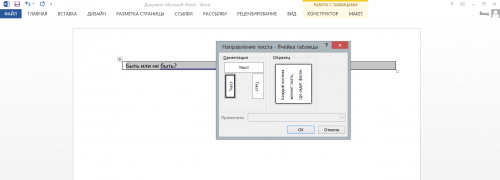
Необходимо добавить кнопку «Ориентация текста». После нажатия этой важной кнопки останется только выбрать вертикальное размещение.
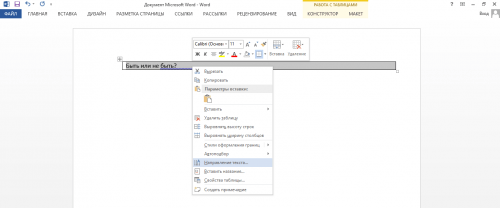
Текст можно ориентировать как снизу вверх, так и сверху вниз.
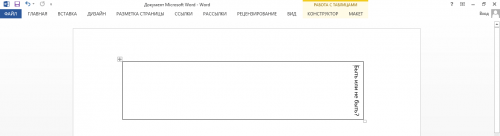
Ура! Текст перевернулся! Мы можем расширить или сузить столбец таблицы, потянув за её уголок, удерживая при этом левую кнопку мыши. Задаём такую ширину, какая нам нравится.
Теперь, чтобы сделать нашу запись более привлекательной, уберём границы. То есть, сделаем их невидимыми. Для начала кликнем правой кнопкой мыши внутри столбца. В появившемся меню выберем левой кнопкой мыши пункт «Границы», а затем в выпадающем списке отметим «Нет границы».
Кстати, в этом же меню можно изменить шрифт и цвет текста, добавив некоторую изюминку. Для этого сначала выделим текст, а затем установим нужные размеры и цвета.
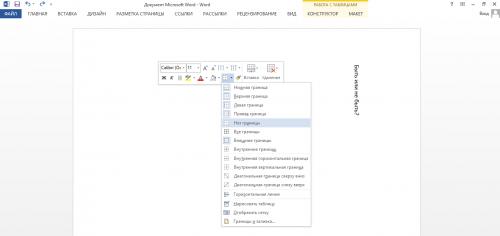
Запись завершена!
Вариант 2. «Надпись» Word-у не помеха
Если вы всё же любите экспериментировать и искать новые пути в работе с привычными вещами, тогда следующий вариант для вас. Начинаем с того, что в верхнем меню документа выбираем вкладку «Вставка», а в ней «Текстовое поле». В этом «текстовом поле» смело жмём левой кнопкой мыши и выбираем «простую надпись».
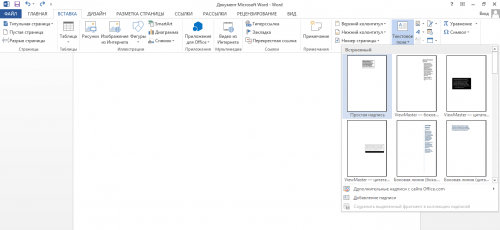
В появившемся квадрате со стандартным текстом освобождаем место, скажем, для того же «Быть или не быть» путём выделения текста левой кнопкой мыши и нажатия на клавишу «Delete».
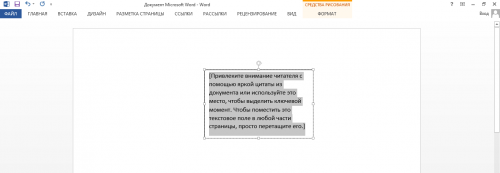
Несколько нехитрых движений и пространство свободно! Теперь самое время щёлкнуть дважды по всё той же функциональной кнопкой мыши, чтобы в верхнем меню документа высветилась вкладка «Формат».
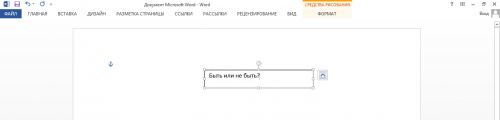
В новой вкладке остаётся только сделать уже привычный щелчок мышью, чтобы в открывшемся наборе инструментов выбрать кнопку «Направление текста». Оно также будет представлено в нескольких вариантах. Выберем для разнообразия направление текста снизу вверх, то есть функцию «Повернуть весь текст на 270».
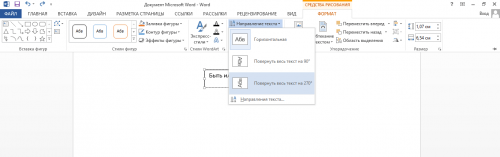
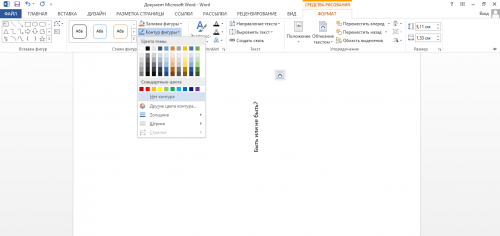
Результатом станет крутой поворот текста и вертикальное его положение. Как и в прошлом случае убираем рамки: остаёмся во вкладке «Формат», чтобы выбрать кнопку «Контур фигуры», а дальше строку «Нет контура».
Вместо послесловия
Текст готов, можно творить и работать в новом для себя направлении – вертикальном! Удачи вам в освоении премудростей Word-а и пусть запятые всегда стоят на своих местах, а у вас будет отличное настроение.
Как изменить направление текста в Word
Не редко при оформлении текстового документа в Word возникает необходимость изменить направление текста. К счастью, разработчики из Microsoft предусмотрели такую возможность и создали соответствующие функции. В этом материале мы рассмотрим сразу два способа, как можно изменить направление текста в Word 2007, 2010, 2013 и 2016.
Изменение направления текста с помощью таблицы
Пожалуй, самый простой способ изменить направление текста в Ворде — это заключить его в таблицу. Для того чтобы воспользоваться данным способом сначала нужно создать таблицу размеров в одну ячейку. Делается это при помощи кнопки « Таблица » на вкладке « Вставка ».
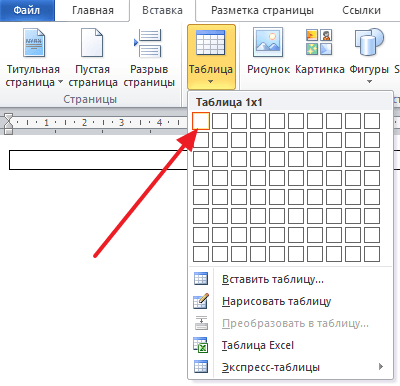
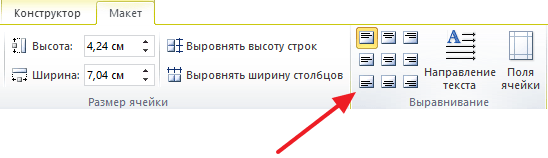
После создания таблицы, перенесите в нее текст, направление которого вы хотите изменить. Дальше выделите текст в таблице с помощью мышки, перейдите на вкладку « Работа с таблицами – Макет » и нажмите на кнопку « Направление текста ». Каждое нажатие на кнопку « Направление текста » будет изменять направление текста в ячейке таблицы.
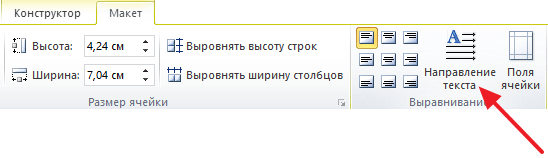
Чтобы улучшить позиционирование текста в ячейке таблицы, рекомендуется использовать кнопки для его выравнивания, доступные на вкладке «Макет», рядом с опцией «Направление текста».
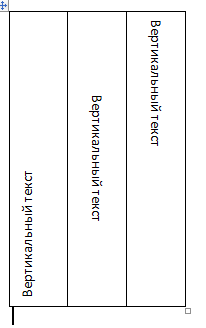
В результате вы можете получить вот такой вертикальный текст.
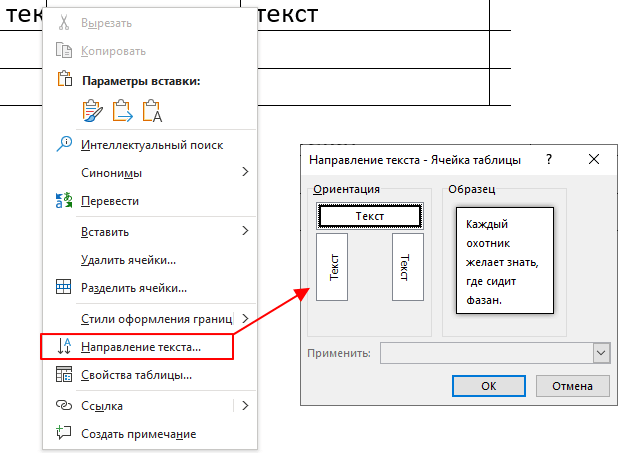
Также направление текста можно поменять с помощью контекстного меню. Для этого кликните правой кнопкой по таблице, выберите пункт « Направление текста » и задайте подходящую ориентацию текста.
Если таблица мешает оформлению вашего документа, то вы можете сделать ее невидимой. Для этого перейдите на вкладку « Работа с таблицами – Конструктор », нажмите на кнопку « Границы » и выберите вариант « Нет границ ».
Изменение направления текста с помощью надписей
Еще один способ изменить направление текста в Word 2007, 2010, 2013 или 2016 – это функция под названием « Надписи ». Для того чтобы воспользоваться данным способом перейдите на вкладку « Вставка », нажмите на кнопку « Фигуры » и выберите « Надпись ».
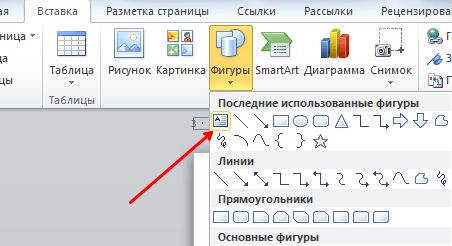
После этого с помощью мышки нужно указать размер надписи и на экране появится рамка, внутрь которой можно вставить текст.
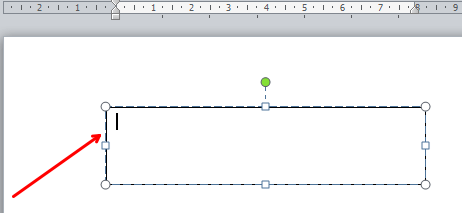
Вставьте в рамку текст, направление которого вы хотите изменить, и перейдите на вкладку « Формат ». Здесь с помощью кнопки « Направление текста » можно повернуть текст на 90 или 270 градусов.
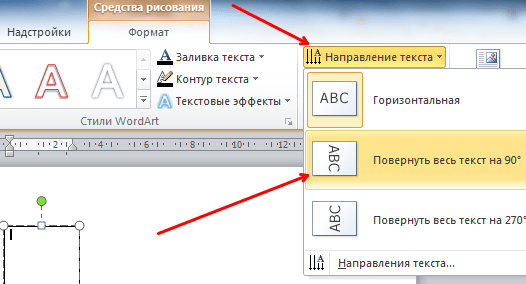
Таким способом можно создать рамку с вертикальным текстом и разместить ее в нужном месте документа.
Преимуществом данного способа изменения направления текста является то, что вы можете вручную вращать рамку с текстом. Для этого нужно нажать на зеленную точку над рамкой и не отпуская кнопку мышки повернуть рамку.
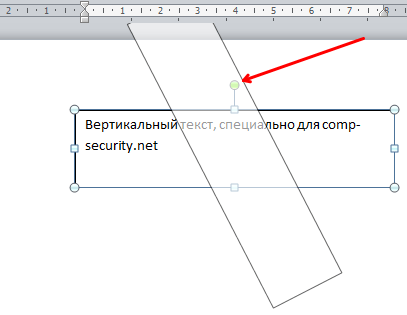
Таким образом вы сможете изменить направления текста на любой нужный вам угол.
Способы переворачивания текста в таблице Microsoft Word
Способ 1: Панель инструментов «Макет»
Для того чтобы изменить ориентацию текста в таблице, следует воспользоваться дополнительной панелью инструментов «Макет» в Microsoft Word, которая становится доступной при установке курсора в любую из ячеек.
Нажмите по таблице в том месте, где должен находиться текст, и впишите нужное предложение. После этого выделите его и на верхней панели перейдите во вкладку «Макет». Раскройте меню «Выравнивание» и щелкните по опции «Направление текста».
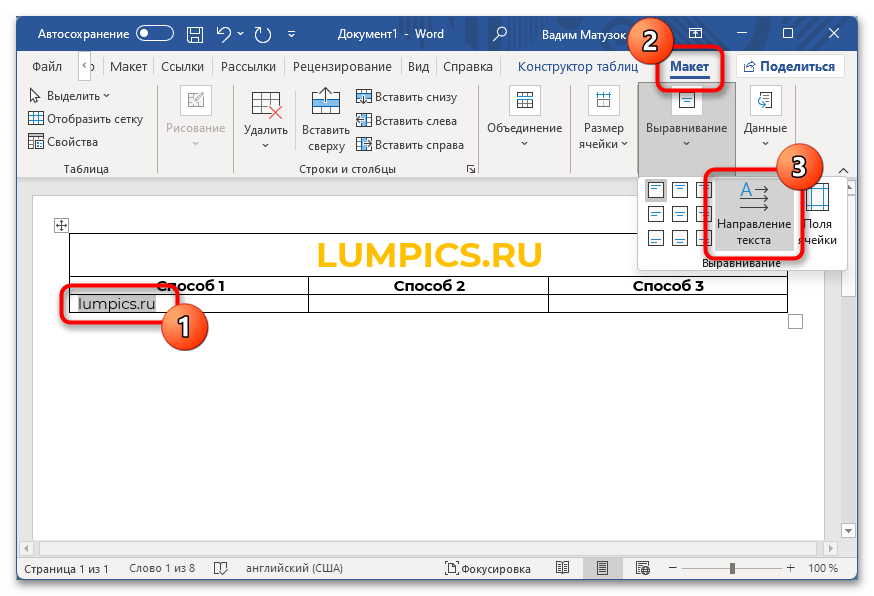
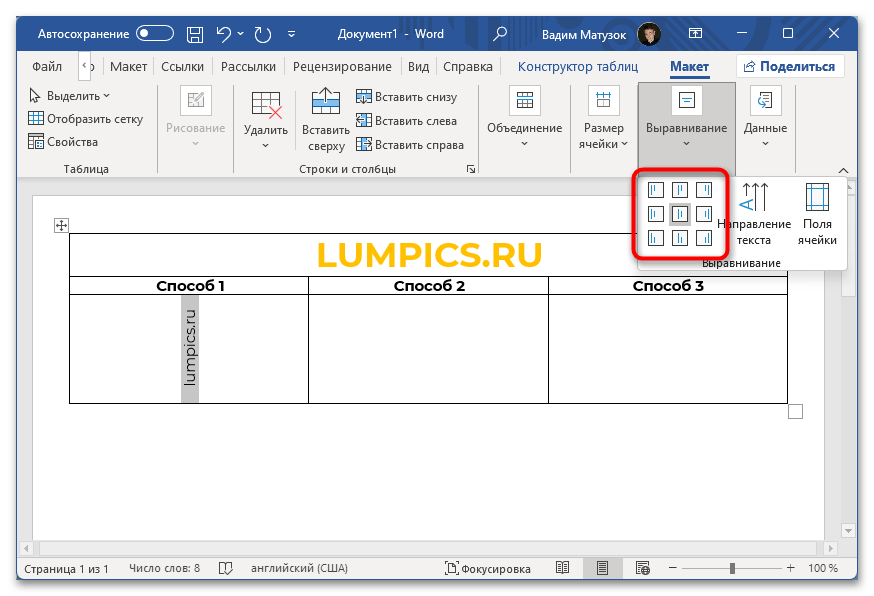
Надпись преобразуется и станет вертикальной. При последующих нажатиях по опции направление будет изменяться, выберите подходящее. Дополнительно можно поменять его месторасположение в ячейке. Для этого воспользуйтесь блоком из девяти иконок, которые находятся слева от пункта «Направление текста».
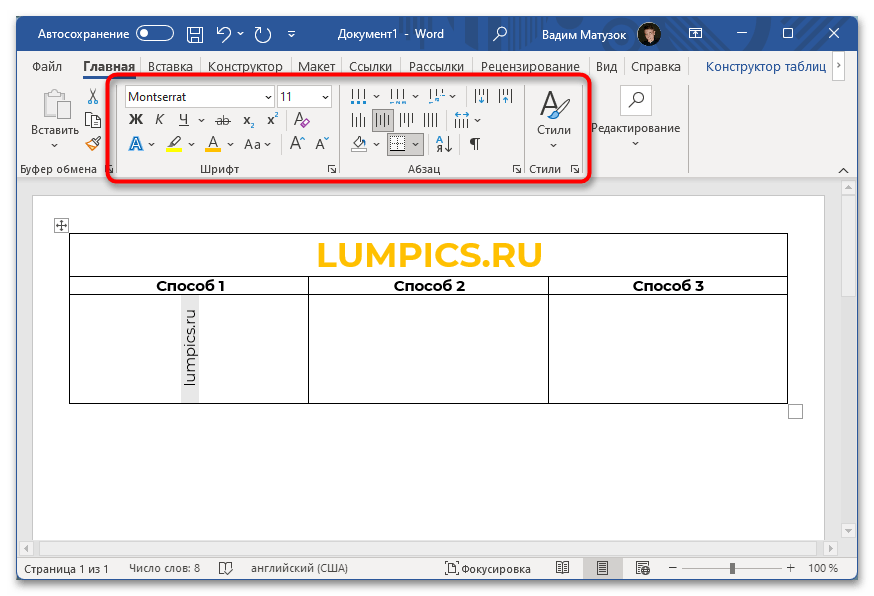
Несмотря на необычное начертание текста, его можно форматировать стандартными инструментами. У нас на сайте есть отдельная статья, в которой рассказывается о всех вариантах визуального оформления данных в офисной программе.
Способ 2: Текстовое поле
Посредством вставки «Текстового поля», которое в предыдущих версиях офисного пакета называлось словом «Надпись», можно получить больше возможностей для произвольного размещения текста в документе. Соответственно, впоследствии этот объект можно вставить в любую ячейку.
Важно! Рекомендуется установить минимальный размер текстового поля, чтобы его свободная зона занимала как можно меньше места в таблице.
Имейте в виду! Все данные, введенные в «Текстовое поле», могут быть отформатированы с помощью обычных средств редактора.
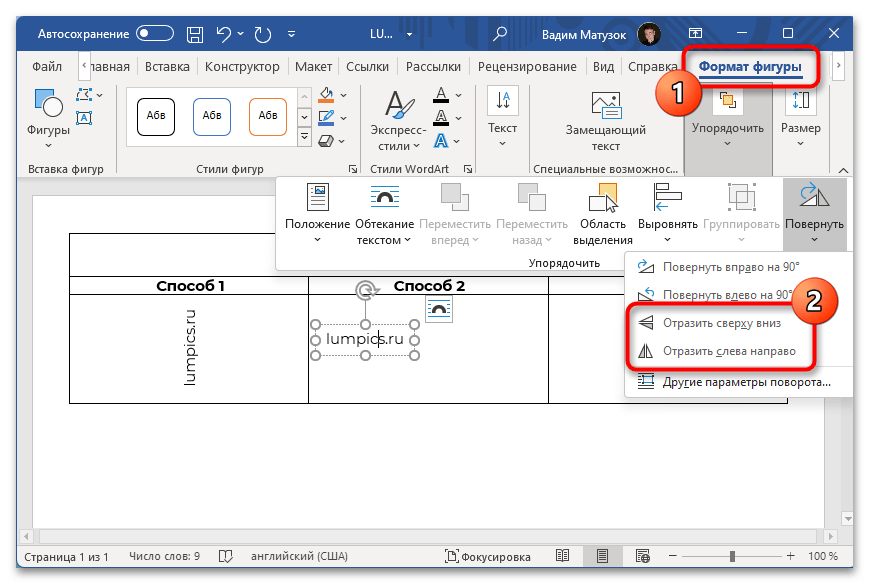
Помимо расположения текста под определенным углом, его можно также отразить по вертикали или горизонтали. Делается это в контекстном меню инструмента «Повернуть», который располагается все в том же блоке «Упорядочить» во вкладке «Формат». На нашем сайте есть отдельная статься, в которой более подробно описаны способы отражения текста в документе.
Способ 3: Абзац
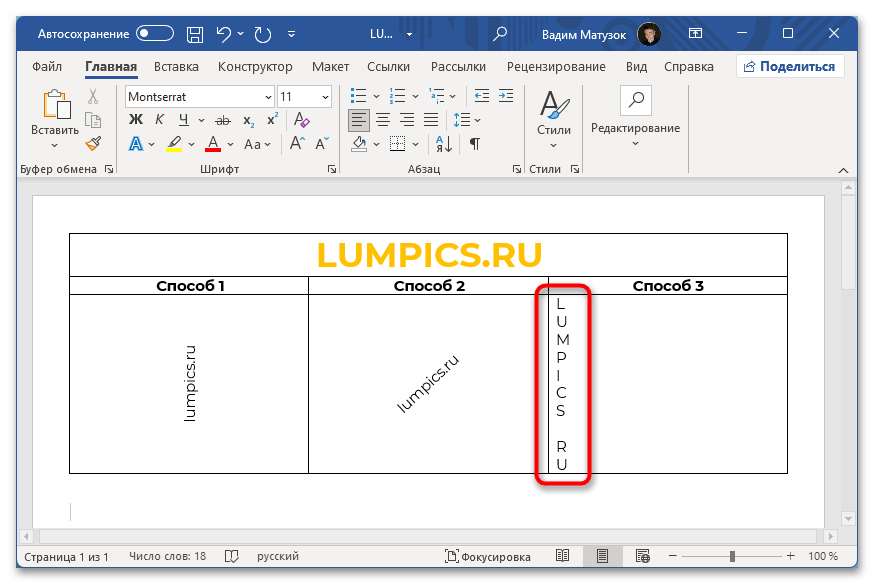
Ни один из вышеперечисленных способов не позволяет расположить текст в столбик сверху вниз — в программе попросту нет специальных инструментов для этого. Но в случае необходимости такого начертания можно воспользоваться стандартным форматированием.
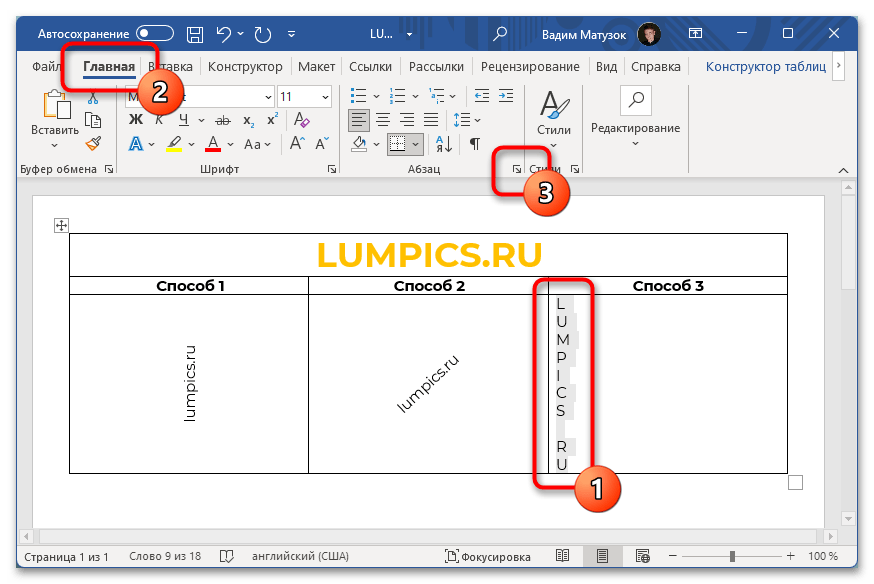
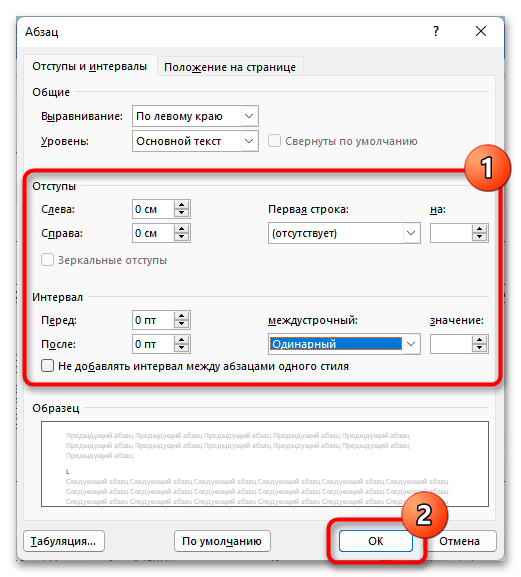
Microsoft Word 2007 – 2010
Обратите внимание! В старых версиях текстового редактора большинство вышеупомянутых методов возможно использовать, однако в некоторых ситуациях могут отличаться названия определённых интерфейсных элементов и их расположение.
Способ написания текста в столбик применим во всех версиях Microsoft Word, отличительных особенностей нет. Но чтобы воспользоваться вторым представленным методом, потребуется в процессе его выполнения произвести дополнительные манипуляции. В Microsoft Office 2007 нужно сделать следующее:
Воспользовавшись инструментами на вкладке «Вставка», разместите на странице документа текстовое поле, которое в этой версии программы имеет название «Надпись».
Внимание! На нашем сайте опубликована другая статья с детальной инструкцией по добавлению надписи в документ. Узнайте больше: Как добавить надпись в документ Microsoft Word
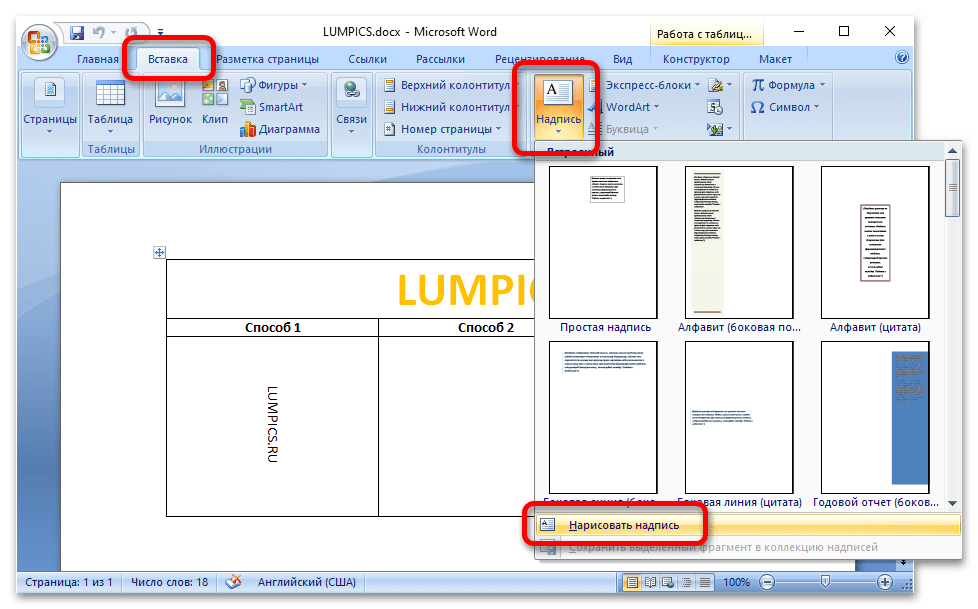
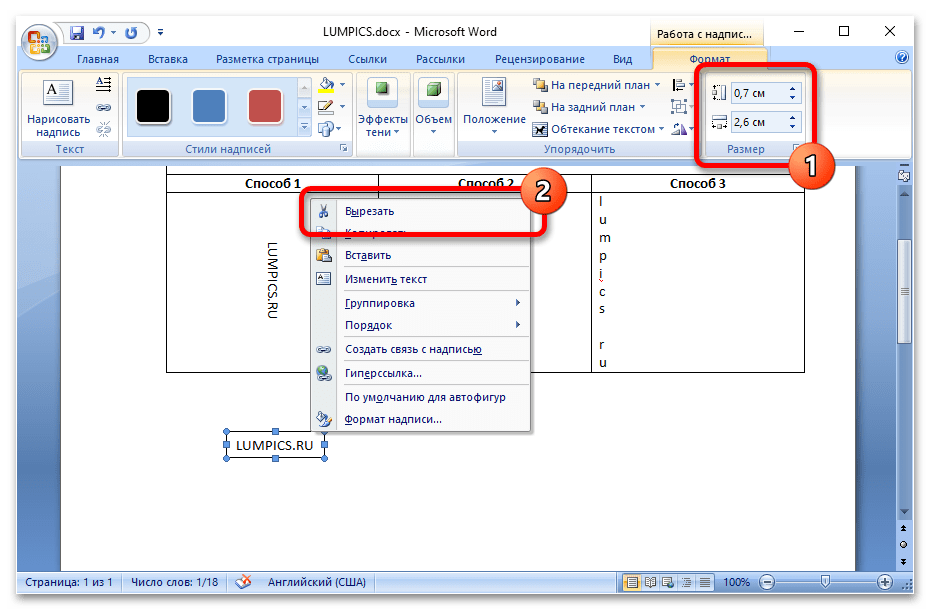
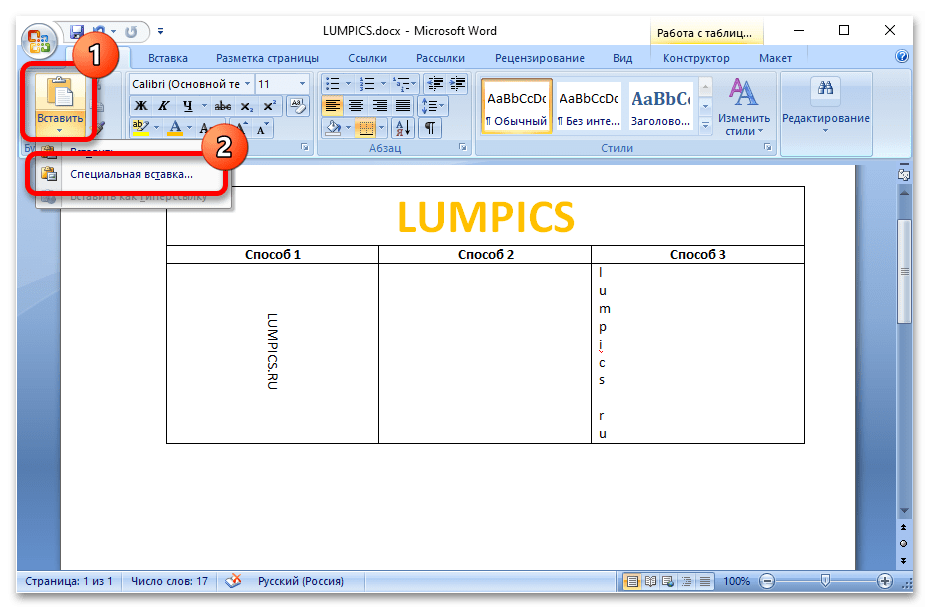
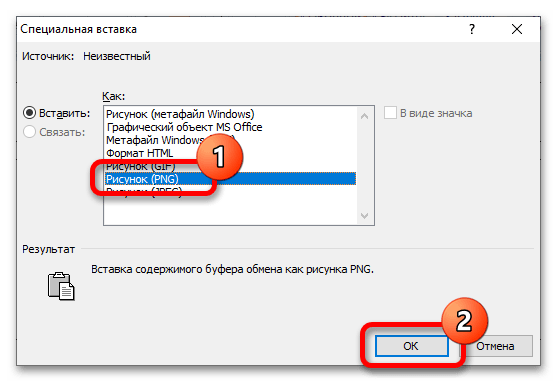
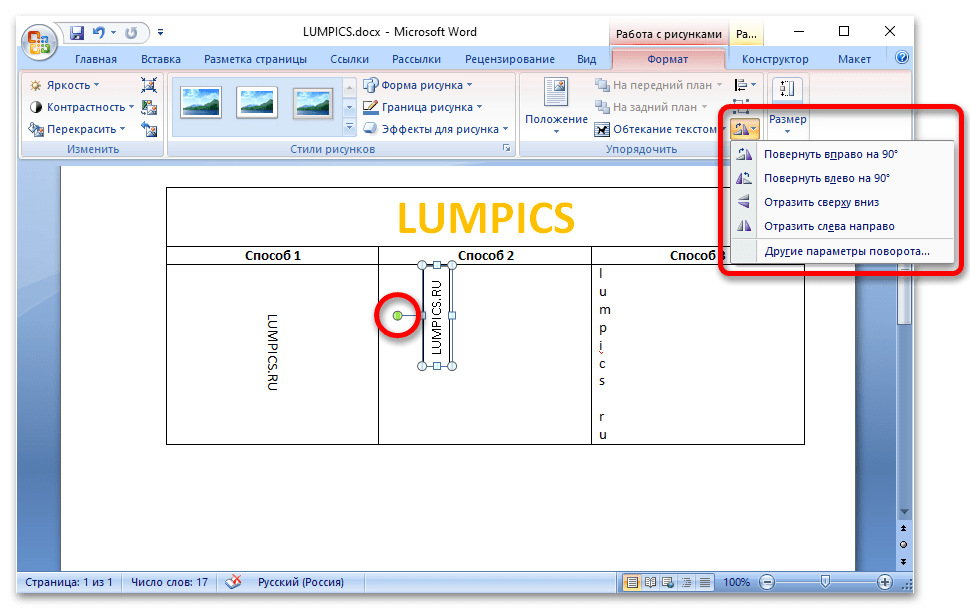
Обратите внимание! Форматирование текста необходимо выполнять в разделе «Надпись», созданном на первом этапе данной инструкции. После того как текст будет вставлен в виде изображения, изменить его оформление будет невозможно.
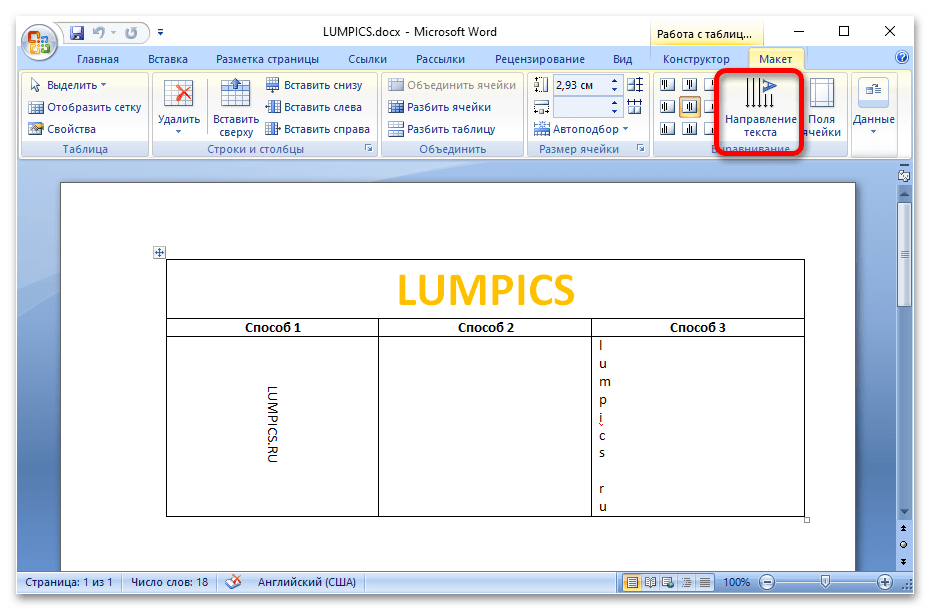
Изменение направления текста непосредственно в ячейке таблицы через инструменты вкладки «Макет» производится аналогичным рассмотренному ранее первому способу.
Microsoft Word 2003
В Microsoft Office 2003 написание вертикального текста в столбик тоже ничем не отличается от других версий программы. Иначе дела обстоят с блоком «Надпись». Потребуется выполнить следующие действия:
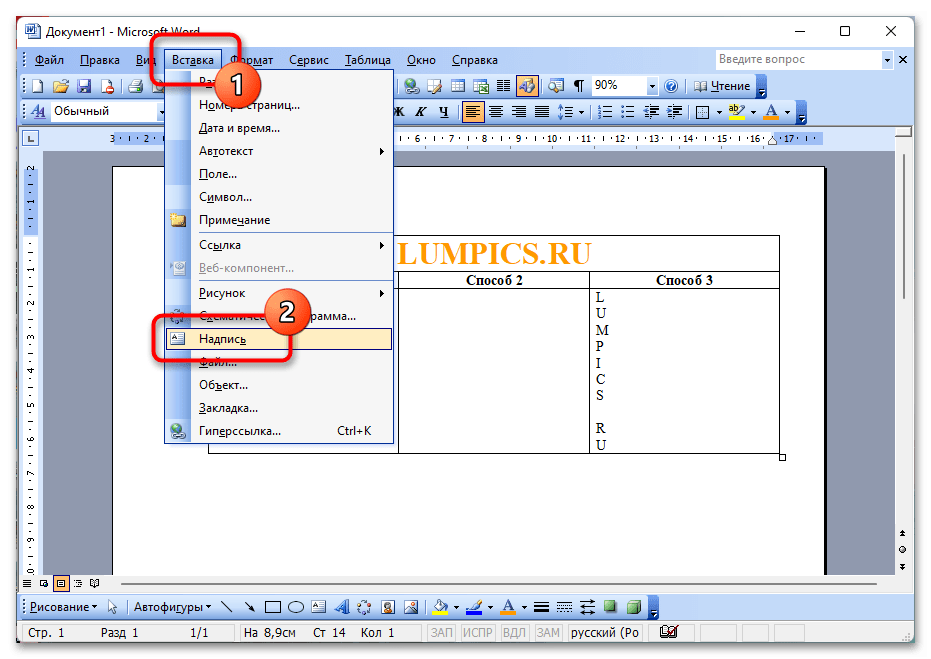
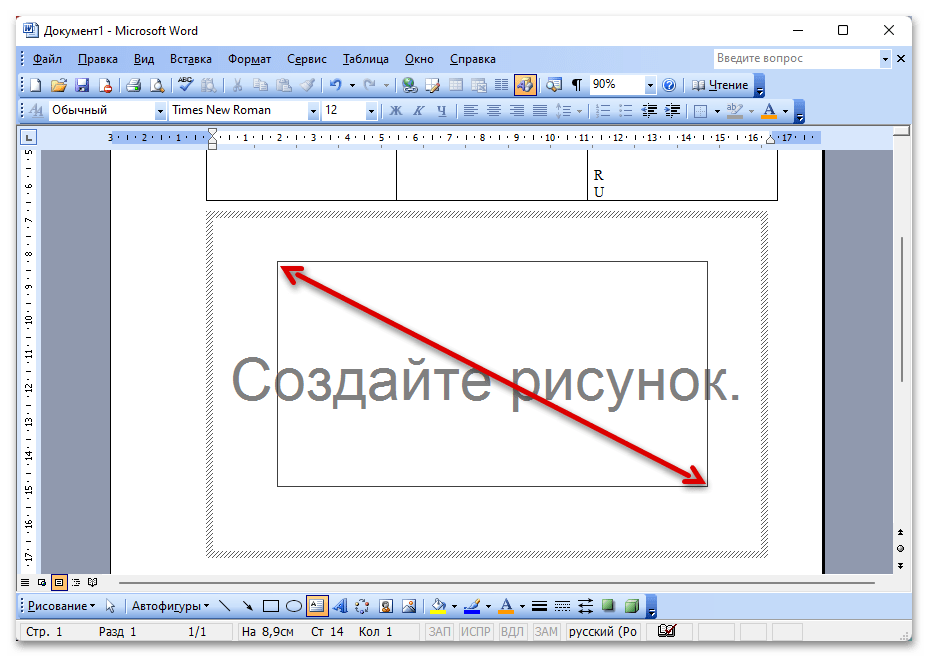
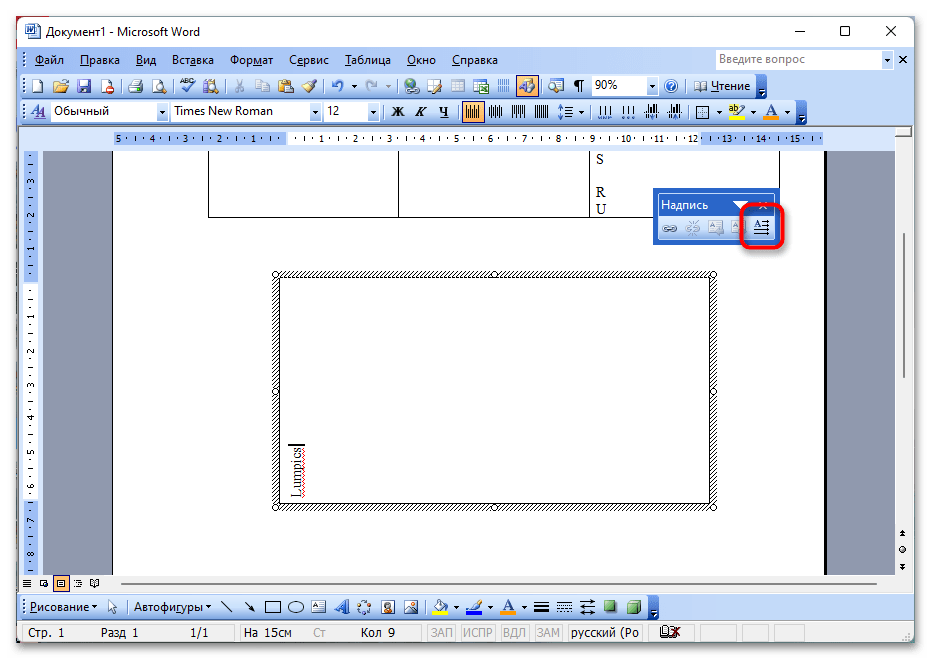
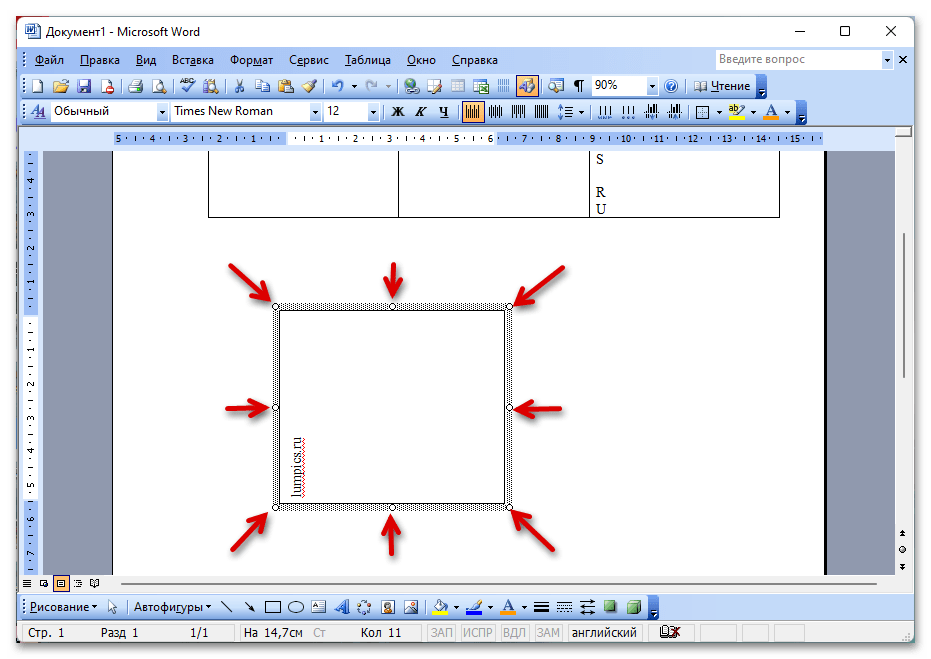
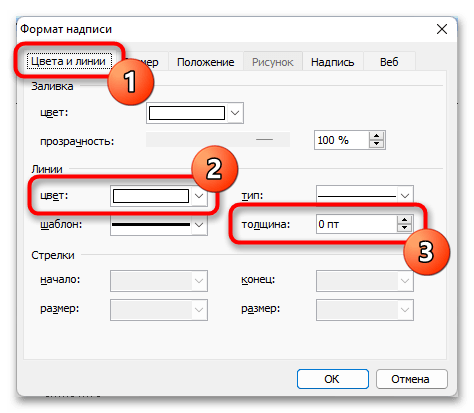

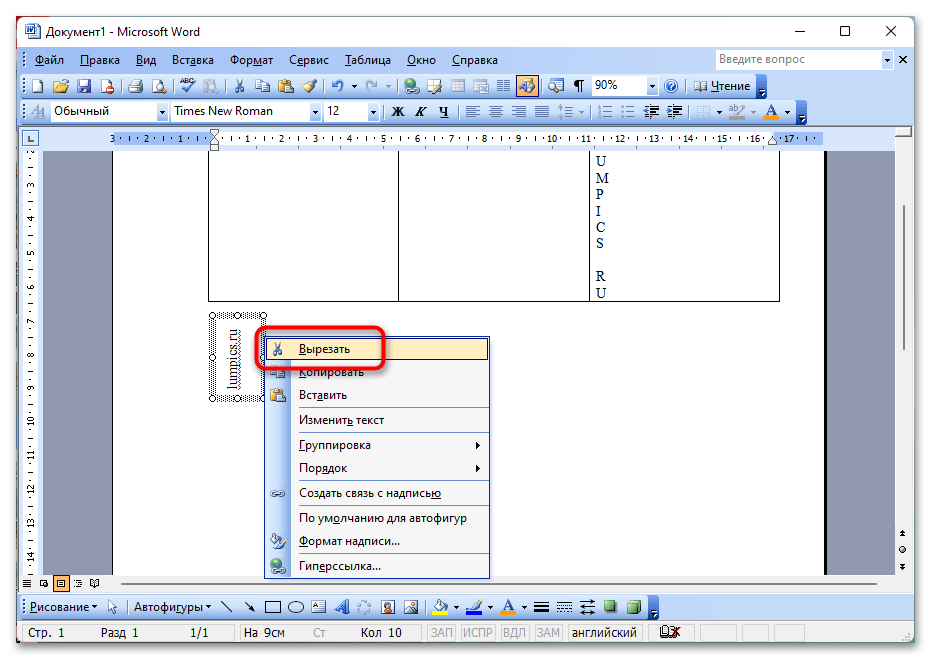
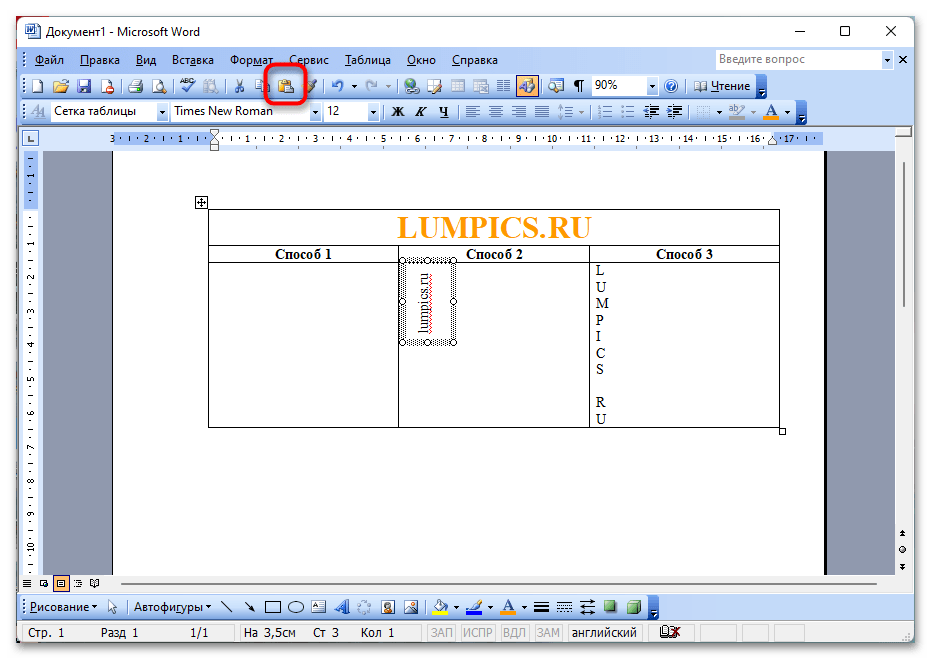
Важно! В отличие от предыдущих версий программы, в Microsoft Word 2003 невозможно установить произвольный угол наклона для «Надписи» — только 90 градусов доступно.
Чтобы изменить ориентацию текста в ячейке, можно использовать инструменты, предоставляемые таблицей. Для этого нужно ввести текст, вызвать контекстное меню, кликнув правой кнопкой мыши, и выбрать опцию «Направление текста».
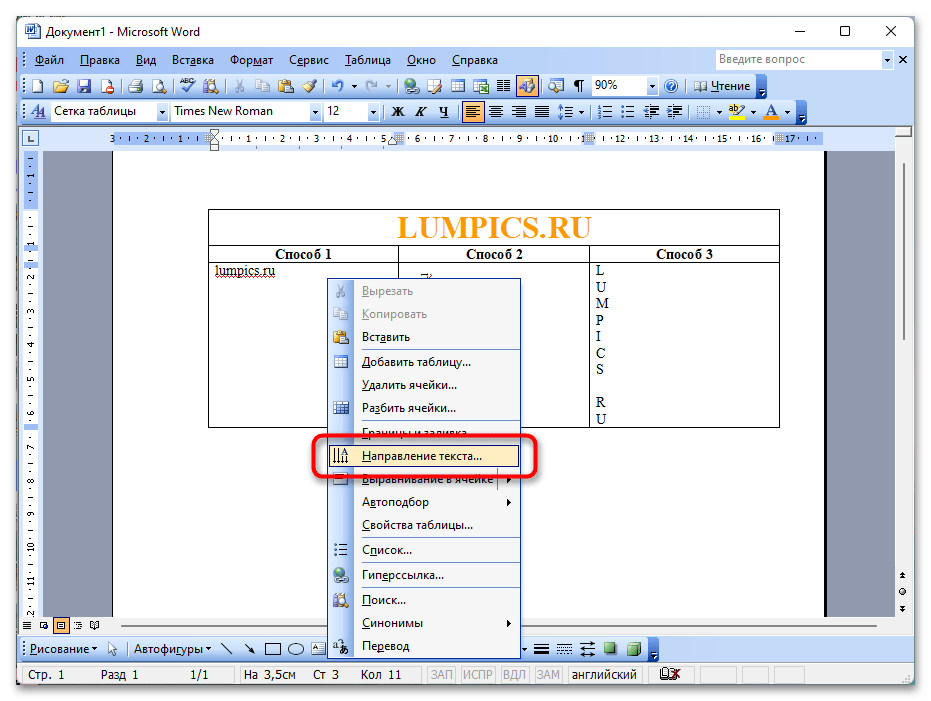
Появится дополнительное диалоговое окно, где в блоке инструментов «Ориентация» следует кликнуть по необходимому представлению текста, а затем по кнопке «ОК», чтобы подтвердить свой выбор.



