
Колонтитул в ворде как изменить нижний для всех страниц разный
По умолчанию вставленный верхний или нижний колонтитул будет применяться ко всем страницам документа Word. Если вы хотите создать разные верхние или нижние колонтитулы в документе Word, способ, описанный в этой статье, может вам помочь.
Создание нескольких верхних или нижних колонтитулов в Word
Пожалуйста, сделайте следующее, чтобы создать разные верхние или нижние колонтитулы в документе Word.
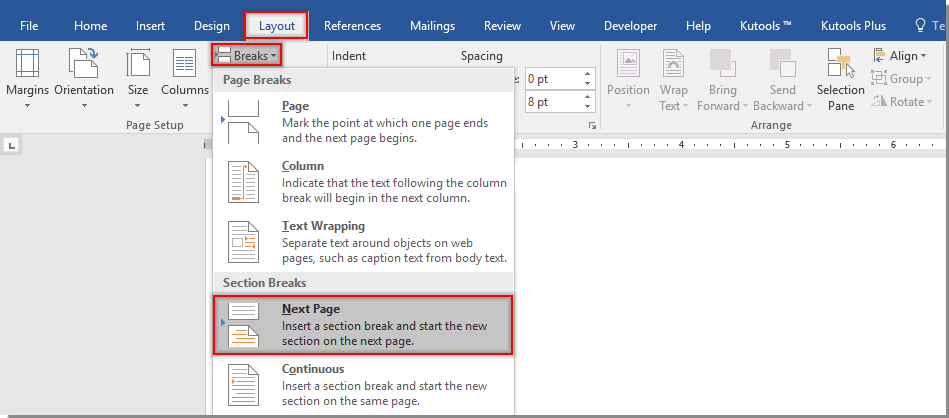
1. Щелкните в верхней части страницы, где вы хотите начать новый верхний или нижний колонтитул, отличный от исходного (здесь я нажимаю вверху страницы 2), щелкните Планировка > Перерывы > Следующая Страница. Смотрите скриншот:
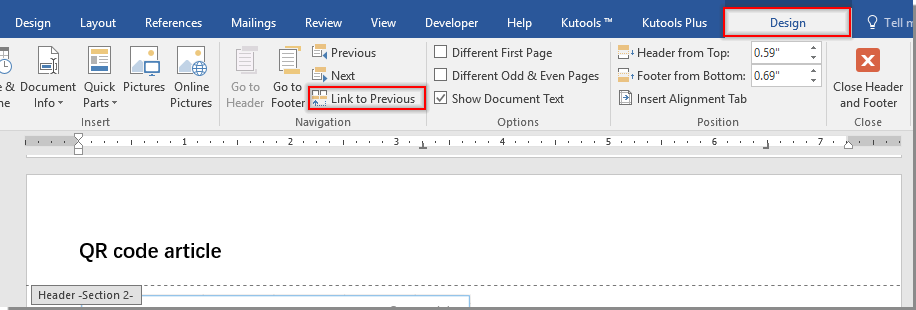
2. Дважды щелкните раздел верхнего или нижнего колонтитула на странице 2, чтобы включить режим редактирования верхнего или нижнего колонтитула. Затем нажмите, чтобы выключить Ссылка на предыдущий вариант под Дизайн меню.
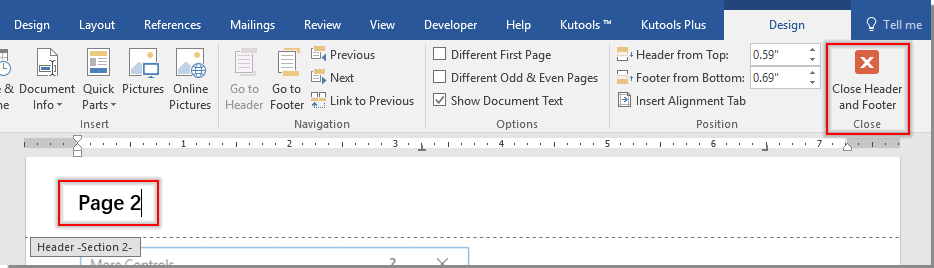
4. Повторите вышеуказанные шаги, чтобы изменить все содержимое верхнего или нижнего колонтитула по своему усмотрению.
Лучшие инструменты для офисной работы
Kutools for Word — Повысьте свой опыт работы со словом с помощью Over 100 Замечательные особенности!
Легкая очистка: Убрать Дополнительные места / Разрывы разделов / Текстовые поля / Гиперссылки / Дополнительные инструменты для снятия см. Удалить группа.
➕ Креативные вставки: Вставлять Разделители тысяч / Флажки / радио кнопки / QR код / Штрих-код / Несколько изображений / Узнайте больше в Вставить группа.

Хотите попробовать эти функции? Загрузите Kutools for Word прямо сейчас!
Бесплатная загрузка Купить Узнайте больше о Kutools для Word
Лучшие инструменты для офисной работы
Kutools for Word — 100+ инструментов для Word
- Kutools AI Особенности: Создать, Перезапись, Суммировать, Переведите Документы / Получите быстрые ответы / Польский документ (сохранить формат)
- Владение документами: Разделить страницы / Объединить документы / Пакетное преобразование в PDF
- ✏ Редактирование содержания: Пакетный поиск и замена / Изменить размер всех изображений
- Легкая очистка: Удалить лишние пробелы / Удалить разрывы разделов
- ➕ Креативные вставки: Вставить разделители тысяч / Вставьте флажки / Создание QR-кодов
Как сделать разные колонтитулы в Ворде
Зная этот прием, можно легко сделать разные колонтитулы в Ворде. В итоге у части страниц документа будет один колонтитул, а на страницах другой части – другой.

Можно подумать, что это не нужное знание, но на самом деле оно в разы увеличивает не только читабельность, но и улучшает навигацию по документу.
Кстати, если вы часто копируете тексты из интернета, то вам может пригодиться умение быстро форматировать скопированный текст.
Для чего нужны разные колонтитулы в Ворде
Да, для документа в 10-20 страниц разные колонтитулы в Ворде может и не нужны, а вот для более серьезных работ они будут, как нельзя кстати.
Например, вы собираете любимые (нужные) рецепты. И, согласитесь, листая документ, в колонтитулах которого указываются рецептурные разделы, допустим, мясные блюда, блюда из картофеля и т.п., вы быстрее найдете искомую полезность.
Аналогично можно свести воедино, например, данные о сотрудниках. В итоге, благодаря соответствующему колонтитулу, пользователь будет сразу понимать, что условный Петров И.Н. работает в отделе Планирования, а условный Сидоров А.П. – в отделе Работы с поставщиками…
То есть с помощью разных колонтитулов в Ворде, можно с легкостью создавать и обозначать тематические разделы в пределах одного документа.
Учитывая то, что большинство PDF документов изначально готовится в Word, можно в том числе поставить на более высокий уровень итоговый PDF.
Как сделать разные колонтитулы в Ворде
По умолчанию любой создаваемый в Ворде документ имеет один раздел. Пусть это даже 500 страниц, но все они будут принадлежать одному разделу, и поэтому при добавлении колонтитула, он будет повторяться на всех страницах.

Но Ворд позволяет создавать новые разделы, сохраняя по умолчанию единые колонтитулы. Однако при этом у пользователя уже появляется возможность добавлять в каждый раздел свой колонтитул.

На практике создание разделов выглядит так:
Вы работаете с документом, в который помимо содержания добавили какой-то колонтитул. Достигли того места, где считаете, что должен начаться новый раздел. Оставляете на новой строке курсор и заходите в раздел меню «Макет». На панели команд «Параметры страницы» выбираете команду «Разрывы», а в открывшемся окне в подразделе «Разрывы разделов» выбираете команду «Следующая страница».
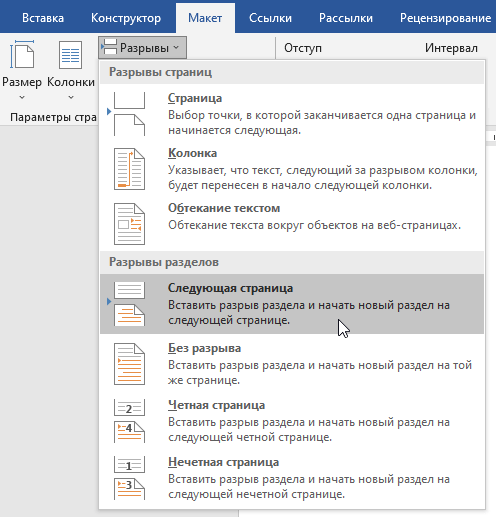
По умолчанию колонтитул из предыдущего раздела будет сохранен в следующем. И для его изменения сделайте по нему двойной клик левой кнопкой мыши, чтобы включить раздел меню «Колонтитулы».
В этом разделе нужно снять выделение с команды «Как в предыдущем разделе».

Именно она отвечает за повторение колонтитулов, а ее отключение позволяет создать разные колонтитулы в Ворд для разных разделов документа.
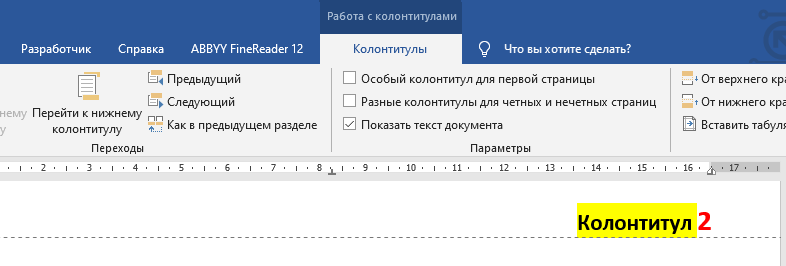
Как видите, создавая новые разделы по мере работы с документом, всё очень просто!
Но на деле мы часто оставляем оформление документа на потом. И в этом тоже нет ничего страшного.
Достаточно поставить курсор в нужном месте документа, например, перед названием второй части, и повторить все описанные выше действия.
Особенности создания разных колонтитулов в Ворде
На практике может получиться ситуация, когда после добавления раздела на его первой странице не видно колонтитула, а на последующих он есть.
Это реальная ситуация, когда вы создавали титульную страницу, на которой, как правило, не принято указывать колонтитулы.
В этом случае нужно сделать двойной клик левой кнопкой мыши на любом из отображаемых колонтитулов второго раздела и после открытия в меню команд редактирования колонтитулов в разделе «Параметры» снять отметку с чекбокса «Особый колонтитул на первой странице».
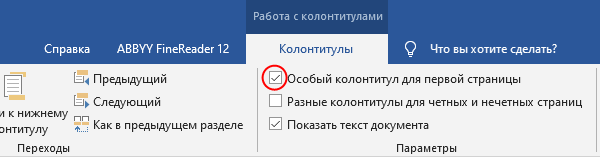
После этого на первой странице второго (последующего) раздела сразу появится соответствующий колонтитул.
Наглядно весь процесс создания разных колонтитулов я показал в этом видео:

В заключении хочу добавить еще несколько особенностей создания разных колонтитулов в Ворде:
- Изменять можно как верхний, так и нижний колонтитулы.
- При этом есть возможность сохранить единую нумерацию всего документа.
- Каждый созданный раздел может иметь свою титульную страницу и свое оглавление.
Надеюсь, эта статья вам пригодится, и вы воспользуетесь полученым знанием. Пишите свои мнения насчет практического применения разных колонтитулов в одном документе Ворд.
И, кстати, на моем видеоканале, есть целый плейлист, со всякими интересными приемчиками по работе в Word.



