
Создание и изменение формата нумерации в MS Word
Нумерация списков или глав документа в текстовом редакторе MS Word — одна из самых востребованных функций программы и по этой причине — одна из простейших вещей по исполнению. Недаром кнопки «маркированный список» и «нумерованный список» расположены на панели инструментов ворда не абы где, а на вкладке «Главная», открытой по-умолчанию.

Создать простой нумерованный список в MS Word очень просто. А не простые списки создавать я вас ещё научу!
В принципе, возможностей и форматов нумерации которые дают эти два инструмента, должно хватить с головой для построения казалось бы любого списка: нумерация арабскими цифрами, римскими, буквами алфавита — казалось бы в Microsoft предусмотрели всё… и так бы оно и было, если бы не было на свете технической, юридической, медицинской и другой специализированной литературы.
Как бы, например, если вам необходимо, чтобы главы в документе начинались с букв алфавита, а заканчивались цифрами, или, например, имели конструкцию наподобие этого:
К счастью, теперь у вас есть решение и для такой задачи — сейчас я покажу вам как легко и непринужденно создавать в MS Word собственные форматы нумерации!… и расскажу о том, почему это не так уж и просто.
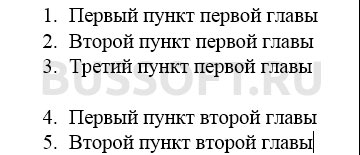
Вот из этого списка, мы попытаемся сделать совершенно не стандартную нумерацию для документа
Создаем собственный формат нумерации
Итак, у нас есть некий список (к примеру глав в документе) и нам просто необходимо задать для него нестандартную нумерацию. Первым делом, воспользовавшись инструментом «Нумерация» включим обычный нумерованный список. Отлично. Теперь выделим этот список и раскрыв меню настроек инструмента «нумерация», найдем там пункт «Определить новый формат номера».
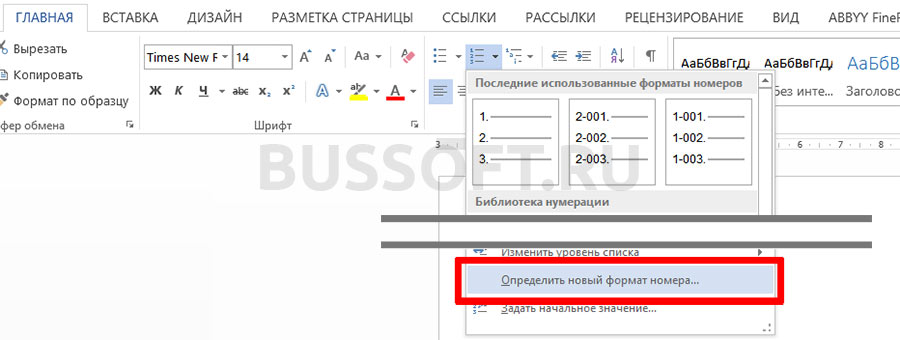
В открывшемся окне будьте аккуратны. Поставьте курсор мыши в поле «Формат номера», а потом стрелками на клавиатуре, сдвиньте его до упора влево. А вот теперь уже вписывайте свой шаблон нумерации, но только не сотрите последнюю цифру, выделенную темным цветом — это счетчик, если его не будет, не будет и меняться нумерация.
Нажимаем «Ок» и видим, что стандартная нумерация заменилась на только что созданную. Собственно, этого мы с вами и добивались!
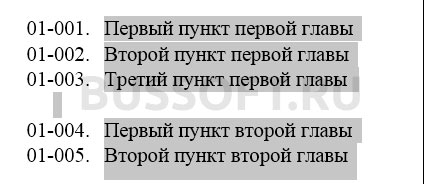
Вновь созданная нестандартная нумерация для документа
Однако праздновать победу рано: если вы посмотрите на мой список выше, то увидите не совсем то, что хотелось бы. Ну ладно, подглавы первой главы начинаются с 01-… , но ведь и подглавы второй главы тоже начинаются с 01-…, хотя по логике должны именоваться как 02-…
И вот тут начинается страшная правда — никакой физической возможности заставить MS Word менять не только последнюю цифру в нумерации, но и любую другую, разработчики не предусмотрели. Иными словами, именно здесь заканчивается «гибкость» программы и начинается «изворотливость» того кто с ней работает.
Потому что выход все же есть, хотя и не самый изящный.
Нам просто понадобится создать еще один формат нумерации — ни чем не отличающийся от предыдущего, кроме первых цифр. Просто выделяем часть списка, ту что относится ко второй главе, повторяем все описанные действия, но в поле «Формат номера» пишем не 01-, а 02-.
Нажимаем «Ок» и любуемся результатом!
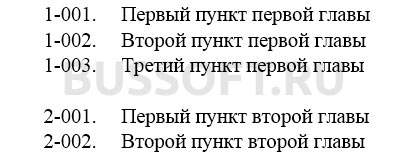
Итоговый вариант нумерации по новому шаблону
Как изменить нумерованный список по умолчанию в Word

Word
Мы все знаем, что нумерованный список по умолчанию, используемый в Microsoft Word, похож на – 1, 2, 3 и т. Д. Но если вы хотите, вы можете изменить их на буквы или другой тип, например римские цифры. Если мы внимательно посмотрим на них, цифры или буквы добавляются с точкой (.) Рядом с ними, как показано ниже:
Может возникнуть ситуация, когда вам может понадобиться что-то, кроме точки (.). Что мы можем сделать, так это удалить эту точку и заменить ее тем символом, который нам нужен. Если это один или два, то это легко, но что, если у нас есть много записей для изменения?
Изменить нумерованный список по умолчанию в Word
Эта статья поможет вам изменить, отредактировать или создать новый нумерованный список, как вы хотите. Если вы хотите добавить разные символы после цифры или буквы, это легко сделать, и я дам вам знать, как это сделать.
Чтобы начать, выберите текст, к которому вы хотите добавить нумерованный список, и нажмите стрелку вниз кнопки Нумерация в разделе Абзац в разделе Главная вкладка.
- Числовой формат, который вы недавно использовали, отображается Недавно использованные форматы номеров.
- Числовые форматы, которые вы использовали в настоящем документе, отображаются в форматах документов.

Вы можете использовать числовые форматы, доступные в библиотеке нумерации. Проблема возникает, когда числовые форматы, которые мы хотим использовать, доступны в библиотеке нумерации. Здесь идет использование этой статьи. Мы можем создавать свои собственные числовые форматы, которые мы хотим.
Нажмите Определить новый формат номера и выберите соответствующий стиль, который вы хотите определить, из раскрывающегося списка Стиль номера .

Вы можете выбрать что-нибудь вроде,
- Прописные буквы: I, II, III
- Строчный римский: I, II, III
- Арабский: 1, 2, 3
- Ведущие нули: 01, 02, 03
- Арабский: 1, 2, 3 и более
По умолчанию у нас есть точка (.) В редактируемом текстовом поле Числовой формат . Удалите эту точку и введите символ, какой вы хотите. Вы можете добавить дефис ‘-‘, двоеточие ‘:’, амперсанд ‘&’ или любой интересующий вас символ.

Выравнивание указывает, следует ли указывать номер или букву слева или справа или по центру в поле для нумерации. По умолчанию он выровнен по левому краю, и вы можете изменить его на любое другое.

Если вы хотите изменить шрифт цифр или букв, которые вы хотите использовать в числовых форматах, вы можете указать нужный шрифт. Как только вы закончите со своими изменениями и если вы удовлетворены, нажмите «ОК».
Теперь вы увидите, что созданный нумерованный список применяется к выделенному тексту. Когда вы нажимаете Ввод , тот же нумерованный список применяется и к другим записям.

Разве это не круто?
Это простые шаги, чтобы изменить нумерованный список по умолчанию в Word и определить свой собственный числовой формат. Вы можете создать свой собственный нумерованный список и сделать свой документ Word хорошо выглядящим.
Если у вас есть что добавить или предложить, поделитесь с нами комментариями.



