
Поменять нумерацию списка в ворде
Если у вас есть список, и вы хотите изменить порядок слов в нем, первая идея, которая впервые вспыхнет у вас в голове, будет копировать и вставлять их одно за другим. Но поменять их таким способом будет проблематично, если строк много. Есть ли простой способ решить эту проблему?
Рекомендуемые инструменты повышения производительности для Word
Kutools for Word: Интеграция ИИ , более 100 расширенных функций экономят 50 % времени обработки документов. Бесплатная загрузка
Office Tab: вводит вкладки, подобные браузеру, в Word (и других инструментах Office), упрощая навигацию по нескольким документам. Бесплатная загрузка
Обратный порядок слов в списке с помощью Блокнота
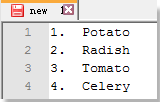
1. Открыто Блокнот и скопируйте и вставьте список в Блокнот, затем скопируйте список из Блокнот и вставьте его в новый документ Word. Смотрите скриншот:
 |
2. Выберите список в новом документе и нажмите Вставить > Таблица > Преобразовать текст в таблицу. Смотрите скриншот:

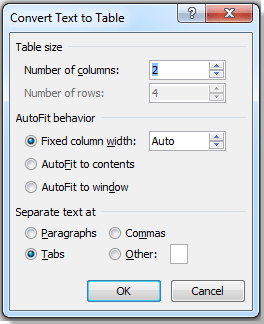
3. Когда Преобразование текста в таблицу появится диалоговое окно, нажмите OK для преобразования текстового списка в таблицу. Смотрите скриншот:
 |
 |
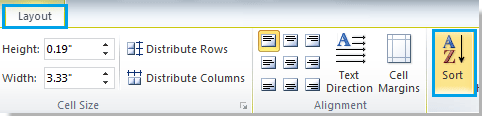
4. Нажмите Планировка > Сортировать, на экране появится диалоговое окно и выберите Колонка 1 в Сортироватьby выпадающий список Номер регистрации в Тип список и проверка нисходящий. Смотрите скриншоты:
 |
 |
5. Нажмите OK. Тексты в таблице расположены в обратном порядке, см. скриншот:

6. Выберите таблицу, затем скопируйте и вставьте ее в Блокнот. Скопируйте список из Блокнот и вставьте его в исходный документ. Смотрите скриншот:
7. Выделите текст и вставьте в него новый список, щелкнув Главная > Список. Смотрите скриншот:

Вы можете увидеть результат:
Вкладка Office: предоставляет интерфейсы с вкладками в Word, Excel, PowerPoint.
Улучшите свой рабочий процесс прямо сейчас. Узнайте больше о вкладке «Офис» Бесплатная загрузка
Обратный порядок слов в списке с помощью Kutools for Word
С помощью многофункциональных инструментов — Kutools for Word, Вы можете быстро перевернуть список.
Kutools for Word, оснащен ИИ , предлагает более 100 удобных функций для упрощения ваших задач.
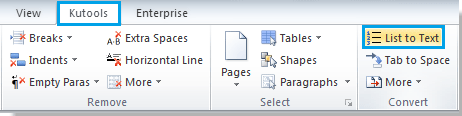
1. Выберите список и щелкните Кутулс > Список в текст. Смотрите скриншот:
2. Выделите текстовый список и щелкните Вставить > Таблица > Преобразовать текст в таблицу. Смотрите скриншот:
3. Откроется диалоговое окно, щелкните OK преобразовать список в таблицу. Смотрите скриншот:
|
 |
4. Нажмите Планировка > Сортировать, на экране появится диалоговое окно и выберите Колонка 1 в Сортировать by выпадающий список Номер регистрации в Тип список и проверка нисходящий. Смотрите скриншоты:
|
|
5. Нажмите OK. Порядок текстов в таблице обратный, см. Снимок экрана:

6. Выберите таблицу и щелкните Кутулс > Ещё > Таблицы в текст. В всплывающем Преобразовать таблицу в текст диалог, пожалуйста, проверьте Другойи введите пробел в текстовое поле. Смотрите скриншот:
 |
 |
7. Нажмите OK, вы можете видеть, что таблица преобразована в текст. Смотрите скриншот:
8. Выделите текст и вставьте в него новый список, нажав Главная > Список. Смотрите скриншот:
Вы можете увидеть результат:
Примечание: Лучше сначала скопировать исходный список, прежде чем менять порядок в случае неудачи возврата.
Статьи по теме:
- преобразовать список в текст в Word
- Преобразование нескольких таблиц в текст в Word
Лучшие инструменты для офисной работы
Kutools for Word — Повысьте свой опыт работы со словом с помощью Over 100 Замечательные особенности!
Легкая очистка: Убрать Дополнительные места / Разрывы разделов / Текстовые поля / Гиперссылки / Дополнительные инструменты для снятия см. Удалить группа.
➕ Креативные вставки: Вставлять Разделители тысяч / Флажки / радио кнопки / QR код / Штрих-код / Несколько изображений / Узнайте больше в Вставить группа.

Хотите попробовать эти функции? Загрузите Kutools for Word прямо сейчас!
Бесплатная загрузка Купить Узнайте больше о Kutools для Word
Лучшие инструменты для офисной работы
Kutools for Word — 100+ инструментов для Word
- Kutools AI Особенности: Создать, Перезапись, Суммировать, Переведите Документы / Получите быстрые ответы / Польский документ (сохранить формат)
- Владение документами: Разделить страницы / Объединить документы / Пакетное преобразование в PDF
- ✏ Редактирование содержания: Пакетный поиск и замена / Изменить размер всех изображений
- Легкая очистка: Удалить лишние пробелы / Удалить разрывы разделов
- ➕ Креативные вставки: Вставить разделители тысяч / Вставьте флажки / Создание QR-кодов
Многоуровневая нумерация в Word

Многоуровневый список — это список, в котором содержатся элементы с отступами разных уровней. В программе Microsoft Word присутствует встроенная коллекция списков, в которой пользователь может выбрать подходящий стиль. Также, в Ворде можно создавать новые стили многоуровневых списков самостоятельно.
Урок: Как в Word упорядочить список в алфавитном порядке
Выбор стиля для списка со встроенной коллекции
1. Кликните в том месте документа, где должен начинаться многоуровневый список.
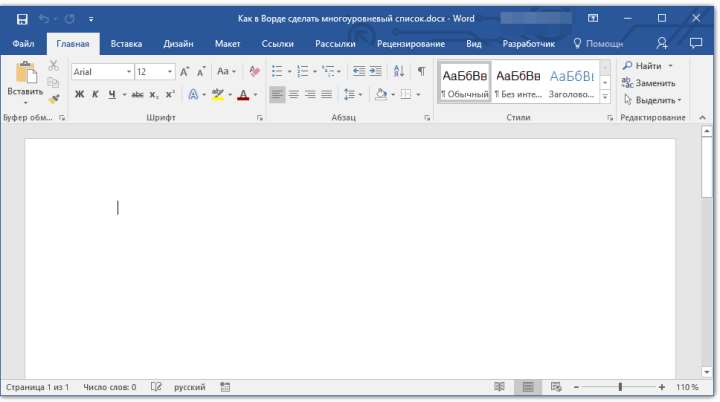
2. Кликните по кнопке «Многоуровневый список», расположенной в группе «Абзац» (вкладка «Главная»).

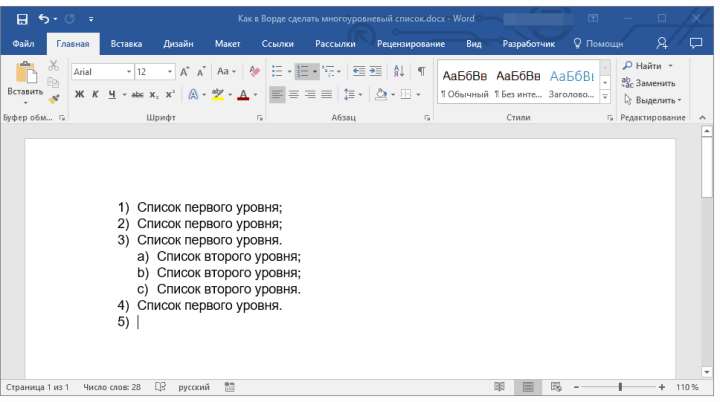
3. Выберите понравившийся стиль многоуровневого списка из тех, что представлены в коллекции.

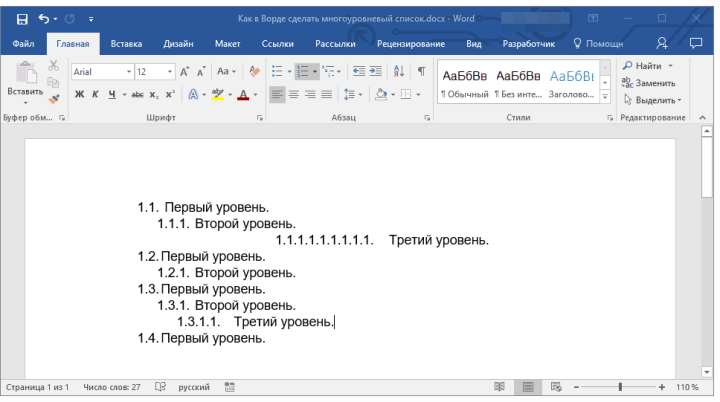
4. Введите элементы списка. Для изменения уровней иерархии элементов, представленных в списке, нажмите «TAB» (более глубокий уровень) или «SHIFT+TAB» (возвращение к предыдущему уровню.
Урок: Горячие клавиши в Ворде
Создание нового стиля
Вполне возможно, что в числе многоуровневых списков, представленных в коллекции Microsoft Word, вы не найдете того, который бы вас устроил. Именно для таких случаев в этой программе предусмотрена возможность создания и определения новых стилей многоуровневых списков.
Новый стиль многоуровневого списка может быть применен при создании каждого последующего списка в документе. Новый стиль, созданный пользователем, автоматически добавляется в доступную в программе коллекцию стилей.
1. Кликните по кнопке «Многоуровневый список», расположенной в группе «Абзац» (вкладка «Главная»).

2. Выберите «Определить новый многоуровневый список».
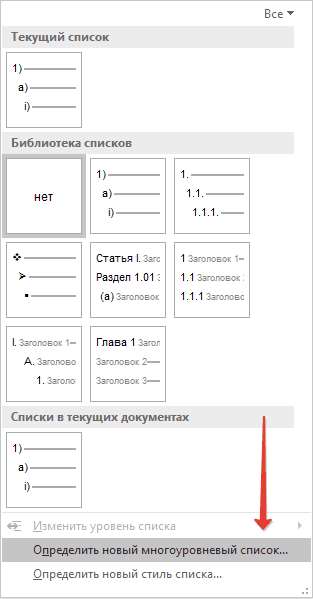
3. Начиная с уровня 1, введите желаемый формат номера, задайте шрифт, расположение элементов.

Урок: Форматирование в Ворде
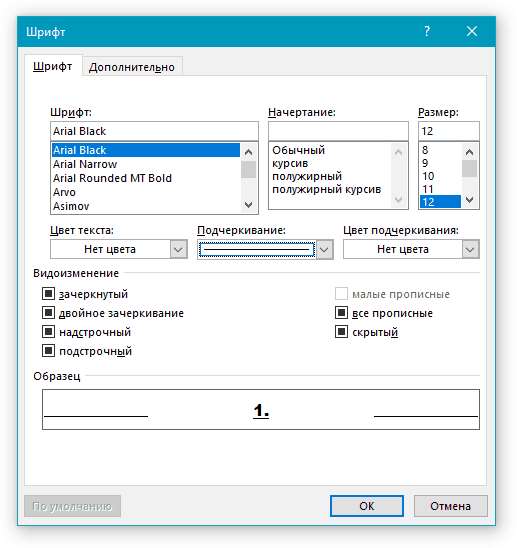
4. Повторите аналогичные действия для следующих уровней многоуровневого списка, определив его иерархию и вид элементов.
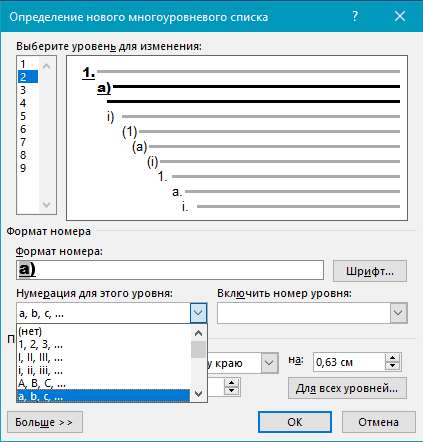
Примечание: Определяя новый стиль многоуровневого списка, в этом же списке вы можете использовать и маркеры и номера. К примеру, в разделе «Нумерация для этого уровня» вы можете пролистать перечень стилей многоуровневого списка, выбрав подходящий стиль маркера, который и будет применен к конкретному уровню иерархии.

5. Нажмите «ОК» для принятия изменения и закрытия диалогового окна.

Примечание: Стиль многоуровневого списка, который был создан пользователем, будет автоматически установлен в качестве стиля, используемого по умолчанию.
Для перемещения элементов многоуровневого списка на другой уровень, воспользуйтесь нашей инструкцией:
1. Выберите элемент списка, который нужно переместить.

2. Кликните по стрелке, расположенной около кнопки «Маркеры» или «Нумерация» (группа «Абзац»).

3. В выпадающем меню выберите параметр «Изменить уровень списка».
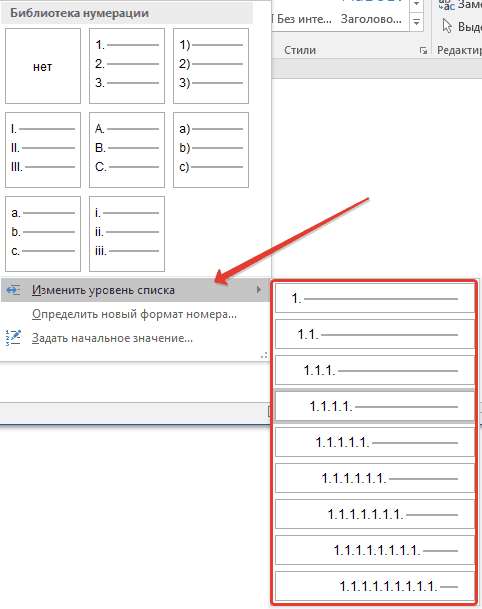
4. Кликните по тому уровню иерархии, на который нужно переместить выбранный вами элемент многоуровневого списка.
Определение новых стилей
На данном этапе необходимо пояснить, в чем заключается разница между пунктами «Определить новый стиль списка» и «Определить новый многоуровневый список». Первую команду уместно использовать в ситуациях, когда необходимо изменить стиль, созданный пользователем. Новый стиль, созданный с помощью этой команды, обнулит все его вхождения в документе.
Параметр «Определить новый многоуровневый список» крайне удобно использовать в случаях, когда нужно создать и сохранить новый стиль списка, который в дальнейшем не будет изменяться или же будет использоваться только в одном документе.
Ручная нумерация элементов списка
В некоторых документах, содержащих нумерованные списки, необходимо обеспечить возможность ручного изменения нумерации. При этом, необходимо, чтобы MS Word правильно изменял номера следующих элементов списка. Один из примеров документов такого типа — юридическая документация.
Для ручного изменения нумерации необходимо воспользоваться параметром «Задание начального значения» — это позволит программе корректно изменить нумерацию следующих элементов списка.
1. Кликните правой кнопкой мышки по тому номеру в списке, который нужно изменить.
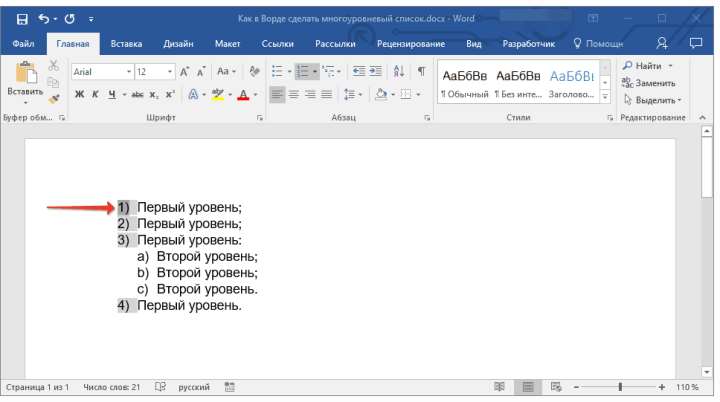
2. Выберите параметр «Задать начальное значение», а затем выполните необходимое действие:
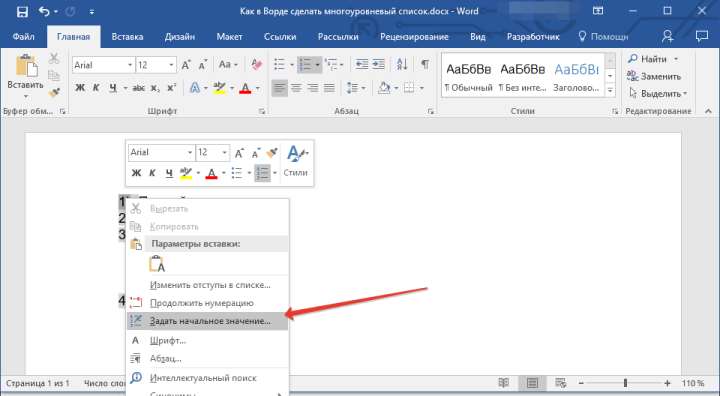

- Активируйте параметр «Начать новый список», измените значение элемента в поле «Начальное значение».
- Активируйте параметр «Продолжить предыдущий список», а затем установите галочку «Изменить начальное значение». В поле «Начальное значение» задайте необходимые значения для выбранного элемента списка, связанного с уровнем заданного номера.

3. Порядок нумерации списка будет изменен согласно заданным вами значениям.
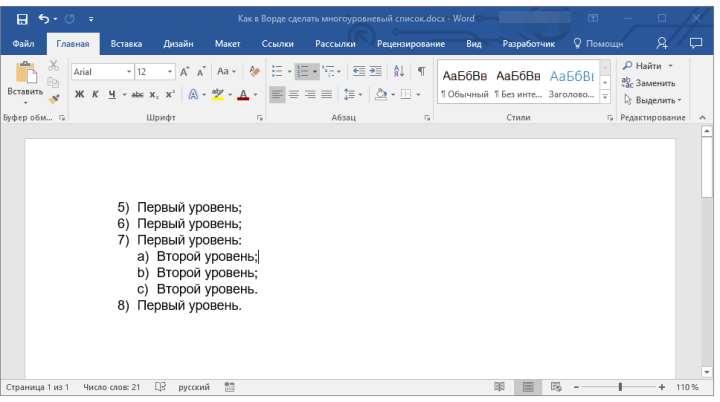
Вот, собственно, и все, теперь вы знаете, как создавать многоуровневые списки в Ворде. Инструкция, описанная в данной статье, применима ко всем версиям программы, будь то Word 2007, 2010 или его более новые версии.



