
В ряде юридических документов необходимо пронумеровывать строки. Номера строк можно увидеть в режимах Разметка страницы и Чтение, а также они будут присутствовать в печатной версии документа.
- Во вкладке Разметка страницы в группе Параметры страницы нажмите кнопку Номера строк и выберите порядок нумерации ( рис. 6.41).
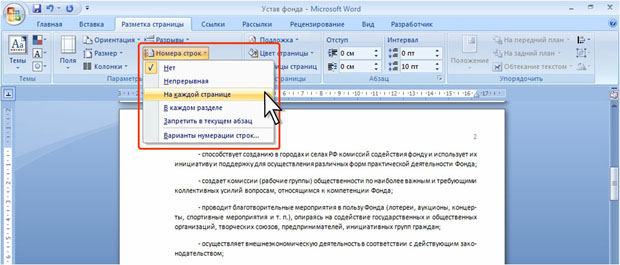
увеличить изображениеРис. 6.41. Настройка нумерации строк
В случае нумерации строк в многоколоночном тексте номера присваиваются индивидуально для каждой строки в каждой из колонок.
При наличии разделов в документе нумеруются только строки текущего раздела. Для нумерации строк нескольких разделов или всего документа необходимо сначала выделить эти разделы или весь документ.
Каждая строка документа автоматически получает номер (исключая строки в таблицах, сносках, текстовых полях, а В верхних и нижних колонтитулах).
Номера строк появляются только в режиме просмотра "Разметка страницы" (см. рис. 6.42).
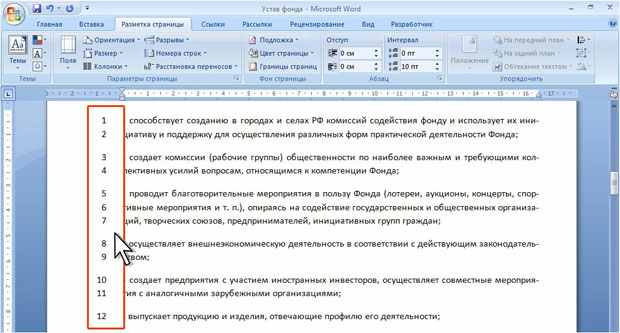
увеличить изображениеРис. 6.42. Установленная нумерация строк
Настройка порядка нумерации строк
Чтобы изменить порядок нумерации строк через меню кнопки Номера строк (см. рис. 6.41), выберите опцию Варианты нумерации строк или откройте окно Параметры страницы любым удобным методом.
- Во вкладке Источник бумаги окна Параметры страницы нажмите кнопку Нумерация строк, после чего появится диалоговое окно Нумерация строк ( рис. 6.43).

Рис. 6.43. Конфигурация нумерации строк
Оформление чисел строк
Числа строк оформлены с помощью стиля Обычный. Чтобы изменить оформление чисел строк, необходимо внести изменения в параметры данного стиля. При этом следует учитывать, что изменения затронут оформление всех участков текста, к которым применяется стиль Обычный.
Удаление чисел строк
Для удаления нумерации строк во всем документе во вкладке Разметка страницы в группе Параметры страницы нажмите кнопку Номера строк (см. рис. 6.41) выберите команду Нет. При наличии разделов в документе номера будут удалены только в текущем разделе. Для удаления нумерации строк нескольких разделов или всего документа необходимо сначала выделить эти разделы или весь документ.
Можно удалить нумерацию строк только в некоторых абзацах.
Нумерация строк в Word
Нумерацию строк в текстовом процессоре можно рассматривать с двух сторон.
Смотрите Видеоверсию статьи «Нумерация строк в Word».
Во-первых, можно пронумеровать строки в самом документе. Если знать, где находиться соответствующий параметр, то нумерация производится очень просто, необходимо вызвать диалоговое окно разметки страницы (Вкладка «Разметка страницы», группа «Параметры страницы») либо воспользоваться командой «Номера строк» на вкладке «Разметка страницы».

При таком подходе, нумерацию строк можно расставить в рамках всего документа, в рамках определенного раздела, либо страницы, выбрать начальный номер, шаг и отступы.

Во-вторых, нумерацию строк можно применить к таблицам, пронумеровав строки самой таблицы.
Для нумерации строк таблицы лучшим выходом будет создать стиль нумерованного многоуровневого списка и связать его с соответствующим стилем абзаца, однако, если таблица одна в документе, то стилем абзаца можно не пользоваться, а вместо определение нового стиля списка воспользоваться командой определения нового многоуровневого списка.

Применив вышеописанный подход, можно добиться нумерации не только отдельно взятого столбца, но и текста в данном столбце.

В случае необходимости размещения номеров строк таблицы вне её пределов, можно установить невидимые границы для первого столбца (при этом активируется режим скрытия сетки таблицы).

Способы создания таблиц, работа с макетом таблицы и конструктором, а также создание стилей таблиц описано здесь.



