
Если у вас есть список, и вы хотите изменить порядок слов в нем, первая идея, которая впервые вспыхнет у вас в голове, будет копировать и вставлять их одно за другим. Но поменять их таким способом будет проблематично, если строк много. Есть ли простой способ решить эту проблему?
Рекомендуемые инструменты повышения производительности для Word
Kutools for Word: Интеграция ИИ , более 100 расширенных функций экономят 50 % времени обработки документов. Бесплатная загрузка
Office Tab: вводит вкладки, подобные браузеру, в Word (и других инструментах Office), упрощая навигацию по нескольким документам. Бесплатная загрузка
Обратный порядок слов в списке с помощью Блокнота
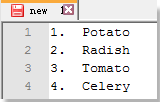
1. Открыто Блокнот и скопируйте и вставьте список в Блокнот, затем скопируйте список из Блокнот и вставьте его в новый документ Word. Смотрите скриншот:
 |
2. Выберите список в новом документе и нажмите Вставить > Таблица > Преобразовать текст в таблицу. Смотрите скриншот:

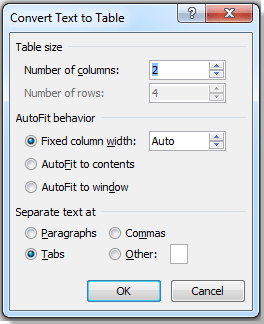
3. Когда Преобразование текста в таблицу появится диалоговое окно, нажмите OK для преобразования текстового списка в таблицу. Смотрите скриншот:
 |
 |
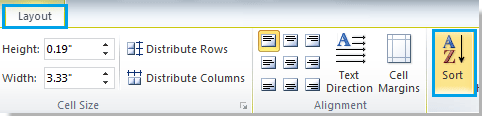
4. Нажмите Планировка > Сортировать, на экране появится диалоговое окно и выберите Колонка 1 в Сортироватьby выпадающий список Номер регистрации в Тип список и проверка нисходящий. Смотрите скриншоты:
 |
 |
5. Нажмите OK. Тексты в таблице расположены в обратном порядке, см. скриншот:

6. Выберите таблицу, затем скопируйте и вставьте ее в Блокнот. Скопируйте список из Блокнот и вставьте его в исходный документ. Смотрите скриншот:
7. Выделите текст и вставьте в него новый список, щелкнув Главная > Список. Смотрите скриншот:

Вы можете увидеть результат:
Вкладка Office: предоставляет интерфейсы с вкладками в Word, Excel, PowerPoint.
Улучшите свой рабочий процесс прямо сейчас. Узнайте больше о вкладке «Офис» Бесплатная загрузка
Обратный порядок слов в списке с помощью Kutools for Word
С помощью многофункциональных инструментов — Kutools for Word, Вы можете быстро перевернуть список.
Kutools for Word, оснащен ИИ , предлагает более 100 удобных функций для упрощения ваших задач.
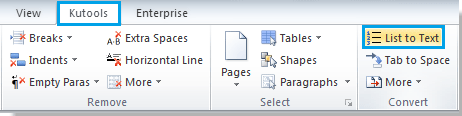
1. Выберите список и щелкните Кутулс > Список в текст. Смотрите скриншот:
2. Выделите текстовый список и щелкните Вставить > Таблица > Преобразовать текст в таблицу. Смотрите скриншот:
3. Откроется диалоговое окно, щелкните OK преобразовать список в таблицу. Смотрите скриншот:
|
 |
4. Нажмите Планировка > Сортировать, на экране появится диалоговое окно и выберите Колонка 1 в Сортировать by выпадающий список Номер регистрации в Тип список и проверка нисходящий. Смотрите скриншоты:
|
|
5. Нажмите OK. Порядок текстов в таблице обратный, см. Снимок экрана:

6. Выберите таблицу и щелкните Кутулс > Ещё > Таблицы в текст. В всплывающем Преобразовать таблицу в текст диалог, пожалуйста, проверьте Другойи введите пробел в текстовое поле. Смотрите скриншот:
 |
 |
7. Нажмите OK, вы можете видеть, что таблица преобразована в текст. Смотрите скриншот:
8. Выделите текст и вставьте в него новый список, нажав Главная > Список. Смотрите скриншот:
Вы можете увидеть результат:
Примечание: Лучше сначала скопировать исходный список, прежде чем менять порядок в случае неудачи возврата.
Статьи по теме:
- преобразовать список в текст в Word
- Преобразование нескольких таблиц в текст в Word
Лучшие инструменты для офисной работы
Kutools for Word — Повысьте свой опыт работы со словом с помощью Over 100 Замечательные особенности!
Легкая очистка: Убрать Дополнительные места / Разрывы разделов / Текстовые поля / Гиперссылки / Дополнительные инструменты для снятия см. Удалить группа.
➕ Креативные вставки: Вставлять Разделители тысяч / Флажки / радио кнопки / QR код / Штрих-код / Несколько изображений / Узнайте больше в Вставить группа.

Хотите попробовать эти функции? Загрузите Kutools for Word прямо сейчас!
Бесплатная загрузка Купить Узнайте больше о Kutools для Word
Лучшие инструменты для офисной работы
2 способа преобразовать автоматическую нумерацию в обычный текст в документе Word
Как правило, мы много выигрываем от функции автонумерации в Word. Это избавляет нас от многих проблем при перечислении элементов и организации абзацев. Однако вот в чем подвох. Документ обычно требует пересмотра более одного раза. И это в процессе добавления и удаления текстов, которые влияют на числа.
Поэтому нам нужно преобразовать эти «динамические» числа в обычные тексты. Таким образом, мы можем защитить форматирование нашего документа.
Ниже приведены наши 2 метода, которые вам понадобятся. И прежде чем попробовать, мы настоятельно рекомендуем сначала сделать резервную копию вашего файла. Если вам нужно автоматически пронумеровать текст после преобразования его в обычный текст, вы всегда можете прибегнуть к резервной копии.
Способ 1: оставить только текст
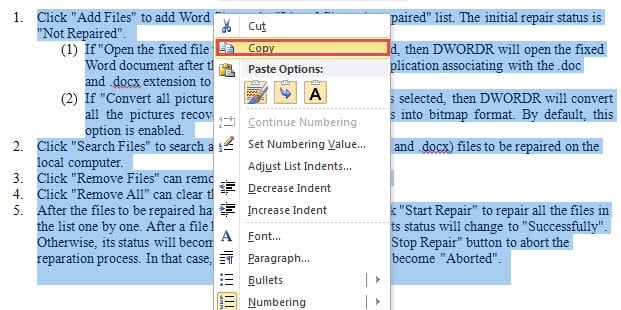
- Первый и первыйost, выберите текст, содержащий автоматическую нумерацию.
- Затем щелкните правой кнопкой мыши.
- Затем выберите «Копировать» в меню списка.
- Теперь нажмите «Удалить», чтобы удалить исходный текст.
- И снова щелкните правой кнопкой мыши по области.
- На этот раз выберите «Сохранить только текст» в разделе «Параметры вставки».

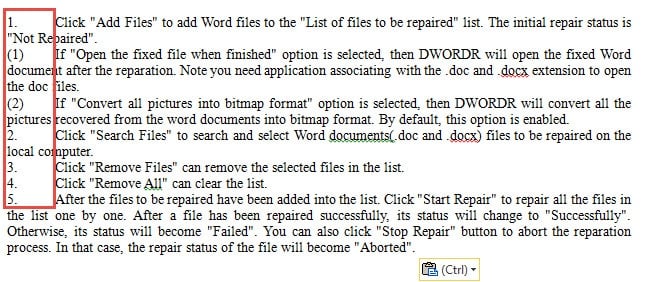
Теперь вы успешно преобразовали автоматическую нумерацию в статическую. Ниже приведен пример:
Вы уже могли заметить, что форматирование документа на самом деле немного меняется. Если ваш документ содержит всего несколько чисел и не требует стандартов форматирования, вы можете смело использовать этот метод. Однако если в вашем документе есть многоуровневые списки, вам придется повторить эти операции несколько раз.
Собственно, поэтому у нас второй метод, т.е. использование кодов VBA.
Способ 2: используйте коды VBA

- Во-первых, убедитесь, что на ленте доступна вкладка «Разработчик». Если нет, пожалуйста, обратитесь к нашей предыдущей статье: Как вставить фоновую музыку в документ Word
- Во-вторых, нажмите вкладку «Разработчик».
- В-третьих, нажмите «Visual Basic» в группе «Код».
- Теперь вы открыли редактор VBA. В левой колонке найдите название проекта вашего документа. Затем дважды щелкните «Этот документ», чтобы открыть область редактирования с правой стороны.
- Теперь давайте рассмотрим 2 разных случая.
Во-первых, если вы хотите преобразовать только выборку автоматической нумерации, вам следует скопировать и вставить следующие коды:
re>Sub ConvertSelectAutoNumberToText() If ActiveDocument.Lists.Count > 0 Then Selection.Range.ListFormat.ConvertNumbersToText Else End If End Sub
Однако, если вы прибили окончательный вариант всего документа, вам следует воспользоваться следующими, чтобы преобразовать всю автоматическую нумерацию в обычный текст:
re>Sub ConvertAllAutoNumberToText() Если ActiveDocument.Lists.Count > 0, то затемнить lisAutoNumList как список для каждого lisAutoNumList в ActiveDocument.Lists lisAutoNumlist.ConvertNumbersToText Next Else End If End Sub
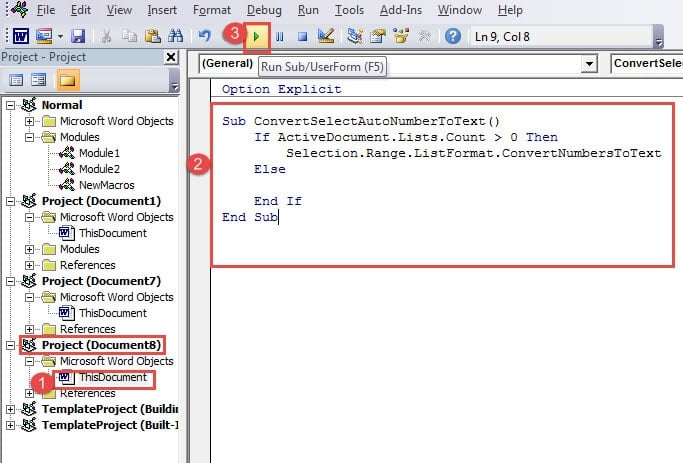
- Наконец, нажмите «Выполнить», чтобы выполнить задание.
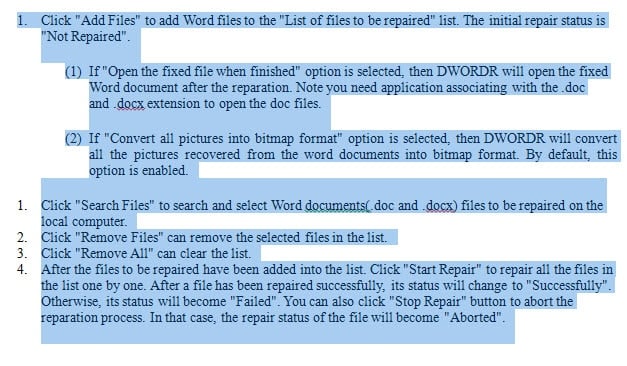
Вы можете видеть, что когда вы используете коды VBA, чтобы избавиться от «динамических» чисел, вы можете очень хорошо сохранить форматирование документа.
Подумайте о резервных копиях
Как всегда, мы уделяем большое внимание созданию резервных копий ваших файлов. Поскольку они играют жизненно важную роль, когда ваши файлы повреждаются, время, которое вы тратите на это, может окупиться. Один из примеров: при использовании инструмент для иборьбы ошибок docx, вы всегда можете получить самые свежие данные, которые могут значительно сократить время простоя.



