Поговорим.
03:32 pm July 26th, 2016
Как пронумеровать страницы в Ворде
Как пронумеровать страницы в Ворде.
При создании документов в Microsoft Word часто нужна нумерация станиц. Как выяснилось, некоторые пользователи делают это, проставляя цифры вручную. Естественно, даже незначительная правка такого текста сводит их старания на нет, да и открытие документа на другом компьютере нередко преподносит «сюрпризы» – номера оказываются не на тех местах, куда их поставил автор.
Зачем же мучиться? Предлагаю доверить эту работу самой программе, ведь она с этим справляется гораздо лучше. Итак, сегодня я расскажу, как пронумеровать страницы в Ворде – вверху, внизу или на полях. Инструкция актуальна для всех версий Microsoft Word, начиная с 2007. Различия только в оформлении главного меню.
Как пронумеровать страницы в Ворде
- С первого листа
- С произвольного места
- Как удалить нумерацию
- Как пронумеровать листы, если в колонтитулах содержится текст
С первого листа
Нумеровать странички можно перед, после или в процессе работы над документом. Чтобы нумерация начиналась с первого листа, откройте в меню Microsoft Word вкладку «Вставка» и в разделе «Колонтитулы» нажмите «Номер страницы». Укажите место его вставки – вверху, внизу либо на полях листа (справа и слева). Следом выберите любой из предложенных стилей. В том числе можно и такой: «Страница X из Y», а не просто цифры.
Вот, что получилось у меня:
Если в поле колонтитула оказался курсор, для перехода к основному тексту достаточно дважды щелкнуть по нему.
Кстати, если вам не нравится стандартный вордовский стиль нумерации, можете его подредактировать – изменить шрифт, размер, сместить цифры вправо или влево, растянуть или уменьшить графическое дополнение (квадратики, полоски, кружочки рядом с числами) и т. д.
С произвольного места
- Установите курсор внизу последней странички, которая должна остаться непронумерованной.
- Зайдите на вкладку «Разметка страницы», щелкните пункт «Разрывы» и в списке «Разрывы разделов» выберите следующую страничку. В этом месте документ будет разбит на две части, каждая из которых может иметь собственную разметку.
- Увидеть место разрыва поможет включение показа непечатаемых символов:
- Далее зайдите во вторую часть документа (которая будет пронумерована) и дважды кликните по области колонтитула, где должно быть указано порядковое число листа. После этого в главном меню откроется вкладка «Работа с колонтитулами» – «Конструктор».
- Чтобы оставить непронумерованным только первый листок, в разделе «Параметры» достаточно отметить «Особый колонтитул для первой страницы».
- Для отсчета с третьего, четвертого, пятого и т. д. листа – то есть с места, где вы вставили разрыв, кликните в области «Переходы» по значку «Как в предыдущем разделе», дабы разорвать связь между колонтитулами частей документа.
- Далее, не закрывая вкладку «Конструктор», кликните «Номер страницы» и «Формат номеров».
- Отметьте «начать с» и укажите число. Проделайте операцию для каждого раздела документа.
Как удалить нумерацию
Сделать это тоже очень просто. Если вы заметили, внизу списка «Номер страницы» раздела «Вставка» находится команда «Удалить номера». Кликните ее – и всё будет очищено.
Если документ был разделен на несколько частей, пронумерованных отдельно, повторите удаление для каждой.
Как пронумеровать листы, если в колонтитулах содержится текст
- Установим курсор, куда хотим вставить номер, и дважды кликнем в этом месте мышкой – откроется вкладка «Конструктор».
- В разделе «Положение» щелкнем «Вставить табуляцию с выравниванием» и выберем правое, левое либо центральное размещение порядкового значения листа.
- Следом перейдем на вкладку «Вставка» и в области «Текст» нажмем «Экспресс-блоки». Выберем «Поле».
- В списке полей отметим «Page» и в свойствах укажем формат. Примеры показаны на скриншоте.
Оригинал записи и комментарии на LiveInternet.ru
Как сместить нумерацию в ворде
Допустим, вы хотите переместить страницу в конец текущего документа Word, как бы вы могли с этим быстро справиться? А что, если организовать массовый заказ нескольких страниц? В этой статье мы расскажем о нескольких приемах, позволяющих легко изменить порядок / номер страниц в документе Word.
- Переместить порядок / номер на одну страницу вниз в Word
- Перемещение порядка / количества нескольких страниц в Word
Переместить порядок / номер на одну страницу вниз в Word
Например, вам нужно переместить одну страницу в конец текущего документа Word, вы можете легко вырезать эту страницу, а затем вставить ее в конец этого документа. Пожалуйста, сделайте следующее:
1. Включите панель навигации, установив флажок Область переходов вариант на Просмотр таб. Смотрите скриншот:
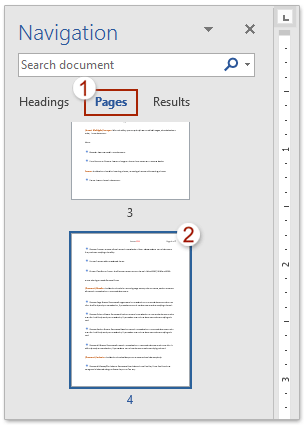
2. В области навигации щелкните значок Страницы вкладку, а затем щелкните указанную страницу, которую вы перейдете в конец. Смотрите скриншот:
3. Теперь курсор переместится в начало указанной страницы. Выберите всю страницу и нажмите Ctrl + X вместе, чтобы разрезать эту страницу. Внимание: Когда курсор находится в начале указанной страницы, вы можете нажать Shift + вниз на страницу (Page Down) вместе, чтобы легко выбрать всю страницу.
4. Перейдите в конец текущего документа и нажмите Ctrl + V вместе, чтобы вставить указанную страницу.
До сих пор указанная страница уже была перемещена в конец текущего документа.
Перемещение порядка / количества нескольких страниц в Word
Вы могли заметить, что страницы нельзя переместить под Страницы вкладки области навигации, однако заголовки можно перемещать на Заголовки вкладку путем перетаскивания. Этот метод поможет вам добавить заголовок 1 в начало каждой страницы, а затем перемещать страницы, перемещая эти заголовки в Word.
1. Включите панель навигации, установив флажок Область переходов вариант на Просмотр таб. Смотрите скриншот:
2, Нажмите Страницы вкладка в области навигации. Смотрите скриншот:
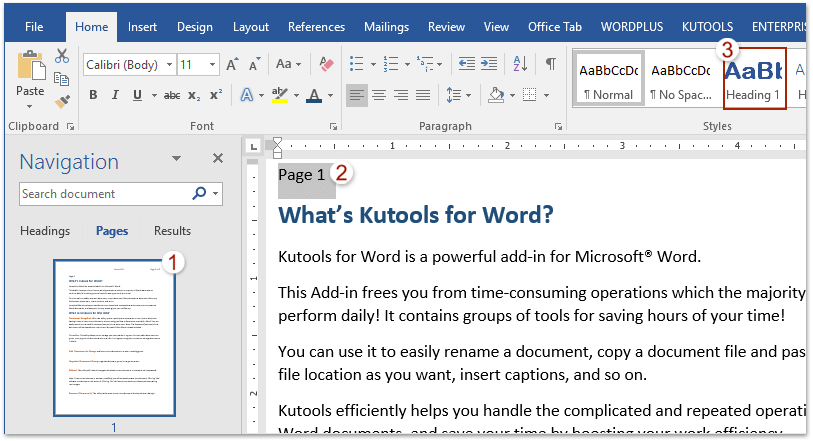
3. Пожалуйста (1) нажмите Страница 1 на панели навигации, чтобы перейти к странице 1, (2) напишите Страница 1 в начале страницы, а затем (3) нажмите на Главная > Заголовок 1. Смотрите скриншот: Повторите этот шаг, чтобы ввести Страница 2 и отформатируйте как заголовок 1 в начале страницы 2,…, введите Страница N и отформатируйте как заголовок 1 в начале страницы N.
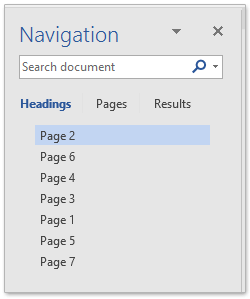
4, Нажмите Заголовки вкладка в области навигации. И теперь вы увидите, что заголовки отображаются в виде номеров страниц. Смотрите скриншот:
5. Перетащите указанную страницу, которую вы переместите, а затем перетащите в нужное место. Повторите этот шаг, чтобы переставить все страницы по своему усмотрению. Смотрите скриншоты:
Просмотр и редактирование нескольких документов Word с вкладками, как в Chrome и Edge!
Так же, как просмотр нескольких веб-страниц в Chrome, Safari и Edge, вкладка Office позволяет открывать и управлять несколькими документами Word в одном окне. Переключаться между документами теперь можно просто, щелкнув по их вкладкам!Попробуйте Office Tab бесплатно прямо сейчас!
Лучшие инструменты для офисной работы
Kutools for Word — Повысьте свой опыт работы со словом с помощью Over 100 Замечательные особенности!
Легкая очистка: Убрать Дополнительные места / Разрывы разделов / Текстовые поля / Гиперссылки / Дополнительные инструменты для снятия см. Удалить группа.
➕ Креативные вставки: Вставлять Разделители тысяч / Флажки / радио кнопки / QR код / Штрих-код / Несколько изображений / Узнайте больше в Вставить группа.
. Точный выбор: Точно определить Конкретные страницы / таблицы / Формы / Заголовок абзацев / Улучшите навигацию с помощью больше Выберите функции.
Хотите попробовать эти функции? Загрузите Kutools for Word прямо сейчас!
Бесплатная загрузка Купить Узнайте больше о Kutools для WordЛучшие инструменты для офисной работы