
Выбор альбомной или книжной ориентации страницы обычно меняет положение страниц всего документа. Разберемся как сделать выборочно ориентацию для одной или нескольких страниц.
Чаще всего для работы с текстом используется вертикальная ориентация страницы, которая в редакторе MS Word называется книжной. Однако нередко требуется добавить в документ иллюстрации или большие таблицы, которые удобнее расположить горизонтально, то есть в альбомной ориентации.
Чтобы добиться этого в рамках одного файла, а не создавать для приложений дополнительные, необходимо создавать разделы, то есть разбивать документ на логические части. Это можно сделать вручную, либо автоматически.
Автоматическое создание разделов
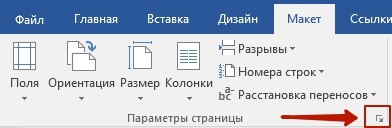
Самый простой вариант вынести таблицу или иллюстрацию в Word на альбомную ориентацию в рамках книжного оформления – это выделить соответствующую часть документа мышью, после чего перейти в настройки параметров страницы. Соответствующая пиктограмма находится во вкладке меню «Макет» (или «Разметка страницы» в более ранних версиях Word).
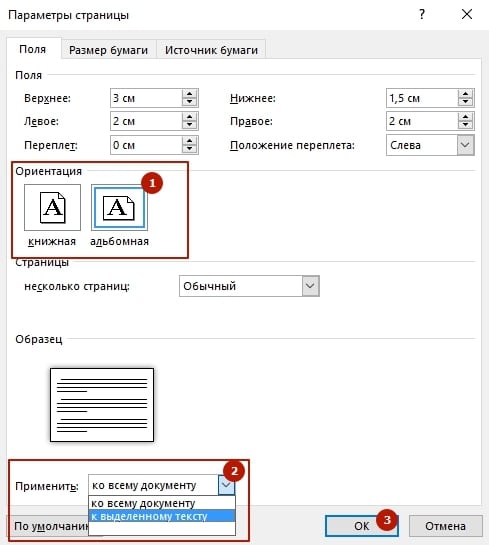
В области «Ориентация» выберите альбомное положение, после чего в области «Применить» из выпадающего списка вместо значения «ко всему документу» укажите «к выделенному тексту». После нажатия кнопки ОК в вашем документе будут автоматически созданы разделы до и после выделенной области, а само выделение окажется на отдельной странице в горизонтальной ориентации.
Аналогичным образом можно добавлять вставки не только в конце документа, как приложения, но и в любом месте, а В любом количестве. Допустим, при написании книги, можно периодически вставлять разделы с иллюстрациями. При этом нужно помнить, что если вы используете колонтитулы и нумерацию страниц, то их можно удалить либо изменить в разделах с альбомной ориентаций, для чего предварительно потребуется отменить связь между разделами.
Ручное добавление разделов
Автоматическое создание разделов в Word для изменения ориентации страниц не всегда бывает удобным. Поэтому важно уметь и самостоятельно добавлять разбиение по секциям. Для этого во вкладке меню «Макет» (он же «Разметка страницы») существует кнопка «Разрывы». По ее нажатию в выпадающем окне предлагается семь вариантов разрывов.
Из них последние четыре сгруппированы в «Разрывы разделов». Они-то нам и нужны.
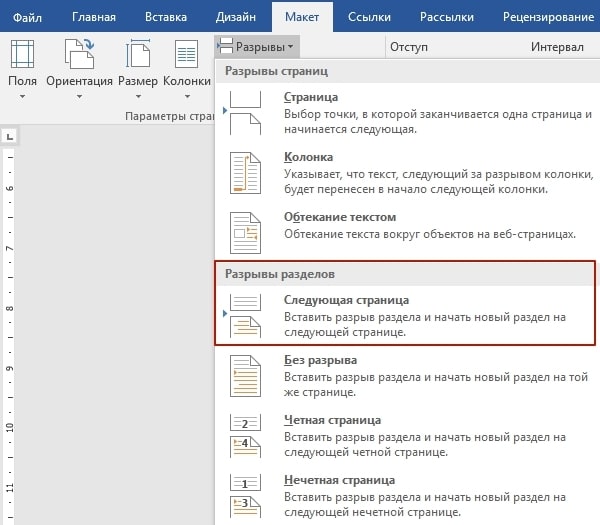
Чаще всего используется вариант разрывы «Следующая страница». В случае с вынесением части документа на альбомную ориентацию именно его и нужно выбрать. Если это область приложения в конце текста, то достаточно будет создать всего один разрыв с разделом, если это середина документа, после чего снова необходимо использовать книжную ориентацию, то тогда разрывов страницы с созданием нового раздела должно быть два – в начале области для горизонтальный страниц и в ее конце.
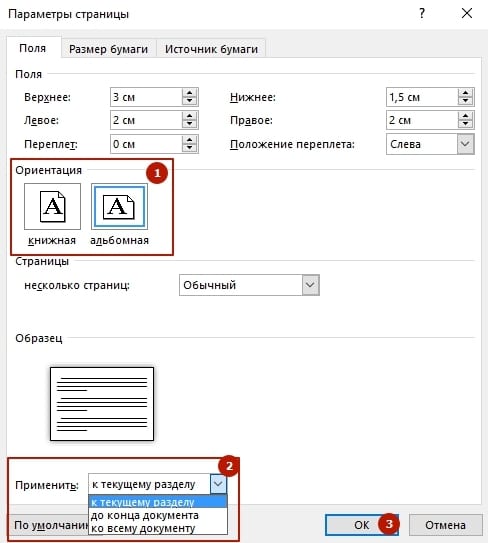
Создав разделы, мы также идем в меню «Параметры страницы», где выбираем нужную ориентацию, а из выпадающего списка «Применить» выбираем значение «к текущему разделу», которого ранее не было, так как разделы не были созданы.
Как в Ворде сделать альбомный лист только одной страницы?

Сегодня у нас тема — как сделать в Ворде альбомный лист только одной страницы. Я как всегда постараюсь все написать простыми словами, на доступном языке.
ВАЖНО: сначала закройте документ и скопируйте его куда-то — сделайте на всякий случай бэкап (резервную копию), мало ли что, но лишняя страховка не помешает.
Советую внимательно посмотреть все способы — один из них вам точно должен помочь!
Первый способ
- Выберите нужную страницу документа и установите на нем курсор.
- Откройте раздел меню Разметка страницы.
- Потом в группе Параметры страницы необходимо нажать на маленькую стрелочку в правом нижнем углу.
- Отобразится окошко с параметрами. Здесь меняем ориентацию на альбомную, а также устанавливаем опцию применить до конца документа.
- Потом переходим не следующую страницу — и делаем с ней тоже самое, только выбираем ориентацию до конца уже не альбомную, а книжную. Думаю вы поняли в чем трюк))
Если этот способ не помог — вот что пишет один человек:

Второй способ
Нашел еще один способ, который тоже может помочь.
Но это больше подходит для версии приложения Microsoft Word 2016.
Итак, открываем готовый документ с текстом, выбираем место где должна быть страница альбомного формата. Устанавливаем в это место курсор мышки:

Теперь активируем раздел Макет, где выбираем функцию Разрывы:

Появится список — выбираем Следующая страница, нажимаем по нему, после чего произойдет перенос содержимого на листе:

Дальше на той странице, на которую был перенесен текст или обьект — ставим там курсор, снова идем на вкладку Макет > кликаем Ориентация > нажимаем Альбомная:

Потом ситуация со страницами должна измениться примерно так:

Теперь снова нажимаете на пункт Разрывы > выбираем Следующая страница. Во вкладке Макет нажимаем по ориентации Книжная:

После применения книжной ориентации после альбомной — можно заметить, что изменился только один лист. А все остальные — дальше остались в формате альбома. Давайте это исправим. Открываем вкладку Макет и открываем параметры страницы:

В окошке Параметры страницы, в самом низу есть менюшка, где нужно выбрать До конца документа, а потом нажать кнопку ОКей, чтобы изменения сохранились:

Вот такой способ тоже имеет право на жизнь, потому что помог многим юзерам. Надеюсь, что поможет и вам!
Третий способ
Кажется это способ уже описан во втором, но другими словами но я думаю — альтернативная версия не помешает, лишь бы работало))
Выделите текст на той странице, которую хотите повернуть (сделать альбомной).
Сверху на панели зайдите в раздел Макет (в старых вордах может называться Разметка страницы).
Потом выберите Поля, далее в самом низу меню — выбираете Настраиваемые поля:

Отобразится окошко Параметры страницы, где нужно поменять ориентацию с книжной на альбомную, потом в самом низу — выбираем пункт к выделенному тексту в меню Применить ну последний шаг нажимаем кнопку ОК:




