

В ходе работы с текстовыми файлами возникают порой необычные ситуации, когда требуется повернуть или даже полностью развернуть текст. Сегодня мы расскажем, как реализовать это в Microsoft Word.
Переворачиваем текст в Ворде
Подобно большинству задач, с которыми сталкиваются пользователи Microsoft Word, изменить ориентацию текста можно разными методами. Все эти способы имеют определенные сходства, а отличия заключаются только в дополнительных инструментах, которые будут использоваться для получения нужного эффекта.
Способ 1: Текстовое поле
Самым удобным методом полного изменения ориентации текста является его «размещение» в текстовом блоке – этот элемент в текстовом редакторе позволяет поворачивать текст в любом направлении, в том числе и на 180⁰, что сегодня нас и интересует.
- Из вкладки «Главная» текстового редактора Ворд перейдите во вкладку «Вставка».
![]()
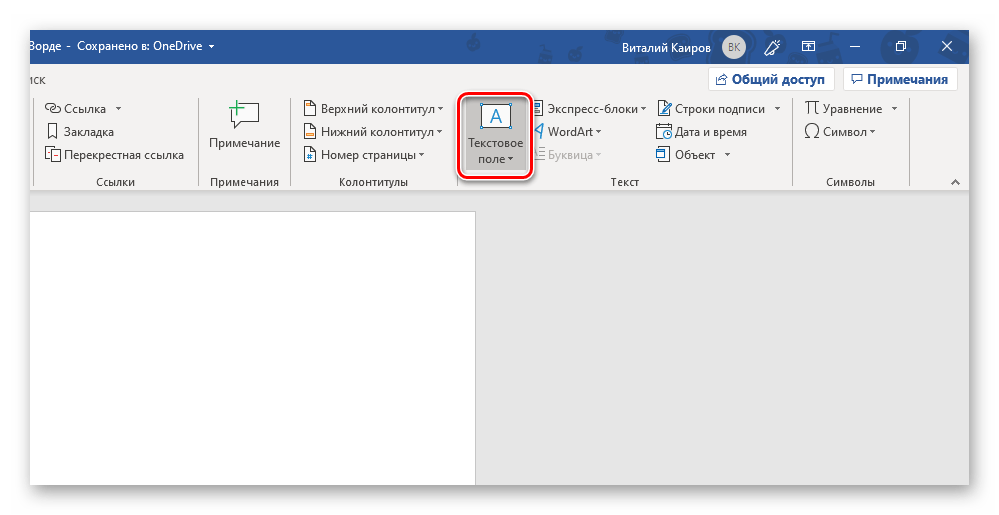
- В группе «Текст» (предпоследний блок на ленте с инструментами) найдите кнопку «Текстовое поле» и нажмите на нее, чтобы открыть меню доступных опций.
- Далее выберите подходящий тип текстового поля.
 Вариант «Простая надпись» (первый в списке) рекомендован в случаях, когда вам нужен просто нейтральный блок для ввода/вставки текста, с которым и можно работать в дальнейшем.
  Если же нужно облачить переворачиваемый текст в видимую рамку и/или поместить его на какой-то фон, придать ему особый стиль оформления и форматирования, выравнивания и т.д., выберите подходящий вариант, например, третий (черный фон) или седьмой (боковая полоса со своим визуальным оформлением) в списке встроенных шаблонов.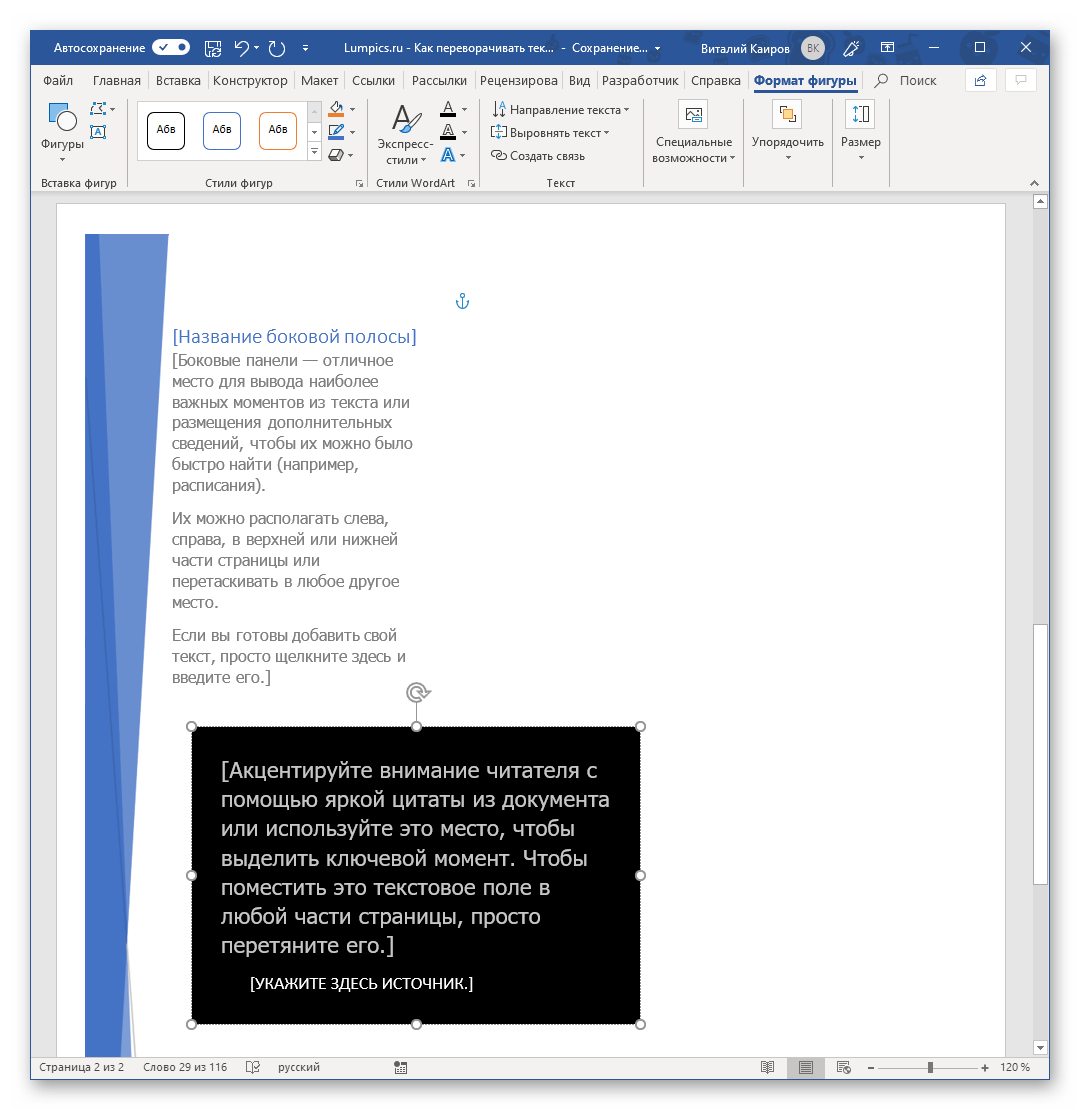
- Перед вами появится текстовое поле с шаблонным текстом, который свободно можно заменить на тот текст, который вы хотите перевернуть. Удалите его и введите необходимую запись или скопируйте и вставьте ее, если таковая уже имеется.

Замечание: Если текст, который вы выбрали, не вмещается в фигуру, попробуйте изменить ее размеры. Это можно сделать, просто перетаскивая границы области, захватывая маркеры по углам.
Способ 2: Объект WordArt
Достичь результата, полученного в предыдущем способе, можно и немного иным способом. Основное различие заключается в том, что вместо обычного текста, вписанного в текстовое поле, будет задействован объект WordArt, представляющий собой нечто среднее между фигурой и шрифтом с особым стилем, а также предоставляющий возможность применения к нему эффектов.
Как и в рассмотренном выше случае, перейдите во вкладку «Вставка», только теперь в блоке инструментов «Текст» разверните меню кнопки WordArt и выберите подходящий цвет и стиль шрифта, в котором будет представлен поворачиваемый текст.

Введите в поле, которое появится на странице, желаемую надпись.  Далее, если есть такая необходимость, примените к ней один из «Стилей WordArt» (доступны во вкладке «Формат фигуры», которая становится доступной после добавления соответствующего объекта), по желанию измените цвет заливки и контур текста. Также к записи можно применить один из ряда доступных эффектов.
- Далее, для непосредственного переворота текста можно действовать по одному из следующих алгоритмов: >
- Вручную. Для этого просто кликните по расположенной посредине верхней границы поля круговой стрелке и поверните ее на 180⁰, то есть переверните текст «с ног на голову».

- На заданный шаг. Перейдите во вкладку «Формат фигуры» и нажмите по кнопке «Повернуть», которая находится в группе «Упорядочить». Выберите в списке доступных опций вариант «Отразить сверху вниз».
Обратите внимание: Текст, оформленный с помощью WordArt, подлежит редактированию практически таким же образом, как и стандартный текст, с использованием инструментов из секции «Шрифт», доступных во вкладке «Главная» редактора Ворд.


После этого текст, оформленный в стиле WordArt, будет повернут. Вы можете завершить редактирование документа или продолжить вносить изменения, например, стилизовать надпись. Преимущество данного метода по сравнению с предыдущим состоит в том, что не нужно прятать рамку, в которую заключен текст – как только вы прекращаете с ним взаимодействовать, она исчезает, так как не имеет заметных границ, а вместе с ними и заливки.

Переворачиваем текст в Ворд 2003 — 2007
В офисных пакетах Microsoft, выпущенных в период с 2003 по 2007 годы, процесс создания текстового поля осуществляется иным образом по сравнению с ранее описанными ситуациями. А именно, сначала необходимо преобразовать текстовое поле в изображение, а затем уже можно применить вращение (повороты и перевороты) по аналогичной схеме, как это было рассмотрено ранее.
Поворот и отражение текста в Word
Если же текст вам нужно не перевернуть, а повернуть или отразить, потребуется придерживаться несколько иного алгоритма. Какого именно, читайте далее.
Вариант 1: Вертикальный поворот
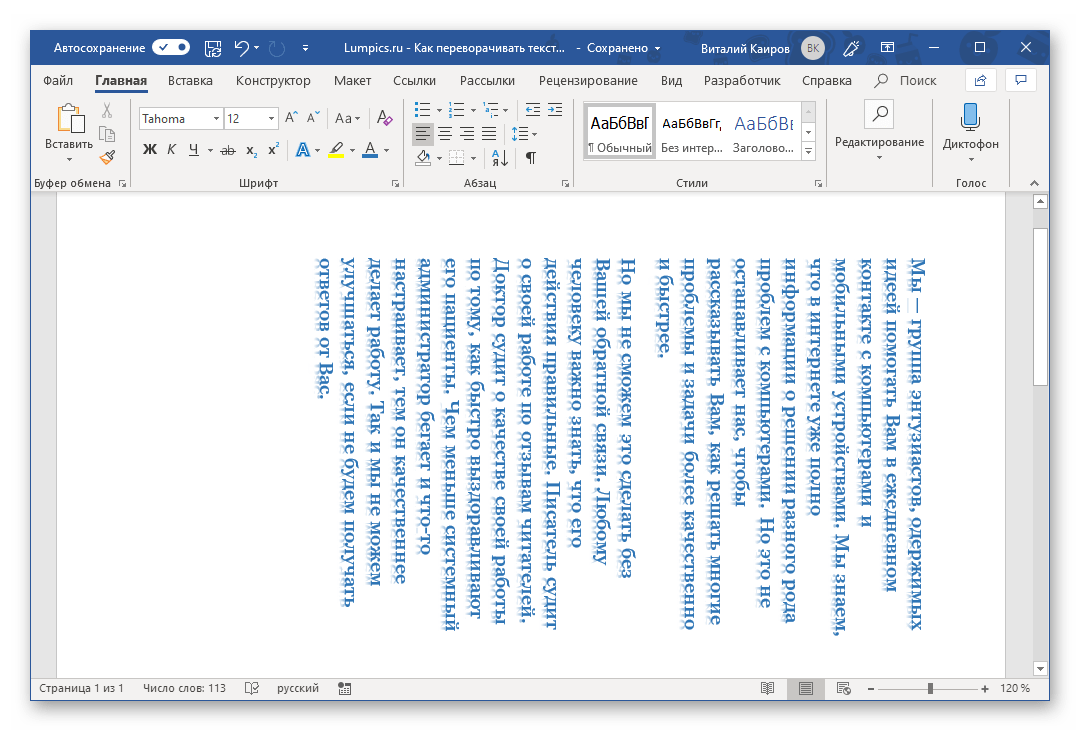
Возможно, ваша цель не заключается в перевороте текста на 180⁰, а в его вертикальной ориентации на 90⁰ или 270⁰. В таком случае можно воспользоваться теми же методами, что описаны выше, создав текстовое поле или добавив объект WordArt. Также есть возможность обратиться к таблице с одной ячейкой и повернуть ее. Существуют и другие творческие способы, такие как поворот страницы или простое написание текста вертикально. Все это, но в намного более подробном виде, описано в отдельной статье на нашем сайте, ссылку на которую мы прикладываем ниже.
Вариант 2: Зеркальное отражение

Иногда возникает необходимость не просто перевернуть текст в Word, а создать его зеркальное отображение. Этот процесс схож с предыдущими методами, но для достижения наилучшего результата необходимо объединить два подхода: сначала следует создать текстовое поле, а затем ввести текст с помощью стиля WordArt, который позволяет добиться эффекта зеркального отражения. Существуют и другие способы, включая использование специализированных шрифтов или обращение к сторонним программам. Подробно о том, как выполнить эти операции, мы рассказали в отдельном руководстве, которое предлагаем вам изучить. Подробнее: Зеркальное отражение текста в Ворде
Дополнительно: Применяя технику переворота текста, изложенную в этой статье, вы также можете изменить положение отдельной буквы в слове. Однако это может занять довольно много времени, чтобы сделать ее расположение в слове удобным для восприятия. Некоторые из перевернутых символов доступны в разделе знаков, которые разнообразно представлены в данной программе. Для более глубокого изучения настоятельно советуем ознакомиться с нашей статьей.
Поворот или переворачивание текстового поля, фигуры, объекта WordArt или рисунка в Word
Относится к Word из Microsoft 365, Outlook из Microsoft 365, Word для Microsoft 365 на Mac, Outlook для Microsoft 365 на Mac, Word 2024, Outlook 2024, Word 2024 на Mac, Outlook 2024 на Mac, Word 2021, Outlook 2021, Word 2021 на Mac, Outlook 2021 на Mac, Word 2019, Outlook 2019, Word 2019 на Mac, Word 2016, Outlook 2016
Примечание: Если вы не видите вкладки Формат фигуры, Средства рисования или Работа с рисунками , убедитесь, что выбрано текстовое поле, фигура или объект WordArt. Для открытия вкладки Формат может потребоваться дважды щелкнуть объект.
Поворот на любой угол

Поворот на точный угол
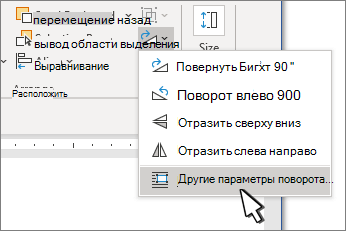
Поворот на 90 градусов
Переворачивание объекта
Вы можете зеркально отразить объект или перевернуть его вверх ногами с помощью переворачивания.
Зеркальное отображение текста WordArt или фигуры

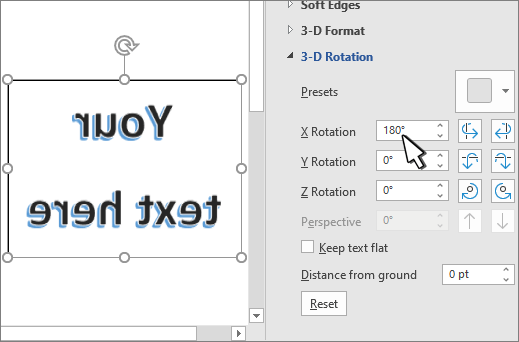
>трехмерного поворота >параметры трехмерного поворота.
В разделе Трехмерный поворот установите для параметра X Поворотна 180°.
Примечание: Чтобы повернуть текст в фигуре,
Поворот на любой угол
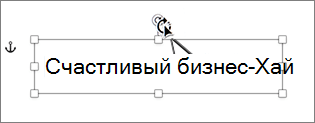
Поворот на точный угол
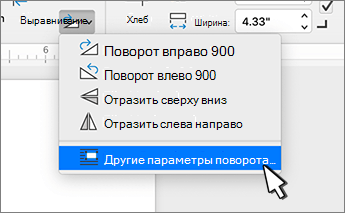
Поворот на 90 градусов
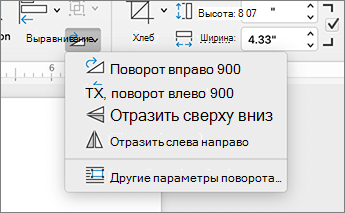
Переворачивание объекта
Вы можете зеркально отразить объект или перевернуть его вверх ногами с помощью переворачивания.
Зеркальное отображение текста WordArt или фигуры
Поворот на любой угол
4 быстрых способа конвертировать горизонтальные тексты в вертикальные и наоборот в Word
Время от времени мы, вероятно, располагаем тексты в нашем документе горизонтально или вертикально. Тогда есть шансы преобразовать горизонтальный текст в вертикальный. Повторный ввод всей информации отнимет много времени и терпения.
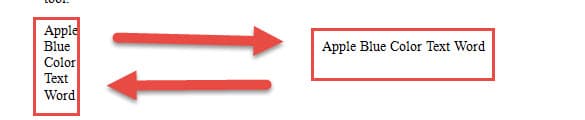
Поэтому мы хотим предложить вам 4 способа изменить горизонтальный текст на вертикальный и наоборот, как показано ниже:
Случай 1: преобразование вертикальных текстов в горизонтальные тексты
Прежде всего, есть 2 способа переключения между вертикальным и горизонтальным текстом.
Способ 1: используйте функцию «Заменить»

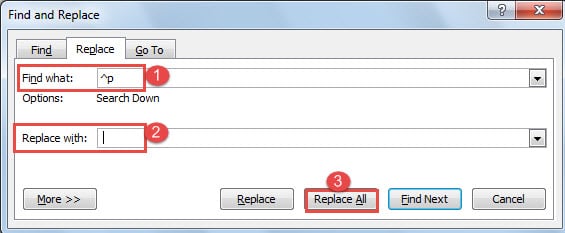

Способ 2: запустить макрос

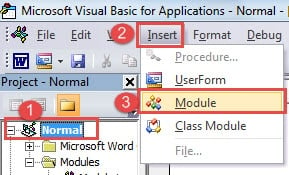
Sub ПреобразоватьВертикальныйВГоризонтальныйСписок() With Selection.Find .Text = "^p" .Replacement.Text = " " .Forward = False .Wrap = wdFindStop .Format = False .MatchCase = False .MatchWholeWord = False .MatchWildcards = False .MatchSoundsLike = False .MatchAllWordForms = False End With Selection.Find.Execute Replace:=wdReplaceAll End Sub
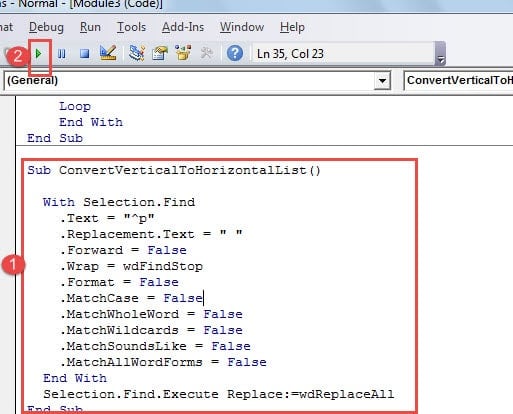
Случай 2: преобразование горизонтальных текстов в вертикальные тексты
Способ 1: снова используйте функцию «Заменить»
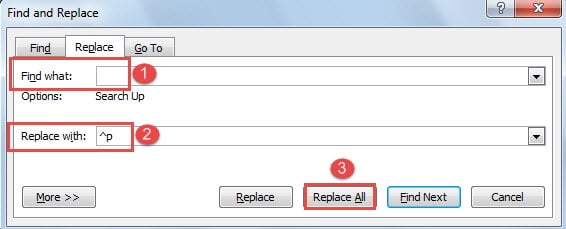
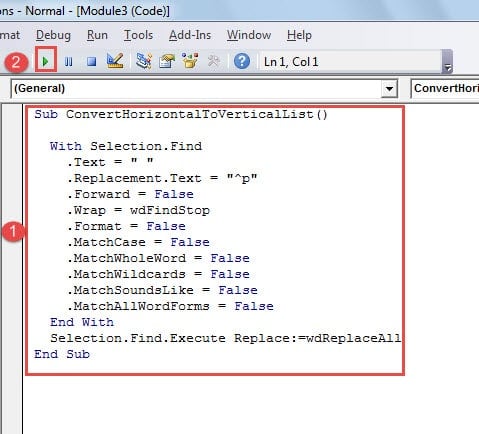
Способ 2: запустить макрос
Sub ПреобразоватьГоризонтальныйВВертикальныйСписок() With Selection.Find .Text = " " .Replacement.Text = "^p" .Forward = False .Wrap = wdFindStop .Format = False .MatchCase = False .MatchWholeWord = False .MatchWildcards = False .MatchSoundsLike = False .MatchAllWordForms = False End With Selection.Find.Execute Replace:=wdReplaceAll End Sub
Получить свой Lost Файл
Поскольку в современной работе нам постоянно приходится иметь дело с цифровыми устройствами, мы также сталкиваемся с риском потери важной информации. Чтобы предотвратить это, создание резервных копий — отличное решение. Однако резервное копирование требует каждодневной настойчивости.
С течением времени ваше намерение сохранить резервные копии файлов может потерять актуальность в рутине жизни. Ничто не может гарантировать абсолютную защиту, даже резервные копии. Поэтому важно иметь под рукой программу для восстановления испорченных документов Word.



