
Всем привет! В сегодняшнем коротком уроке я расскажу вам, как можно перевернуть таблицу в Ворде. Сразу хочу предупредить, что обычную табличку, которая вставлена на лист – перевернуть можно, но для этого нужно использовать маленькую хитрость. В статье ниже я описал два способа и советую ознакомиться с каждым, так как у каждого из вариантов есть свои плюсы и минусы. При этом у вас может быть как уже готовая таблица, так вы её можете создать самостоятельно – для этого советую ознакомиться с инструкцией по ссылке ниже.
Если в процессе чтения у вас что-то будет не получаться, возникнут трудности или дополнительные вопросы, или вам захочется поболтать – милости просим в комментарии. Команда портала WiFiGiD.RU помогает всем.
Способ 1: Использование «Надписи»

Давайте посмотрим, как можно повернуть таблицу в Ворде. Как я и сказал в самом начале обычную табличку мы перевернуть никак не сможем. Но мы можем воспользоваться специальным типом объекта – «Надпись» или «Текстовое поле». Сама «Надпись» – это своего рода отдельная фигура, которая существует в документе как выделенный объект.
А вот в этот самый объект мы можем спокойно вставлять любой текст или даже таблицу. Плюс объектов в Word в том, что их можно крутить и вертеть, так как вам хочется.
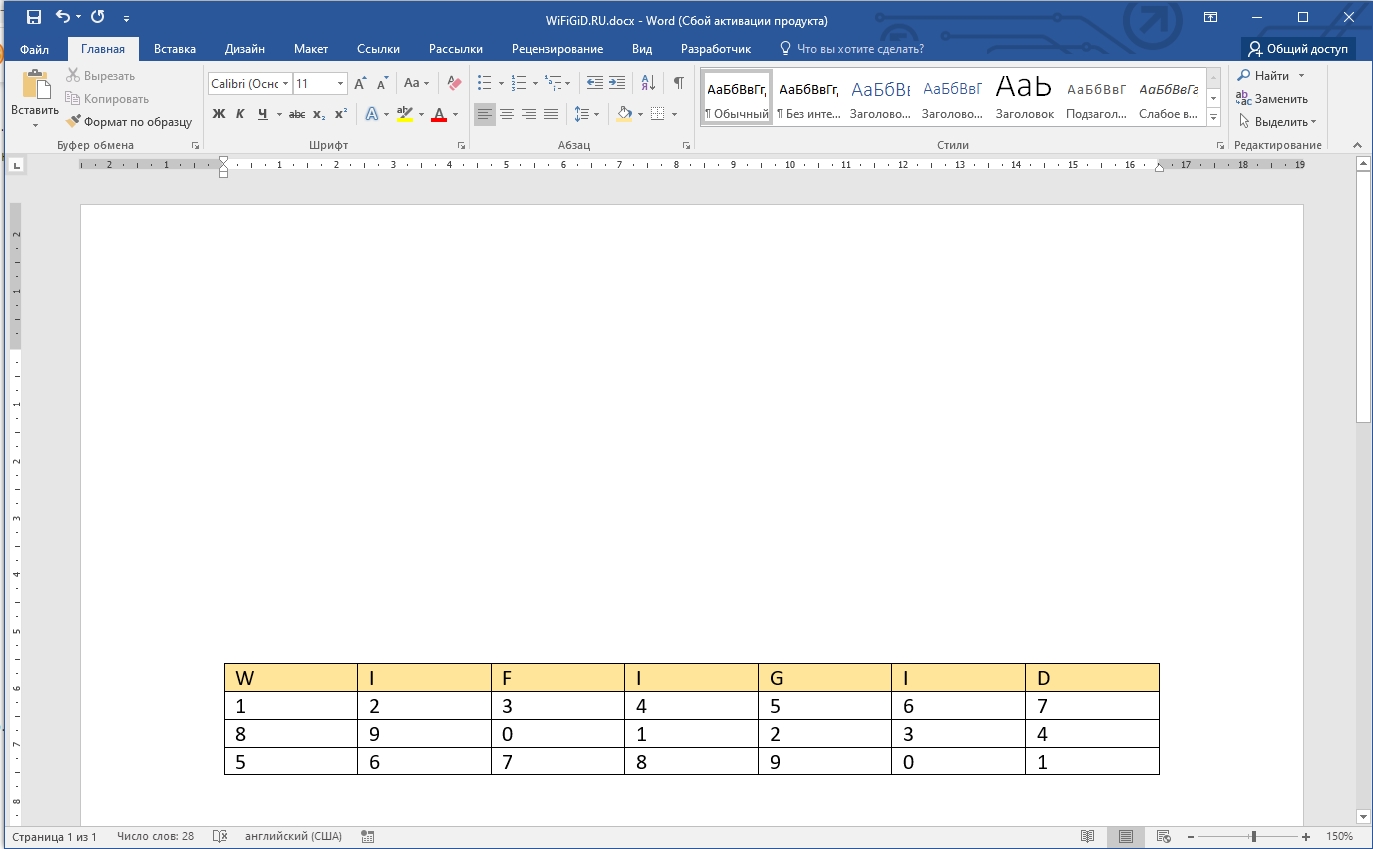
- Представим себе, что у нас уже есть отдельная таблица. Для наглядности и удобства я опустил её немного вниз с помощью переноса строки:
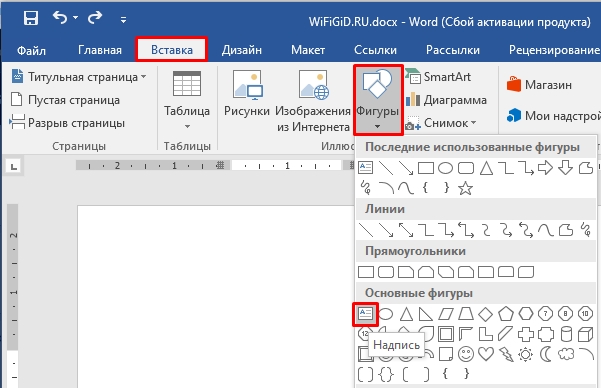
- Перейдите на вкладку «Вставка», найдите раздел «Иллюстрации» и нажмите по «Фигурам». Из выпадающего меню выберите объект – «Надпись».
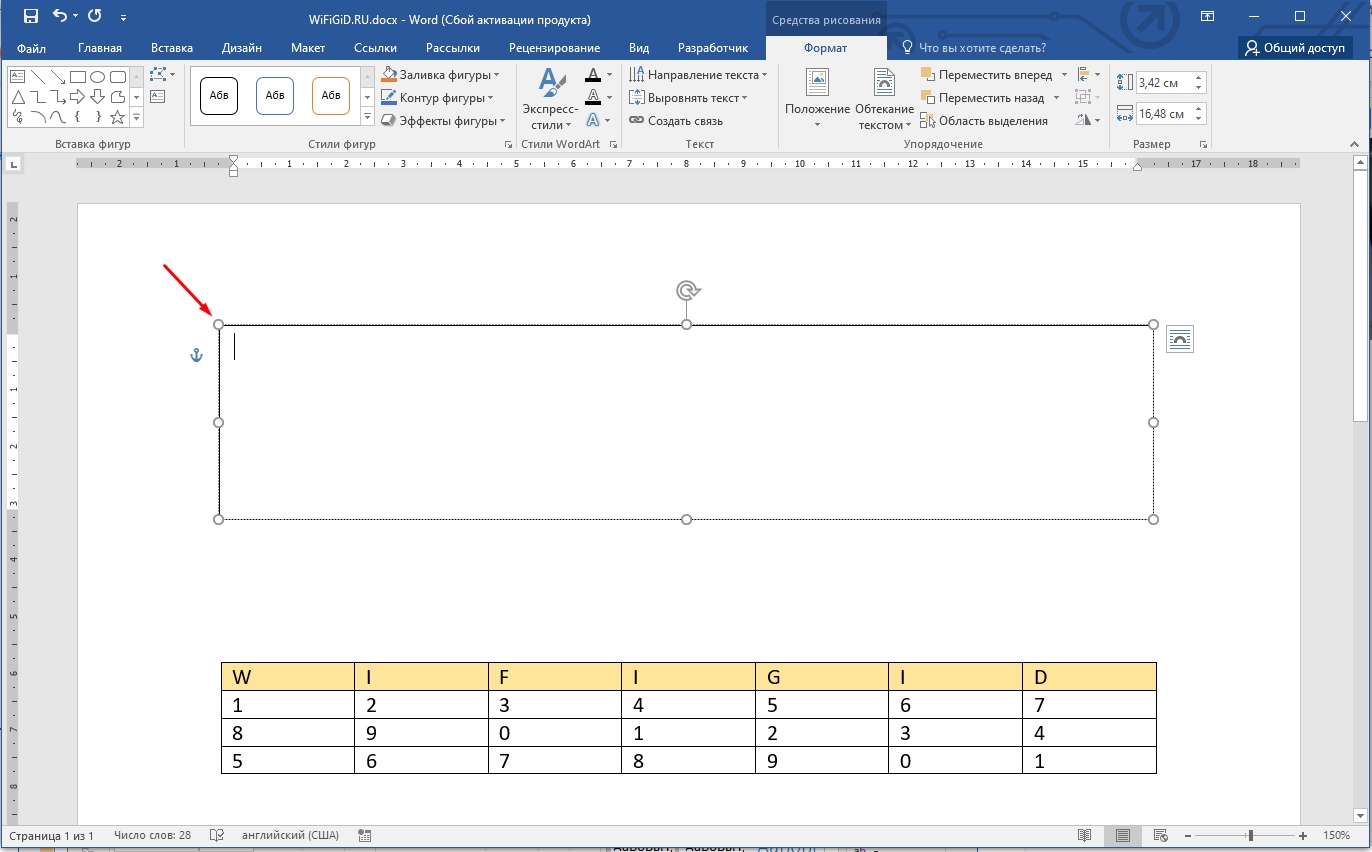
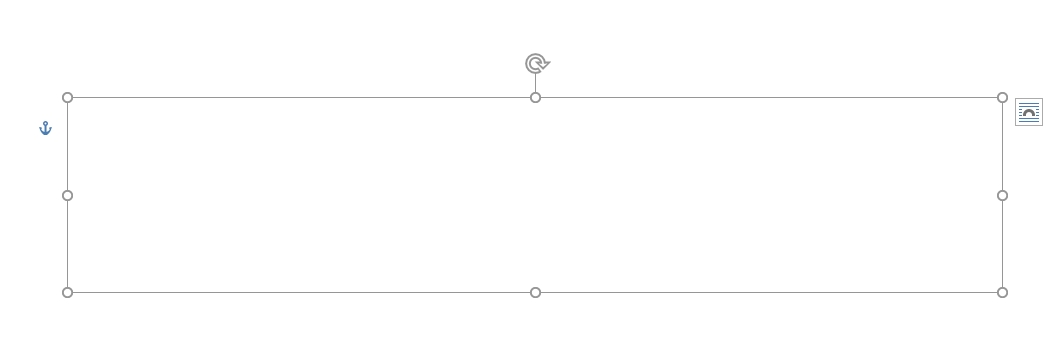
- Теперь чертим прямоугольник с помощью левой кнопки мыши. Сам прямоугольник должен быть чуть больше таблички.
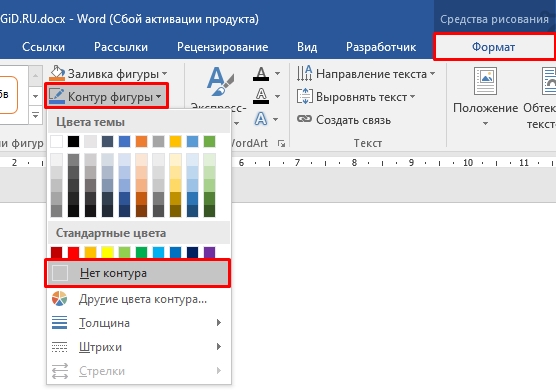
- После того как вы начертили объект, он будет выделен, и сверху появится дополнительная вкладка «Формат» – перейдите туда. В подразделе «Стили фигур» найдите настройку «Контур фигуры» и установите конфигурацию – «Нет контура». Это нужно для того, чтобы у таблицы не было дополнительной черной рамки, которая устанавливается по умолчанию.
- Как видите, рамка исчезла.
- Теперь выделяем нашу табличку – просто наведите курсор на саму таблицу, далее начнет отображаться квадратик с крестиком в левом верхнем углу, просто нажмите по нему, и сетка будет полностью выделена.

- Теперь нам нужно её вырезать, зажав кнопки:
Ctrl + X
- Второй способ – нажать правой кнопкой мыши и из контекстного меню выбрать команду «Вырезать».
- Табличка переместится в буфер обмена.
- Кликните левой кнопкой мыши по центральной части нашего прямоугольника. После этого начнет мигать текстовый курсор.
СОВЕТ! Кстати, если у вас нет готовой таблички, вы можете её создать тут же в этой области. Создается она таким же образом, как и на простом листе, через вставку.
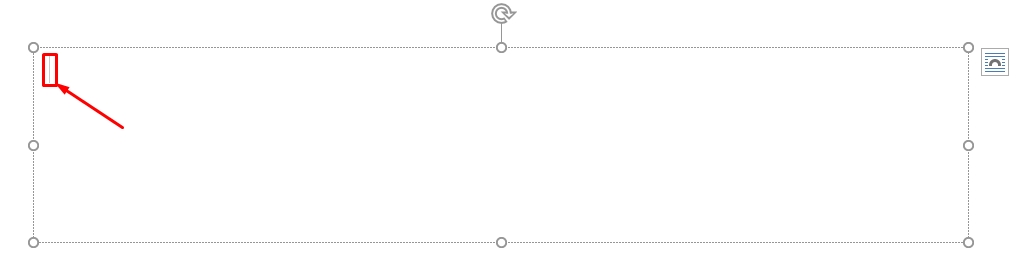
- Теперь останется вставить вырезанную табличку:
Ctrl + V
- Если содержимое не влезает, можете немного растянуть прямоугольник с помощью кружков выделения.
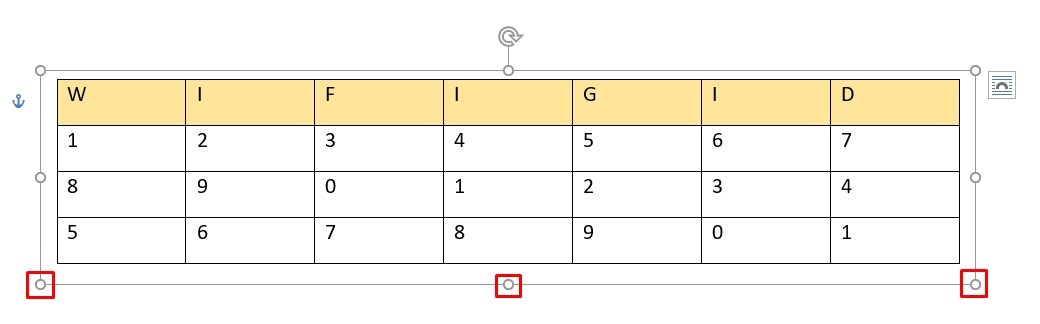
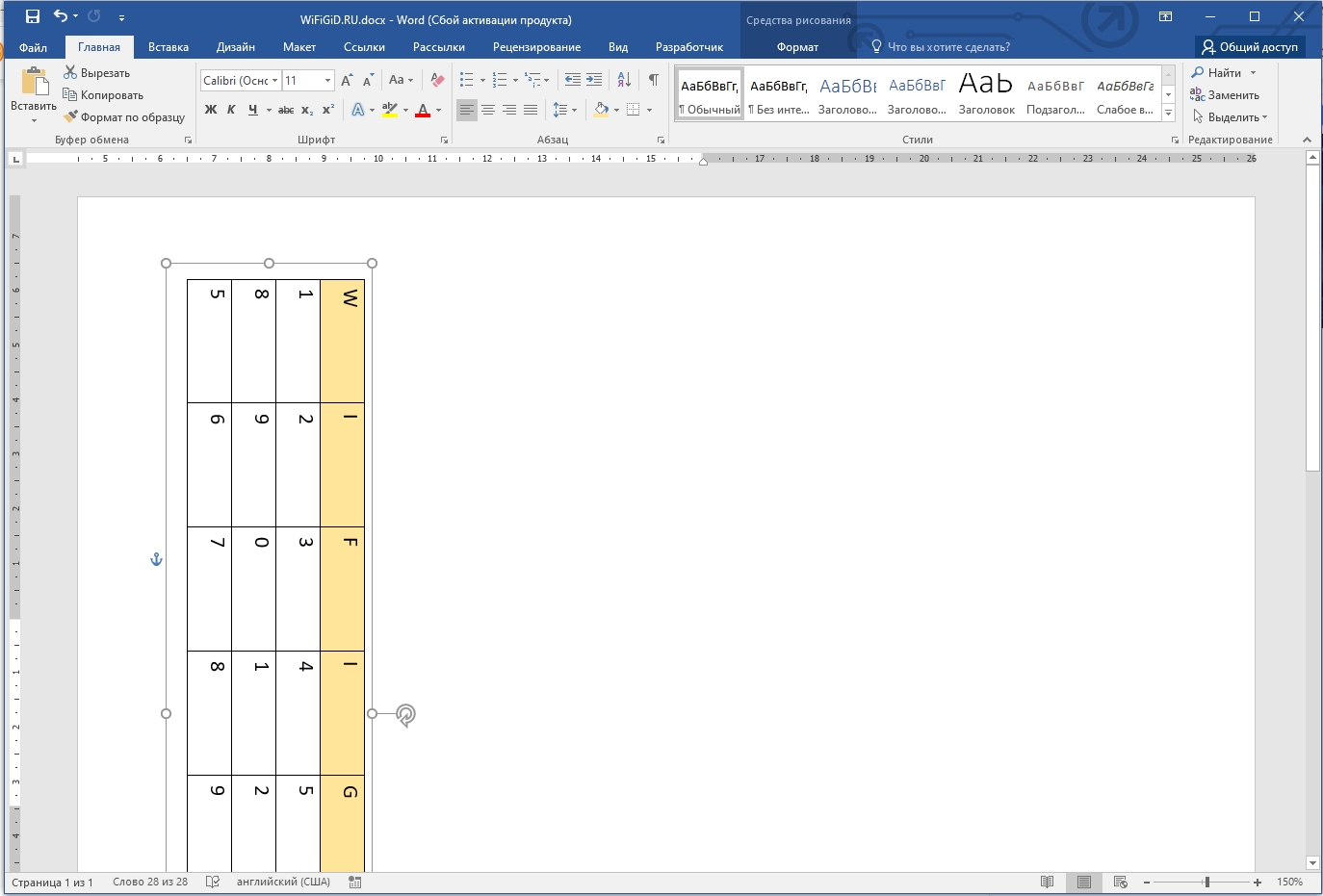
- Ну и теперь мы подошли к тому, а как же нам развернуть таблицу в Ворде? – для этого вы можете воспользоваться тремя способами. Первый – используйте кнопку круговой стрелки. Просто зажимаем ЛКМ и тянем в любую сторону.
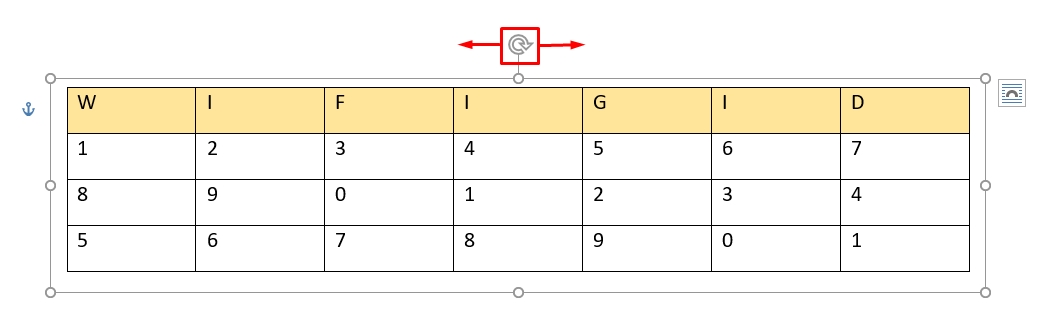
- После того как табличка будет повернута – разместите её правильно на листе. Для этого наведите курсор на границу выделения, зажмите ЛКМ и переместите объект.
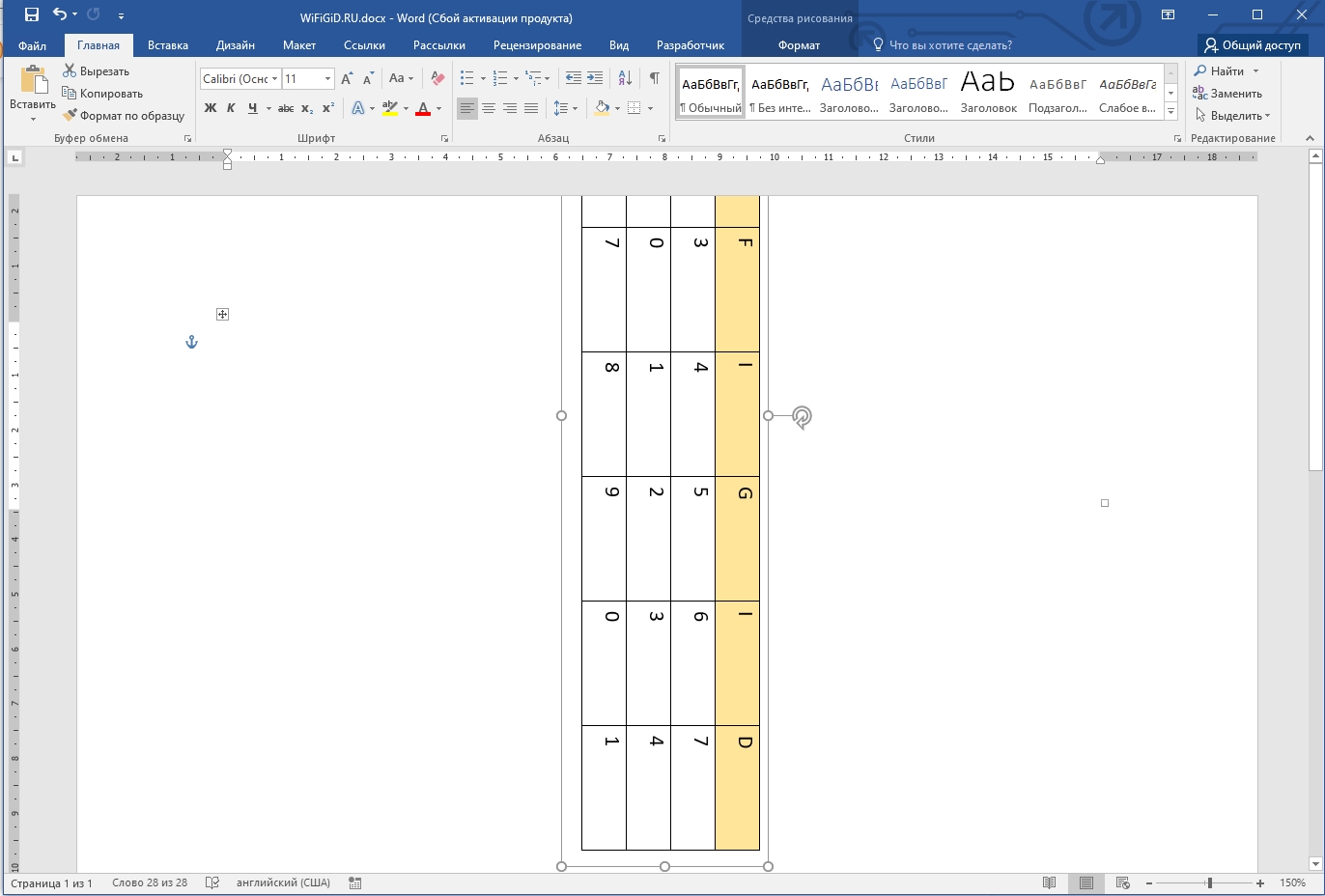
- Должно получиться что-то вроде такого.
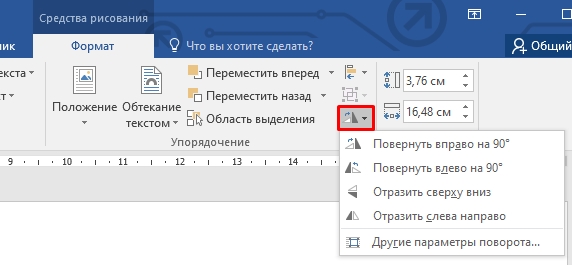
- Второй способ – на вкладке «Формат» в подразделе «Упорядочение» нажмите по кнопке поворота и выберите нужный вариант. Есть даже возможность отразить содержимое сверху вниз или слева направо, или повернуть таблицу в Ворде на 90 градусов.
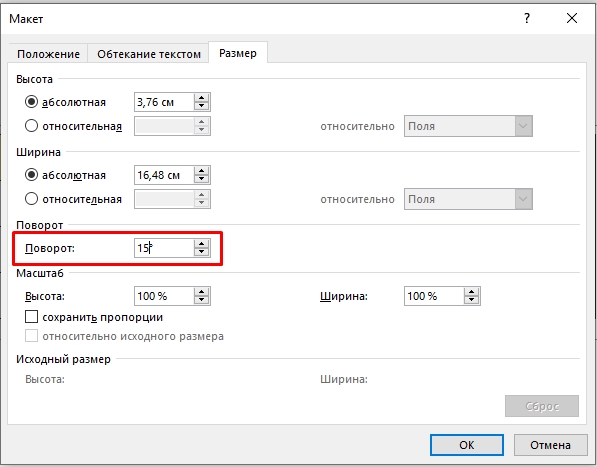
- Третий способ – это здесь же перейти в настройки, нажав по пункту «Другие параметры поворота…». Далее просто введите точные градусы и нажмите «ОК».
Способ 2: Через альбомную ориентацию
Второй вариант подойдет не для всех, но он наиболее простой. Если в дальнейшем вы будете распечатывать сам документ, то тогда можно воспользоваться маленькой хитростью. Сначала мы перевернем выделенный лист и сделаем его альбомным, а потом просто вставим на него табличку. При распечатывании этой страницы сама таблица будет перевернута. Все делается достаточно просто.
Как повернуть в "Ворде" таблицу и текст в самой таблице
Тот, кто давно пользуется редактором "Ворд", знает о его многофункциональности. Перечень инструментов, которые позволяют работать не только с текстом, но и с более сложными элементами, довольно велик. Но все в статье мы рассматривать, конечно же, не будем. Ответим лишь на вопрос о том, как повернуть в "Ворде" таблицу.
Хотя это действие и кажется пустяковым, реализация его намного сложнее. Но обо всем по порядку.

Создаем текстовое поле
Как ни странно, но перед тем, как повернуть в "Ворде" таблицу, необходимо создать текстовое поле. Это первое, с чего нужно начинать. Дело в том, что инструмента для осуществления таких действий с таблицами в программе нет. Поэтому приходится пользоваться хитростями.
Итак, как повернуть в "Ворде" таблицу, вы узнаете чуть позже, а сейчас давайте создадим текстовое поле.
Вам необходимо нажать на одноименный инструмент. Находится он во вкладке "Вставка", а если быть точнее — в группе инструментов "Текст". После нажатия на кнопку перед вами появится выпадающее окно, в котором нужно выбрать подходящий способ вставки поля на листе. В данном случае отлично подойдет первый вариант — "Простая надпись".

В результате на листе появится форма, в которой можно набрать текст, но нам этого не нужно. К тому же данная форма имеет контуры, что тоже не желательно. Их следует удалить.
Убрать текст в поле просто — выделите его, используя Ctrl+A, и нажмите кнопку Delete. Контуры убрать чуть сложней. Изначально, нажав левой кнопкой мыши по полю (для его активации), наведите курсор к одному из контуров и нажмите правую кнопку мыши (ПКМ). В контекстном меню нажмите на кнопку "Контур" и в списке выберете пункт "Нет контура".
Меняем направление таблицы
С созданием текстового поля мы уже разобрались, теперь можно переходить непосредственно к тому, как повернуть в "Ворде" таблицу.
Итак, первым делом нужно выделить всю таблицу. Для этого нужно навести на нее курсор. Нажав левую кнопку мыши (ЛКМ), использовать комбинацию Ctrl+A. Или кликнуть по квадратику в верхнем левом углу.
Следующим пунктом будет копирование таблицы. Вы также можете ее вырезать, если оригинал вам не нужен. Для копирования используйте Ctrl+C, а для вырезания — Ctrl+X.
Теперь нужно вставить таблицу в текстовое поле. Для этого сделайте активным поле, нажав ЛКМ по нему, и нажмите Ctrl+V, для вставки таблицы.

Полдела сделано. Теперь вы можете подровнять как саму таблицу, так и текстовое поле, чтобы выглядело оно более естественно. Ну а для поворота используйте закругленную стрелочку вверху текстового поля. С ее помощью вы сможете запросто поворачивать таблицу в любую сторону. К слову, если вы нажмете на саму таблицу, то она выровняется.
В таком случае ее редактирование будет осуществляться в разы легче.
Теперь вы знаете, как повернуть таблицу в "Ворде". Но это еще не все.
Меняем направление текста в таблице
Напоследок хотелось бы дополнить рассказ похожей тематикой. Сейчас мы рассмотрим, как повернуть текст в таблице в "Ворде". К счастью, сделать это на порядок проще, чем изменить саму таблицу.
Вам необходимо нажать ПКМ в той ячейке, текст в которой хотите изменить, и в контекстном меню выбрать пункт "Направление текста". В окне, которое появится, выберите направление и нажмите "ОК".



