

В Microsoft Word, как и в большинстве аналогичных приложений, предусмотрены два типа ориентации страниц: книжная (по умолчанию) и альбомная (можно настроить в параметрах). Сегодня мы подробно рассмотрим именно второй вариант.
Альбомная ориентация страницы в Майкрософт Ворд
Часто работа с документами выполняется в вертикальной (книжной) ориентации, однако иногда возникает необходимость перевернуть страницу в горизонтальную, как в альбомах. Это можно сделать как для всего документа в MS Word, так и для отдельных его частей. О каждом из доступных способов будет рассказано более подробно, но прежде чем мы начнем, стоит отметить один момент: содержимое документа, если оно присутствует, также будет повернуто в соответствии с выбранной ориентацией страницы, но его расположение на экране останется прежним, то есть горизонтальным.
Обратите внимание: Приведенные ниже рекомендации подходят для всех редакций текстового редактора Microsoft Word. Следуя им, вы сможете установить альбомный формат страниц в версиях 2003, 2007, 2010, 2013, 2016 и 2019. В качестве примера будет использоваться последняя версия офисного пакета Microsoft Office 365. Шаги, описанные далее, могут иметь незначительные визуальные отличия в элементах интерфейса, которые мы отметим.
Вариант 1: Альбомная ориентация для всех страниц
Наиболее распространенной задачей является изменение ориентации страницы с портретной на ландшафтную для всего документа, будь то новый или уже существующий. Это можно выполнить следующим образом.
- Открыв документ, ориентацию страниц в котором вы хотите изменить, перейдите во вкладку «Макет» (или «Разметка страницы» в более старых версиях Ворда.)
![]()
- В первой группе инструментов на ленте («Параметры страницы») найдите пункт «Ориентация» и разверните его. В небольшом меню, которое перед вами появится, можно будет выбрать ориентацию. Нажмите «Альбомная».

- Страница или страницы, в зависимости от того, сколько их у вас в документе, изменят свою ориентацию с вертикальной (книжной) на горизонтальную (альбомную), а их содержимое (текстовое и/или графическое), если таковое имеется, будет «адаптировано» под заданное направление.

Вариант 2: Альбомная ориентация для некоторых страниц
Если же в текстовом документе вам необходимо иметь и вертикальные страницы, и горизонтальные, то есть совместить два типа ориентации, потребуется выполнить следующее.
Выделите с помощью мышки страницу или абзац (фрагмент текста) на ней, ориентацию для которой вы хотите изменить. Если требуется повернуть несколько страниц и они идут не подряд, выделяйте содержимое каждой из них с предварительно зажатой клавишей «CTRL». К сожалению, вариант с выделением и последующим поворотом нескольких разрозненных страниц в документе не всегда срабатывает корректно, а потому лучшим решением в таком случае будет поочередное изменение ориентации для каждой страницы в отдельности.
Обратите внимание: Если вы хотите установить альбомную (или книжную) ориентацию для определённой части текста на странице книжного (или альбомного) формата, в ходе данной процедуры поворота отмеченный текст окажется на отдельной странице, в то время как соседствующий с ним текст (до и/или после) будет перенесён на другие страницы.





Замечание: Перед фрагментом текста, для которого вы изменяете ориентацию, автоматически вставится разрыв раздела. Если документ уже имеет разделы, вы можете щелкнуть в любом месте нужного раздела или выделить несколько, после чего будет возможность изменить ориентацию только для выбранных вами разделов.
Печать документа с измененной ориентацией
Некоторые люди интересуются, как можно распечатать текстовый файл, если в нем изменена ориентация страниц на альбомную, или же она комбинируется с книжной. То, что может показаться трудностью, на самом деле таковым не является — как Microsoft Word, так и операционная система с подключенным принтером не обращают внимания на то, в каком положении находится всего документ или его отдельные части. Вам просто нужно отправить файл на печать, а затем получить и собрать его бумажную версию. Более подробную информацию о процессе можно найти в статье, ссылка на которую приведена ниже.

Как в Word сделать альбомную страницу
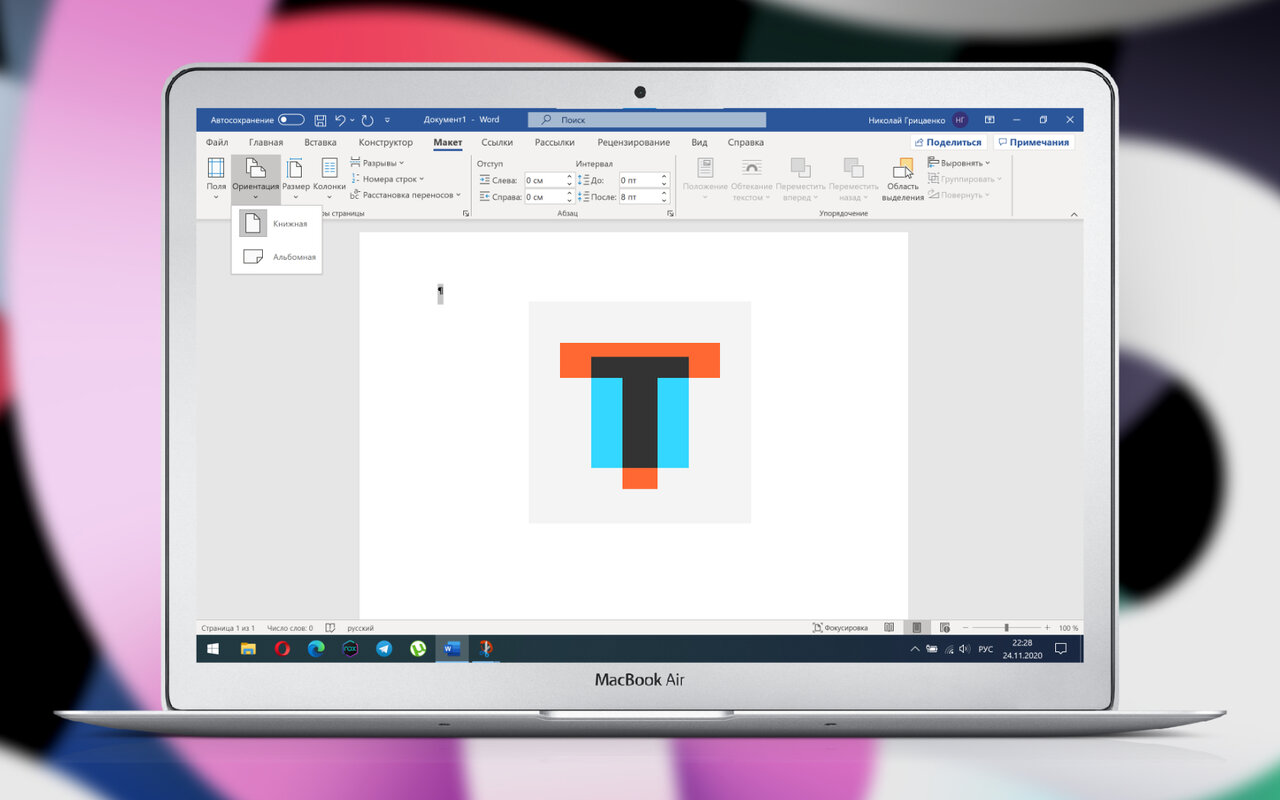
Страница альбомного формата в Word может быть полезна для размещения горизонтальных изображений и других визуальных компонентов подобного типа: ее легко применять для создания объявлений, вывесок, табличек для выездных встреч, расписаний занятий и прочего.
Как сделать альбомную страницу в Word на Windows
Как сделать альбомными все страницы в документе
Шаг 1. Запустите Microsoft Word.
Этап 2. Либо откройте уже имеющийся файл, либо создайте новый.
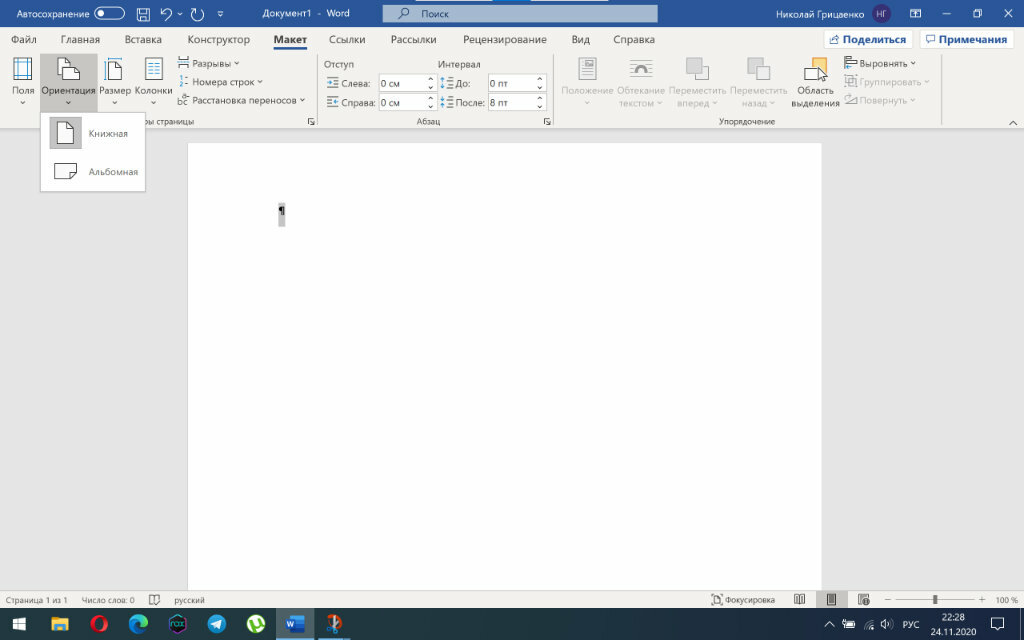
Этап 3. Найдите вкладку «Макет» в верхней панели инструментов.
Шаг 4. Нажмите на кнопку «Ориентация» и выберите вариант «Альбомная».
Как сделать альбомную ориентацию одной страницы в Word
Шаг 1. Запустите Microsoft Word.
Шаг 2. Откройте существующий документ или создайте новый, а потом выделите текст на страницах, которые необходимо перевернуть.
Шаг 3. Перейдите в раздел «Макет» в верхнем ленточном меню.
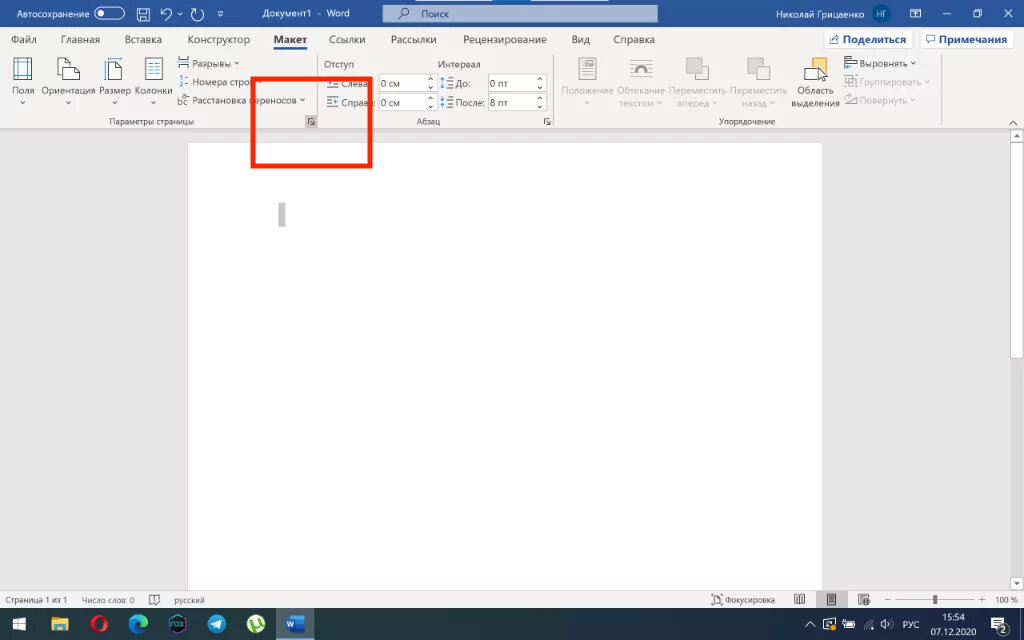
Шаг 4. Нажмите на кнопку «Параметры страницы».
Шаг 5. Определите вариант «Альбомная» в поле «Ориентация».
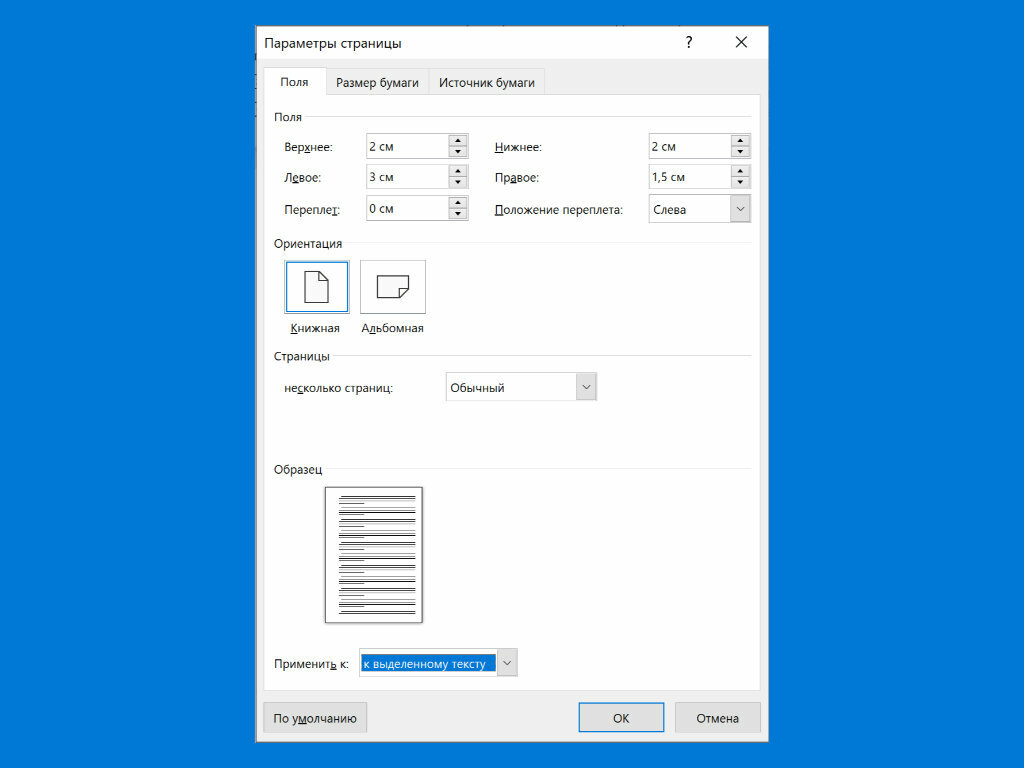
Шаг 6. Отметьте вариант «К выделенному тексту» в поле «Применить к».
Шаг 7. Подтвердите изменения с помощью кнопки «OK».
Как сделать альбомную страницу в Word на Mac
Как сделать альбомными все страницы в документе
Шаг 1. Запустите Microsoft Word.
Этап 2. Загрузите уже имеющийся файл или создайте новый.
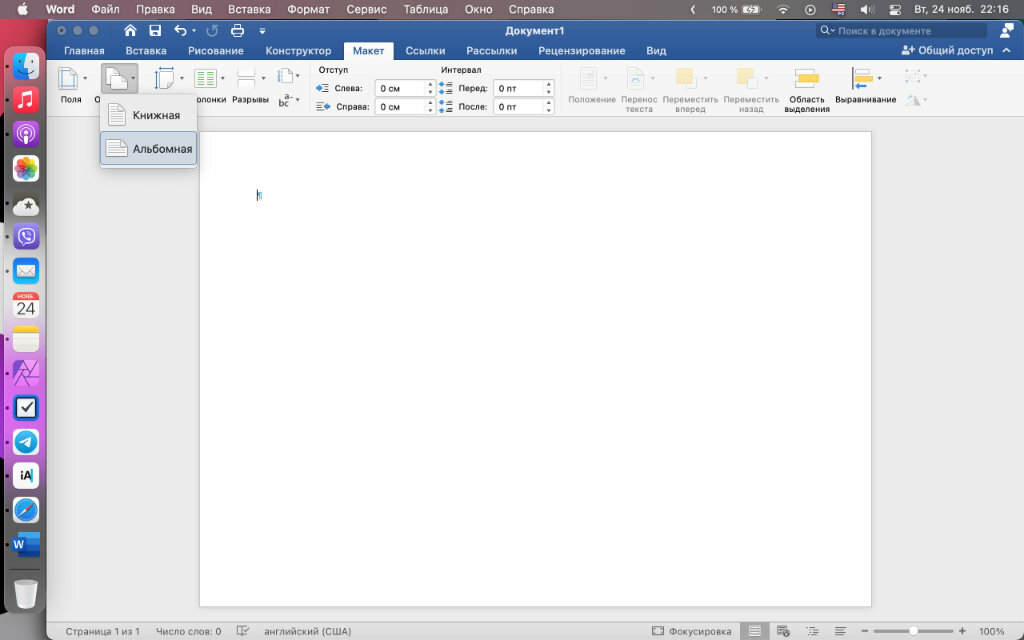
Шаг 3. Перейдите в раздел «Макет» в верхнем ленточном меню.
Шаг 4. Нажмите на кнопку «Ориентация» и выберите вариант «Альбомная».
Как сделать альбомную ориентацию одной страницы в Word
Шаг 1. Запустите Microsoft Word.
Шаг 2. Откройте существующий документ или создайте новый, а потом выделите текст на страницах, которые необходимо перевернуть.
Шаг 3. Выделите необходимый фрагмент документа.
Шаг 4. Перейдите в раздел «Файл» в строке меню и выберите пункт «Параметры страницы».
Шаг 5. Определите вариант «Альбомная» в поле «Ориентация».
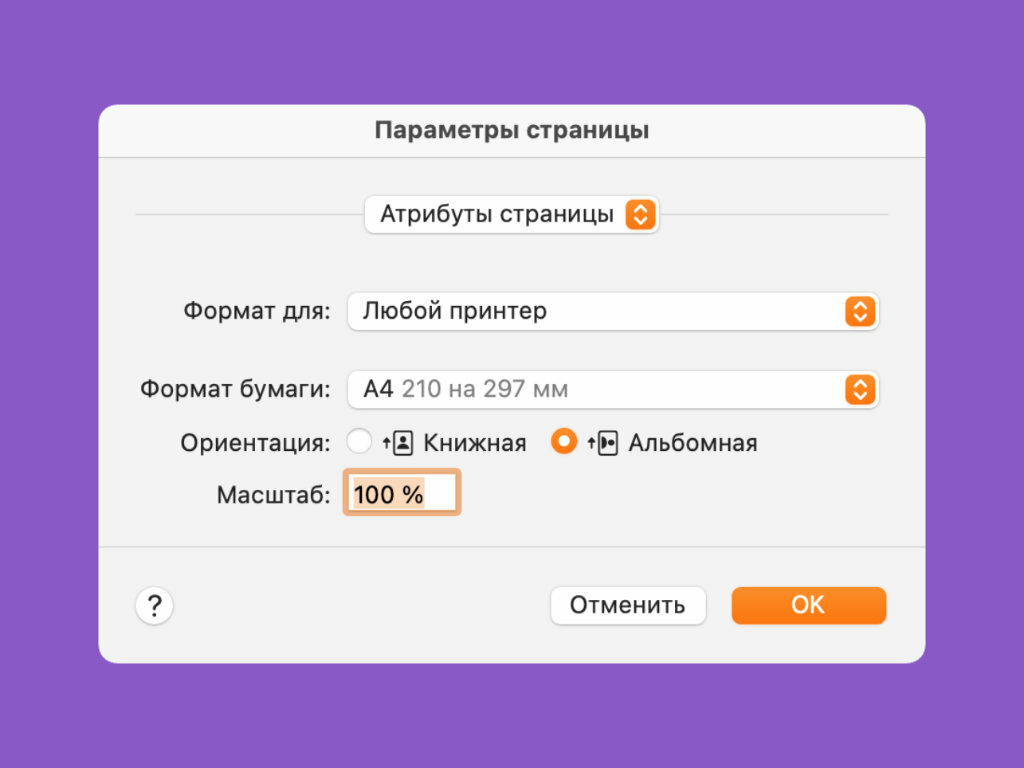
Шаг 6. Выберите «Microsoft Word» в самом верхнем выпадающем меню (по умолчанию в нем установлено «Атрибуты страницы)».
Шаг 7. Отметьте вариант «К выделенному тексту» в поле «Применять параметры страницы».
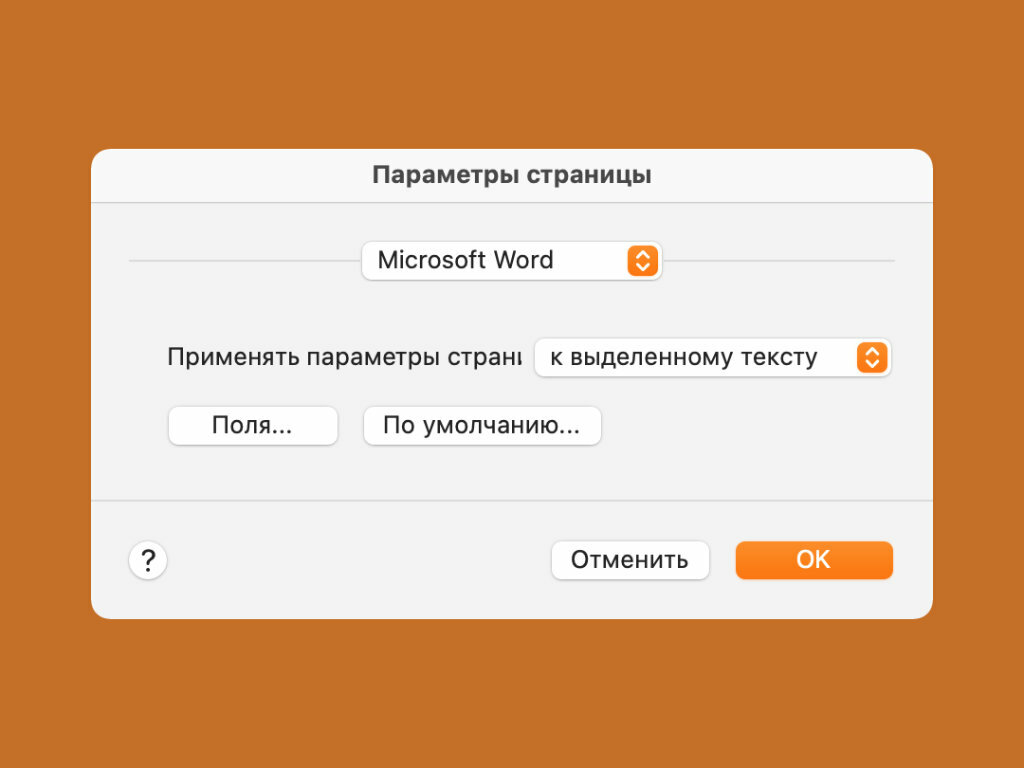
Этап 8. Подтвердите внесенные изменения, нажав кнопку «OK».
⚠️ Если инструкция перестала работать или у вас возникли проблемы на каком-то шаге — пожалуйста, сообщите об этом в комментариях. Мы обязательно изучим проблему и обновим статью.
Telegram-канал создателя Трешбокса про технологии



