

Офис
На чтение 2 мин Опубликовано 17.03.2018 Обновлено 17.03.2018
Привет всем, кто посетил эту страничку, в этой статье вы узнаете как перевернуть текст в ворде вертикально. Не секрет, что переворачивать тексты по вертикали в вордовских файлах довольно проблематично, если не владеть информацией касательно того, как это осуществить.
Ворд не может предложить юзерам легкий метод для переворачивания слов, однако существует один довольно хитрый метод справиться с данной задачей.
Как перевернуть текст в ворде вертикально в поле для текста
В первую очередь, понадобится сформулированный вами текст в соответствующем поле. Для вставки данного поля в документ, следует перейти ко вкладке «Вставка» и выбрать «Текстовое поле». После открытия галереи текстовых полей, предстоит выбрать один из предложенных стилей поля, какой вам придется по душе. Зачастую пользователи уверены, что стандартная надпись в рамках текстового поля является наиболее оптимальным вариантом.
Когда текстовое поле будет добавлено к документу, вы можете осуществлять в нем печать.
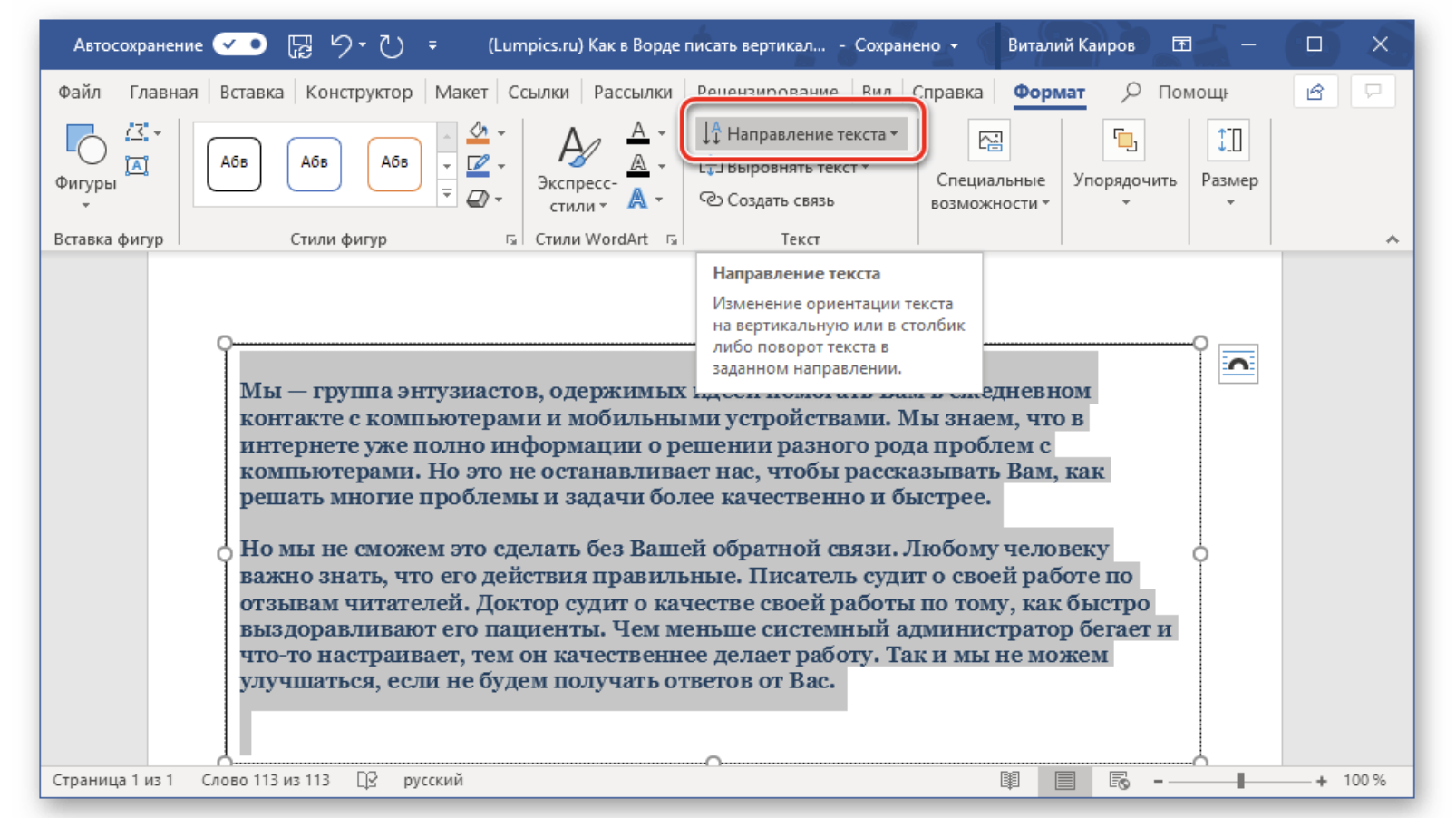
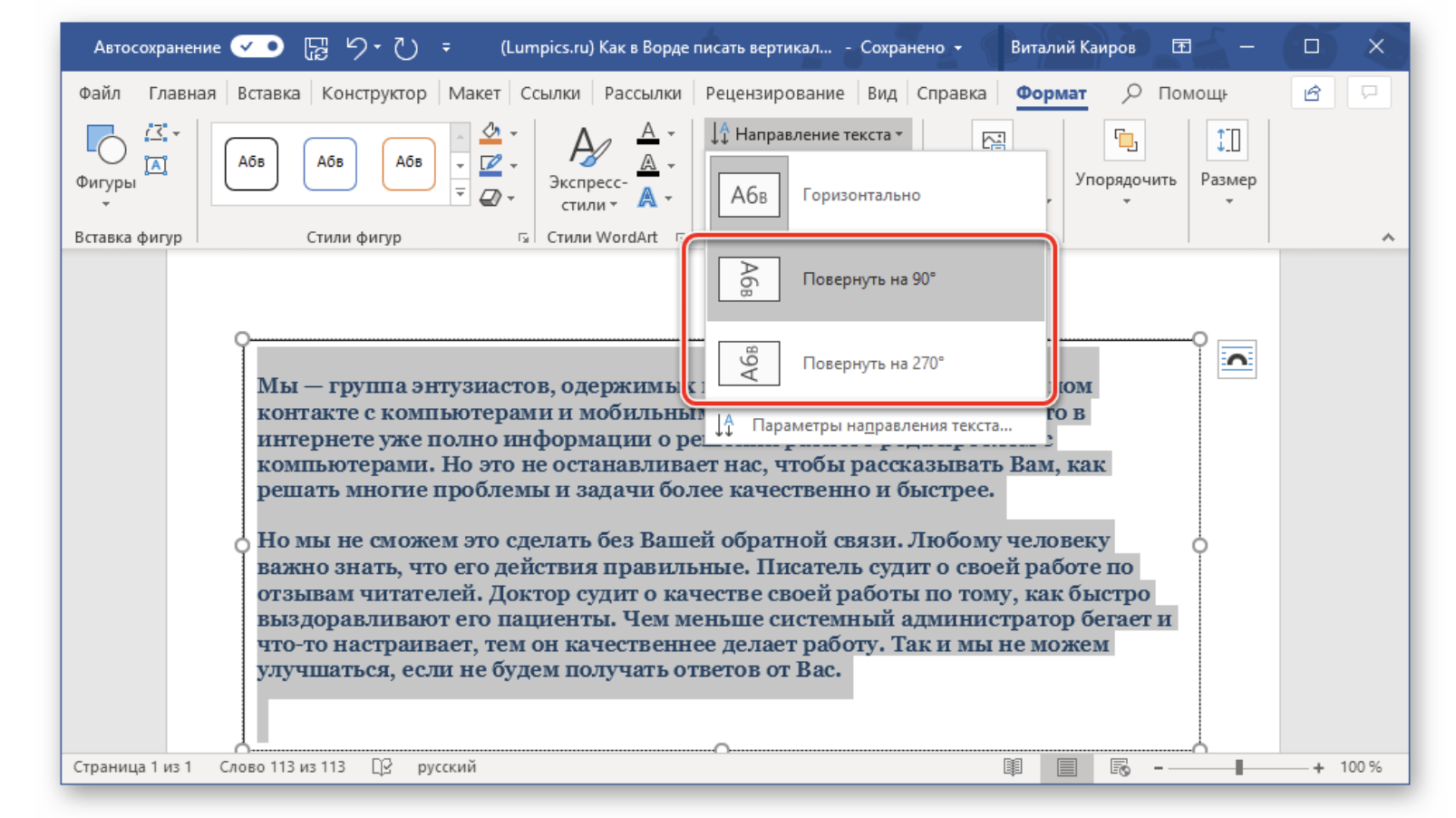
Поглядев на вышерасположенное изображение, выбирая текстовое поле, возникает вкладка в ленте под названием «Средства рисования». Это именно то, что необходимо нам: перейти ко вкладке формата и выбрать «Направление текста». Здесь вы можете подобрать подходящее вам направление.
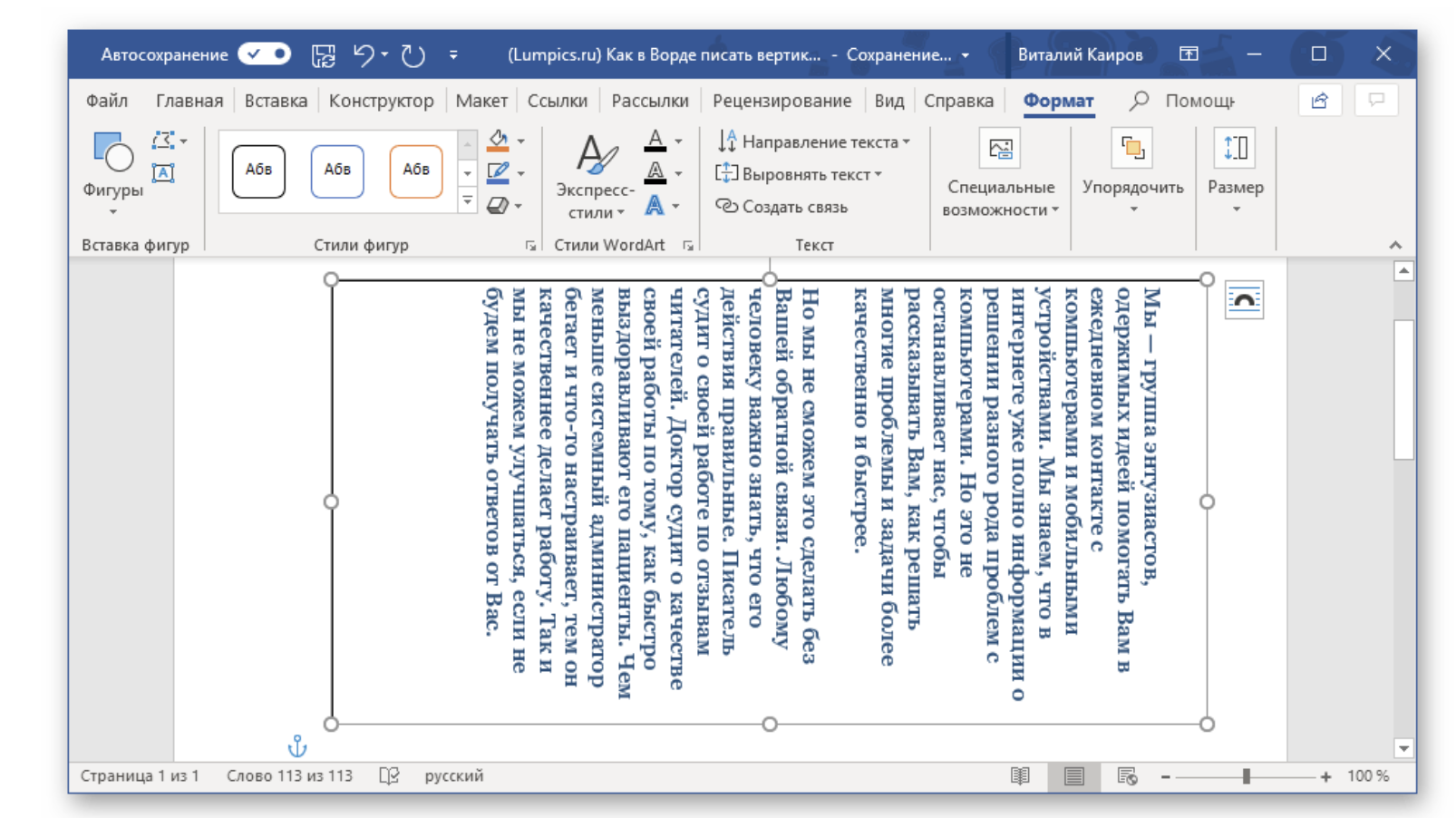
Для размещения текста в вертикальном положении, предстоит выбрать одну из опций: «Повернуть текст на 90 градусов» или же «Повернуть текст на 270 градусов». Отдав предпочтение первому варианту, направление обратится вниз, а во втором случае – наверх.

Теперь же это выглядит по-настоящему странно: поместив курсор на напечатанный вертикальный текст, он также примет соответствующее положение. Продолжая вводить текст, это действие будет происходить в вертикальном направлении. Действительно, более чем непривычно.
Как перевернуть текст в ворде вертикально в ячейку таблицы
Еще одним методом получения вертикальных слов является его ввод в табличную ячейку. Если выбрана таблица (достаточно лишь щелкнуть курсором по ячейке), откроется вкладка под названием «Работа с таблицами». Необходимо перейти к макету и в меню «Выравнивание» найти функцию «Направление текста». Нажав несколько раз по данной кнопке, направление текста в ячейке, которую вы выбрали, изменится по горизонтали.

Благодарю за прочтение и буду рад, если вы нажмете на кнопки соц.сетей. Надеюсь, теперь вы знаете как перевернуть текст в ворде вертикально и сможете научить других изменению текстового в файлах Ворд. К слову, один из путей обучения других – поделиться данной статьей в соц.сетях.
Как повернуть текст на 90 градусов в Word Online
Одна из наиболее востребованных и часто используемых функций редактора Ворд Онлайн — таблицы. Без сложных лишних настроек, они в тоже время содержат весь необходимый набор операций для работы с цифрами и текстом. При этом все пользователи отмечают, что редактирование таблиц не вызывает затруднений. При заполнении полей с наименованиями столбцов часто возникает необходимость поворота текста. Как в Word Online повернуть текст, какие есть варианты данного редактирования – читайте в этой статье.

В каких случаях применяется функция поворота текста
Поворот текста в таблице с целью сделать его вертикальным используется очень часто, так как в этом случае экономится место, и можно сделать столбцы меньшей ширины.
Особенно это актуально, если необходимо в дальнейшем таблицу распечатать, и она должна поместиться на стандартном листе. Например, в таблице было произведено объединение ячеек и требуется общее наименование уменьшить по ширине. В этом случае возникает необходимость в функции «поворот текста» для сжатия таблицы по вертикали.
Как в Word Online повернуть текст на 90 градусов
Текст в таблице на 90 градусов, то есть вертикально, можно повернуть двумя способами — вверх и вниз. Пройдите по следующим пунктам инструкции для выполнения первого способа:
- Ячейки, в которых необходимо повернуть текст, выделите, зажав правую кнопку мыши;
- В верхней панели инструментов найдите кнопку «Поворот текста» (буква А под наклоном);
- При нажатии на неё откроется панель с вариантами поворота текста, выберите способ «Повернуть вверх».
Указанные действия приведут к изменению текста — направлению его снизу вверх.
Второй вариант поворота текста выполняется аналогичным способом, только вместо «Повернуть вверх» нужно выбрать «Повернуть вниз», тем самым текст будет направлен сверху вниз.
Выбрав на панели инструментов кнопку «Перенос текста», можно добиться еще большей экономии места в ячейке, так как слова смогут расположиться не в один ряд, а согласно высоте ячейки.
Выбор варианта зависит от того, как таблица будет использоваться в дальнейшем. Считается, что для визуального восприятия, причем как на мониторе, так и в бумажном виде, более удобен вариант «снизу вверх».
Как вернуть исходное форматирование документа
После того, как форматирование ячейки было завершено, и текст был развернут на 90 градусов, может возникнуть ситуация, когда необходимо данную операцию отменить. В этом случае требуется вернуть прежние настройки и сделать это в Word Online, как и всё остальное, очень просто:
- Сверху на панели инструментов нажмите на кнопку «Поворот текста»;
- Среди предложенных вариантов выберите тот, который расположен первым слева – «Нет»;
- После нажатия на эту кнопку текст возвращается в прежний вид.
Отличительная особенность редактора Ворд Онлайн — совершение полезных и востребованных операции с минимальным количеством действий за короткий период времени. Такое свойство помогает пользователям работать с документами наиболее эффективно, постоянно повышая свой уровень мастерства.
Частые вопросы:
- Как передвинуть картинку в Word Online
- Как двигать картинку по документу Word Online
- Как рисовать в редакторе Word Online
- Как в Word Online убрать таблицу, оставив текст



