
Альбомная страница в Word может понадобиться для наглядного расположения горизонтальных изображений, а также любых других визуальных элементов подобного формата: ее удобно использовать для объявлений и вывесок, табличек для выездных совещаний, расписаний занятий и так далее.
Telegram-канал создателя Трешбокса про технологии
Как сделать альбомную страницу в Word на Windows
Как сделать альбомными все страницы в документе
Шаг 1. Запустите Microsoft Word.
Шаг 2. Откройте существующий документ или создайте новый.
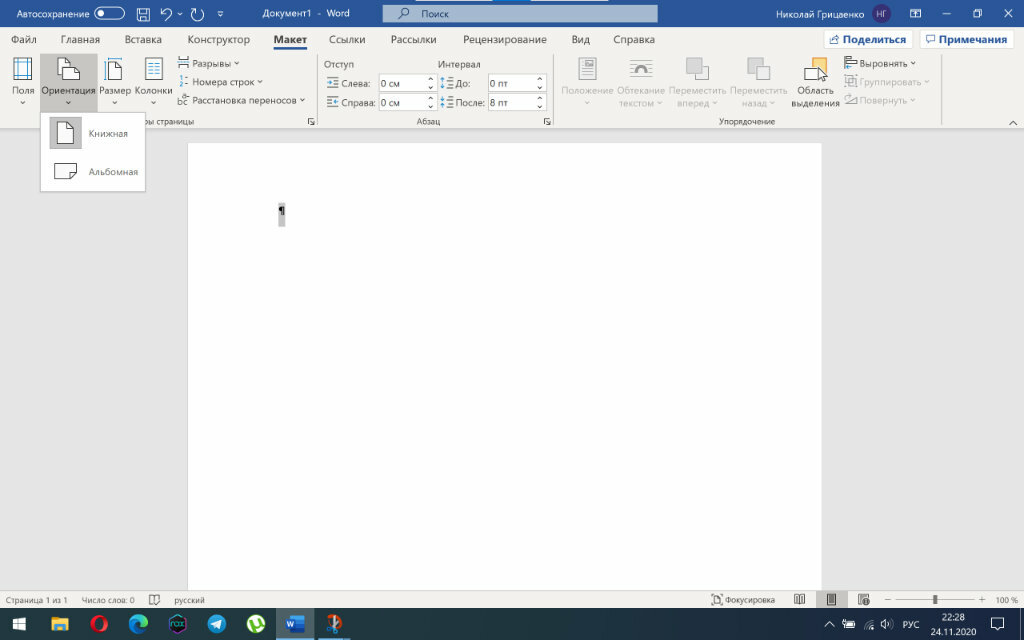
Шаг 3. Перейдите в раздел «Макет» в верхнем ленточном меню.
Шаг 4. Нажмите на кнопку «Ориентация» и выберите вариант «Альбомная».
Как сделать альбомную ориентацию одной страницы в Word
Шаг 1. Запустите Microsoft Word.
Шаг 2. Откройте существующий документ или создайте новый, а потом выделите текст на страницах, которые необходимо перевернуть.
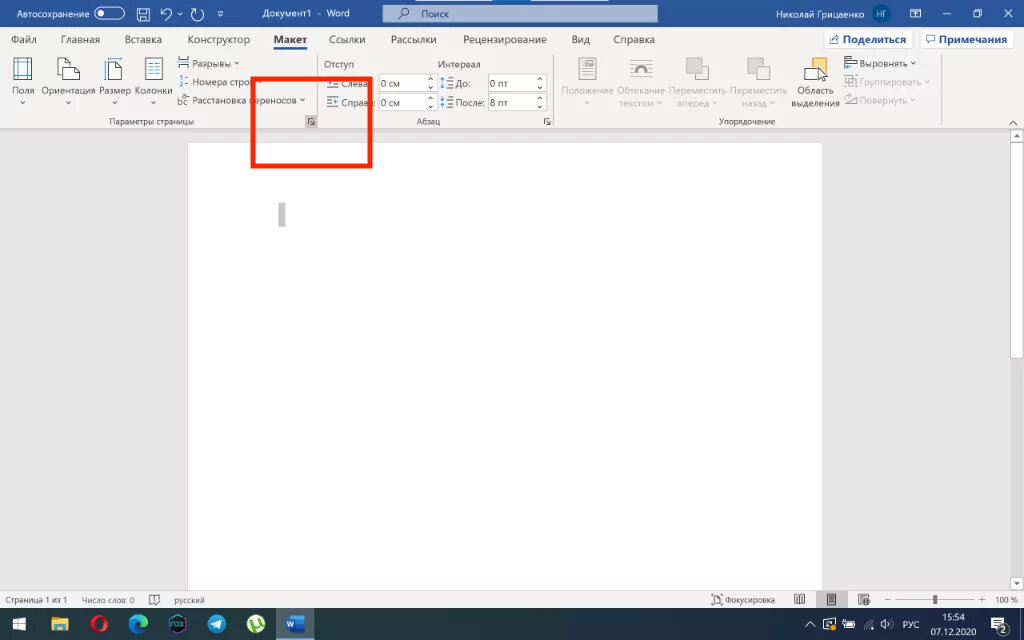
Шаг 3. Перейдите в раздел «Макет» в верхнем ленточном меню.
Шаг 4. Нажмите на кнопку «Параметры страницы».
Шаг 5. Определите вариант «Альбомная» в поле «Ориентация».
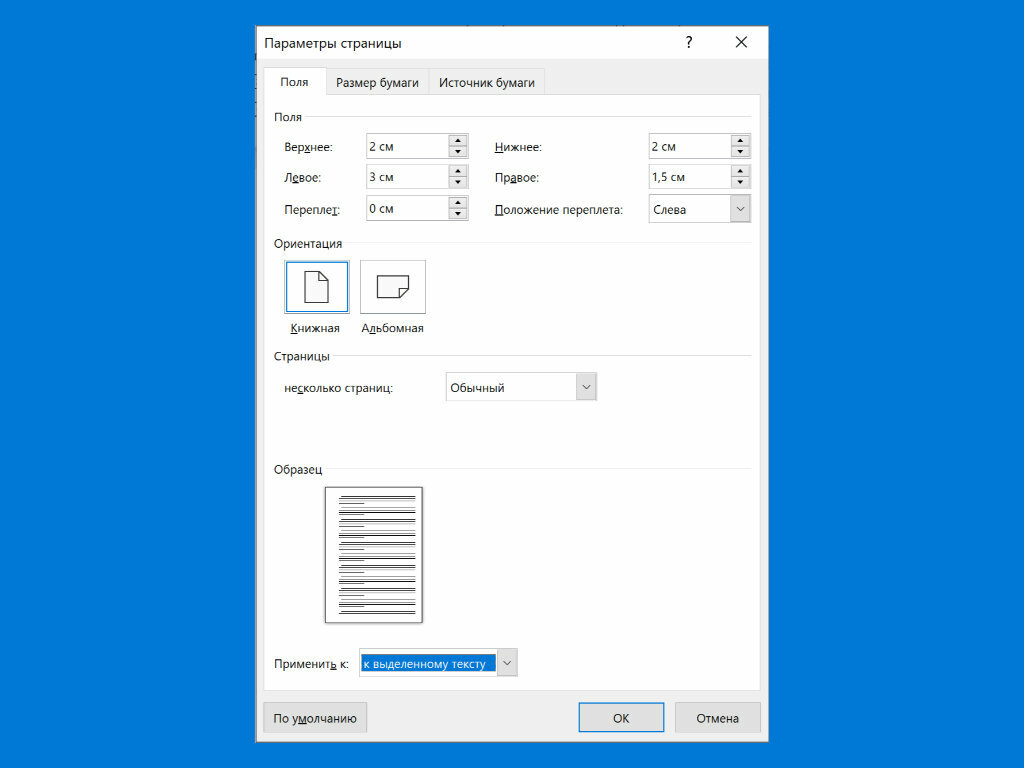
Шаг 6. Отметьте вариант «К выделенному тексту» в поле «Применить к».
Шаг 7. Подтвердите изменения с помощью кнопки «OK».
Как сделать альбомную страницу в Word на Mac
Как сделать альбомными все страницы в документе
Шаг 1. Запустите Microsoft Word.
Шаг 2. Откройте существующий документ или создайте новый.
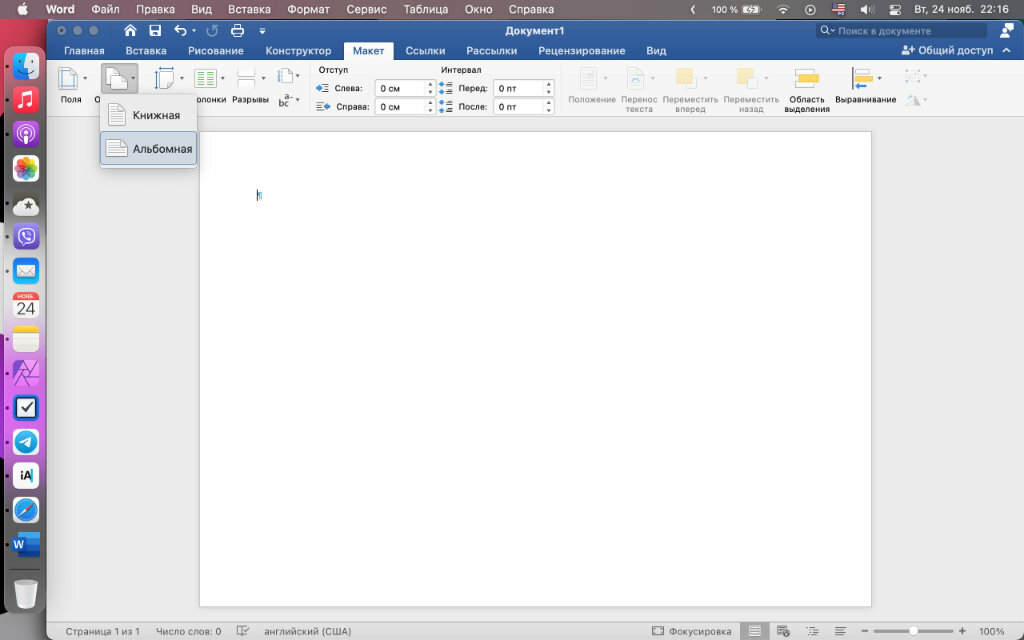
Шаг 3. Перейдите в раздел «Макет» в верхнем ленточном меню.
Шаг 4. Нажмите на кнопку «Ориентация» и выберите вариант «Альбомная».
Как сделать альбомную ориентацию одной страницы в Word
Шаг 1. Запустите Microsoft Word.
Шаг 2. Откройте существующий документ или создайте новый, а потом выделите текст на страницах, которые необходимо перевернуть.
Шаг 3. Выделите необходимый фрагмент документа.
Шаг 4. Перейдите в раздел «Файл» в строке меню и выберите пункт «Параметры страницы».
Шаг 5. Определите вариант «Альбомная» в поле «Ориентация».
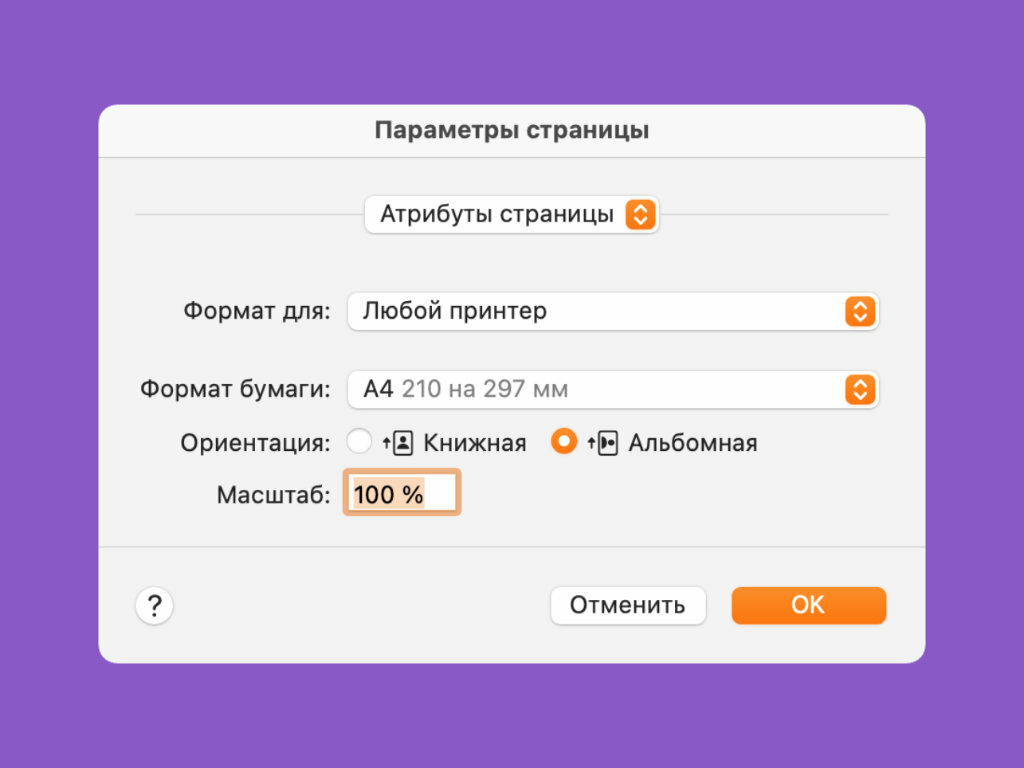
Шаг 6. Выберите «Microsoft Word» в самом верхнем выпадающем меню (по умолчанию в нем установлено «Атрибуты страницы)».
Шаг 7. Отметьте вариант «К выделенному тексту» в поле «Применять параметры страницы».
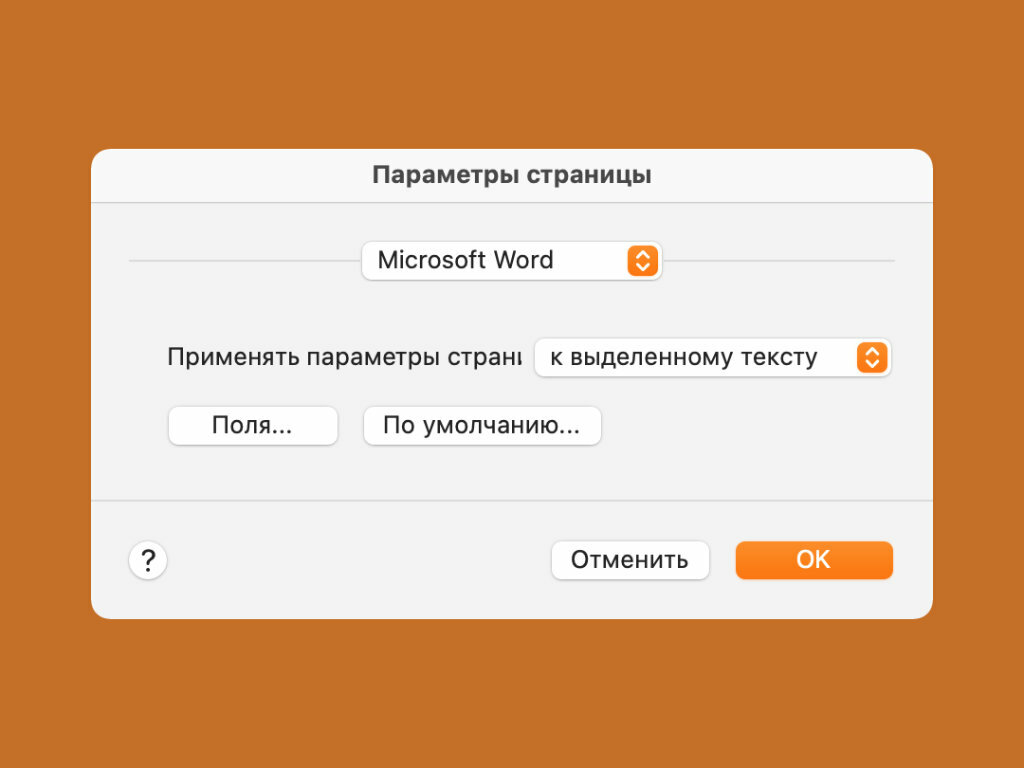
Шаг 8. Подтвердите изменения с помощью кнопки «OK».
⚠️ Если инструкция перестала работать или у вас возникли проблемы на каком-то шаге — пожалуйста, сообщите об этом в комментариях. Мы обязательно изучим проблему и обновим статью.
.su/ZpY
Пользователь
Комментариев пока нет
Оставьте комментарий.
Топ по сайту
По лайкам на постах за неделю
Genshin_Infarkt
19 лайков
milfouzel
6 лайков
0000_GGG
6 лайков
Izbranniy
5 лайков
Cat_Rovio_2
4 лайка
Топ комментаторов
По лайкам за неделю
0000_GGG
12 лайков
Frayyaa
7 лайков
slavinaks
7 лайков
elhuronatrevido
6 лайков
lesanamirovayato
5 лайков
Обсуждаемое сегодня





Как сделать в Ворде альбомный лист — повернуть по горизонтали
Как только Вы открываете редактор Word, то страницы отображаются вертикально. А что делать, если необходимо поменять размещение, как сделать в Ворде альбомный лист — повернуть по горизонтали (один или все сразу)? К Вашему вниманию детальная инструкция, дающая ответы на вышеперечисленные вопросы. Рассмотрим ситуацию на примере разных версий текстового процессора компании Майкрософт.
Word 97, 2000 и 2003
- Кликаем курсором мышки по элементу «Файл» (сверху) и переходим к «Параметрам»;
- Сразу же оказываемся в разделе «Поля», где следует найти строку с названием «Ориентация» и выбрать один из вариантов отображения – альбомный или книжный:

- Обязательно нажимаем на ОК, чтобы сохранить все изменения, которые произвели.
Если открыт режим разметки (когда отображаются линейки), можно вызвать окно с нужными настройками, просто выполнив двойной щелчок левой клавишей мышки на любом свободном месте страницы.
Как изменить выделенный текст?

Если нужно применить трансформацию только к определенному блоку документа, предварительно стоит выделить мышкой нужный фрагмент. Затем переходим в «Параметры» (смотрите предыдущую инструкцию), меняем режим на «Альбомный», а ниже из списка выбираем нужный вариант – «К выделенному тексту»:
- Как зашифровать диск или флешку с секретными данными с помощью Bitlocker
- Как в Windows 10 посмотреть пароль Wi Fi
- Что за программа AZFiles File Info и как пользоваться?
Word 2007, 2010, 2013 и выше
Как повернуть лист по горизонтали в Ворде более новых версий. Инструкция будет существенно отличаться, действия производятся по упрощенной схеме:
- В верхнем меню открываем вкладку «Разметка…», затем кликаем по значку «Ориентация» и выбираем нужный способ размещения страницы:

- Если же необходимо перевернуть один блок (или несколько, но не все сразу), то сначала выделяем часть текста, открываем меню «Разметки» кликаем на черную стрелку в правом нижнем углу и оказываемся на странице «Параметров»:

После проделанных манипуляций «кусок» документа будет отображаться в альбомном формате, а остальные элементы – по-прежнему в книжном (вертикально).
Уверен, что тема «Как сделать в Ворде альбомный лист» довольно проста для понимания. Но если у Вас что-то не получается, обязательно сообщите мне в комментариях. Буду признателен за ответную реакцию на статью, если она оказалась Вам полезна.
Как в Word сделать альбомную страницу: одну, несколько или все
Всем привет! Сегодня я расскажу вам, как в ворде сделать альбомный лист (или страницу). Способа всего три, и они сильно отличаются друг от друга. Я вам настоятельно рекомендую ознакомиться со всеми тремя. Каждый из способов имеет свои плюсы и минусы в конкретных задачах, но знать их нужно все.
На всякий случай сохраните эту инструкцию у себя в закладках, чтобы периодически к ней обращаться, как к шпаргалке.
ПРИМЕЧАНИЕ! Инструкция подходит для всех существующих версий Microsoft Word: 2007, 2010, 2013, 2016, 2019, 2021, 365 и более новых. Если у вас в процессе возникнут вопросы, пишите в комментариях, и я вам помогу.
Способ 1: Все страницы
Если вас нужно изменить положение всех страниц в документе, тогда вам нужно в верхней части выбрать раздел «Макет». Далее нажимаем левой кнопкой мыши по значку и надписи «Ориентация» и выбираем «Альбомная».
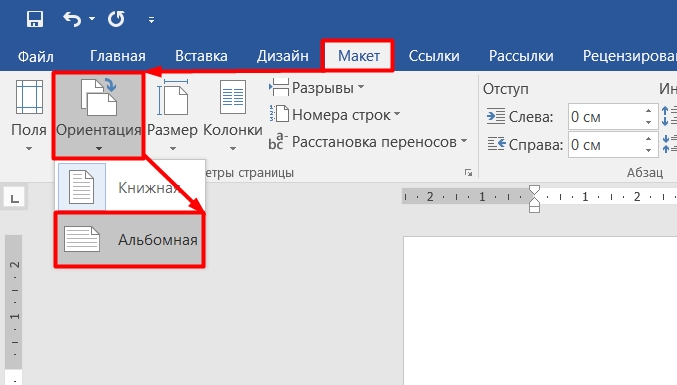
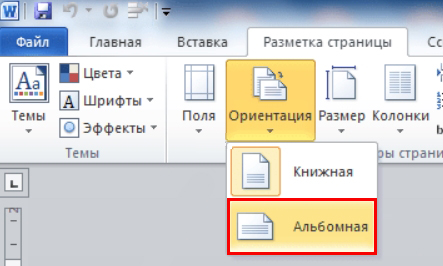
На более старых версиях Word данный пункт можно найти во вкладке «Разметка страницы».
Пролистайте по всем вашим листам и убедитесь в результате. Как видите, все странички перевернулись, но это не всегда удобно, да и документы, которые предполагают наличие всех страниц в альбомном виде не так много. Если вы хотите откатить результат на один шаг назад, нажмите одновременно на клавиши:
Ctrl + Z
Чаще всего требуется перевернуть только одну страничку, об этом я расскажу в следующем способе.
Способ 2: Одну страницу
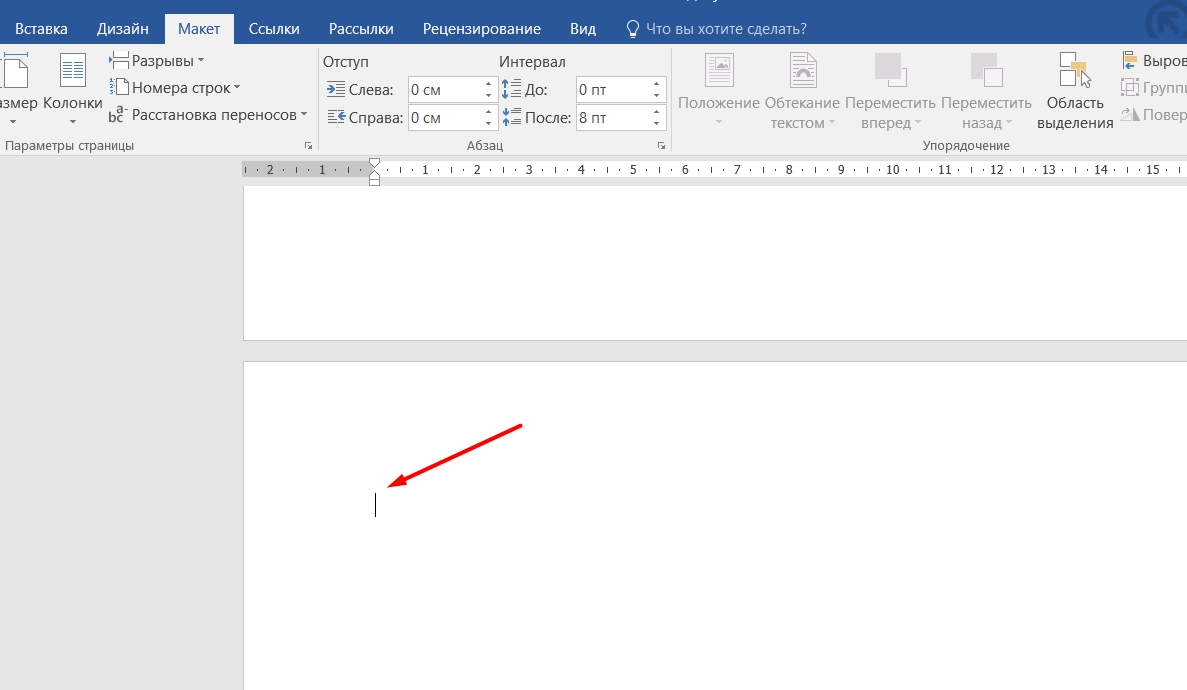
- Выберите тот лист, который вы хотите развернуть – для этого кликните левой кнопкой мыши по любой области, чтобы на нем начала мигать каретка (да, она именно так и называется).
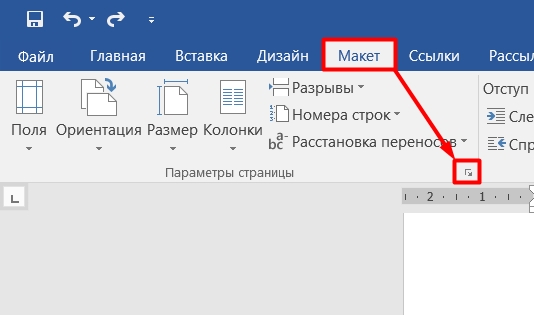
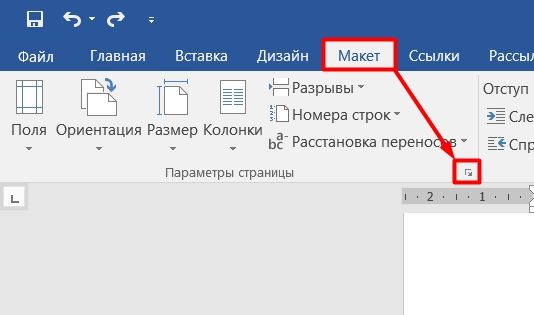
- Переходим в ту же вкладку «Макет» («Разметка страницы» на более старых версиях). В том разделе, где находится кнопка «Ориентация», нужно найти маленький квадратик со стрелочкой, указывающей в нижний правый угол – нажмите по этому значку, чтобы открывать «Параметры страницы».
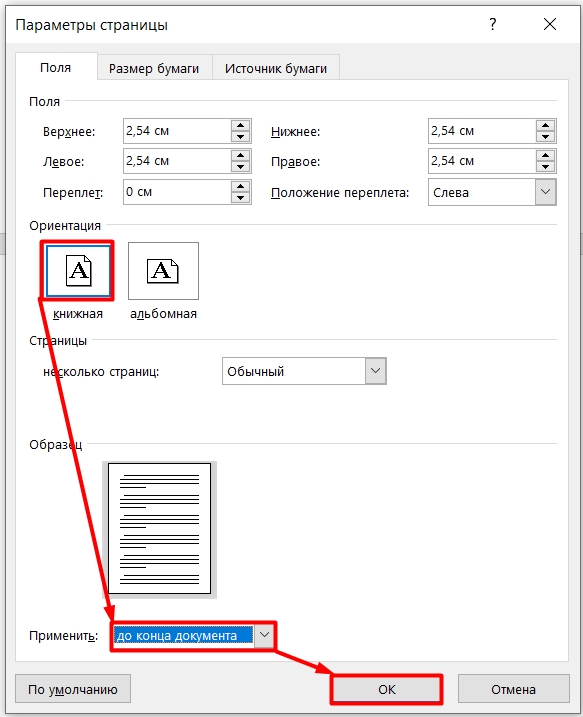
- Откроется настройка, где в поле «Ориентация» выставляем альбомный вариант. Далее установите в строке «Применить» параметр «До конца документа». Как видите, там есть только два параметра, и второй «Ко всему документу» – нам не очень подходит. Жмем по кнопке «ОК», чтобы применить изменения.
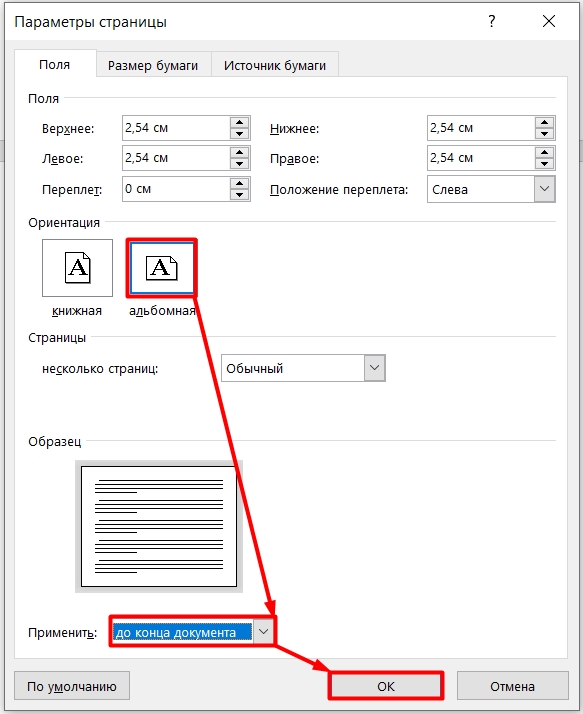
- Итак, если вы посмотрите, то сейчас все странички до нужной идут в обычной ориентации, а дальше до самого конца (как мы и указали в настройках) все листы перевернутые. Но нам же нужно сделать альбомный лист только один. Для этого проделываем примерно те же самые манипуляции, но только с другой конфигурацией.
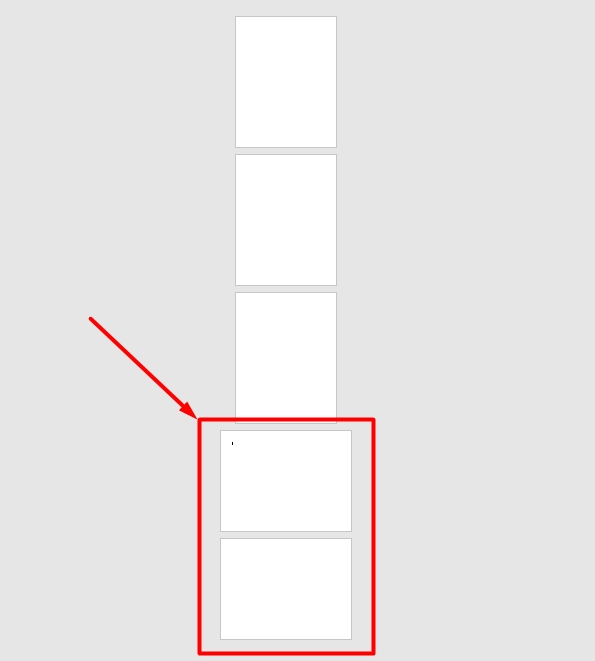
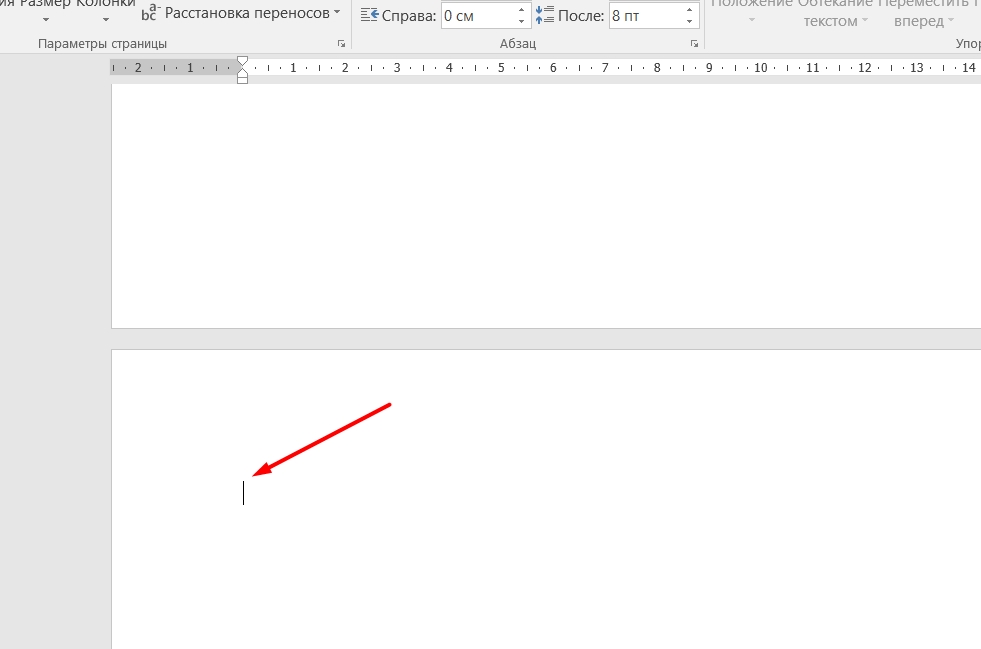
- Кликните левой кнопкой мыши в любое место, на следующей (после альбомной) странице.
- Аналогичным образом открываем «Параметры страницы».
- Устанавливаем книжную ориентацию и применяем её до конца документа. Применяем настройку.
- Ура, теперь у нас только одна страница перевернута.

Теперь вы должны понять эту немного странную логику Word. Таким образом можно делать и 2, и 3, и сколько угодно, альбомных страницы в середине или в любом месте документа.
Способ 3: Настройка альбомного раздела
Есть еще один способ сделать альбомную ориентацию в середине документа. Он заключается в том, что мы будем переворачивать страницы только в определенном разделе.
В чем преимущества данного способа? Давайте расскажу на примере. Например, у вас есть документ, состоящий из пяти разделов. Во втором и пятом разделе у вас хранятся бланки, которые должны отображаться в альбомном виде. Проблема в том, что периодически вы добавляете новые бланки.
А теперь представьте себе картину, что вам нужно добавить 3 бланка во второй раздел. Как вы будете это делать, если после добавления 3 листов они будут ориентированы в книжном виде? И проблема в том, что воспользоваться прошлым способом вы не можете, так как после применения настройка «До конца документа» наш пятый раздел станет книжным, и все нужно будет делать повторно.
Вот в таком случае нам и нужно разделить документы на разделы, чтобы к каждому из них применялась своя ориентация. Способ достаточно сложный, но, настроив его единожды, документ будет работать постоянно, и на нём не нужно будет постоянно вертеть, крутить листы.
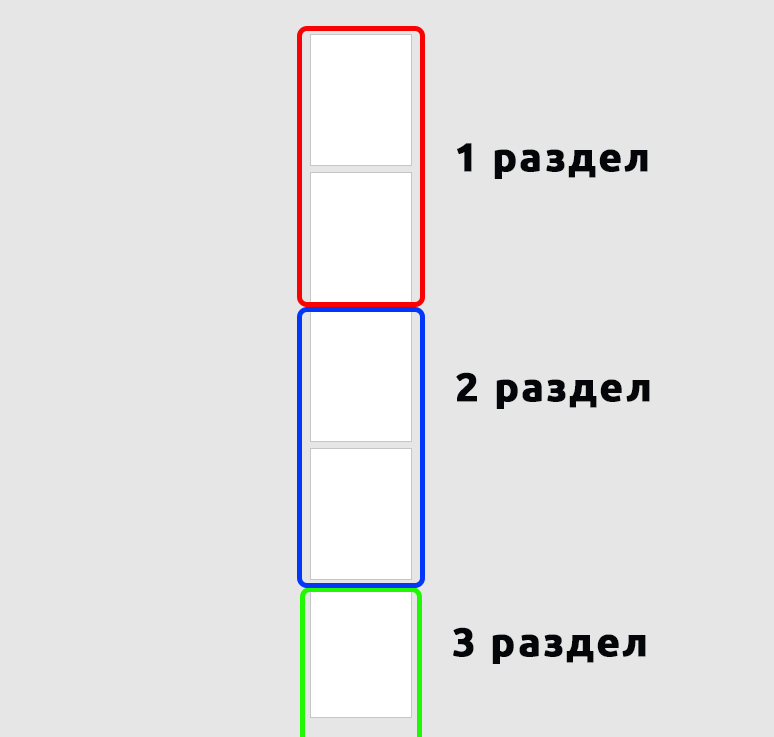
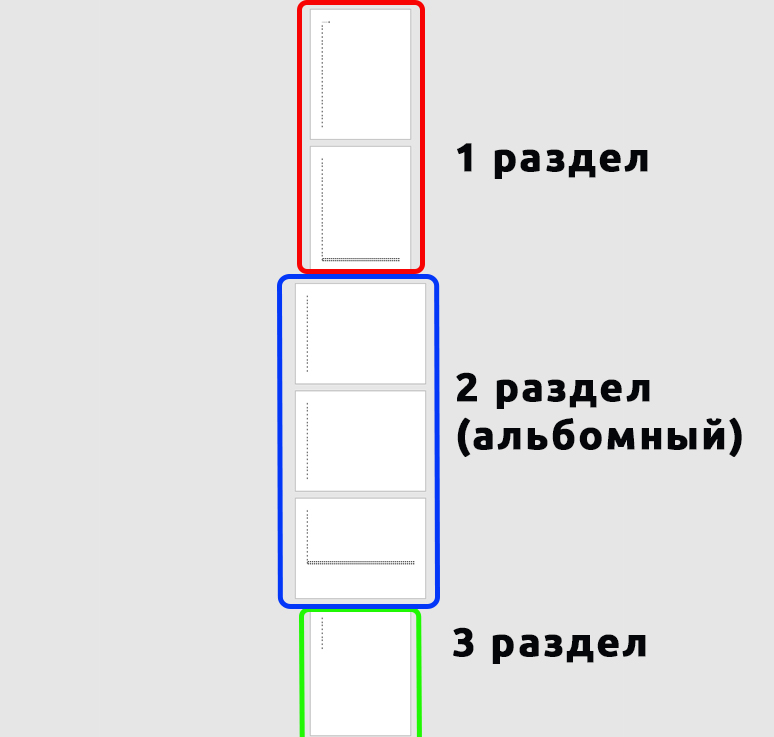
Давайте покажу на конкретном примере, чтобы вам было понятно. Представим себе, что у нас есть начальный вид документа из 5 страниц. Нам нужно, чтобы первые два листа были первым разделом (книжным). 3 и 4 лист будут 2-ым разделом, где будут храниться наши бланки, которые должны быть перевернутые. Остальные листы будут третьим разделом – в них понятно все будет по стандарту, как и в 1-ом разделе.
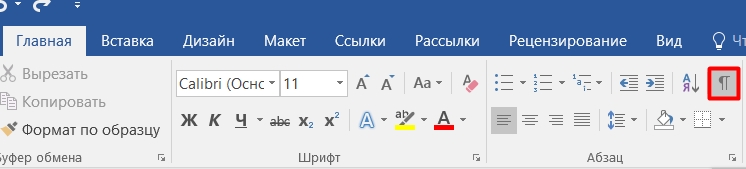
- Для удобства нам нужно включить отображение знаков, для этого найдите значок, который показан на картинке ниже. Или нажмите одновременно на клавиши:
Ctrl + *
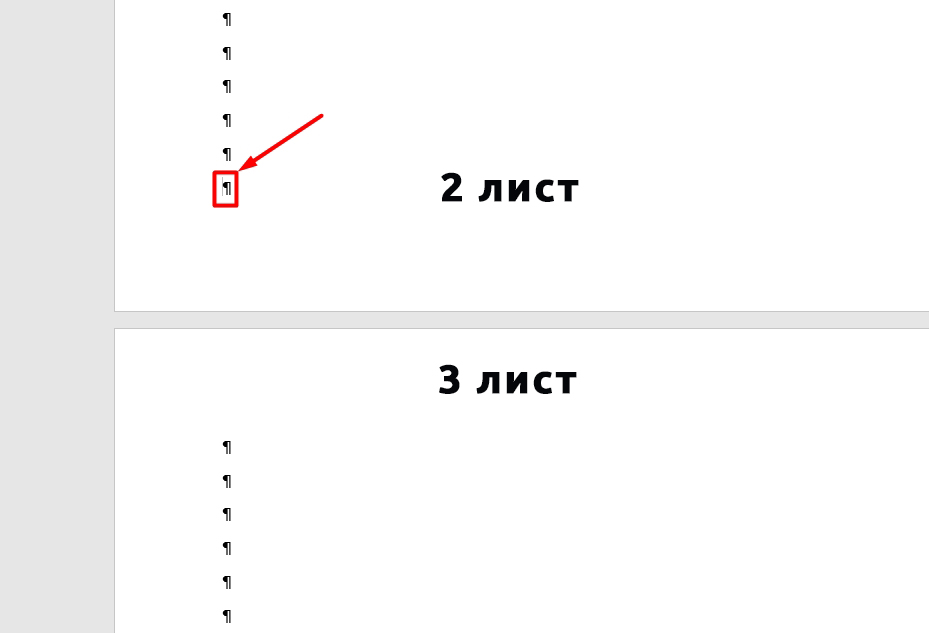
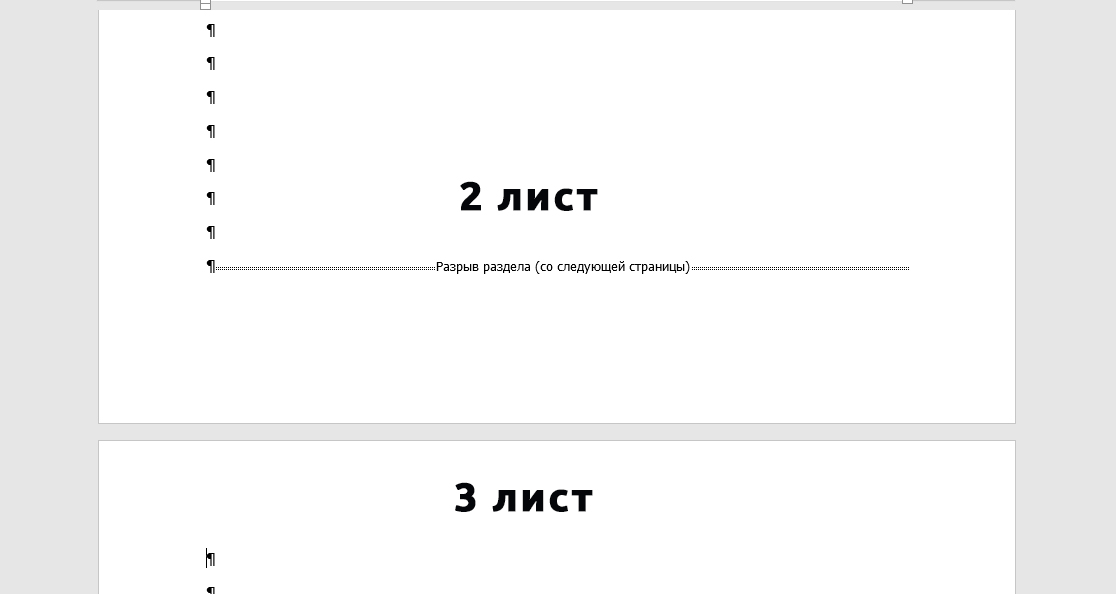
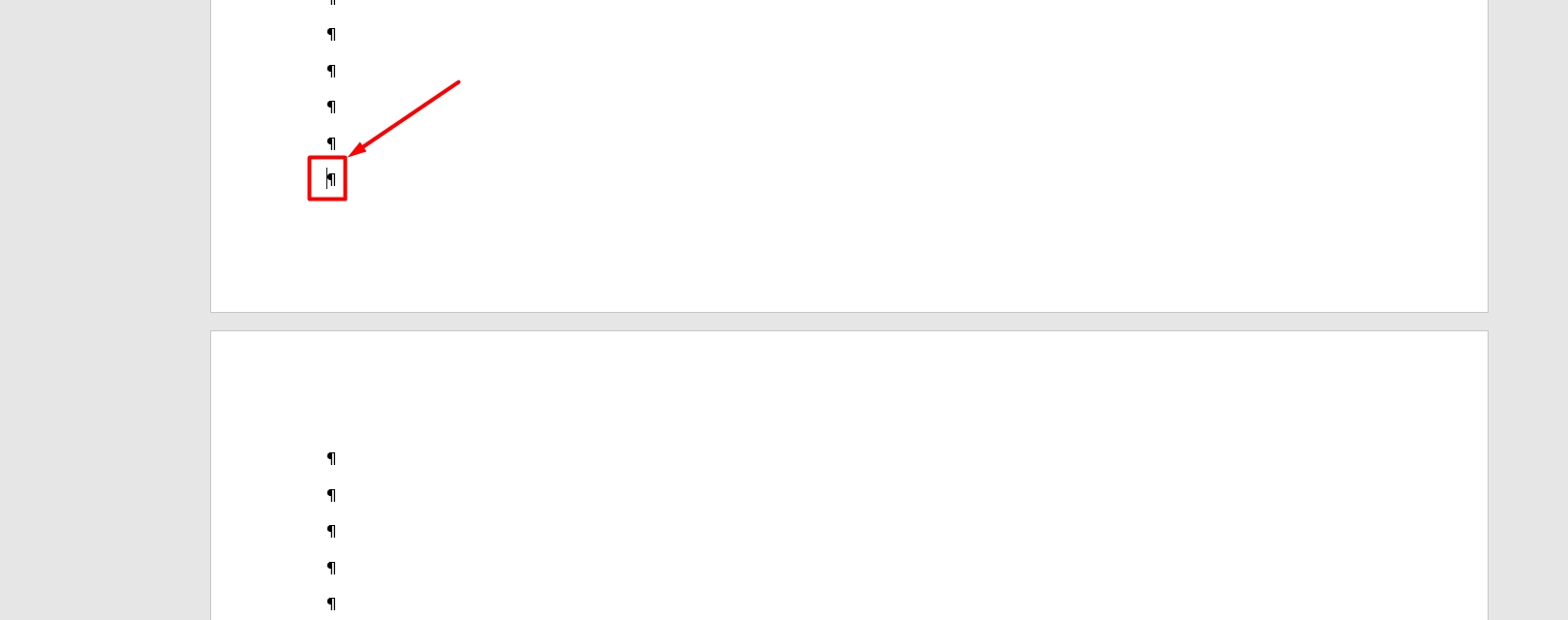
- Отлично, теперь вы видите все невидимые знаки. Наша задача создать 2-ой раздел, после первого. Для этого нужно кликнуть левой кнопкой мыши по самой последней строке той страницы, которая является последней в 1-ом разделе. В нашем примере, у нас есть первые две странички первого раздела, значит нам нужно установить каретку на последнюю строчку второго листа.
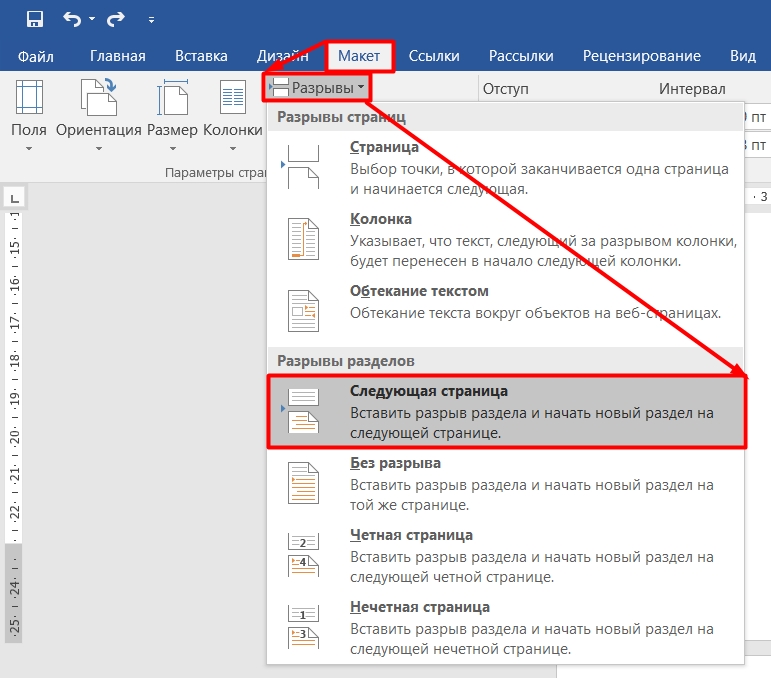
- Отлично! Жмем «Макет» – «Разрывы» – «Следующая страница».
- В таком случае в этом месте создастся разрыв раздела, то есть весь документ поделится на первый раздел (1, 2 стр.) и второй раздел (3, 4, 5 стр.).
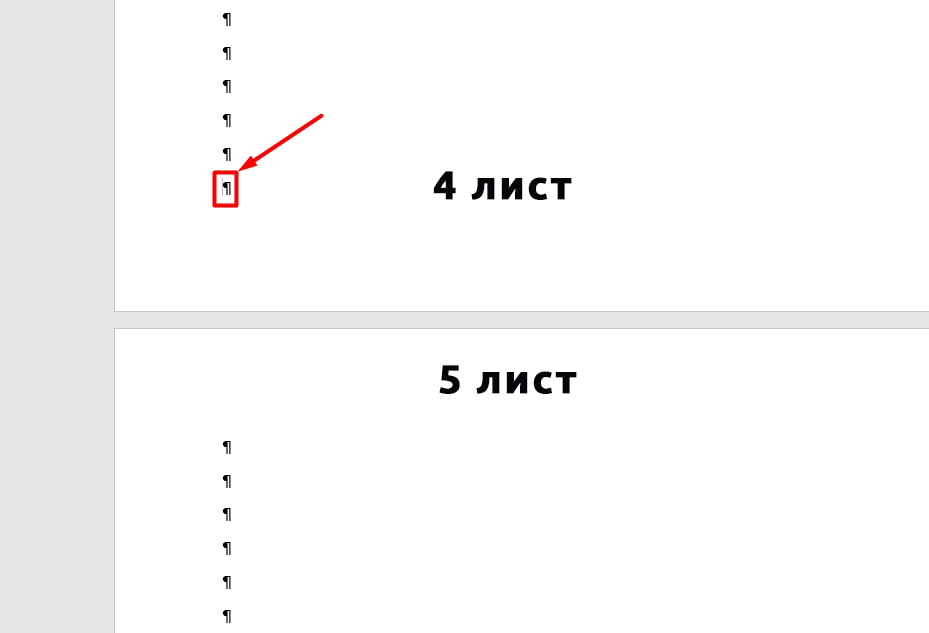
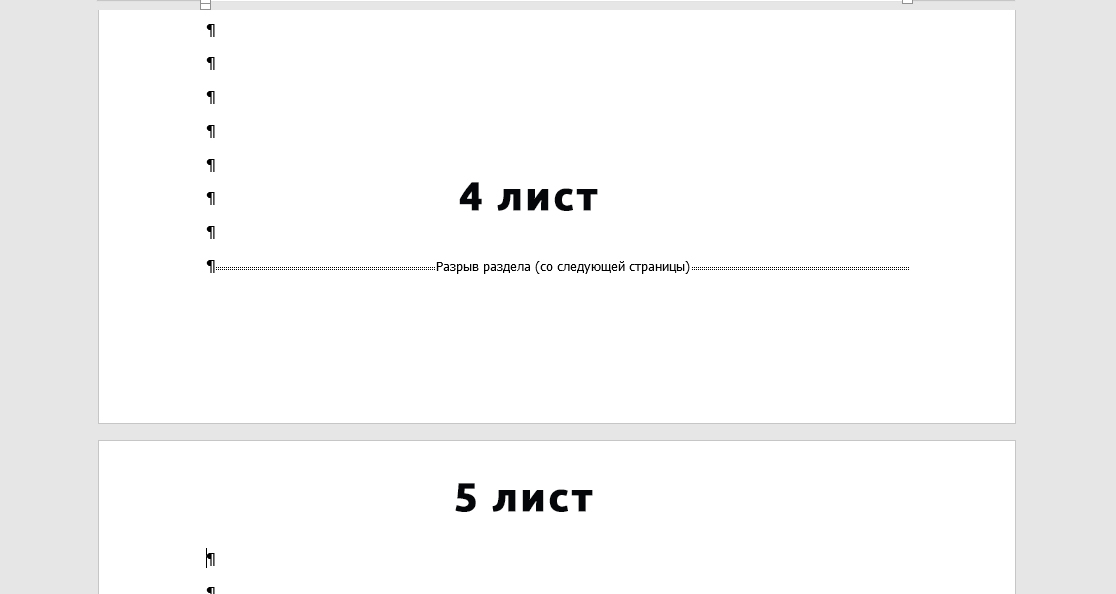
- Теперь устанавливаем каретку на последнюю строчку того листа, который будет последним альбомным. То есть мы как бы закрываем раздел.
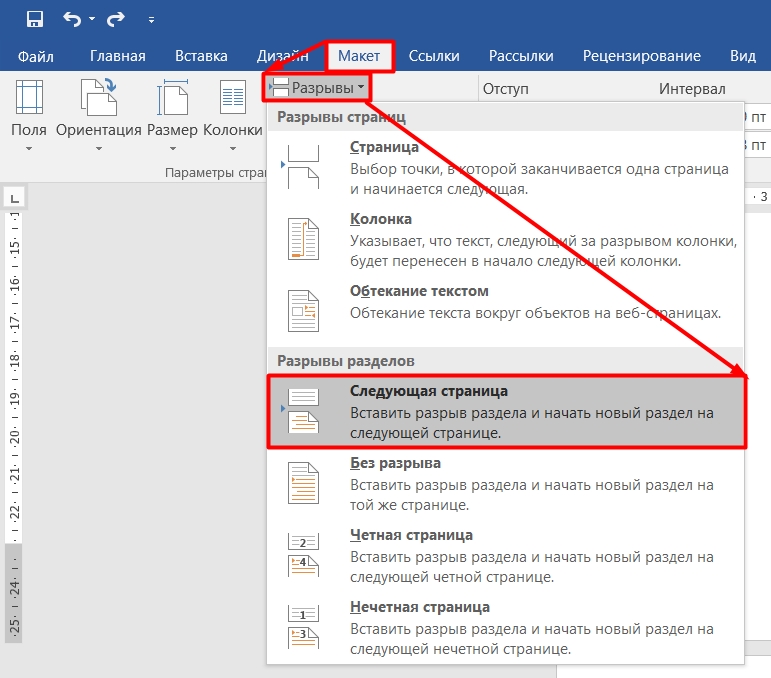
- Проделываем те же самые манипуляции, чтобы создать разрыв.
- Ура! Нам удалось создать целых три раздела. Напомню, что во втором мы хотим хранить наши альбомные документы.
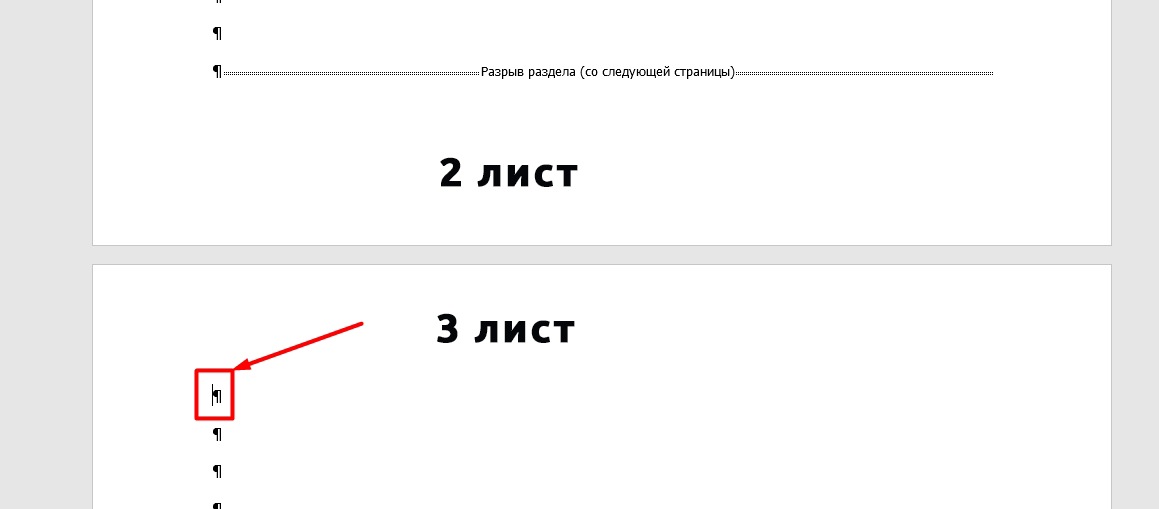
- Кликаем левой кнопкой мыши по первой строчке начала второго раздела. В нашем примере – это 3 лист.
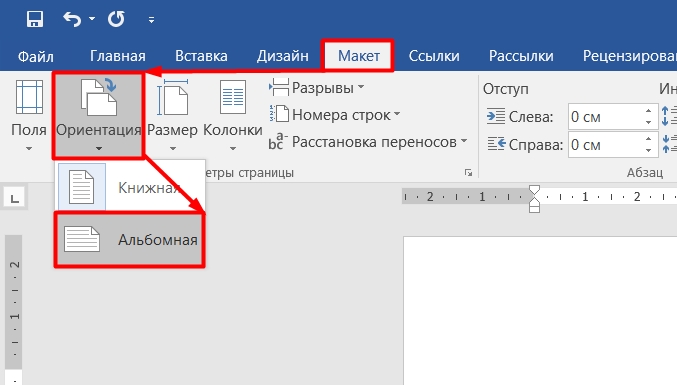
- Жмем «Макет» (Разметка страницы) – «Ориентация» – «Альбомная».
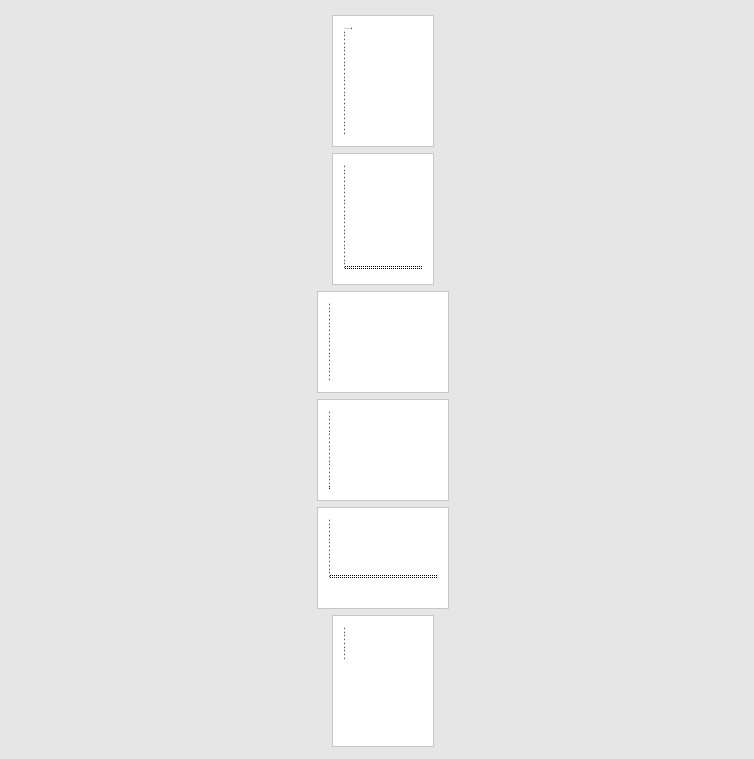
- Смотрим, что же у нас получилось. Второй раздел у нас имеет альбомную ориентацию, и в него мы можем спокойно добавлять новые листы, которые будут постоянно ориентированы по горизонтали.
- Давайте я покажу, как вставлять пустой лист. Для этого установите каретку в конец любого листа нашего альбомного раздела.
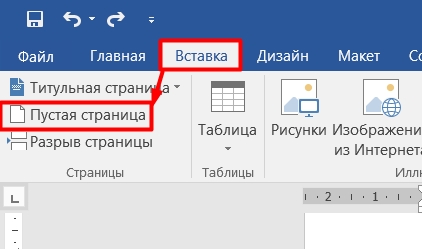
- Теперь выбираем «Вставка» – «Пустая страница».
Как видите, листов стало на один больше, а последний раздел при этом не пострадал. Конечно, способ не самый легкий, но настроив документ таким образом один раз, он будет работать как часы.
Если у вас еще остались какие-то вопросы, предложения, или вы заметили ошибку, то вы можете смело обращаться ко мне в комментариях. Также советую сохранить эту статью в закладках, чтобы не потерять. К сожалению, Word достаточно сложная программа, имеющая в своих закромах огромное количество «костылей», с которыми мы и пытаемся познакомиться. Упрощать эти «костыли» в ближайшее время точно никто не будет.



