
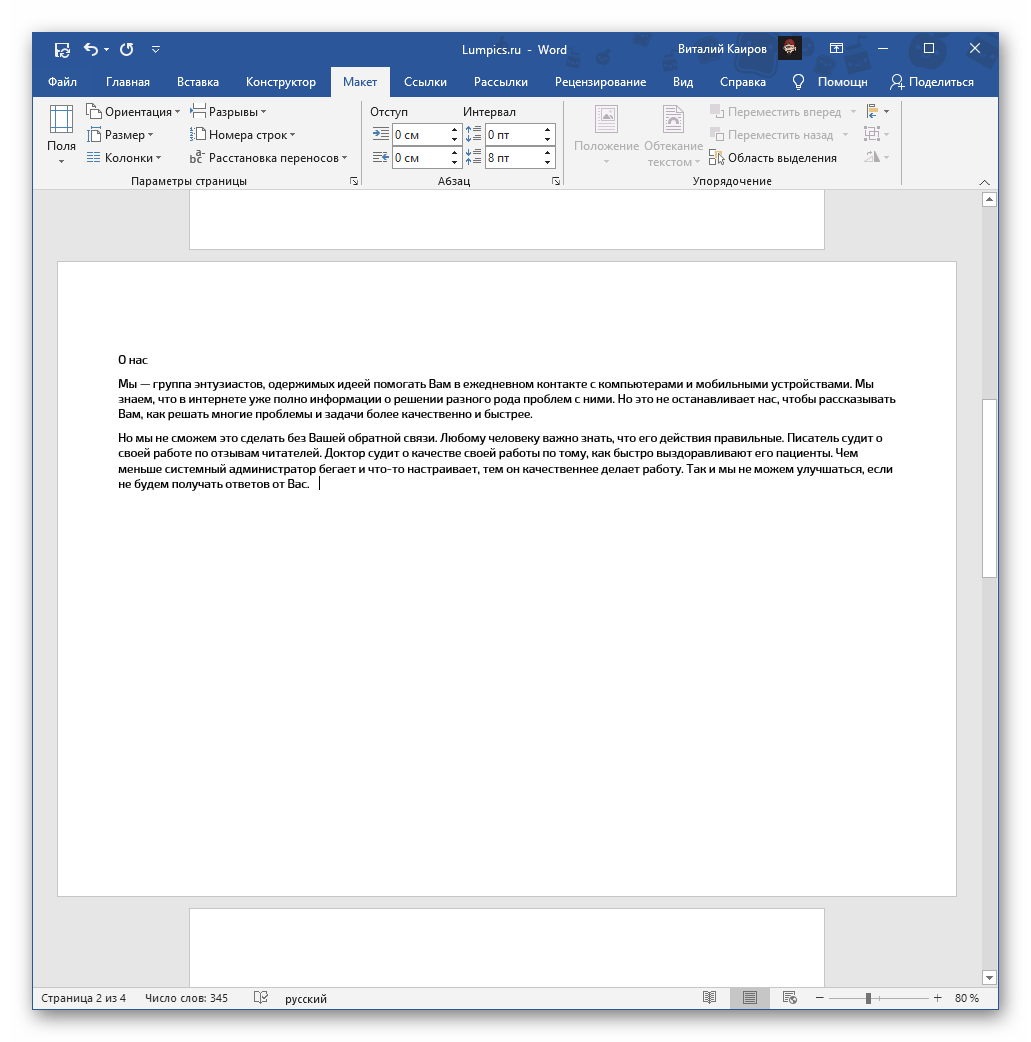
В текстовом редакторе Microsoft Word есть функция изменения ориентации страниц документа с вертикальной на горизонтальную и обратно. Однако по умолчанию это изменение затрагивает все страницы, хотя иногда нужно изменить ориентацию только одной или нескольких из них. Наиболее простой способ сделать это следующий:
Пролистывая документ, вы заметите, что ориентация выбранной страницы (или страниц) была изменена, в то время как остальные остались без изменений.
Способ 2: Добавление разрыва раздела
Для проблемы, обозначенной в заголовке статьи, существует еще одно, более кардинальное решение, которое находит свое использование в ситуациях, когда необходимо применить различное форматирование (включая не только стили текста, но и нумерацию, колонтитулы и так далее) для отдельных страниц в документе. Это достигается путем создания разрыва раздела.
- Перейдите на тот лист текстового документа, ориентацию которого требуется изменить. Установите указатель курсора (каретку) в его конец.
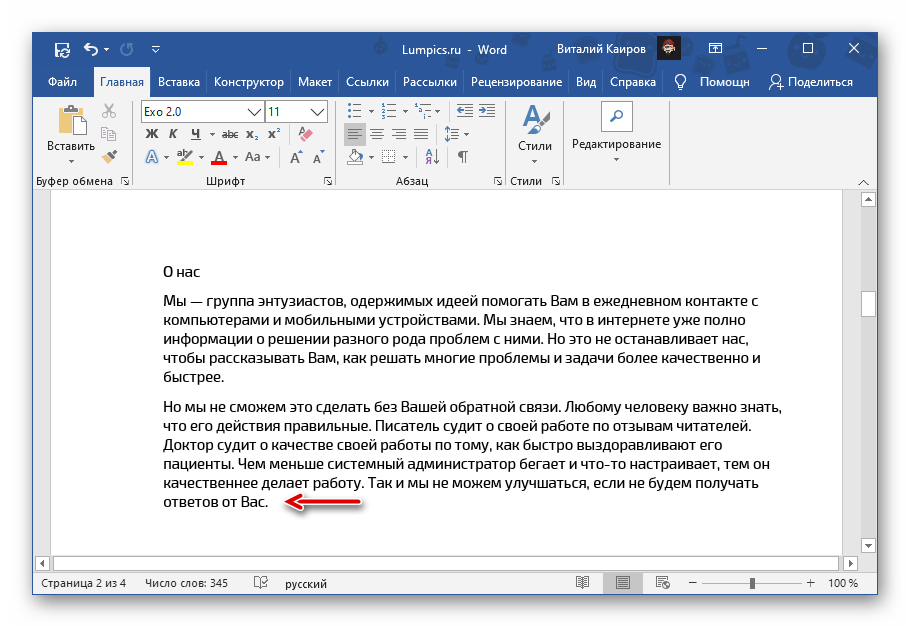
- Откройте вкладку «Макет», разверните меню кнопки «Разрывы» и выберите пункт «Следующая страница», расположенный в блоке «Разрывы разделов».

- Если эта страница – не первая в документе, перейдите в ее начало и аналогичным образом добавьте еще один разрыв, чтобы отделить ее от предыдущей.

Чтобы избавиться от пустых страниц, которые могут возникнуть в вашем документе, следуйте инструкции, упомянутой в предыдущем разделе статьи.
Во вкладке «Макет» нажмите на кнопку «Ориентация» и выберите «Альбомная» или «Книжная», то есть противоположное тому, что сейчас установлено для всего документа. 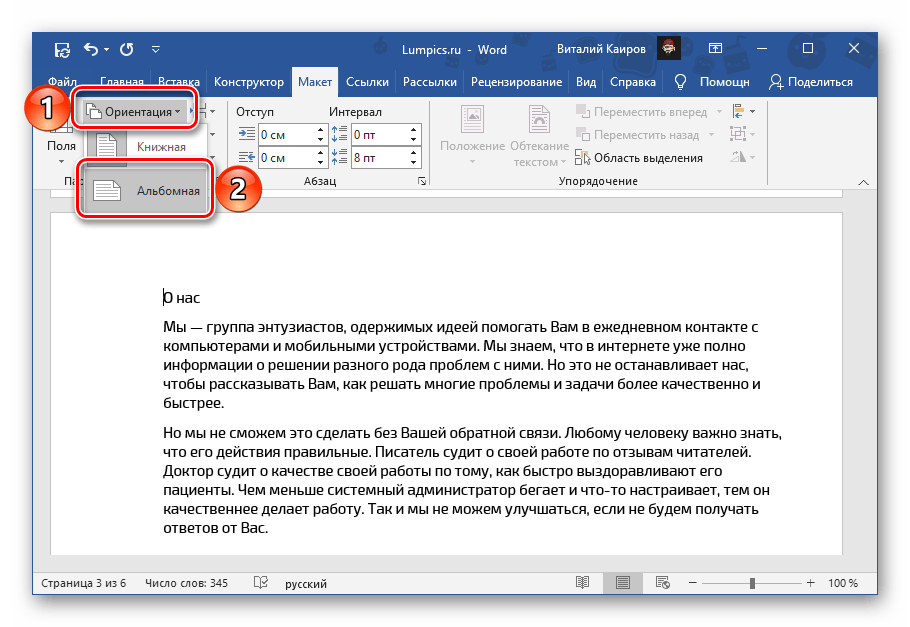

Пролистайте документ и убедитесь, что все сделано правильно.
Как повернуть страницу в Word: три способа для новой и старой версии

В процессе работы с документами в Word зачастую возникает необходимость сменить ориентацию страниц с вертикальной на горизонтальную. Это актуально, например, при оформлении больших массивов данных в табличном, графическом или списочном виде.
Изменить ориентацию всего документа
Нередко возникает ситуация, когда вы создаете обширную таблицу, и её столбцы уже не помещаются на странице в стандартном вертикальном формате. Чтобы продолжить работу, требуется перевернуть страницу в горизонтальное положение.
Это легко сделать. Перейдите на вкладку «Макет», найдите раздел «Ориентация» и выберите вариант «Альбомная».

Таким образом, таблица полностью располагается на странице, что позволяет продолжать с ней взаимодействовать и добавлять новые колонки.
Однако у этого способа есть недостаток — мы меняем ориентацию всего документа сразу. Но что, если нужно внести изменения только для одного листа?
Повернуть только одну страницу
Чтобы изменить ориентацию только одной части документа, нужно:

В открывшемся окне меняем ориентацию с книжной на альбомную.

Выбираем внизу «применить к выделенному тексту» и нажимаем «ОК», чтобы сохранить изменения.

Заметка
Изменить ориентацию отдельной страницы может быть полезно при написании работы, в которой посреди текста идут блоки с графиками и таблицами. Например, при оформлении приложения к курсовой работе.
Поменять ориентацию одного раздела
Этот способ требует немного больше времени, но здесь все так же просто:


Совет
Если у вас не получилось создать разрывы разделов, то всегда можно просто выделить текст на нужных страницах и использовать алгоритм поворота одного листа. Результат будет такой же.



