

Идеальное решение для тех, чьи подруги и жены работают в индустрии услуг, таких как маникюр, брови, ресницы и прочее. Вы, конечно, задумывались о том, как помочь своей любимой увеличить доход? Но что делать, если в этой сфере вы совсем не разбираетесь? Мы нашли идеальный выход — это сервис VisitTime. Чат-бот для мастеров и специалистов, который делает процесс записи клиентов проще: — Автоматически записывает клиентов и напоминает им о визитах — Настраивает индивидуальные скидки, чаевые, кэшбэк и предоплаты — Способствует увеличению посещаемости и помогает зарабатывать больше. Кроме того, первый месяц бесплатный, так что лучшее, что вы можете сделать сейчас — установить или рассказать об этом вашей королеве. Все интуитивно понятно и легко, достаточно просто нажать на этот текст, чтобы запустить чат-бота.
Как сделать одну страницу горизонтальной в word?
Дата публикации: 13.10.2018, автор: Konsultant
Многие пользователи, использующие текстовый редактор Word, знают, как изменить ориентацию страницы с вертикальной на горизонтальную и обратно. Это не представляет сложности, так как для выполнения этой операции достаточно нажать всего лишь одну кнопку.
Но, когда возникает необходимость развернуть горизонтально только один лист большинство пользователей сталкивается с трудностями. В данной статье мы рассмотрим сразу два способа, как это можно сделать. Статья будет полезна пользователям современных версий Word, таких как Word 2007, 2010, 2013 и 2016.
Как повернуть только один лист с помощью разрывов раздела
Первый метод основан на использовании разрывов раздела. Чтобы изменить ориентацию только одного листа на горизонтальную, нужно отделить его от остальной части документа с помощью разрывов раздела. Один разрыв необходимо разместить перед желаемым листом, а другой — после него. В результате этот лист можно будет развернуть горизонтально, не затрагивая остальные страницы документа.
Предположим, у вас есть лист, который вы хотите разместить горизонтально. Для этого установите курсор сразу над ним, то есть в конце предыдущего листа. Затем перейдите на вкладку «Разметка страницы», нажмите на кнопку «Разрывы» и выберите «Следующая страница». Таким образом, вы создадите разрыв раздела перед листом, который нужно сделать горизонтальным.
После этого установите курсор в конце листа, который нужно развернуть горизонтально, и снова нажмите на кнопку «Разрывы» и выберите «Следующая страница». Таким образом вы разместите разрывы раздела над и под нужным листом.

Для того чтобы проверить правильность размещения разрывов, перейдите в раздел «Главная» и выберите кнопку «Показать все знаки». Это поможет вам увидеть, где находятся разделительные разрывы, и при необходимости внести коррективы в их расположение.

В нижней части экрана представлен пример того, как выглядит разрыв раздела в самом конце страницы.

Когда вы установили разрывы разделов в необходимых местах, можно начинать поворот страницы в горизонтальное положение. Для этого разместите курсор на странице, которую следует перевернуть, затем зайдите во вкладку «Разметка» и поменяйте ориентацию страницы с «Книжной» на «Альбомную».

Если разрывы были расставлены правильно, то в горизонтальную ориентацию должен развернуться только один лист, в то время как остальные должны остаться вертикальными.
Как повернуть только один лист с помощью параметров страницы
Вы можете развернуть горизонтально только один лист через окно «Параметры страницы». Данный способ чуть сложнее, но им также можно пользоваться.
Для начала вам нужно установить курсор на одну страницу выше листа, который нужно развернуть горизонтально. После этого нужно открыть вкладку «Разметка страницы» и нажать на небольшую кнопку «Параметры страницы». Расположение этой кнопки отмечено на скриншоте внизу.

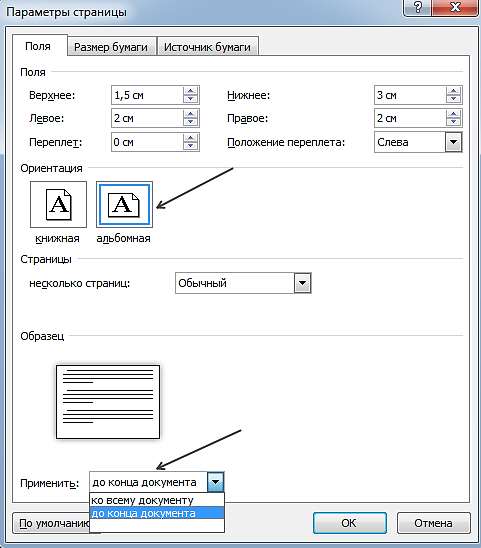
После этого откроется окно «Параметры страницы». Здесь нужно выбрать вариант «Альбомная», применить эту опцию «До конца документа» и сохранить настройки кнопкой «ОК».

В результате все страницы, которые идут ниже выбранной, будут повернуты в горизонтальную ориентацию. Для того чтобы в горизонтальной ориентации остался только один лист нужно переместить курсор на одну страницу вниз и повторить процедуру. Только в этот раз нужно выбрать вариант «Книжная».

Если все сделать правильно, то вы получите один лист в горизонтальной ориентации, а остальные в вертикальной.
По-умолчанию при создании нового документа в программе Word лист располагается вертикально (книжная ориентация). Переворот листа в горизонтальный (альбомный) вид, часто необходим, когда требуется создать презентацию или при работе с широкими таблицами, когда все столбцы не помещаются по ширине страницы.
Перевернуть лист в Word 2003
Смена ориентации всех страниц документа
Для того, чтобы перевернуть все страницы в Word 2003 необходимо сделать следующее.

Смена ориентации нескольких страниц документа
Чтобы в Word 2003 изменить ориентацию лишь нескольких страниц документа на горизонтальную, выполните следующие шаги.
- Выделите текст на необходимых страницах.
- Нажмите в левом верхнем углу кнопку «Файл» и зайдите в меню «Параметры страницы».
- Укажите необходимую ориентацию страницы и внизу кликните «Приметь к выделенному тексту». Нажмите ОК.

Таким образом, ориентация изменится на горизонтальную (альбомную) только на тех страницах, которые были выделены.
Перевернуть лист в Word 2007, 2010, 2013, 2016
Изменяем ориентацию всех страниц в документе Word 2007, Word 2010
Для изменения ориентации с книжкой на альбомную на всех страницах документа сделайте следующее.

После выбора горизонтальной (альбомной) ориентации, все страницы документа изменят свою ориентацию. Как перевернуть только некоторые страницы, читайте ниже.
Изменяем ориентацию некоторых страниц в документе Word 2007, 2010, 2013, 2016
Для того, чтобы перевернуть только одну или несколько страниц в документе сделайте следующее.

После выполнения данных действий, перевернутся все страницы начиная с той, на которой вы установили разрыв.
Для того, чтобы перевернутая осталась только эта страница, поставьте курсор в конце последнего символа страницы и сделайте очередной разрыв, как уже было показано выше.
Теперь, можно вернуть ориентацию всех последующих страниц. Для этого установите курсор в самом начале следующей странице и выберете «Разметка страницы» — «Ориентация» — «Книжная».
Таким образом мы добились того, что только одна страница в документе имеет альбомную ориентацию, а остальные книжную.
Если вы довольно часто используете программу Ворд для работы, то вам может потребоваться перевернуть страницу в горизонтальное положение. При запуске программы, документ всегда располагается вертикально. В этой небольшой статье мы и рассмотрим, как сделать страницу полностью и частично горизонтальной.
Делаем всю страницу горизонтальной
Выполняем следующие действия:
- Переходим на вкладку «Разметка страницы» и видим здесь кнопку «Ориентация». По стандарту здесь стоит книжная ориентация.
- Нажимаем на альбомную ориентацию, и все наши листы переворачиваются в горизонтальное положение.
Этот мануал работает в Ворд 2007 и выше.
Делаем всего-лишь одну страницу горизонтальной
Как видите, сделать весь документ горизонтальным оказалось проще простого, но бывают случаи, когда в части документа требуется использовать и книжную, и альбомную ориентацию. Обычно такое приходится использовать, когда человек пишет всяческие мануалы, книги и пр.
Для того чтобы сделать одну или несколько страниц горизонтальными, нам потребуется:
Если вы закончите работу над альбомным листом, а следующий лист вам потребуется книжным – просто проделываем всю ту же работу, только устанавливаем в настройках «книжный» вариант, а не альбомный. Вот и все. Этот мануал точно работает в версии Ворда 2007, но наверняка подойдет и для более старших версий программы.
Это интересно!Часто нужно ставить ударение в словах, поэтому обязательно узнайте как поставить ударение в программе Word.
Весьма полезно знать о вставке тире, некоторые еще называют длинный дефис. В статье мы расскажем о вставке среднего и длинного тире, а также дефиса.
Перевернуть одну страницу в Word

Одна из частых задач при использовании Microsoft Word — это изменение ориентации страницы. Многие новички не имеют представления о том, как перевести страницу в альбомный режим в Ворде.
Как перевернуть все страницы в альбомную ориентацию
Перевернуть все страницы документа в альбомную ориентацию довольно просто. Для этого нужно перейти на вкладку «Разметка страницы» и нажать на кнопку «Ориентация».
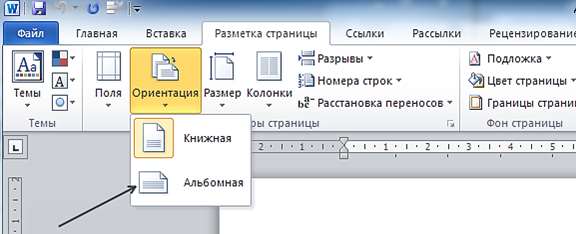
В выдающем меню нужно выбрать один из видов ориентации страницы
Выбрав один из вариантов ориентации, вы примените его сразу ко всем страницам вашего документа Word. Новые страницы, которые вы будете создавать, также будут создаваться в выбранной ориентации.
Как перевернуть одну страницу в альбомную ориентацию
Иногда возникает необходимость перевернуть только одну страницу. В этом случае выпадающее меню на вкладке «Разметка страницы» вам не поможет. Для того чтобы перевернуть одну страницу в Ворде нужно:

источник



