
В текстовом редакторе Microsoft Word имеется функция для изменения ориентации страниц в документе, позволяющая переключаться между альбомной и книжной ориентацией. Однако по умолчанию это действие распространяется на все страницы, что может быть неудобно, если необходимо изменить ориентацию только одной или нескольких страниц. Самый простой способ сделать это выглядит следующим образом:
Прокручивая документ, вы сможете заметить, что ориентация выделенной страницы (или страниц) была изменена, в то время как остальные остались в своей первоначальной ориентации.
Способ 2: Добавление разрыва раздела
Для проблемы, упомянутой в заголовке статьи, существует альтернативное решение, которое является более радикальным, но применяется в ситуациях, когда нужно применить различные форматы (включая не только стили текста, но и нумерацию, колонтитулы и т.п.) на разных страницах документа. Это достигается с помощью создания разрыва раздела.
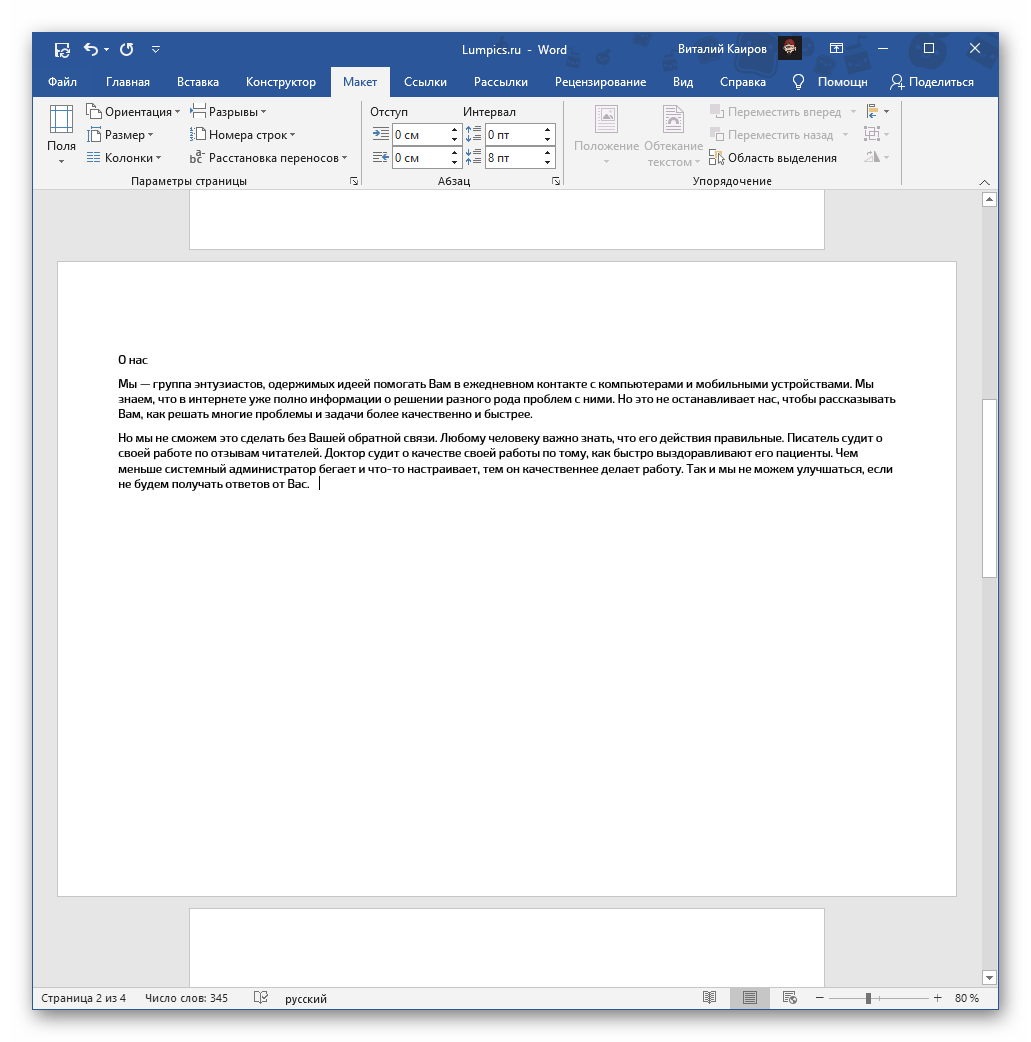
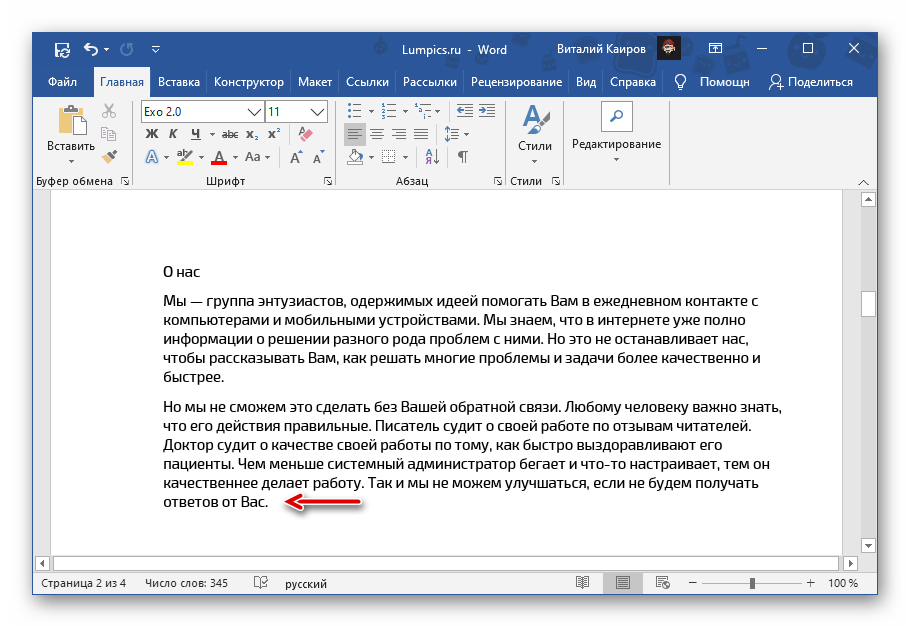
- Перейдите на тот лист текстового документа, ориентацию которого требуется изменить. Установите указатель курсора (каретку) в его конец.
- Откройте вкладку «Макет», разверните меню кнопки «Разрывы» и выберите пункт «Следующая страница», расположенный в блоке «Разрывы разделов».

- Если эта страница – не первая в документе, перейдите в ее начало и аналогичным образом добавьте еще один разрыв, чтобы отделить ее от предыдущей.

Справиться с удалением пустых страниц, возникающих в документе, можно, воспользовавшись инструкцией, ссылка на которую приведена в предыдущем разделе статьи.
Во вкладке «Макет» нажмите на кнопку «Ориентация» и выберите «Альбомная» или «Книжная», то есть противоположное тому, что сейчас установлено для всего документа. 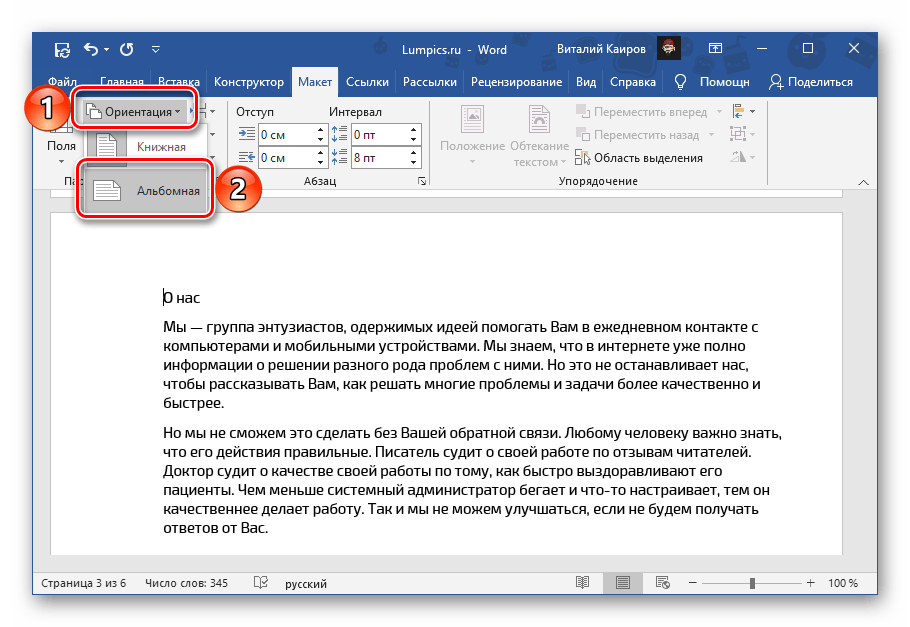

Пролистайте документ и убедитесь, что все сделано правильно.
Как повернуть страницу в Word: три способа для новой и старой версии

При работе с документами в Word нередко возникает необходимость переключить ориентацию страницы с вертикальной на горизонтальную. Это особенно актуально при представлении больших массивов информации в форме таблиц, диаграмм или перечней.
Изменить ориентацию всего документа
Случается так, что вы создаете обширную таблицу, и ее столбцы не помещаются на странице в стандартном книжном формате. Чтобы продолжить работу, необходимо перевести страницу в горизонтальное положение.
Это сделать довольно легко. Откройте вкладку «Макет», перейдите в раздел «Ориентация» и выберите опцию «Альбомная».

Таким образом, таблица вмещается на экран целиком, что позволяет продолжать ее редактирование и добавлять новые столбцы.
Однако у этого способа есть недостаток — мы меняем ориентацию всего документа сразу. Но что, если нужно внести изменения только для одного листа?
Повернуть только одну страницу
Чтобы изменить ориентацию только одной части документа, нужно:

В открывшемся окне меняем ориентацию с книжной на альбомную.

Выбираем внизу «применить к выделенному тексту» и нажимаем «ОК», чтобы сохранить изменения.

Заметка
Изменить ориентацию отдельной страницы может быть полезно при написании работы, в которой посреди текста идут блоки с графиками и таблицами. Например, при оформлении приложения к курсовой работе.
Поменять ориентацию одного раздела
Этот способ требует немного больше времени, но здесь все так же просто:


Совет
Если у вас не получилось создать разрывы разделов, то всегда можно просто выделить текст на нужных страницах и использовать алгоритм поворота одного листа. Результат будет такой же.



