
В стандартных настройках MS Word листы имеют вертикальную ориентацию (книжного формата). Тем не менее, в некоторых ситуациях необходимо переключить лист на горизонтальную ориентацию (например, чтобы разместить на нем схемы, таблицы и другие элементы, которые не всегда помещаются по ширине).
Стоит отметить, что страницы в горизонтальной ориентации часто называются альбомными.
В дальнейшем я представлю несколько примеров, которые помогут вам справиться с данной задачей. Замечу, что в приведенных примерах используется версия MS Word 2019 (в более ранних версиях большинство действий выполняется схожим образом).
В помощь!
Если версия Word, установленная на вашем компьютере, имеет проблемы и выдает разные ошибки, попробуйте воспользоваться онлайн-офисом. Подробности можно найти по следующей ссылке: https://ocomp.info/servisyi-word-online.html
Альбомный лист в Word
Весь документ
Наиболее легкий вариант!
Чтобы сделать альбомную ориентацию всех листов в документе: просто откройте раздел "Макет" , затем нажмите по меню "Ориентация/альбомная" (см. скрин ниже).
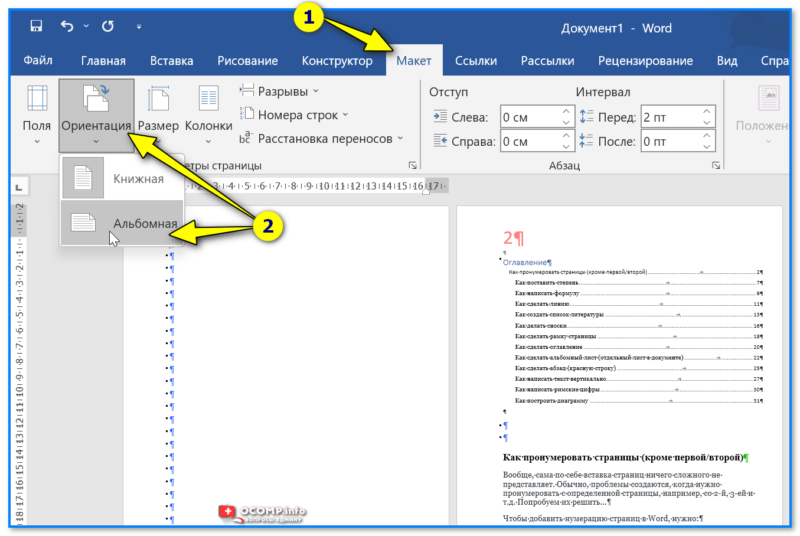
Шаблон — Альбомная ориентация — Word 2019
После этого все страницы будут выставлены горизонтально (см. пример ниже). Задача завершена!
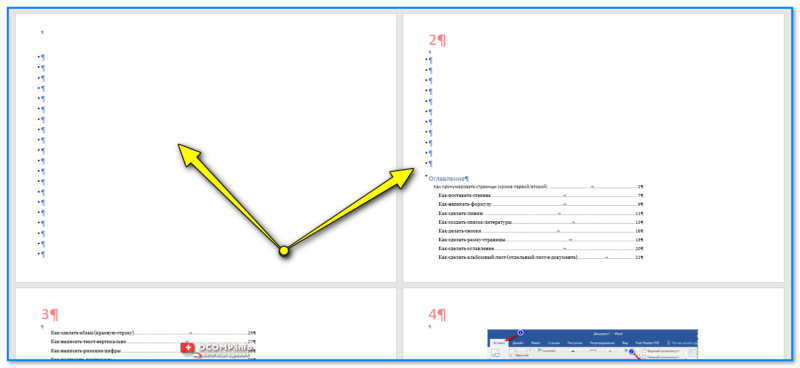
Все страницы были изменены на альбомный формат
Только на одной странице
Способ 1
Теперь попробуем сделать так, чтобы альбомными стали только нужные нам страницы. В своем примере я таковым сделаю первый лист (если вам нужен другой(-ие) — принцип будет тот же!).
Итак.
Сначала нужно поставить курсор на последнее слово (знак) в тексте на том листе, который должен быть альбомным. Затем в меню "Макет" установить разрыв "Следующая страница" . См. скрин ниже.
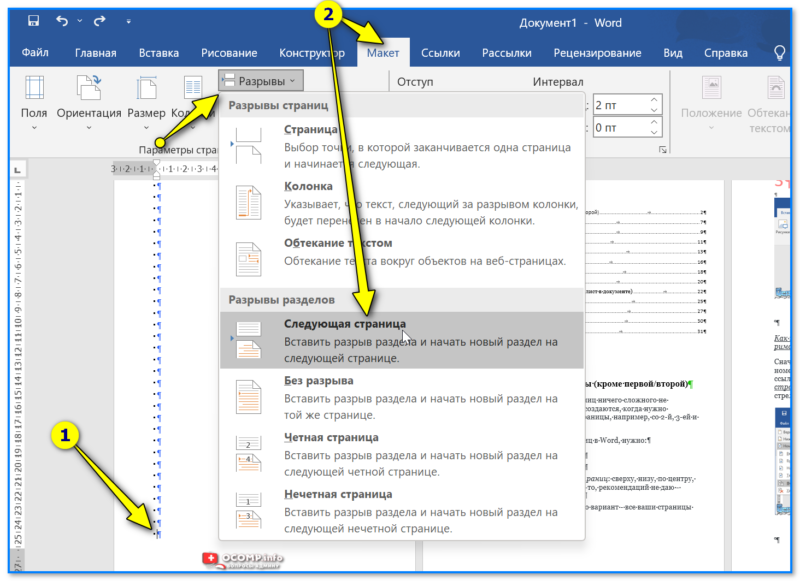
Макет — разрывы — следующая страница — Word 2019
Далее в этом же разделе ("Макет") меняем ориентацию этого листа на альбомную .
Прим. : разрывы в Word по умолчанию не отображаются. Чтобы их было видно — в разделе "Главная" нажмите по значку "¶" (непечатаемые символы).
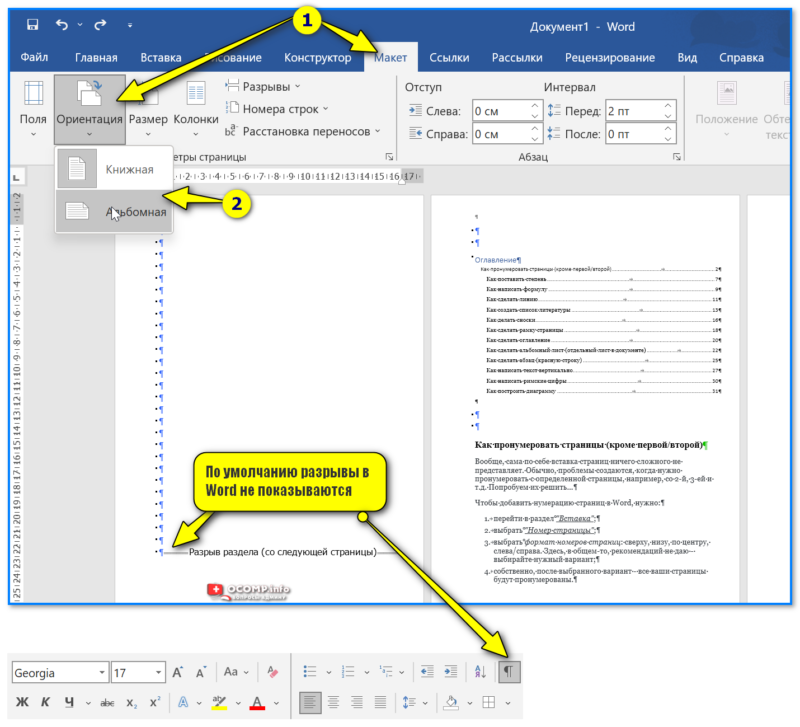
Всё!
Задача выполнена : выделенный разрывами лист станет горизонтальным (альбомной ориентации), а остальные останутся обычными — вертикальными.
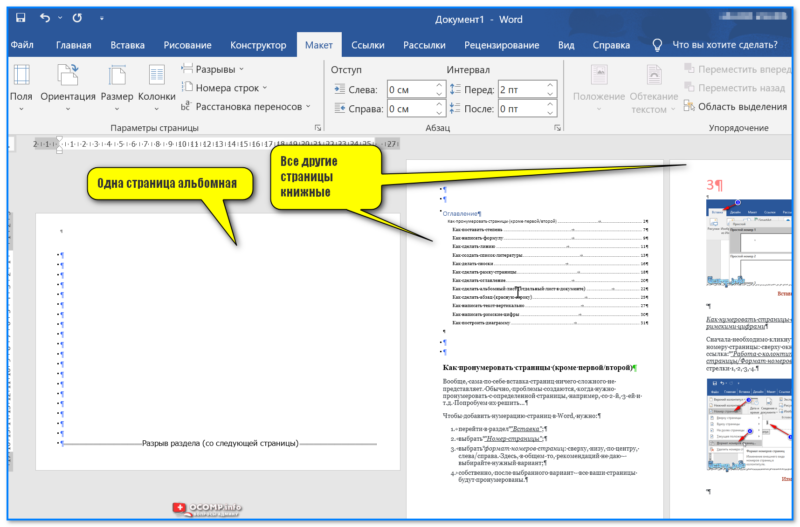
Одна страница имеет альбомный формат, тогда как остальные — в книжном стиле!
Способ 2 (более простой, но менее универсальный)
1) Сначала выделяем текст (таблицу, рисунок и пр. элементы), которые нужно расположить на альбомном (горизонтальном) листе).
2) Затем открываем раздел "Макет" и кликаем по инструменту "Поля / Настраиваемые поля" .
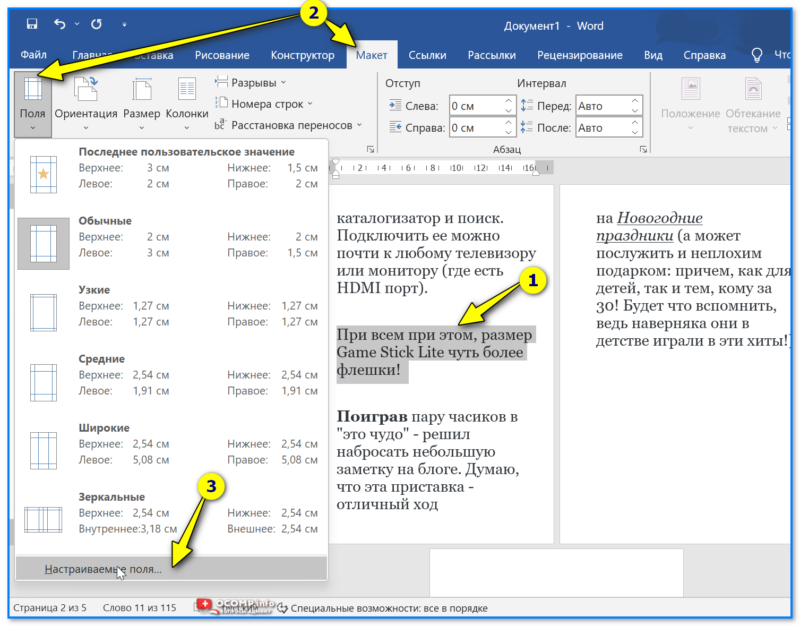
Настраиваемые поля — Word
3) После задаем нужную ориентацию листа и указываем, что изменение нужно применить только к выделенному участку текста! См. пример ниже.
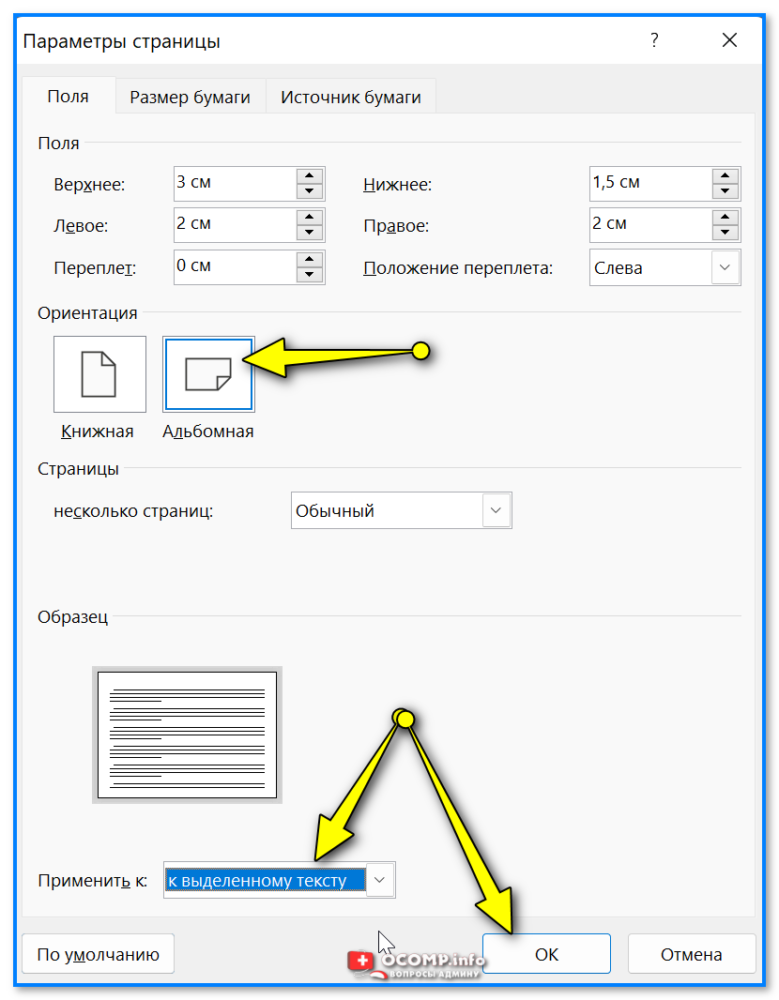
Альбомный лист — к выделенному тексту — параметры Word
4) Задача выполнена! Наш выделенный текст теперь расположен на альбомном листе (причем, все остальные листы остались книжными. ).
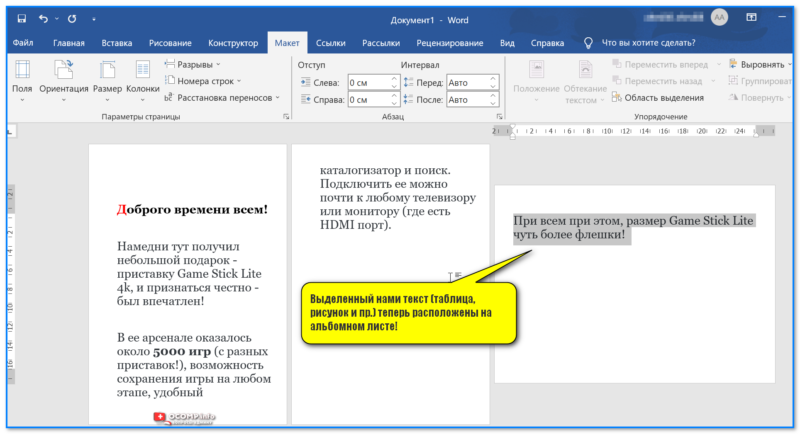
Выделенный нами текст (таблица, рисунок и пр.) теперь расположены на альбомном листе!
За сим пока все, успехов!
Изменение ориентации одного листа в документе Word
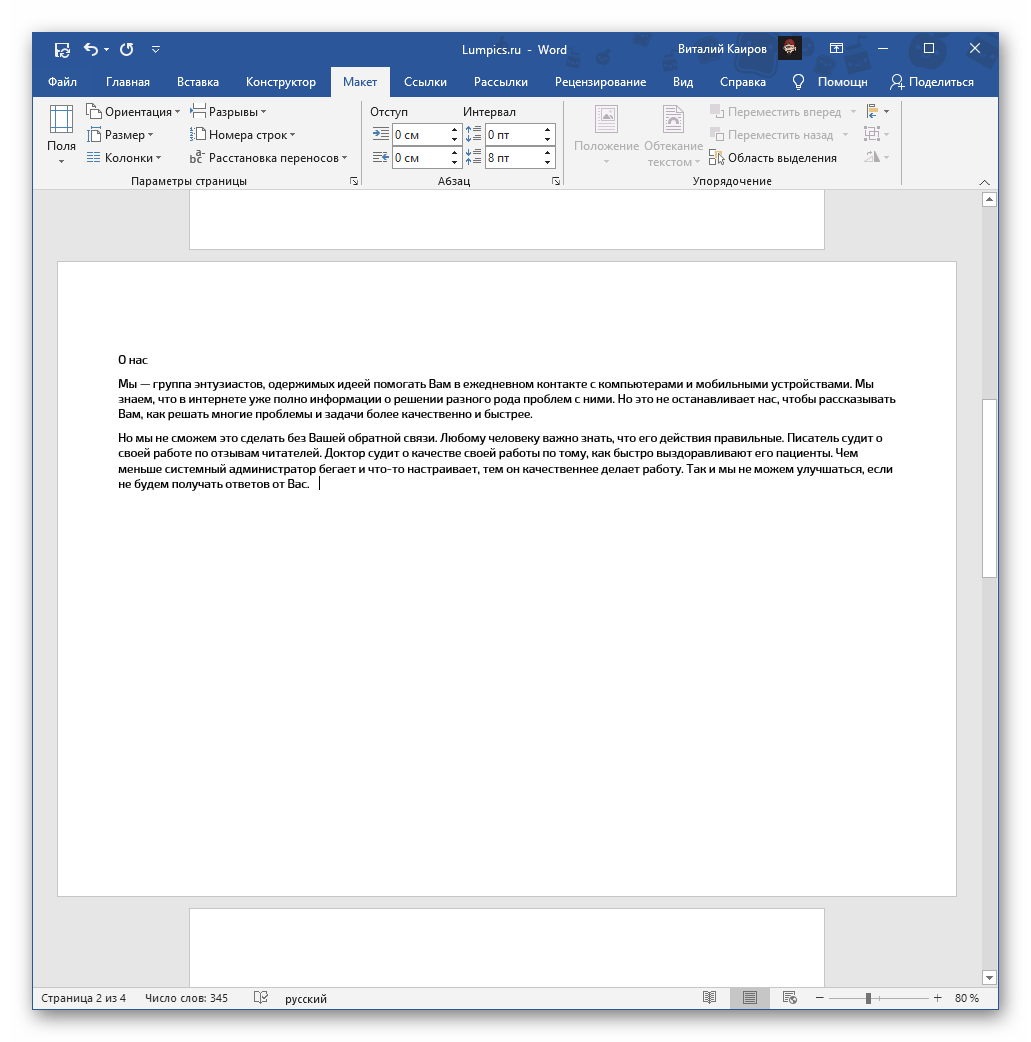
В текстовом редакторе Майкрософт Ворд присутствует возможность изменения ориентации страниц в документе с книжной на альбомную и наоборот. Проблема заключается в том, что по умолчанию данное действие применяется ко всем страницам, хотя иногда может потребоваться повернуть только одну или несколько из них. Проще всего сделать это следующим образом:
Просматривая текстовый файл, вы заметите, что направление выделенного листа (или листов) изменилось, в то время как остальные остались в своем первоначальном положении.
Способ 2: Добавление разрыва раздела
У озвученной в заголовке статьи задачи есть еще одно решение, несколько более радикальное, но находящее свое применение в случаях, когда требуется задать разное форматирование (включая не только оформление текста, но и нумерацию, колонтитулы и т. д.) для разных страниц в документе. Делается это путем создания разрыва раздела.
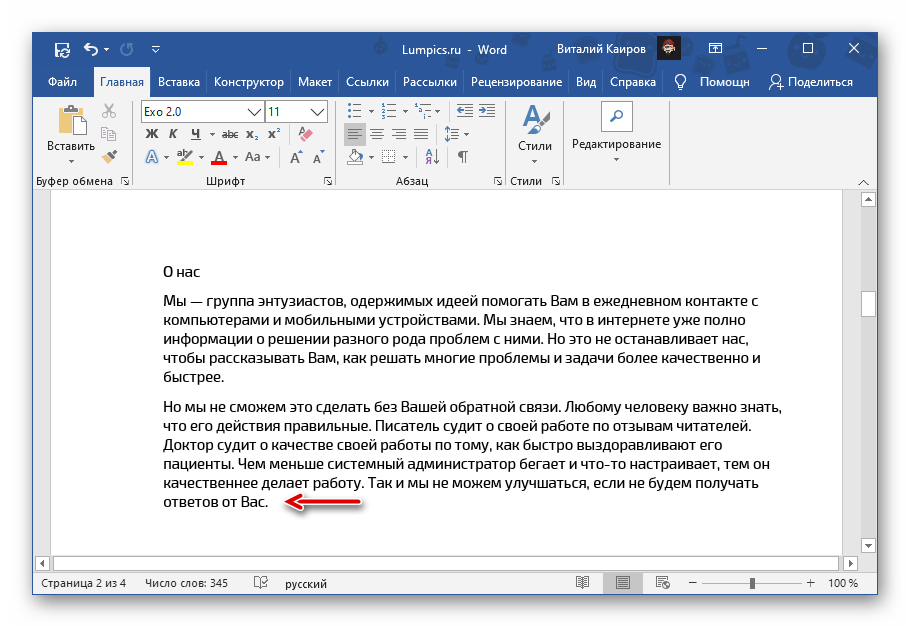


Чтобы избавиться от ненужных пустых страниц в документе, вы можете воспользоваться инструкцией, размещенной в предыдущем разделе данной статьи.
Во вкладке «Макет» нажмите на кнопку «Ориентация» и выберите «Альбомная» или «Книжная», то есть противоположное тому, что сейчас установлено для всего документа. 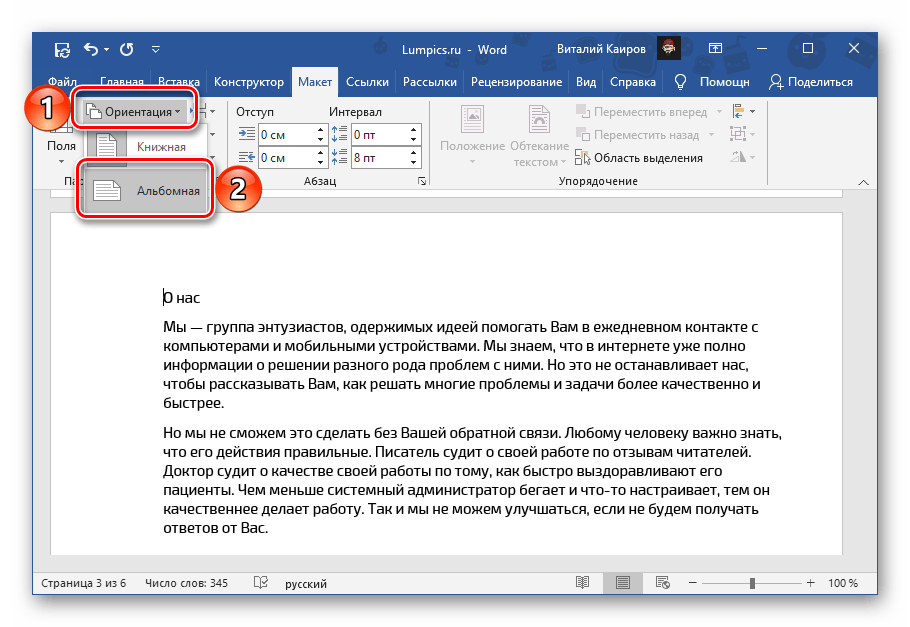

Как в Word повернуть только одну страницу
По умолчанию в новом документе Microsoft Word лист ориентирован вертикально (так называемая книжная ориентация страницы). Такой вариант наиболее удобен для большинства документов. Однако иногда требуется повернуть страницу Word (альбомная ориентация). Требуется это, например, для графиков. Сейчас я расскажу вам о том, как в Word повернуть одну или несколько страниц документа.
Смотрите видео после статьи
видео может дополнять статью или содержать её полностью

[нажмите на картинку для увеличения] Справка: как сохранять фото с сайтов
Как изменить ориентацию всех страниц в Word
Если нужно повернуть все страницы документа Word, то это делается очень просто. Нужно зайти в диалоговое окно "Параметры страницы", открыть которое можно двойным щелчком на левой линейке документа. Данное окно также позволяет устанавливать размер бумаги и изменить печатные поля.

[нажмите на картинку для увеличения] Справка: как сохранять фото с сайтов
Для разворота всех страниц документа просто щёлкните на картинке листа с нужным вам типом ориентации. По умолчанию страница имеет книжную ориентацию. Измените её на альбомную для поворота страницы на 90 градусов.
Как в Word повернуть только одну страницу
Если необходимо изменить ориентацию лишь одной страницы в Word, процесс будет довольно схожим. Различие заключается всего лишь в том, к какому фрагменту документа Word нужно применять изменение ориентации страницы.
Посмотрите на предыдущий рисунок. В самом низу окна есть список "Применить", в котором указано значение по умолчанию: "ко всему документу". Именно поэтому в прошлый раз и были повернуты все страницы. Если требуется повернуть только одну страницу документа Word, то в списке нужно выбрать другой пункт, а именно — "до конца документа". При этом будут повёрнуты все страницы до самого конца.
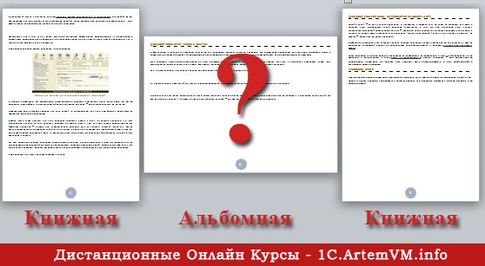
Если все страницы разворачивать не нужно, а нужно только одну, то операция выполняется похожим образом. Результат разворота одной страницы из трёх показан на рисунке ниже.
[нажмите на картинку для увеличения] Справка: как сохранять фото с сайтов
Если подумать, то всего есть три варианта разворота страниц в документе:
Очевидно, что последний случай и является общим. Учитывая написанное выше, вам должно стать вполне понятно, как в Word выполняется поворот только одной страницы. Если не очень понятно, то смотрите учебное видео, в котором операция разворота страниц Word показана по шагам.
Подведём итоги
Итак, что мы выяснили по поводу поворота страниц в Microsoft Word? Изменить ориентацию страниц в документе Word можно как для отдельной страницы, так и для всего документа. Как перевернуть страницу в Word я пояснил. Добавлю ещё кое-что важное.
Как и в случае с полями документа, ориентацию страниц в документах Word лучше всего устанавливать до наполнения их содержимым. Это позволит избежать искажения структуры документа.
Дистанционные онлайн курсы помогут вам полноценно освоить работу в Microsoft Wordне выходя из дома.
Уникальная метка публикации: C9CF4793-8C70-DA59-98A2-5352B00A4E6D Источник: //artemvm.info/information/uchebnye-stati/microsoft-office/kak-v-word-povernut-tolko-odnu-stranicu/



