Многие пользователи редактора Word знакомы с процедурой изменения ориентации страниц на протяжении всего документа. Однако при работе со сложными текстами иногда возникает необходимость иметь разные ориентации страниц в одном и том же документе. Например, один лист можно сделать альбомного типа, в то время как остальные страницы оставить книжного формата.
Не каждый сможет справиться с подобной задачей. В данной статье мы рассмотрим два простых метода, позволяющих задать различные ориентации страниц в одном документе Word. Эти способы будут универсальными и подойдут для всех версий Word, включая 2003, 2007, 2010, 2013, 2016 и 2019 годы.
Как сделать разную ориентацию страниц в Word
Если вам требуется установить различные ориентации страниц в одном документе Word, наилучшим решением будет использовать меню «Параметры страницы». Этот метод дает возможность изменять ориентацию отдельных страниц всего за несколько кликов, однако необходимо строго следовать правильной последовательности действий, чтобы избежать ошибок.
Word 2010
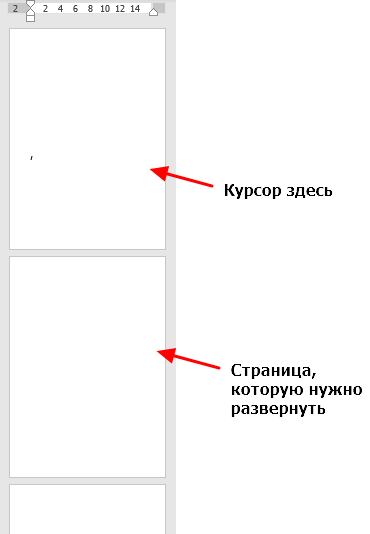
Итак, перед тем как начинать, вам нужно правильно установить курсор. Он должен стоять на странице, предшествующей той, ориентацию которой нужно изменить. Например, если вы хотите сделать альбомной вторую страницу документа, то курсор должен стоять на первой.
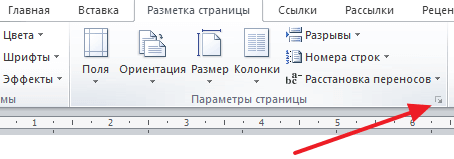
Когда курсор будет помещён в нужное место, откройте вкладку «Разметка страницы» (или «Макет» в версиях Word 2016 и 2019) и кликните на маленькую кнопку, расположенную справа от надписи «Параметры страницы».
В итоге перед вами откроется окно « Настройки страницы ». В этом окне необходимо установить ориентацию для следующей страницы (например, выберите « Альбомную »), после чего выберите вариант « До конца документа » и нажмите кнопку « ОК ».
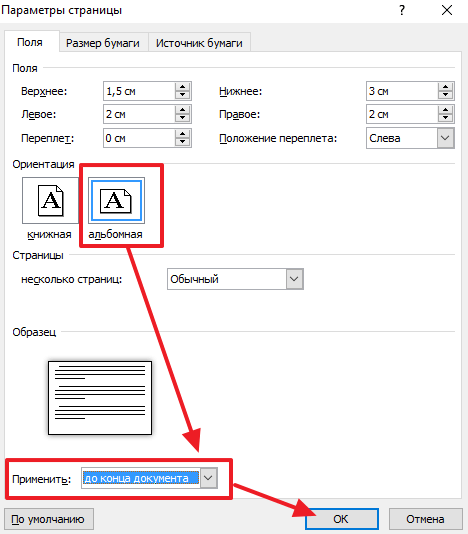
Это приведет к тому, что все листы ниже курсора поменяют свою ориентацию на альбомную.
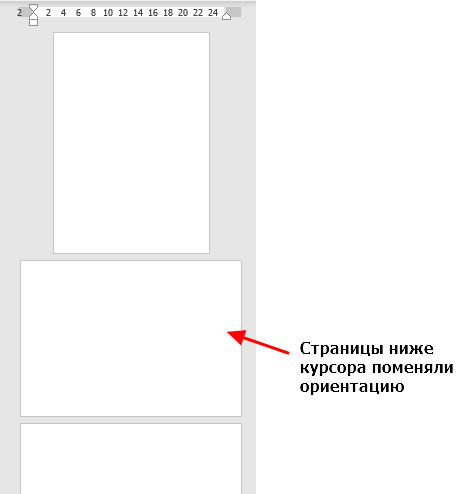
Теперь необходимо поместить курсор на страницу, ориентацию которой вы желаете изменить, и выполнить ту же процедуру, описанную ранее. Однако в этот раз следует восстановить первоначальную ориентацию. Для этого устанавливаем курсор, нажимаем на кнопку « Параметры страницы », выбираем ориентацию « Книжная » и применяем ее « До конца документа ».
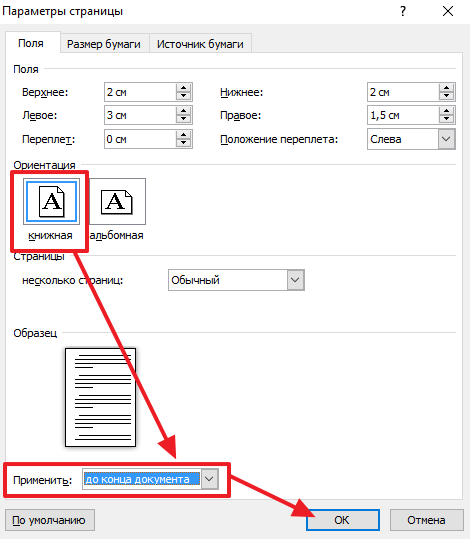
Таким образом, после выполнения указанных шагов, вы должны добиться создания одной страницы в альбомном формате, в то время как остальные страницы сохранят книжную ориентацию.
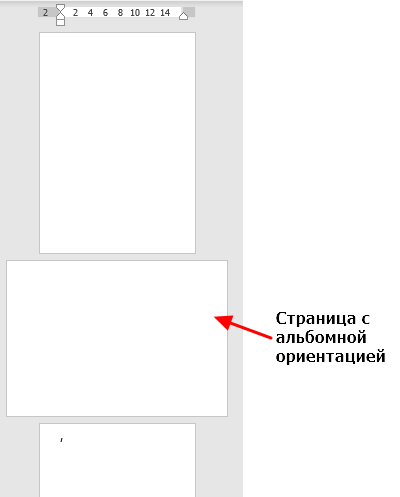
Когда необходимо изменить ориентацию сразу нескольких страниц в одном документе, на втором этапе достаточно установить курсор на последнюю страницу из группы страниц, для которых требуется изменить ориентацию. Это позволит получить 2-3 альбомные страницы в документе, основная ориентация которого остается книжной.
Также данный способ можно использовать в Word 2003. В этом случае для открытия окна « Параметры страницы » нужно использовать меню « Файл — Параметры страницы ».
Word 2016
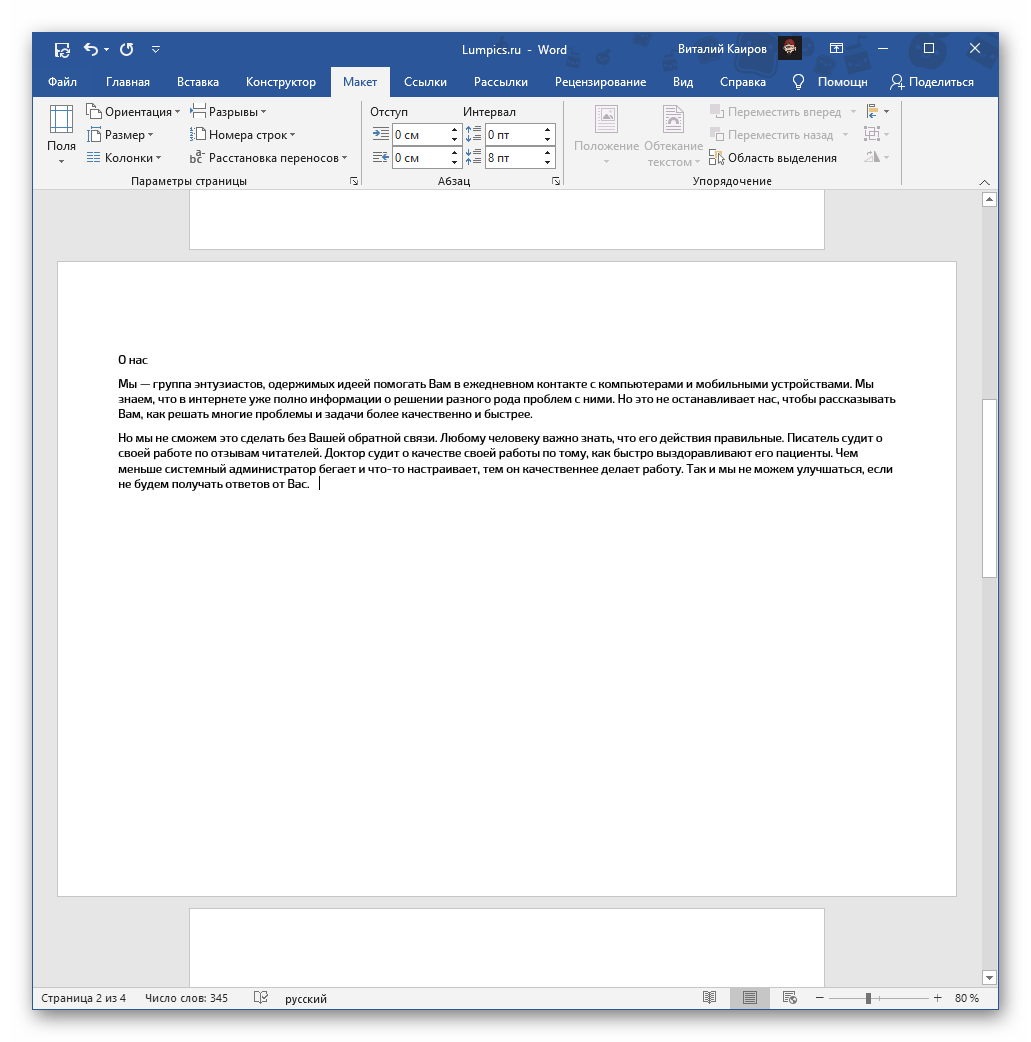
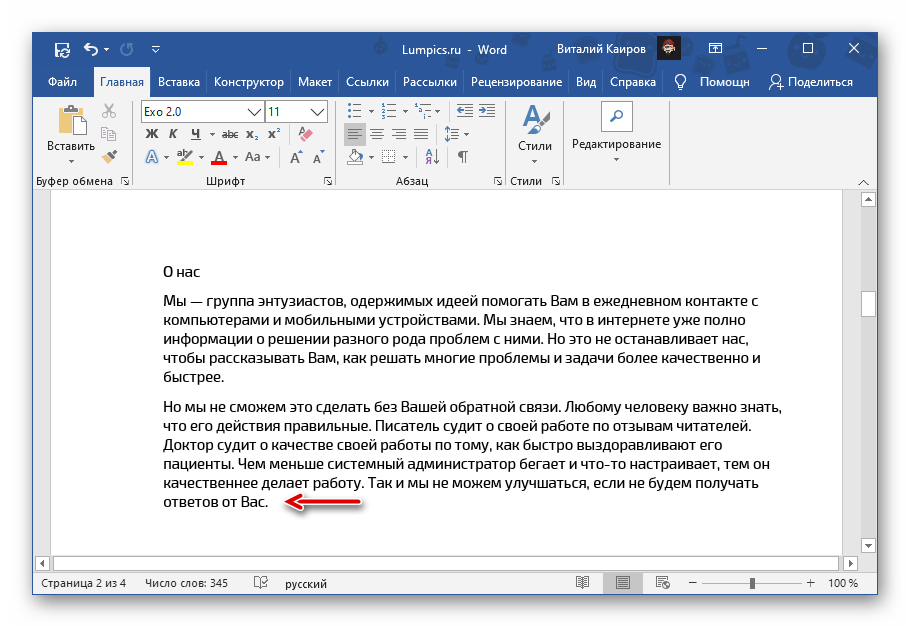
Если у вас Word 2016 или более новая версия, то сделать разную ориентацию страниц с помощью параметров страницы будет немного проще. Здесь для изменения ориентации страницы нужно выделить на ней весь текст, так как на скриншоте внизу.

После этого откройте вкладку « Макет » и нажмите на небольшую кнопку справа от надписи « Параметры страницы ».

Перед вами должно появится окно « Параметры страницы ». Здесь нужно выбрать нужную ориентацию для страницы (« Книжная » или « Альбомная »), в выпадающем списке выбрать « Применить к выделенному тексту » и закрыть окно нажатием на кнопку « ОК ».

В результате, страница с выделеным текстом поменяет свою ориентацию на ту, которая была указана в окне « Параметры страницы ». При этом остальные страницы останутся без изменений.
Разная ориентация страниц с помощью разрывов раздела
Также есть второй способ для получения разной ориентации страниц в одном документе Word. Он заключается в использовании разрывов раздела. С помощью разрывов раздела можно отделить часть страниц и поменять их ориентацию отдельно от остальной части документа.
Для того чтобы это сработало нужно правильно расставить разрывы разделов. Первый разрыв нужно установить перед страницей, ориентация которой должна быть изменена. Например, если вы хотите изменить ориентацию 2 страницы документа, то первый разрыв нужно устанавливать в конце 1 страницы.
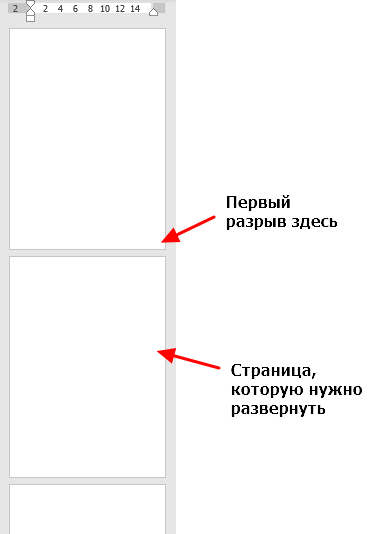
Сам разрыв устанавливается на вкладке « Разметка страницы » (или « Макет » в Word 2016 и 2019), там нужно нажать на кнопку « Разрывы » и выбрать разрыв « Следующая страницы ».
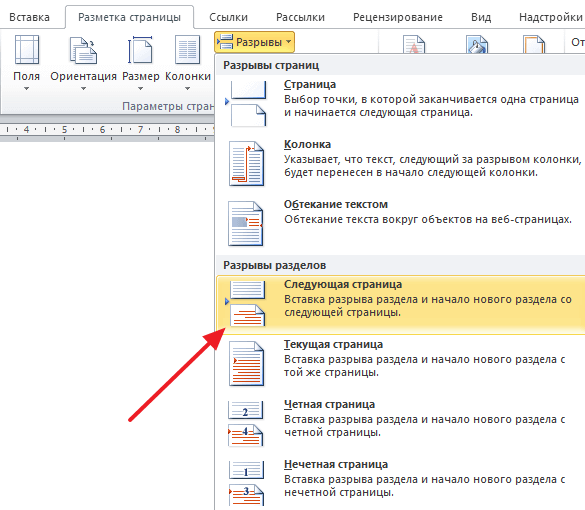
После этого курсор нужно переместить в конец страницы, ориентацию которой нужно изменить, и точно таким же способом вставить второй разрыв.
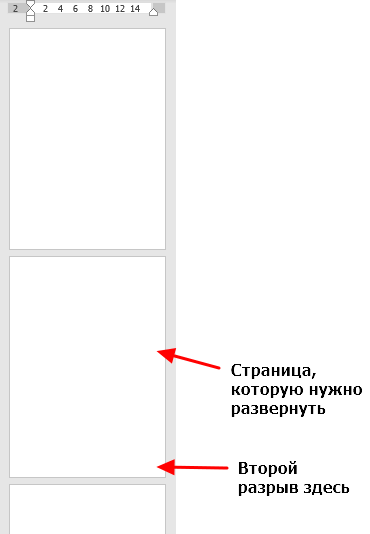
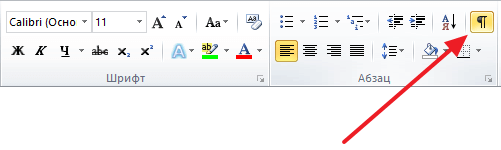
Для правильного отображения страница должна иметь разрывы в начале и в конце. Чтобы проверить корректность установки разрывов, можно активировать отображение всех символов с помощью специальной кнопки на вкладке «Главная».
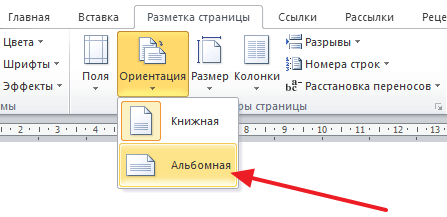
После установки разрывов нужно установить курсор между ними и изменить ориентацию. Если все было сделано правильно, то ориентация листов будет изменяться только в пределах этих разрывов.
Таким образом можно изменить ориентацию как одной, так и нескольких страниц. Если нужно развернуть сразу несколько страниц, то просто установите второй разрыв в конце последней страницы из тех, ориентацию которых нужно изменить. Обратите внимание, что после изменения ориентации текст может сместиться и переместить второй разрыв раздела ниже той точки, где вы его изначально устанавливали. В этом случае нужно просто переместить его повыше.
Также данный способ можно использовать и в Word 2003. В этом случае для вставки разрывов нужно использовать меню « Вставка — Разрыв ».
Изменение ориентации одного листа в документе Word
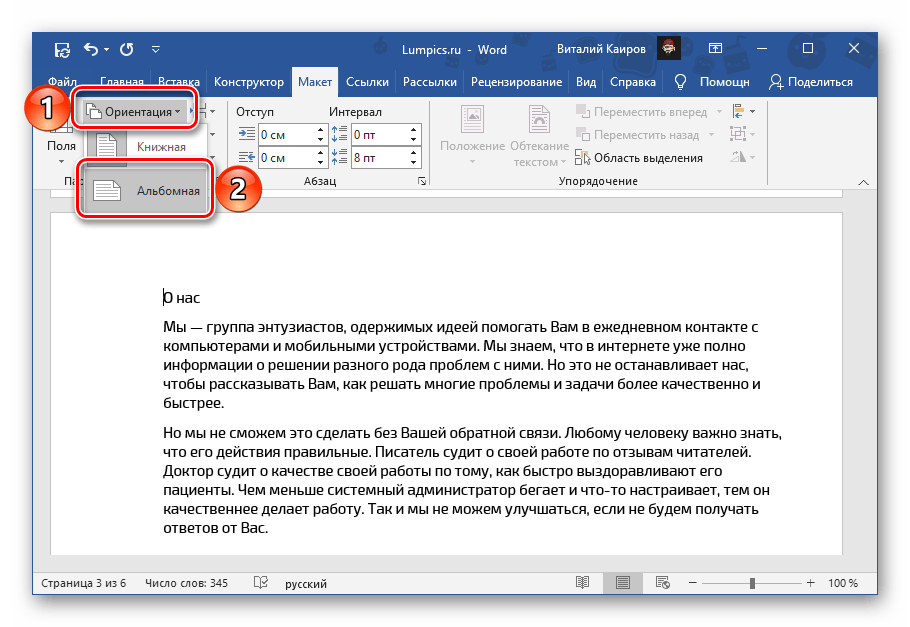
В текстовом редакторе Майкрософт Ворд присутствует возможность изменения ориентации страниц в документе с книжной на альбомную и наоборот. Проблема заключается в том, что по умолчанию данное действие применяется ко всем страницам, хотя иногда может потребоваться повернуть только одну или несколько из них. Проще всего сделать это следующим образом:
Пролистав текстовый документ, вы увидите, что ориентация выделенного листа (или листов) была изменена, а остальные сохранили свое прежнее расположение.
Способ 2: Добавление разрыва раздела
У озвученной в заголовке статьи задачи есть еще одно решение, несколько более радикальное, но находящее свое применение в случаях, когда требуется задать разное форматирование (включая не только оформление текста, но и нумерацию, колонтитулы и т. д.) для разных страниц в документе. Делается это путем создания разрыва раздела.


Чтобы избавиться от пустых страниц, которые могут возникнуть в документе, воспользуйтесь инструкцией, ссылка на которую приведена в предыдущем разделе статьи.