
Большинству пользователей, работающих с текстовым редактором Word, известно, как поменять ориентацию листа с вертикальной на горизонтальную и наоборот. Это не вызывает никаких проблем, поскольку для этого достаточно нажать на одну кнопку.
Но, когда возникает необходимость развернуть горизонтально только один лист большинство пользователей сталкивается с трудностями. В данной статье мы рассмотрим сразу два способа, как это можно сделать. Статья будет полезна пользователям современных версий Word, таких как Word 2007, 2010, 2013 и 2016.
Как повернуть только один лист с помощью разрывов раздела
Первый способ заключается в использовании разрывов раздела. Для того чтобы развернуть горизонтально только один лист нужно отделить этот лист от остального документа с помощью разрывов раздела. Один разрыв нужно разместить перед листом и один разрыв после листа. После этого данный лист можно будет развернуть горизонтально и при этом остальная часть документа не будет затронута.
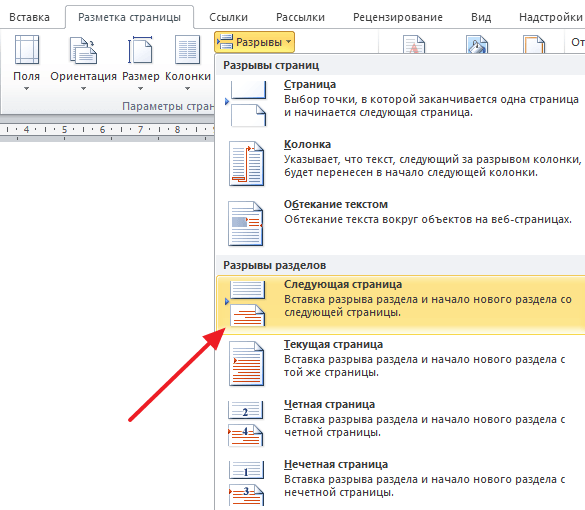
Итак, предположим у вас есть лист, который вы хотите развернуть горизонтально. Для этого установите курсор сразу над этим листом, то есть в конце предыдущего листа. После этого перейдите на вкладку « Разметка страницы », кликните на кнопку « Разрывы » и выберите « Следующая страницы ». Таким образом вы установите разрыв раздела, перед листом, который нужно развернуть горизонтально.
После этого установите курсор в конце листа, который нужно развернуть горизонтально, и снова нажмите на кнопку « Разрывы » и выберите « Следующая страница ». Таким образом вы разместите разрывы раздела над и под нужным листом.
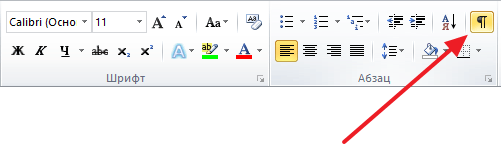
Чтобы убедиться, что разрывы установлены в нужных местах перейдите на вкладку « Главная » и нажмите на кнопку « Отобразить все знаки ». Это позволит увидеть расположение разрывов раздела и исправить их, если они были размещены неправильно.
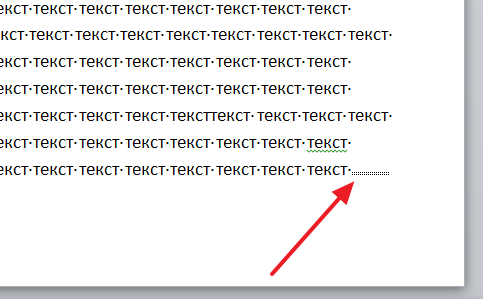
На скриншоте внизу вы можете увидеть, как выглядит разрыв раздела в конце страницы.
После установки разрывов раздела в нужных позициях, можно приступать к повороту листа в горизонтальную ориентацию. Для этого установите курсор на лист, который нужно развернуть горизонтально, перейдите на вкладку « Разметка » и смените ориентацию листа с « Книжной » на « Альбомную ».
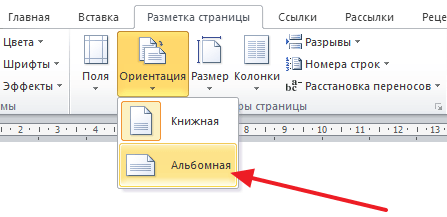
Если разрывы были расставлены правильно, то в горизонтальную ориентацию должен развернуться только один лист, в то время как остальные должны остаться вертикальными.
Как повернуть только один лист с помощью параметров страницы
Word 2010
Вы можете развернуть горизонтально только один лист через окно « Параметры страницы ». Данный способ чуть сложнее, но им также можно пользоваться.
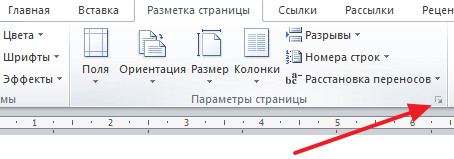
Для начала вам нужно установить курсор на одну страницу выше листа, который нужно развернуть горизонтально. После этого нужно открыть вкладку « Разметка страницы » и нажать на небольшую кнопку « Параметры страницы ». Расположение этой кнопки отмечено на скриншоте внизу.
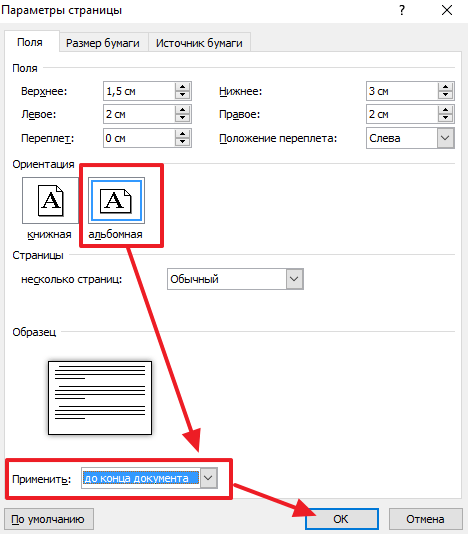
После этого откроется окно « Параметры страницы ». Здесь нужно выбрать вариант « Альбомная », применить эту опцию « До конца документа » и сохранить настройки кнопкой « ОК ».
В результате все страницы, которые идут ниже выбранной, будут повернуты в горизонтальную ориентацию. Для того чтобы в горизонтальной ориентации остался только один лист нужно переместить курсор на одну страницу вниз и повторить процедуру. Только в этот раз нужно выбрать вариант « Книжная ».
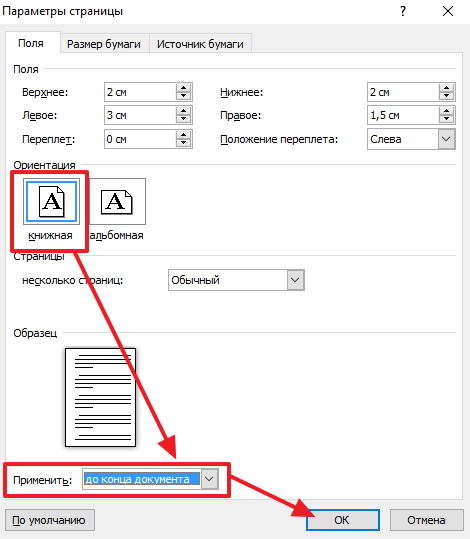
Если все сделать правильно, то вы получите один лист в горизонтальной ориентации, а остальные в вертикальной.
Word 2016
С недавних пор данный способ был значительно упрощен и стал более интуитивно понятным. Теперь для того чтобы развернуть горизонтально только один лист нужно сначала выделить текст на этом листе.

После этого нужно перейти в « Макет » (или « Разметка ») и нажать на кнопку рядом с блоком « Параметры страницы ».

В результате появится окно « Параметры страницы ». Здесь нужно выбрать « Книжную » или « Альбомную » ориентацию страниц и в меню « Применить к » выбрать « к выделенному тексту» .

Таким образом можно развернуть горизонтально только тот лист, на котором был выделен текст.
- Как сделать альбомный лист в Word
- Как в Word сделать одну страницу альбомной, а другую книжной
- Как поменять ориентацию одной страницы в Word
- Как сделать разную ориентацию страниц в одном документе Word
Как добавить линию поперек страницы в Word

Добавление линий в документы Microsoft Word может быть функциональным и визуально привлекательным. Независимо от того, разделяете ли вы разделы, подчеркиваете важный текст или добавляете декоративный штрих, важно знать, как добавить линию поперек страницы в Word. В этом руководстве обсуждается, как добиться этого эффекта, который вы можете применить, даже если вы новичок в Word.
Переключать
Зачем добавлять линию поперек страницы?
Линии могут выполнять несколько функций в документе Word. Они могут разделять разделы, чтобы сделать ваш контент более удобным для чтения, выделять важную информацию или даже улучшать эстетическую привлекательность вашего документа. Добавляя линию, вы создаете визуальную подсказку, которая может облегчить навигацию по документу для ваших читателей.
Метод 1: Использование инструмента «Горизонтальная линия»
Один из самых простых способов добавить линию поперек страницы в Word — использовать встроенный инструмент горизонтальной линии. Вот как это сделать:
Пошаговые инструкции
- Откройте свой документ: Запустите Microsoft Word и откройте документ, в который вы хотите добавить строку.
- Перейдите к точке вставки: Щелкните там, где вы хотите, чтобы появилась линия. Это может быть конец раздела или между абзацами.
- Перейдите на вкладку «Главная»: В верхней части экрана нажмите на вкладку «Главная», чтобы получить доступ к панели инструментов.
- Откройте меню «Границы и заливка»: Найдите кнопку «Границы» в группе «Абзац». Щелкните маленькую стрелку рядом с ней, чтобы открыть раскрывающееся меню.
- Выберите «Горизонтальная линия»: В раскрывающемся меню нажмите «Горизонтальная линия». Word автоматически вставит горизонтальную линию в выбранном вами месте.
Настройка горизонтальной линии
Вы можете настроить линию так, чтобы она лучше соответствовала стилю вашего документа. Вот как можно настроить ее свойства:
- Дважды щелкните строку: Откроется диалоговое окно «Формат горизонтальной линии».
- Настройте ширину, высоту и цвет: Используйте доступные параметры, чтобы изменить внешний вид линии в соответствии с вашими потребностями.
Метод 2: Использование инструмента «Фигуры»
Вы можете использовать инструмент «Фигуры», чтобы лучше контролировать дизайн вашей линии. Этот метод позволяет вам создать линию, которую можно легко настроить.
Пошаговые инструкции
- Откройте свой документ: Запустите Microsoft Word и откройте документ, в который вы хотите добавить строку.
- Нажмите на вкладку «Вставка»: Перейдите к «Вставить» таб.
- Выберите «Фигуры»: В группе «Иллюстрации» нажмите «Фигуры», чтобы получить доступ к различным фигурам.
- Выберите форму линии: Выберите параметр формы линии в раскрывающемся меню, чтобы нарисовать линию в документе.
- Проведите черту: Нажмите и перетащите на страницу, чтобы нарисовать линию. Удерживайте клавишу «Shift» при перетаскивании, чтобы сохранить горизонтальную линию.
Настройка вставленной строки
После вставки строки вы можете ее дополнительно настроить:
- Отформатируйте строку: Щелкните по строке, чтобы выбрать ее. Затем перейдите на вкладку «Формат», чтобы получить доступ к различным параметрам стиля.
- Измените стиль линии: Вы можете настроить цвет и вес (толщину) и добавляйте эффекты, такие как тени или 3D-стили.
Метод 3: Использование сочетания клавиш
Microsoft Word также предлагает удобное сочетание клавиш для быстрого добавления горизонтальной линии поперек страницы.
Пошаговые инструкции
- Откройте свой документ: Откройте документы, в которые вы хотите вставить строку.
- Разместите курсор: Поместите курсор в то место, где должна появиться линия.
- Введите три дефиса: Введите три дефиса (—) и нажмите клавишу «Enter». Word автоматически преобразует дефисы в горизонтальную линию.
Типы строк автоформатирования
Word также может создавать различные типы строк на основе используемых вами символов клавиатуры:
- Три звездочки (* ):** Создает пунктирную линию.
- Три подчеркивания (___): Образует жирную линию.
- Три знака равенства (===): Делает двойную линию.
- Три знака «решетка» (###): Создает тройную линию.
Метод 4: Использование линий границ
Вы можете использовать параметры границы абзаца, если вам нужен быстрый способ добавить линию поперек страницы в Word. Этот метод помогает создавать линии, которые появляются по всей ширине текстовой области.
Пошаговые инструкции
- Выберите абзац: Щелкните, чтобы выбрать абзац, где вы хотите, чтобы появилась линия. Вы можете поместить курсор, если вы хотите, чтобы линия появилась между разделами.
- Перейдите на вкладку «Главная»: Перейдите на вкладку «Главная» на ленте.
- Откройте меню «Границы»: В группе «Абзац» нажмите кнопку «Границы».
- Выберите «Нижнюю границу»: Выберите «Нижняя граница» из выпадающего меню. Это создаст линию под всей шириной выбранного абзаца.
Настройка линии границы
Вы также можете дополнительно настроить линию границы, открыв диалоговое окно «Границы и заливка»:
- Откройте «Границы и заливка»: Нажмите кнопку «Границы» еще раз и выберите «Границы и заливка» в раскрывающемся меню.
- Изменить стиль и цвет: В этом меню вы можете изменить стиль, толщину и цвет линии.
Устранение распространенных проблем
Даже с этими методами вы можете столкнуться с проблемами при добавлении линии поперек страницы в Word. Вот некоторые распространенные проблемы и способы их решения:
Линия не отображается
Если строка не отображается первой, убедитесь, что вы поместили курсор в правильное положение или выбрали нужный абзац.
Слишком короткая или длинная линия
Убедитесь, что поля документа и ширина текстовой области установлены правильно. Иногда из-за настроек полей линия может не растягиваться по всей ширине.
Стиль линии не меняется
Не забудьте выбрать строку, прежде чем пытаться изменить ее свойства. Если вы пытаетесь редактировать строку, вставленную с помощью сочетания клавиш, убедитесь, что вы находитесь на вкладке «Формат».
Советы по улучшению управления линией
Чтобы максимально эффективно использовать строки и улучшить внешний вид и функциональность документа, примите во внимание следующие дополнительные советы:
Согласованность является ключом
Убедитесь, что стиль добавляемых вами линий соответствует общему стилю вашего документа. Последовательное использование стилей линий придает вашему документу профессиональный вид.
Использовать шаблоны
Использование готовых шаблонов Word поможет вам добавлять линии без особых усилий. Многие шаблоны включают линии, уже включенные в дизайн.
Сохранить пресеты
Если вы часто используете линии в своих документах, вы можете сохранить настройки линий в качестве предустановки для быстрого доступа.



