
Всем привет! Сегодня я расскажу вам, как в ворде сделать альбомный лист (или страницу). Способа всего три, и они сильно отличаются друг от друга. Я вам настоятельно рекомендую ознакомиться со всеми тремя. Каждый из способов имеет свои плюсы и минусы в конкретных задачах, но знать их нужно все.
На всякий случай сохраните эту инструкцию у себя в закладках, чтобы периодически к ней обращаться, как к шпаргалке.
ПРИМЕЧАНИЕ! Инструкция подходит для всех существующих версий Microsoft Word: 2007, 2010, 2013, 2016, 2019, 2021, 365 и более новых. Если у вас в процессе возникнут вопросы, пишите в комментариях, и я вам помогу.
Способ 1: Все страницы
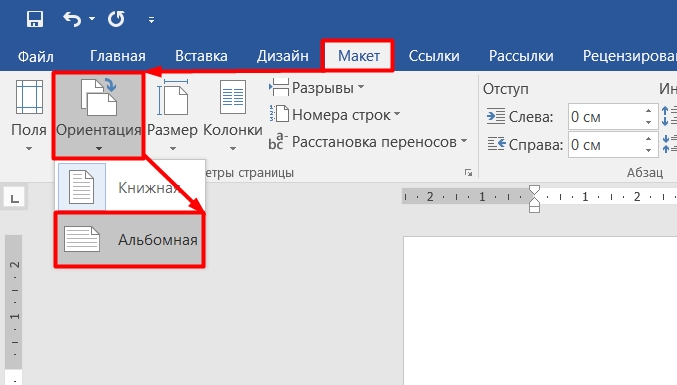
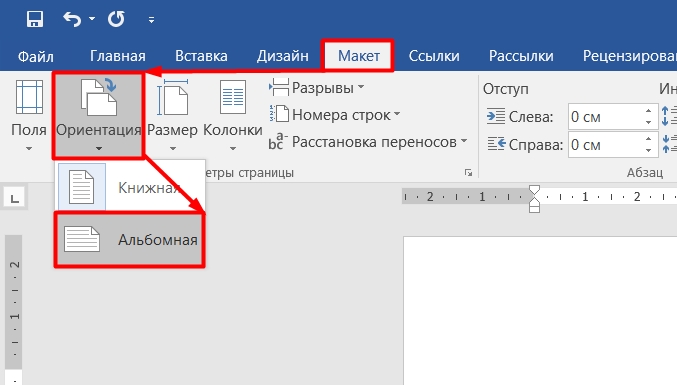
Если вас нужно изменить положение всех страниц в документе, тогда вам нужно в верхней части выбрать раздел «Макет». Далее нажимаем левой кнопкой мыши по значку и надписи «Ориентация» и выбираем «Альбомная».
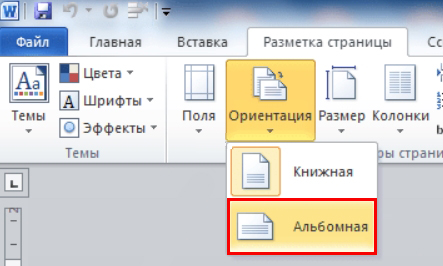
На более старых версиях Word данный пункт можно найти во вкладке «Разметка страницы».
Пролистайте по всем вашим листам и убедитесь в результате. Как видите, все странички перевернулись, но это не всегда удобно, да и документы, которые предполагают наличие всех страниц в альбомном виде не так много. Если вы хотите откатить результат на один шаг назад, нажмите одновременно на клавиши:
Ctrl + Z
Чаще всего требуется перевернуть только одну страничку, об этом я расскажу в следующем способе.
Способ 2: Одну страницу
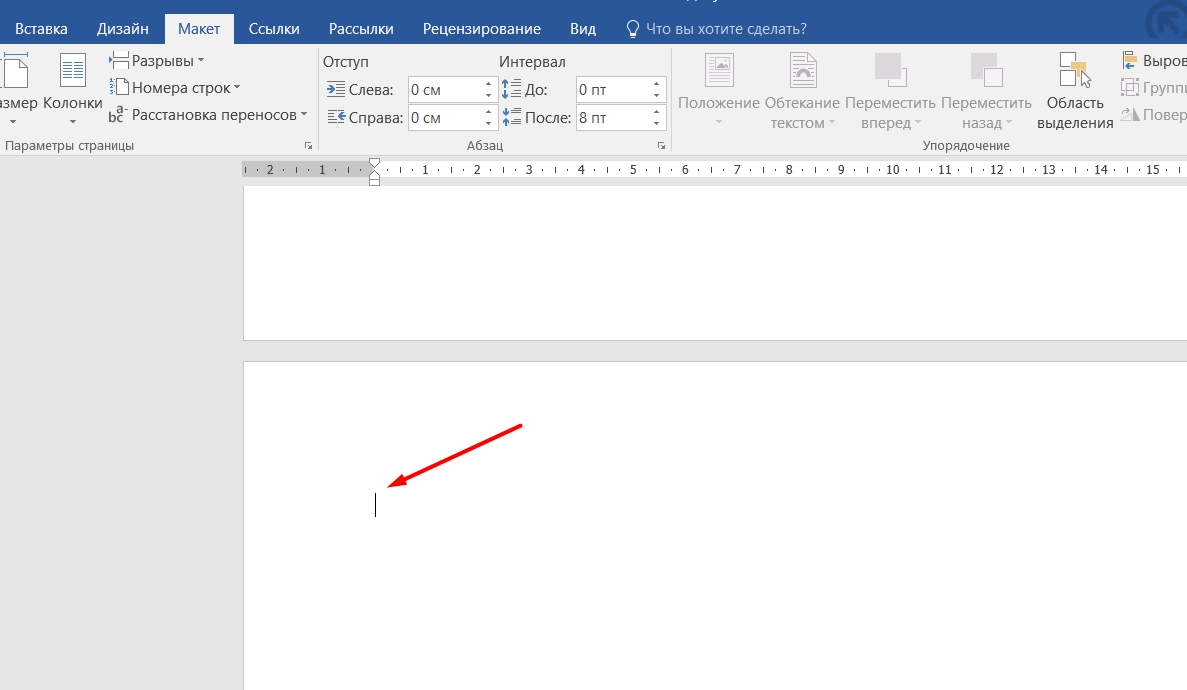
- Выберите тот лист, который вы хотите развернуть – для этого кликните левой кнопкой мыши по любой области, чтобы на нем начала мигать каретка (да, она именно так и называется).
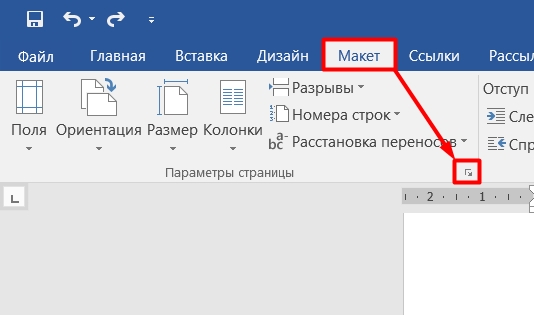
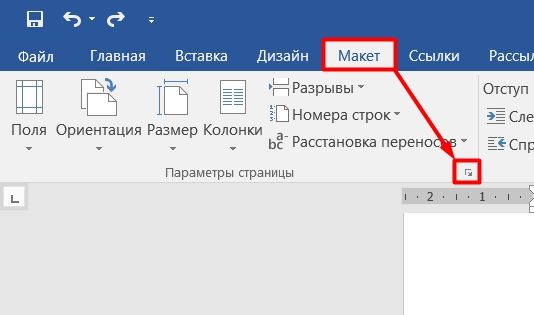
- Переходим в ту же вкладку «Макет» («Разметка страницы» на более старых версиях). В том разделе, где находится кнопка «Ориентация», нужно найти маленький квадратик со стрелочкой, указывающей в нижний правый угол – нажмите по этому значку, чтобы открывать «Параметры страницы».
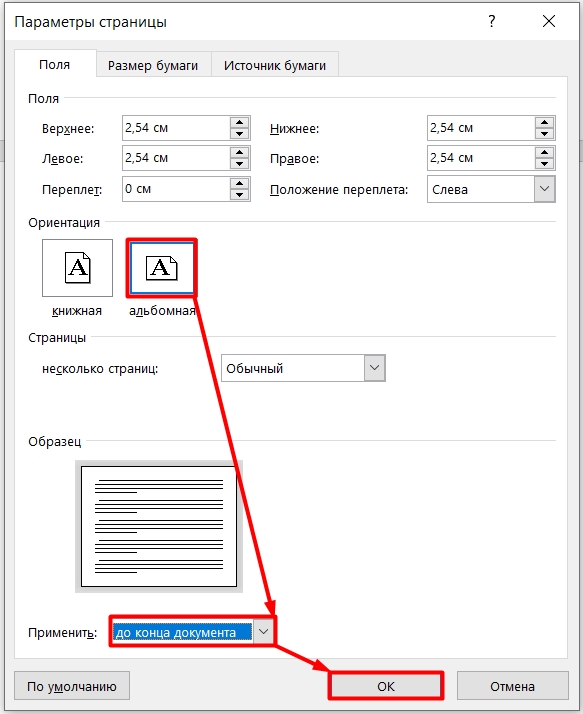
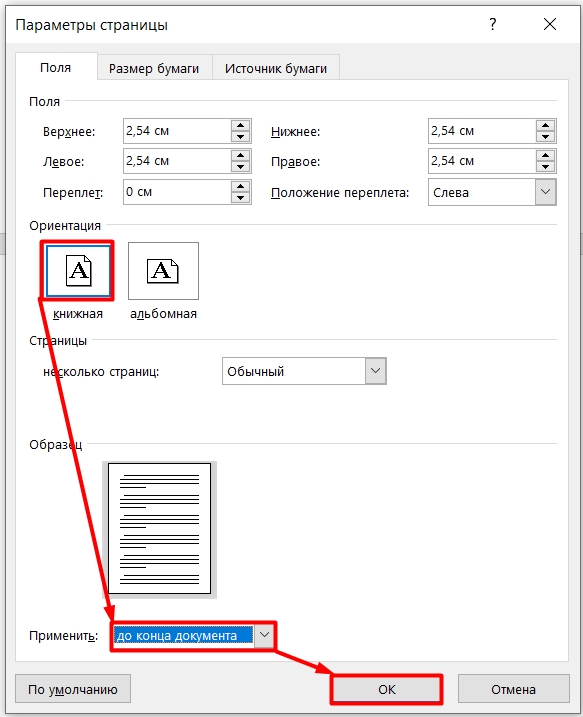
- Откроется настройка, где в поле «Ориентация» выставляем альбомный вариант. Далее установите в строке «Применить» параметр «До конца документа». Как видите, там есть только два параметра, и второй «Ко всему документу» – нам не очень подходит. Жмем по кнопке «ОК», чтобы применить изменения.
- Итак, если вы посмотрите, то сейчас все странички до нужной идут в обычной ориентации, а дальше до самого конца (как мы и указали в настройках) все листы перевернутые. Но нам же нужно сделать альбомный лист только один. Для этого проделываем примерно те же самые манипуляции, но только с другой конфигурацией.
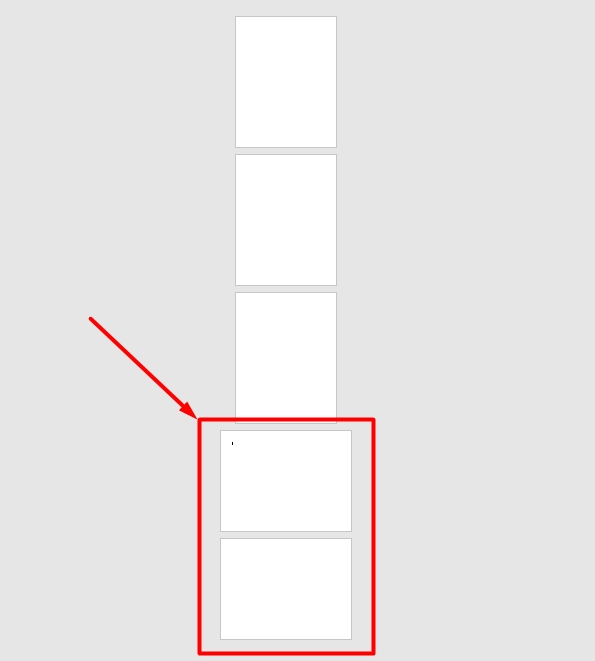
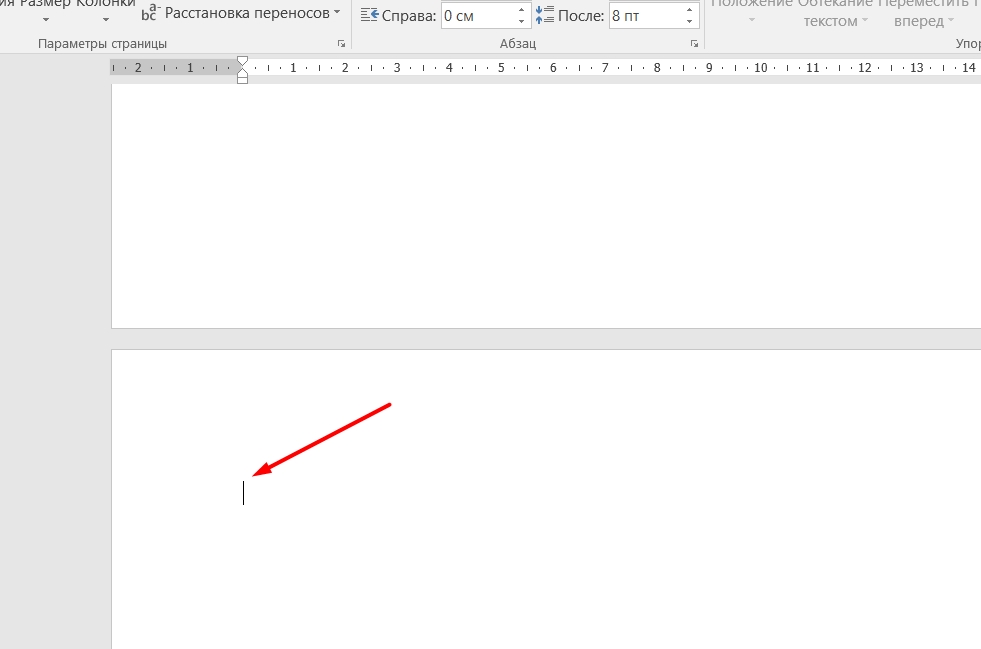
- Кликните левой кнопкой мыши в любое место, на следующей (после альбомной) странице.
- Аналогичным образом открываем «Параметры страницы».
- Устанавливаем книжную ориентацию и применяем её до конца документа. Применяем настройку.
- Ура, теперь у нас только одна страница перевернута.

Теперь вы должны понять эту немного странную логику Word. Таким образом можно делать и 2, и 3, и сколько угодно, альбомных страницы в середине или в любом месте документа.
Способ 3: Настройка альбомного раздела
Есть еще один способ сделать альбомную ориентацию в середине документа. Он заключается в том, что мы будем переворачивать страницы только в определенном разделе.
В чем преимущества данного способа? Давайте расскажу на примере. Например, у вас есть документ, состоящий из пяти разделов. Во втором и пятом разделе у вас хранятся бланки, которые должны отображаться в альбомном виде. Проблема в том, что периодически вы добавляете новые бланки.
А теперь представьте себе картину, что вам нужно добавить 3 бланка во второй раздел. Как вы будете это делать, если после добавления 3 листов они будут ориентированы в книжном виде? И проблема в том, что воспользоваться прошлым способом вы не можете, так как после применения настройка «До конца документа» наш пятый раздел станет книжным, и все нужно будет делать повторно.
Вот в таком случае нам и нужно разделить документы на разделы, чтобы к каждому из них применялась своя ориентация. Способ достаточно сложный, но, настроив его единожды, документ будет работать постоянно, и на нём не нужно будет постоянно вертеть, крутить листы.
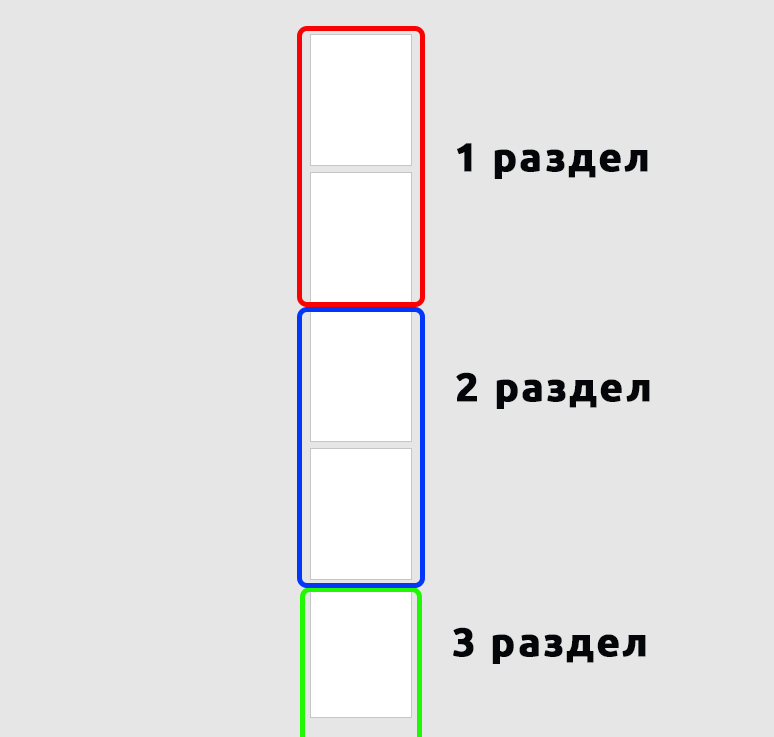
Давайте покажу на конкретном примере, чтобы вам было понятно. Представим себе, что у нас есть начальный вид документа из 5 страниц. Нам нужно, чтобы первые два листа были первым разделом (книжным). 3 и 4 лист будут 2-ым разделом, где будут храниться наши бланки, которые должны быть перевернутые. Остальные листы будут третьим разделом – в них понятно все будет по стандарту, как и в 1-ом разделе.
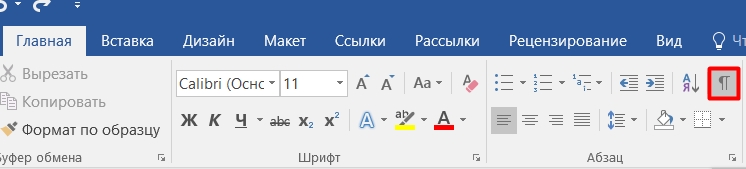
- Для удобства нам нужно включить отображение знаков, для этого найдите значок, который показан на картинке ниже. Или нажмите одновременно на клавиши:
Ctrl + *
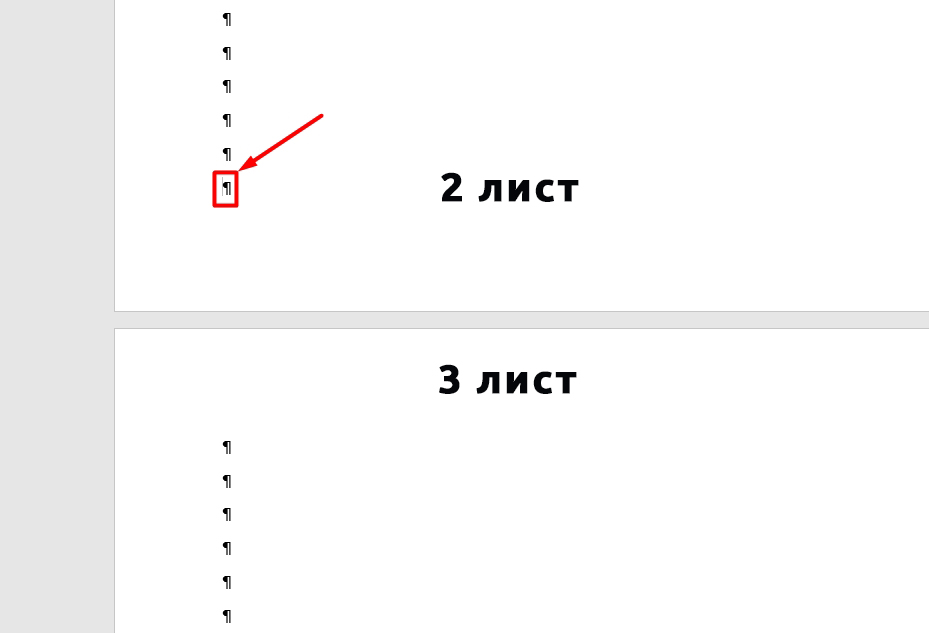
- Отлично, теперь вы видите все невидимые знаки. Наша задача создать 2-ой раздел, после первого. Для этого нужно кликнуть левой кнопкой мыши по самой последней строке той страницы, которая является последней в 1-ом разделе. В нашем примере, у нас есть первые две странички первого раздела, значит нам нужно установить каретку на последнюю строчку второго листа.
- Отлично! Жмем «Макет» – «Разрывы» – «Следующая страница».
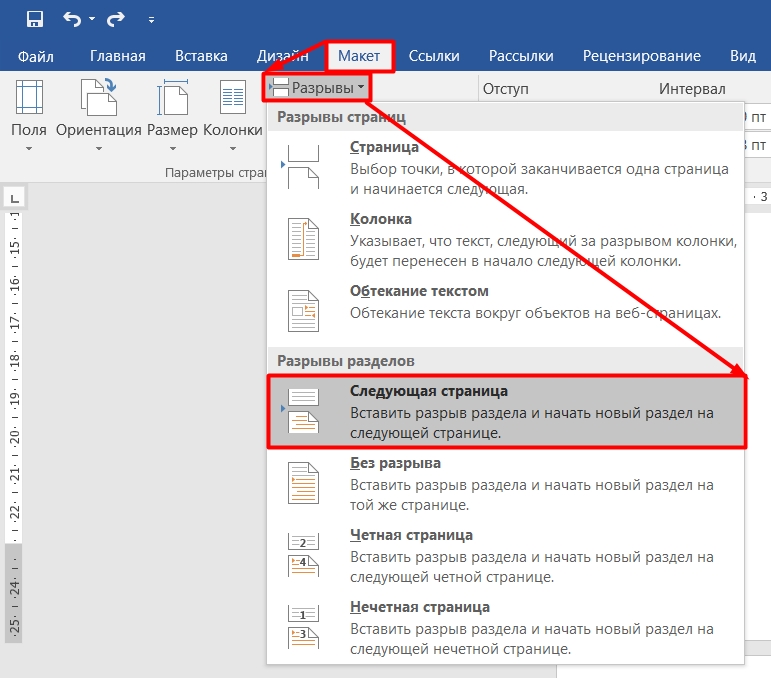
- В таком случае в этом месте создастся разрыв раздела, то есть весь документ поделится на первый раздел (1, 2 стр.) и второй раздел (3, 4, 5 стр.).
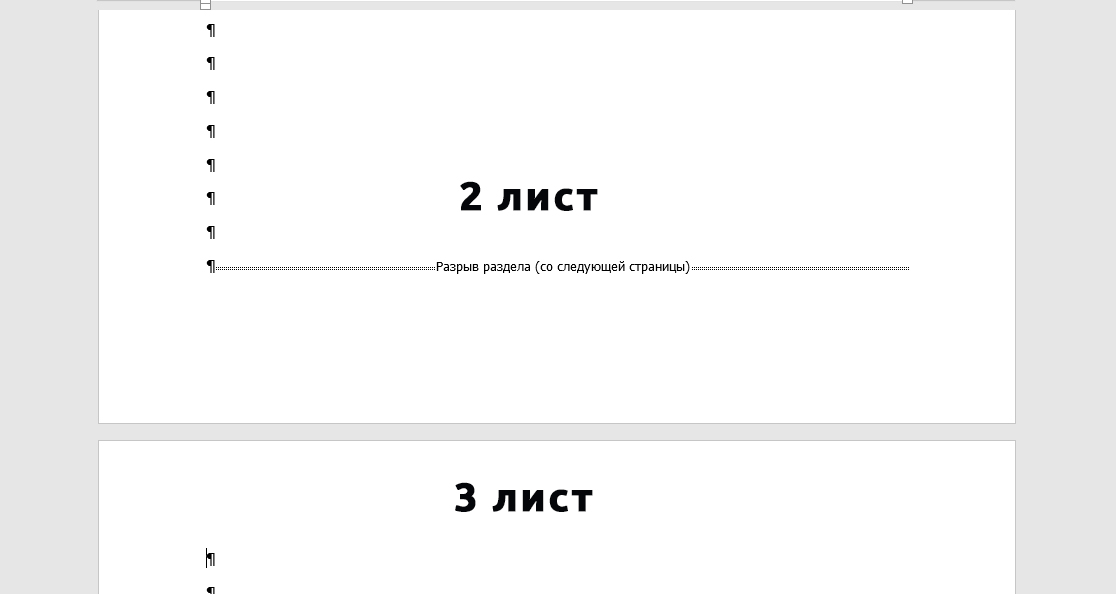
- Теперь устанавливаем каретку на последнюю строчку того листа, который будет последним альбомным. То есть мы как бы закрываем раздел.
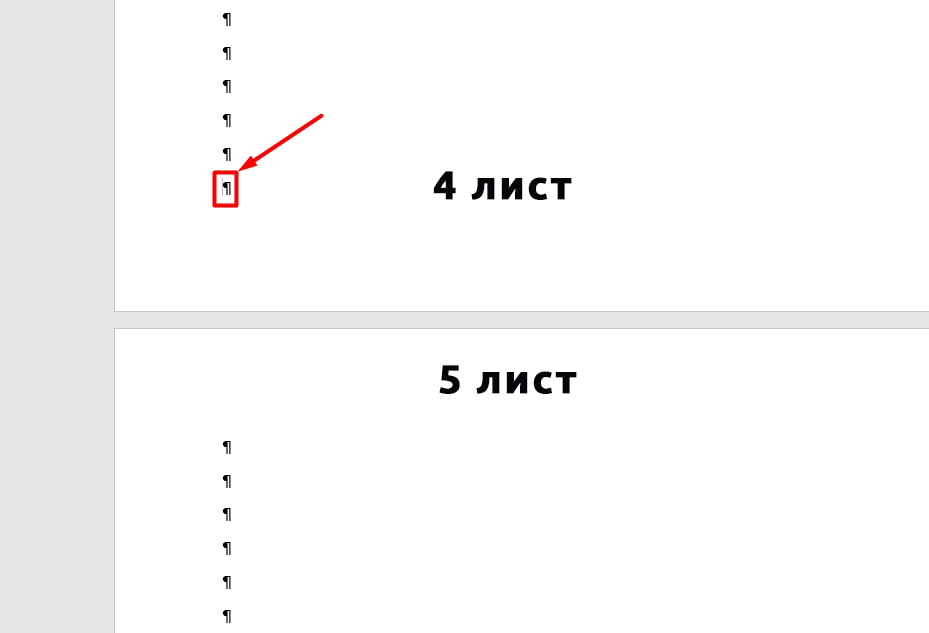
- Проделываем те же самые манипуляции, чтобы создать разрыв.
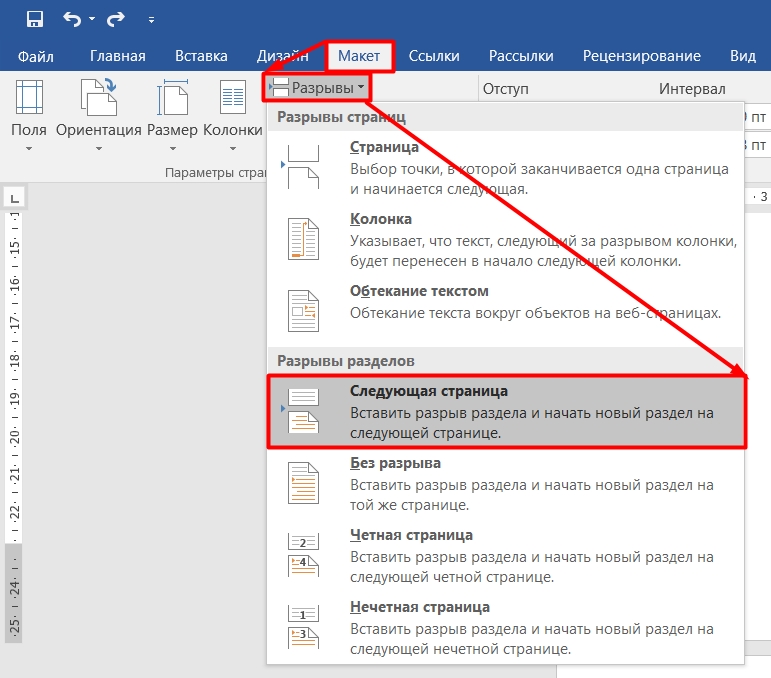
- Ура! Нам удалось создать целых три раздела. Напомню, что во втором мы хотим хранить наши альбомные документы.
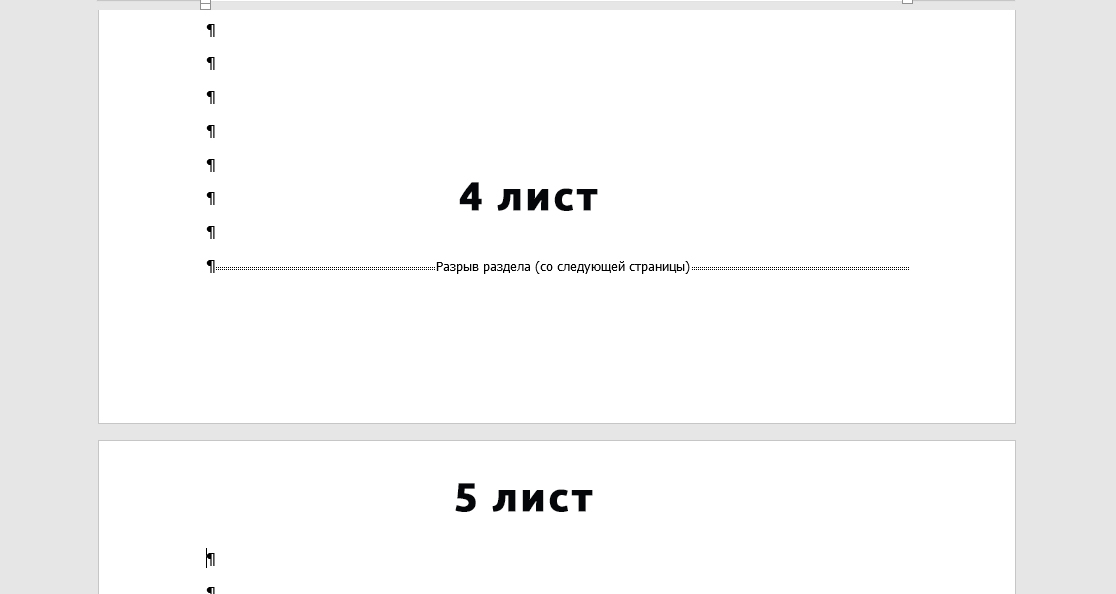
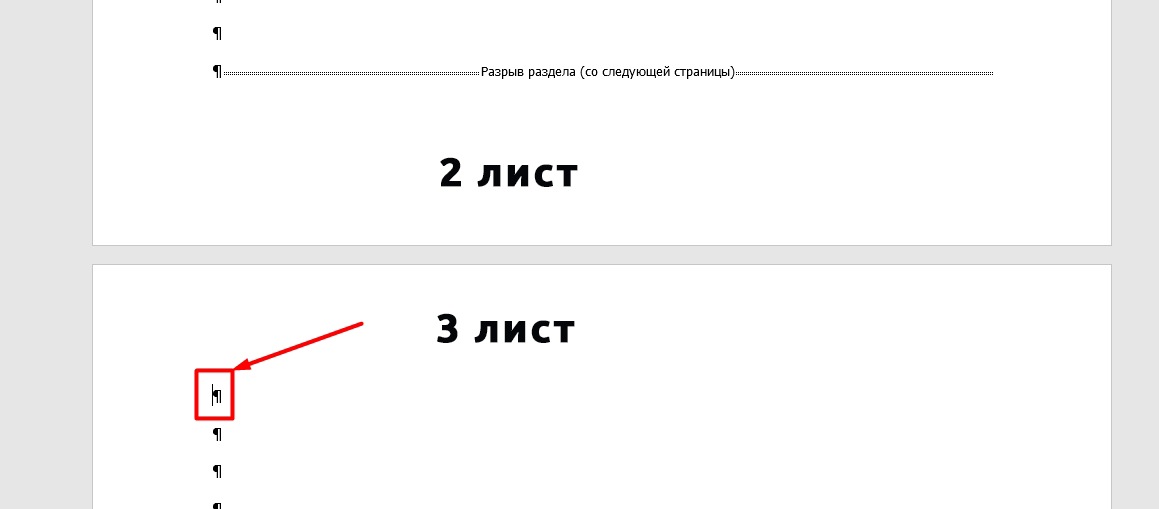
- Кликаем левой кнопкой мыши по первой строчке начала второго раздела. В нашем примере – это 3 лист.
- Жмем «Макет» (Разметка страницы) – «Ориентация» – «Альбомная».
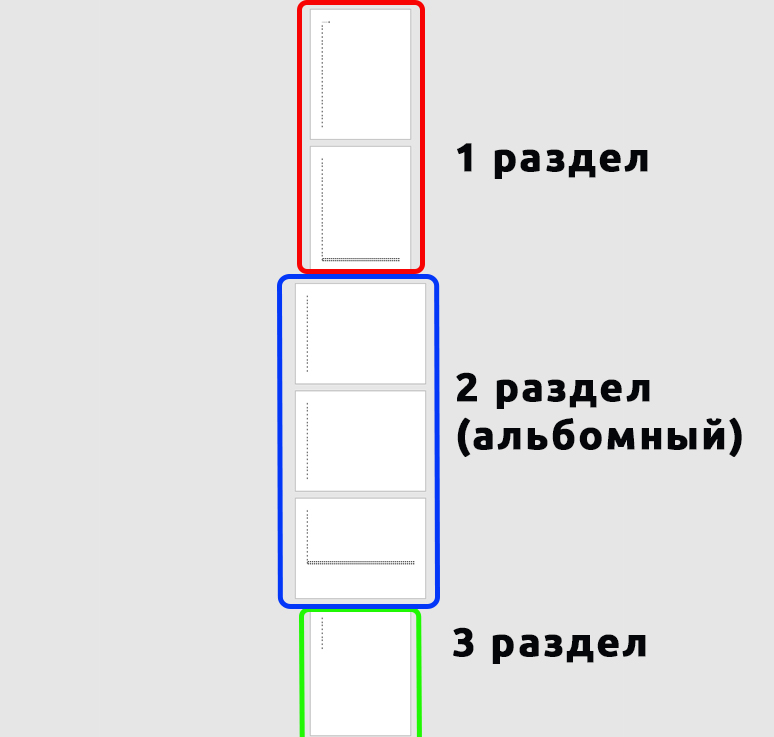
- Смотрим, что же у нас получилось. Второй раздел у нас имеет альбомную ориентацию, и в него мы можем спокойно добавлять новые листы, которые будут постоянно ориентированы по горизонтали.
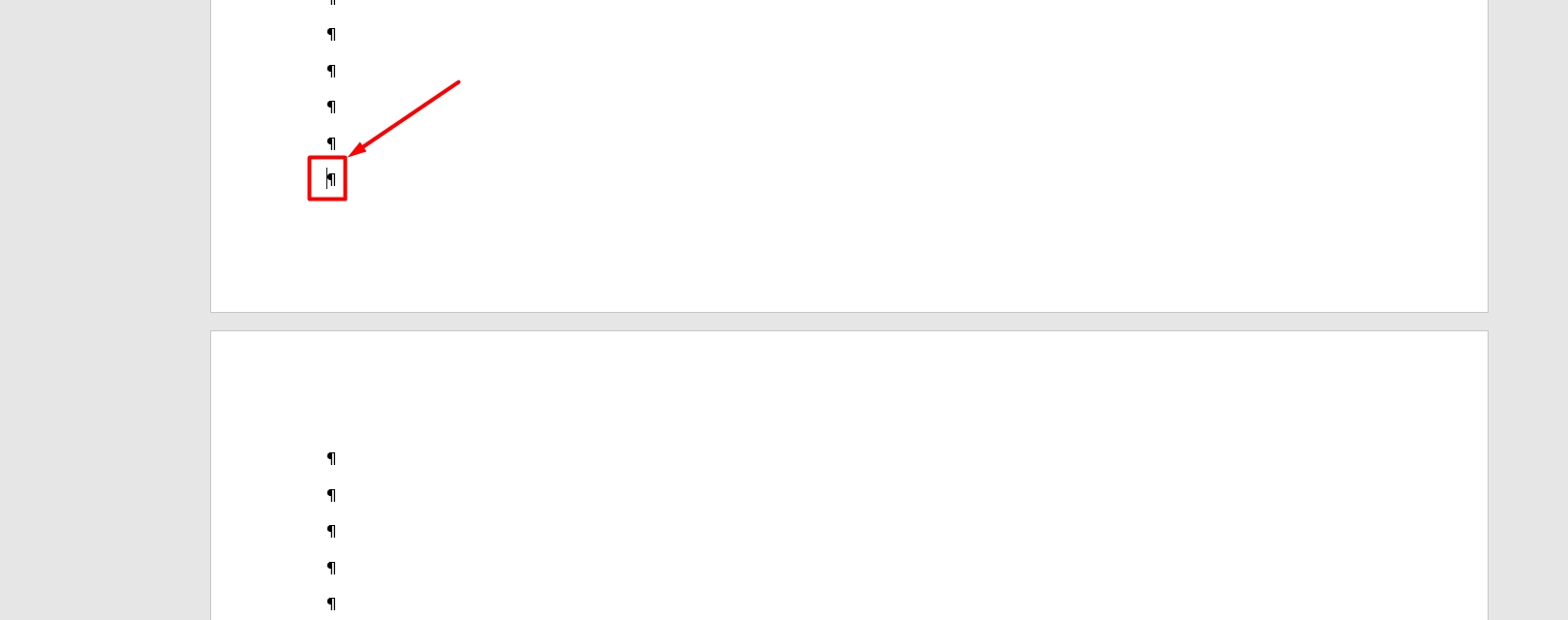
- Давайте я покажу, как вставлять пустой лист. Для этого установите каретку в конец любого листа нашего альбомного раздела.
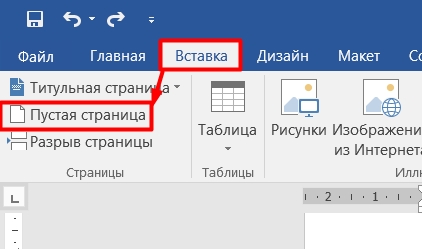
- Теперь выбираем «Вставка» – «Пустая страница».
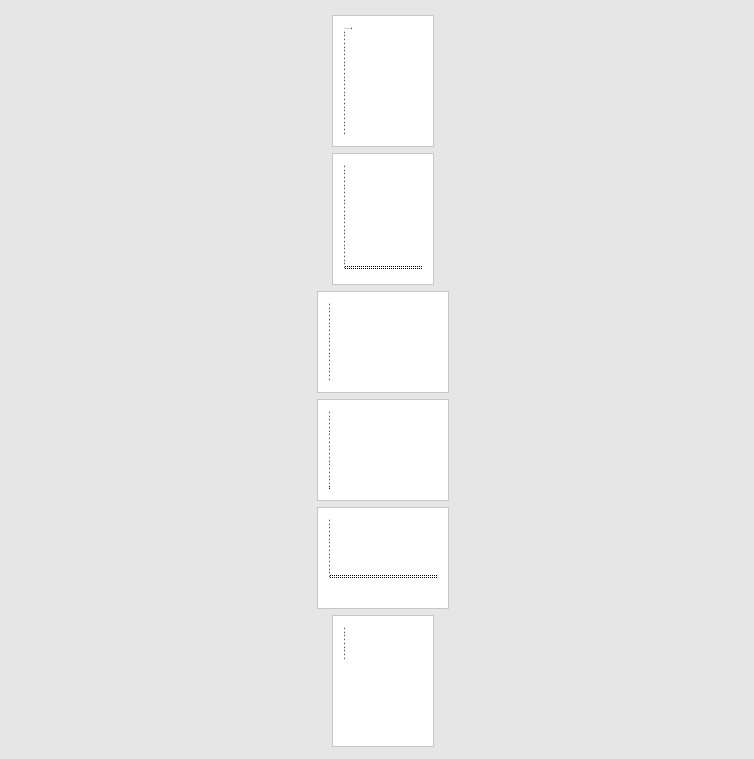
Как видите, листов стало на один больше, а последний раздел при этом не пострадал. Конечно, способ не самый легкий, но настроив документ таким образом один раз, он будет работать как часы.
Если у вас еще остались какие-то вопросы, предложения, или вы заметили ошибку, то вы можете смело обращаться ко мне в комментариях. Также советую сохранить эту статью в закладках, чтобы не потерять. К сожалению, Word достаточно сложная программа, имеющая в своих закромах огромное количество «костылей», с которыми мы и пытаемся познакомиться. Упрощать эти «костыли» в ближайшее время точно никто не будет.
Как перевернуть лист в Ворде горизонтально. Word 2003, 2007, 2010, 2013 и 2016

Переворот листа в горизонтальное положение – одна из самых распространенных задач при наборе текста. Данная задача встает перед пользователями в самых различных ситуациях.
Например, при работе с большими таблицами или при создании буклета. Поэтому очень важно знать, как перевернуть лист в Word. В этом материале мы расскажем о том, как это делается в Word 2003, 2007, 2010, 2013 и 2016.
Как перевернуть лист в Word 2007, 2010, 2013 и 2016
Для того чтобы перевернуть лист в Word 2007, 2010, 2013 и 2016 горизонтально необходимо сделать всего пару действий.
Во-первых, вы должны перейти на вкладку «Разметка страницы». На этой вкладке размещаются все функции текстового редактора Word, которые имеют отношение к внешнему виду листа. За переворот листа здесь отвечает кнопка «Ориентация».
Нажмите на эту кнопку и в открывшемся меню выберите вариант «Альбомная». Таким образом вы сможете перевернуть горизонтально все листы в вашем документе Word.

Если же вы хотите перевернуть горизонтально только один лист в документе Word, то сделать это будет немного сложнее. Для начала вам необходимо включить отображение скрытых символов. Для этого перейдите на вкладку «Главная» и нажмите там на соответствующую кнопку (скриншот внизу).

После того как отображение скрытых символов включено, необходимо правильно расставить разрывы раздела. Для того чтобы перевернуть горизонтально один лист, вам необходимо установить разрыв раздела перед этим листом и после него. Делается это следующим образом. Установите курсор в конец листа, который идет перед тем листом, который необходимо перевернуть.
После этого откройте вкладку «Разметка страницы», нажмите на кнопку «Разрывы» и выберите вариант «Следующая страница». Таким образом вы установите разрыв раздела перед нужным листом.

Дальше необходимо установить курсор в конец листа, который вы хотите перевернуть и повторить процедуру (снова нажимаем на кнопку «Разрывы» и выбираем «Следующая страница»). В результате у вас должно получится два разрыва раздела. Один перед листом и один в его конце. Теперь установите курсор на лист, который необходимо перевернуть, перейдите на вкладку «Разметка страницы» и выберите «Ориентация страницы – Альбомная».

Если все было сделано правильно, то нужный вам лист должен перевернуться горизонтально. Если же вы не получили ожидаемого результата, то проверьте, как были расставлены разрывы раздела.
Как перевернуть лист в Word 2003
Если вы пользуетесь текстовым редактором Word 2003, то выше описанная инструкция вам не поможет. Вместо этого вы можете перевернуть лист другим способом. Для этого откройте меню «Файл» и перейдите в «Параметры страницы».

После того как появится окно с настройками листа, выберите вариант ориентации «Альбомная».

После чего сохраните настройки нажатием на кнопку «Ok».



